Einen Bericht an eine Datenbank binden
Dieses Tutorial zeigt, wie Sie einen Bericht an eine Datenbank binden und eine Master-Detail-Beziehung zwischen Datenquellenabfragen festlegen.
Eine neue Datenquelle hinzufügen
-
Rufen Sie das Menü des Designers auf und klicken Sie auf Datenquelle hinzufügen.
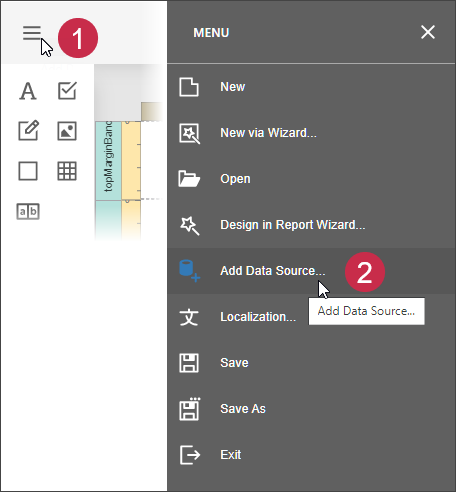
Das Menü enthält diesen Befehl, wenn Ihr Softwareanbieter Datenverbindungen in der Anwendung registriert hat.
-
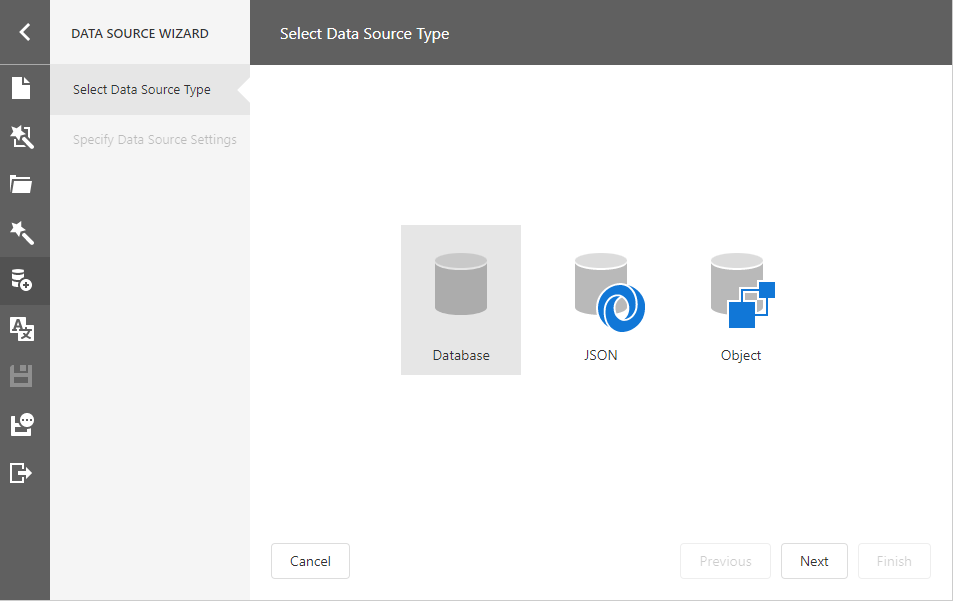
Wählen Sie Datenbank im aufgerufenen Datenquellen-Assistenten und klicken Sie auf Weiter. Die verfügbaren Datenbanktypen hängen von den in der Anwendung für den Datenquellen-Assistenten registrierten Datenverbindungen ab.
-
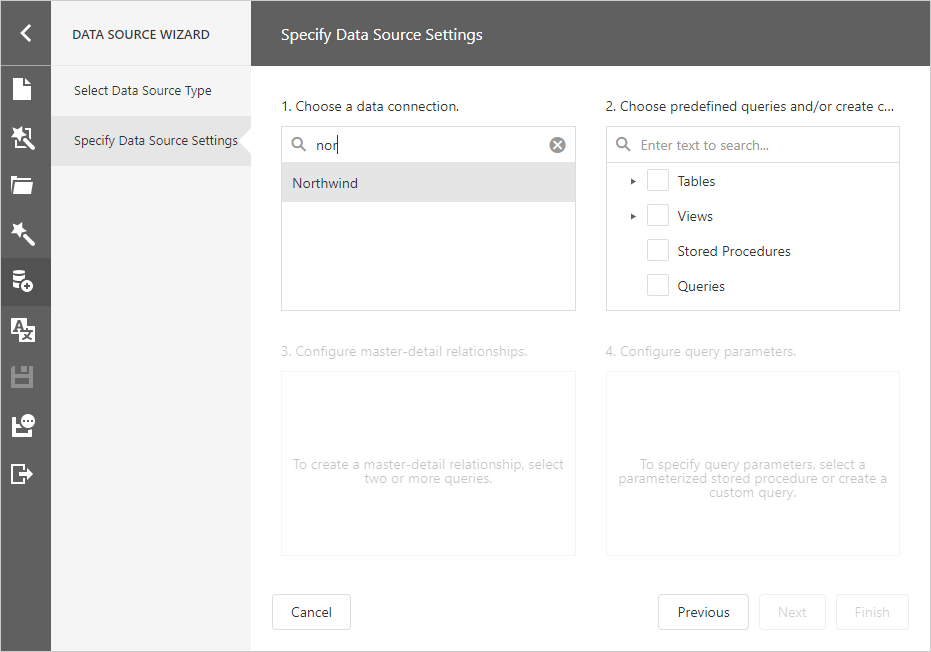
Wählen Sie die Datenverbindung aus und klicken Sie auf Weiter.
-
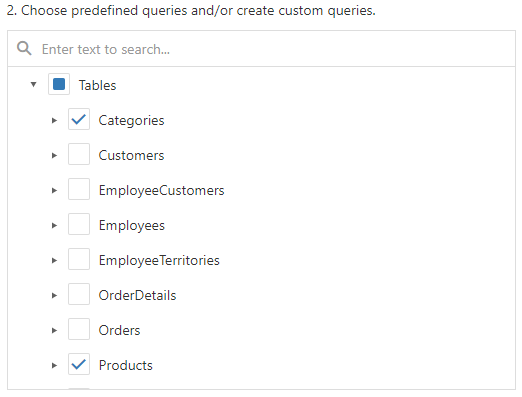
Wählen Sie die Tabellen, Ansichten und/oder gespeicherten Prozeduren aus, die dem Bericht hinzugefügt werden sollen, und klicken Sie auf Weiter. Wählen Sie zwei oder mehr Tabellen aus, um einen Master-Detail-Bericht zu erstellen.
 hinweis
Sie können auch benutzerdefinierte Abfragen erstellen, um Daten auf Datenquellenebene zu formen. Wählen Sie Abfragen und klicken Sie auf die Plus-Schaltfläche, um eine neue Abfrage hinzuzufügen.
Der aufgerufene Abfrage-Generator ermöglicht es Ihnen, mehrere Tabellen zu verbinden, deren Daten zu filtern, zu sortieren und zu gruppieren sowie verschiedene Aggregatfunktionen zu berechnen.
-
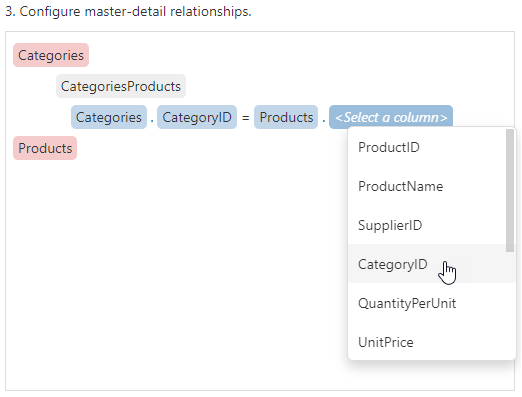
Legen Sie auf dieser Assistentenseite die Master-Detail-Beziehungen fest. Bewegen Sie den Mauszeiger über den Namen der Mastertabelle, klicken Sie auf die Plus-Schaltfläche und wählen Sie die Detailtabelle aus.

Wählen Sie die erforderlichen Schlüsselfelder (Spalten) aus, um die Tabellen zu verbinden.
Klicken Sie auf Fertigstellen, um den Datenquellen-Assistenten zu schließen.
Eine vorhandene Datenquelle verwenden
Sie können Ihren Bericht an eine vordefinierte Datenquelle binden. Öffnen Sie den Bereich Feldliste, klicken Sie auf die Schaltfläche Datenquelle hinzufügen und wählen Sie eine Datenquelle aus der Dropdown-Liste aus.

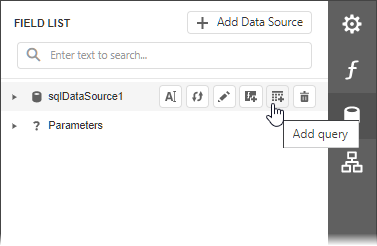
Die Feldliste zeigt die hinzugefügte SQL-Datenquelle und deren Hierarchie an. Sie können die Datenquelle auswählen, um sie zu bearbeiten.