Abfrage-Generator
Der Abfrage-Generator ist ein visueller Abfrage-Editor. Sie können ihn über den Datenquellen-Assistenten aufrufen.
Tabellen auswählen
Ziehen Sie eine bestimmte Tabelle oder Ansicht per Drag & Drop auf die Entwurfsoberfläche des Abfrage-Generators, um sie in die Abfrageergebnismenge aufzunehmen.
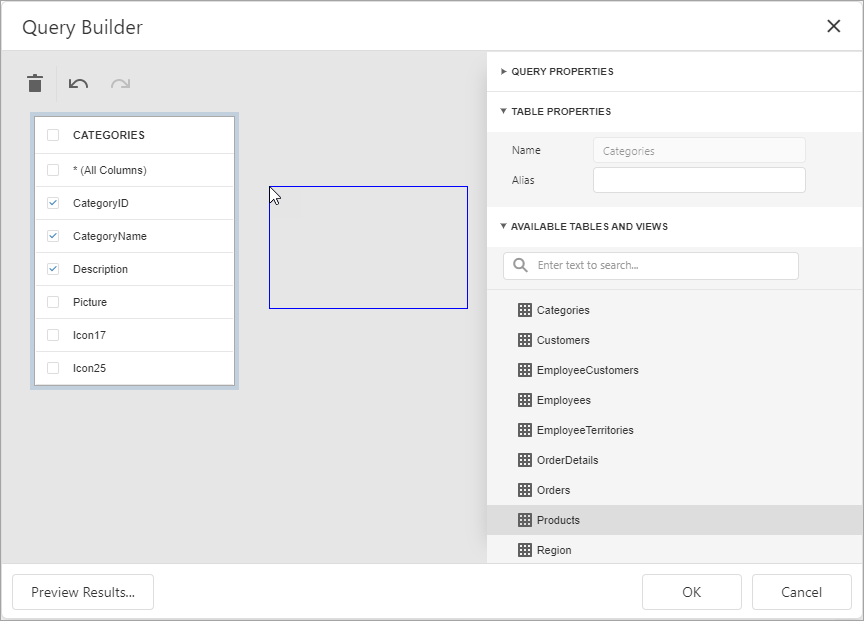
Der Abfrage-Generator bietet eine Symbolleiste mit den folgenden Befehlen:
| Symbol | Beschreibung |
|---|---|
 | Entfernt die ausgewählte Tabelle oder Ansicht aus der Abfrage. |
 | Macht die letzte Aktion rückgängig. |
 | Führt die zuvor rückgängig gemachte Aktion erneut aus. |
Aktivieren Sie die Kontrollkästchen für die Tabellenspalten, die Sie in die Abfrageergebnismenge aufnehmen möchten.

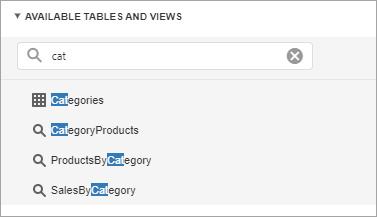
Verwenden Sie das Suchfeld, um eine Tabelle oder Ansicht nach Name zu finden.
Tabellen verknüpfen
Der Abfrage-Generator ermöglicht es Ihnen, Tabellen und/oder Ansichten zu verknüpfen. Verwenden Sie Drag & Drop, um die entsprechenden Spalten (Schlüsselfelder) zu verbinden. Die verbundenen Spalten sollten identische Datentypen haben.
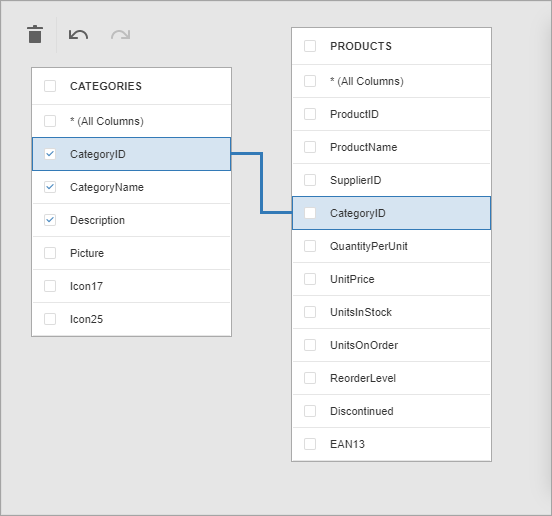
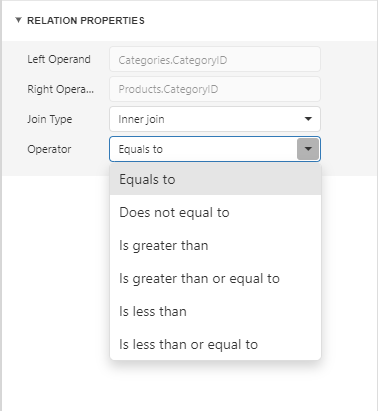
Klicken Sie auf die Datenbeziehung, um den Abschnitt Beziehungseigenschaften anzuzeigen. Die Eigenschaften in diesem Abschnitt definieren den Verknüpfungstyp (Inner oder Left Outer) und den angewendeten logischen Operator.
Ein Left Outer Join gibt alle Werte eines Inner Joins zusammen mit allen Werten in der "linken" Tabelle zurück, die nicht mit der "rechten" Tabelle übereinstimmen, und schließt Zeilen mit NULL-Werten (leeren Werten) im Schlüsselfeld ein.
Wenn Sie den Left Outer Join auswählen, zeigt die Beziehungslinie einen Pfeil an, der auf die "rechte" Tabelle der Verknüpfungsklausel zeigt.
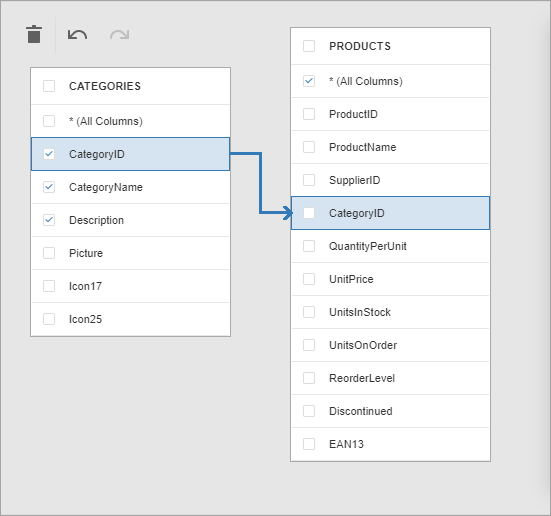
Die ausgeführte Abfrage gibt eine "flache" Tabelle zurück, die verschiedene Tabellen innerhalb einer einzelnen Abfrage verbindet. Die angegebenen Verknüpfungsoptionen definieren, welche Datensätze die Abfrageergebnismenge bilden.
Wir empfehlen Ihnen, hierarchische Datenquellen zu verwenden, da die Berichts-Engine Master-Detail-Berichte schneller generiert als ähnlich aussehende Berichte, die Daten aus "flachen" Datenquellen beziehen.
Daten filtern
Erweitern Sie den Abschnitt Abfrageeigenschaften, um die Abfrageoptionen anzuzeigen.

Die Abfrage bietet die folgenden Optionen:
- Name
Gibt einen benutzerdefinierten Abfragenamen (Alias) an.
- Filter
Führt den Filter-Editor aus, in dem Sie Filterbedingungen für die resultierenden Daten angeben können. Filterkriterien können Abfrageparameter enthalten.
- Gruppenfilter
Führt den Filter-Editor aus, in dem Sie Filterbedingungen für gruppierte und aggregierte Daten angeben können. Diese Option ist nur für gruppierte Daten aktiviert.
- Alle auswählen (*)
Gibt an, ob alle Spalten aus den ausgewählten Tabellen und/oder Ansichten in die Abfrageergebnismenge aufgenommen werden sollen, unabhängig von ihren individuellen Einstellungen.
Der Standardwert ist Nein.
- Oberste auswählen
Gibt die Anzahl der ersten Datensätze an, die in die Abfrageergebnismenge aufgenommen werden sollen. Der Standardwert ist 0 und gibt an, dass die Abfrageergebnismenge alle Datensätze enthält, die alle anderen Filterbedingungen erfüllen.
- Versatz
Gibt die Anzahl der Datensätze an, die übersprungen werden sollen, bevor die Berichts-Engine Daten abruft. Diese Option ist nur für sortierte Daten verfügbar.
- Eindeutige auswählen
Gibt an, ob nur eindeutige Werte in die Ergebnismenge aufgenommen werden sollen.
Der Standardwert ist Nein.
Daten formen
Wählen Sie eine Tabelle oder Ansicht aus und klicken Sie auf eine Datenspalte, um die Datenspaltenoptionen anzuzeigen.
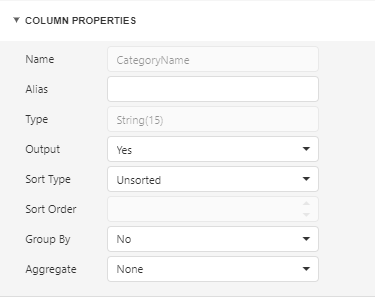
Der Abschnitt Spalteneigenschaften enthält die folgenden Optionen:
- Name
Gibt den Spaltennamen an, den der Abfrage-Generator aus der Datenbank bezieht.
- Typ
Gibt den Datentyp der Spalte an.
Der Abfrage-Generator stellt Informationen über die maximale Zeichenfolgenlänge für Zeichenfolgenspalten bereit.
- Alias
Gibt einen benutzerdefinierten Spaltennamen (Alias) an.
Nehmen Sie eine Spalte in eine Abfrage auf, um diese Option zu aktivieren.
- Ausgabe
Gibt an, ob die Spalte in die Abfrageergebnismenge aufgenommen werden soll.
- Sortiertyp
Gibt an, ob die ursprüngliche Reihenfolge der Datensätze innerhalb der Spalte beibehalten oder sortiert werden soll (in aufsteigender oder absteigender Reihenfolge).
- Sortierreihenfolge
Wenden Sie eine Sortierung auf die Datensätze der Datenspalte an, um diese Option zu aktivieren.
Sie definiert die Sortierpriorität für mehrere Spalten (je kleiner diese Zahl ist, desto höher die Priorität).
Setzen Sie beispielsweise die Sortierreihenfolge auf 1 für die Spalte A und auf 2 für die Spalte B. Der Abfrage-Generator sortiert die Abfrage zuerst nach Spalte A und dann nach Spalte B.
Die Sortierreihenfolge aller Spalten wird automatisch aktualisiert, wenn Sie diese Einstellung für eine Spalte ändern. So werden Prioritätskonflikte vermieden.
- Gruppieren nach
Gibt an, ob die Abfrageergebnismenge nach dieser Spalte gruppiert werden soll.
Sie sollten Gruppierung und/oder Aggregation auf jede ausgewählte Spalte anwenden.
- Aggregat
Gibt an, ob die Datensätze der Spalte aggregiert werden sollen.
Sie können die folgenden Aggregatfunktionen verwenden: Count, Max, Min, Avg, Sum, CountDistinct, AvgDistinct, SumDistinct.
Der Abfrage-Generator verwirft einzelne Datensätze aus der Abfrageergebnismenge und behält nur das Ergebnis der Aggregatfunktion bei, wenn Sie eine dieser Funktionen anwenden.
Verwenden Sie Aggregation/Gruppierung entweder für alle ausgewählten Spalten oder für keine davon. Der Abfrage-Generator wendet die Gruppierung automatisch auf alle ausgewählten Spalten an, wenn Sie die Aggregation auf eine Spalte anwenden. Der Abfrage-Generator setzt die Gruppierung der anderen Spalten zurück, wenn Sie alle Aggregatfunktionen entfernen.
Abfrageparameter verwenden
Verwenden Sie den Abschnitt Parameter, um Abfrageparameter hinzuzufügen, zu entfernen und zu bearbeiten.

Jeder Abfrageparameter bietet die folgenden Eigenschaften:
- Name
Gibt den Namen des Abfrageparameters an.
- Typ
Gibt den Datentyp des Parameterwerts an.
Setzen Sie diese Eigenschaft auf Expression, um Parameterwerte dynamisch zu generieren.
- Ergebnistyp
Gibt den Datentyp des Ergebniswerts des Ausdrucks an.
Diese Eigenschaft ist aktiviert, wenn der Typ des Abfrageparameters Expression ist.
- Wert
Bestimmt den tatsächlichen Wert des Abfrageparameters.
Sie können einen statischen Wert entsprechend dem ausgewählten Datentyp angeben.
Alternativ können Sie einen Ausdruck erstellen, um tatsächliche Parameterwerte dynamisch zu generieren. Klicken Sie auf die Auslassungspunkte-Schaltfläche dieser Eigenschaft, um den Ausdrucks-Editor aufzurufen und einen Ausdruck zu erstellen. Diese Auslassungspunkte-Schaltfläche ist aktiviert, wenn Sie den Typ des Abfrageparameters auf Expression setzen.
Ergebnisse in der Vorschau anzeigen
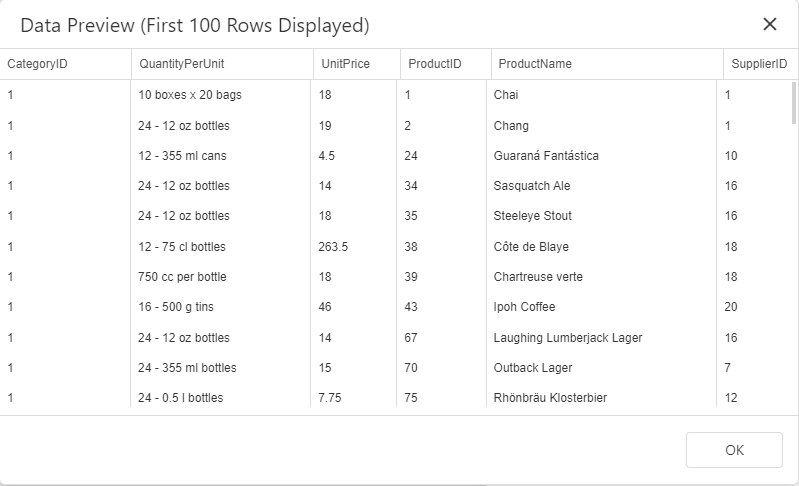
Klicken Sie jederzeit auf die Schaltfläche Ergebnisse anzeigen, um eine Abfrage an einer begrenzten Teilmenge der tatsächlichen Daten zu testen.
Der angezeigte Bildschirm Datenvorschau zeigt die ersten 100 Datensätze der Abfrageergebnismenge an.