Berichte in der Vorschau anzeigen, drucken und exportieren
Berichtsvorschau
Um einen Bericht in den Druckvorschaumodus zu wechseln, klicken Sie auf die Schaltfläche Preview in der Symbolleiste. Ihr Bericht wird mit Daten gefüllt und in Seiten aufgeteilt angezeigt.
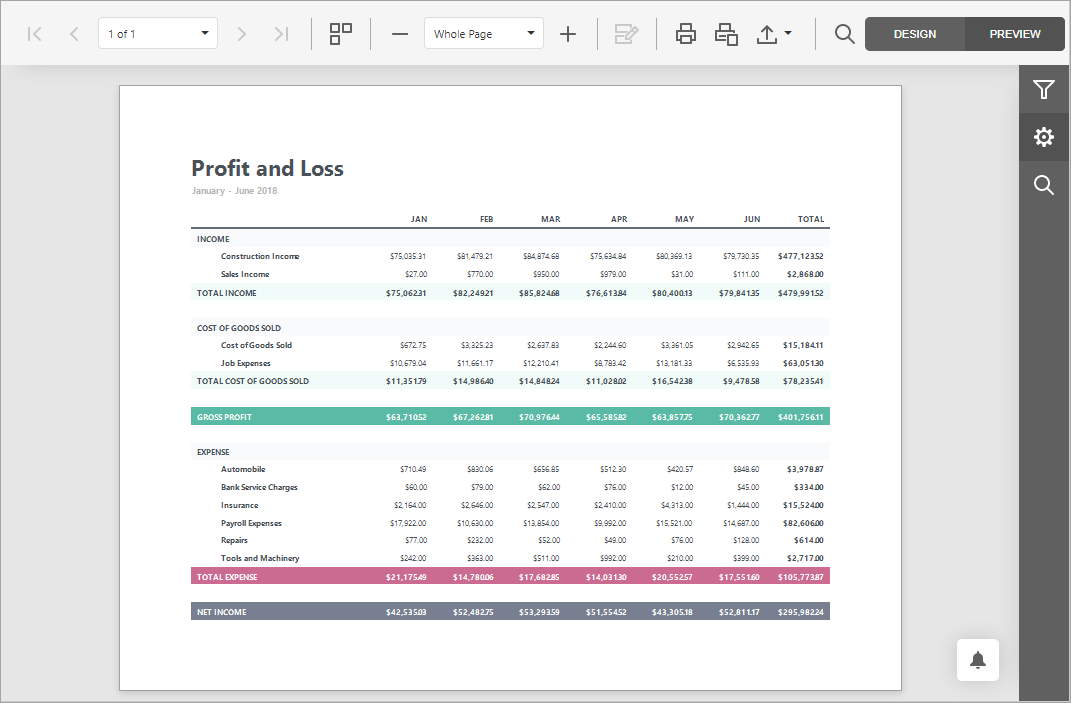
Der Druckvorschaumodus bietet Optionen zum Drucken und Exportieren Ihres Berichts.
Bericht drucken
Im Vorschaumodus können Sie Ihren Bericht über die Symbolleistenbefehle ausdrucken.

Bericht exportieren
Im Vorschaumodus können Sie Ihren Bericht in Dateien verschiedener Formate exportieren.
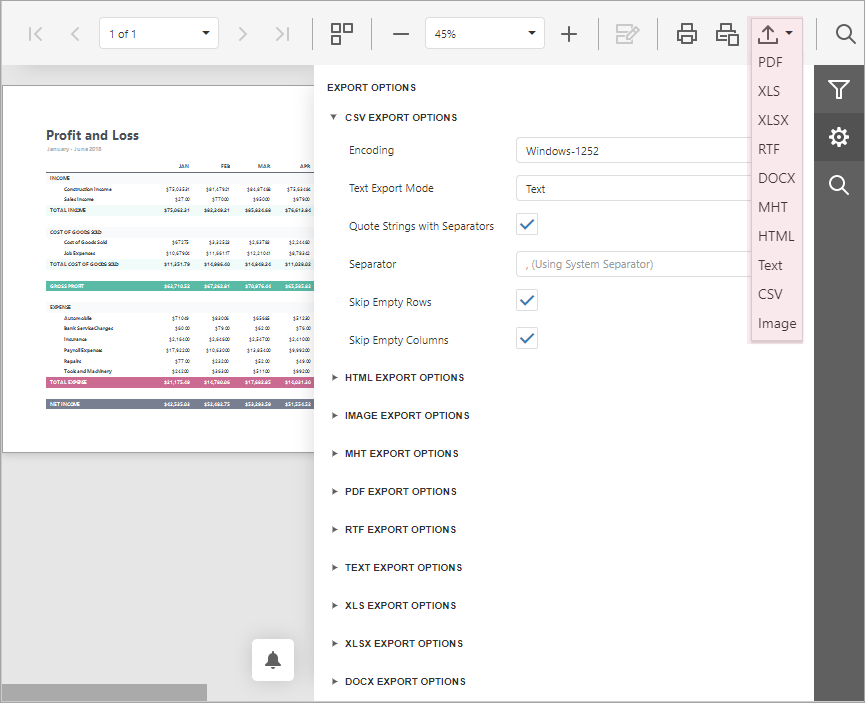
Die folgenden Exportformate sind verfügbar:
- CSV
- HTML
- Bild (BMP, EMF, GIF, JPEG, PNG, TIFF, WMF)
- MHT
- RTF
- Text
- XLS
- XLSX
- DOCX
Berichtssteuerelemente in bestimmten Exportformaten ausblenden
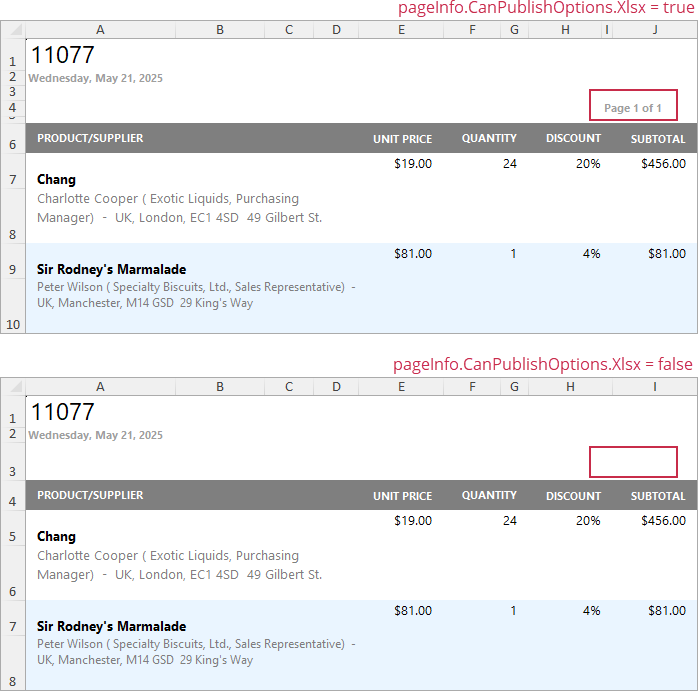
Sie können die Einstellung Can Publish Options im Eigenschaftenraster festlegen, um Berichtssteuerelemente von bestimmten Exportformaten auszuschließen.
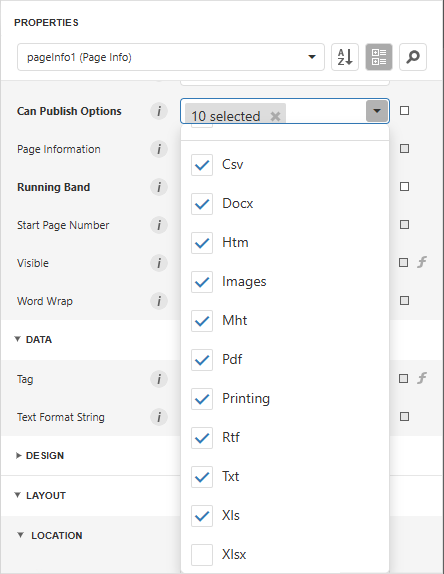
Das folgende Bild zeigt das resultierende XLXS-Dokument mit und ohne Seiteninformationen:
Bericht als PDF mit barrierefreien Tags exportieren (PDF/UA-Kompatibilität)
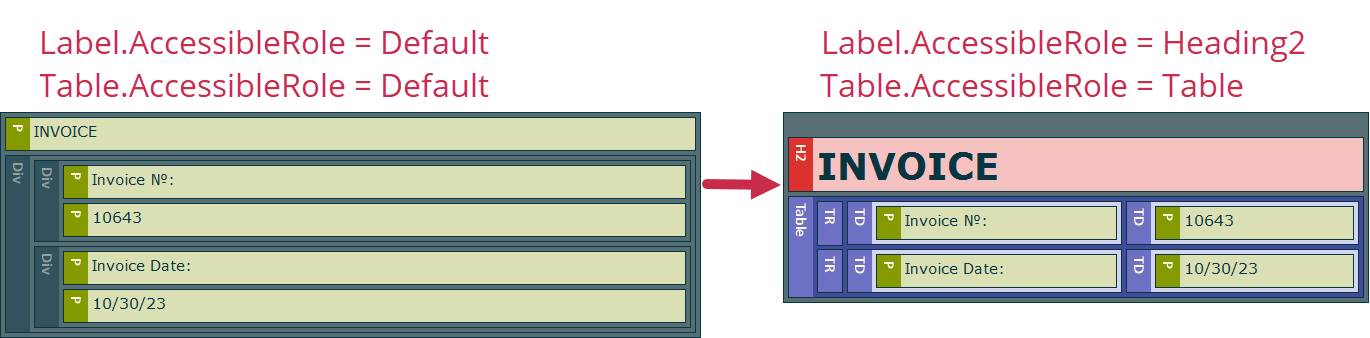
Verwenden Sie die Option Accessible Role, um festzulegen, wie Berichtselemente von Screenreadern im exportierten PDF-Dokument behandelt werden sollen:
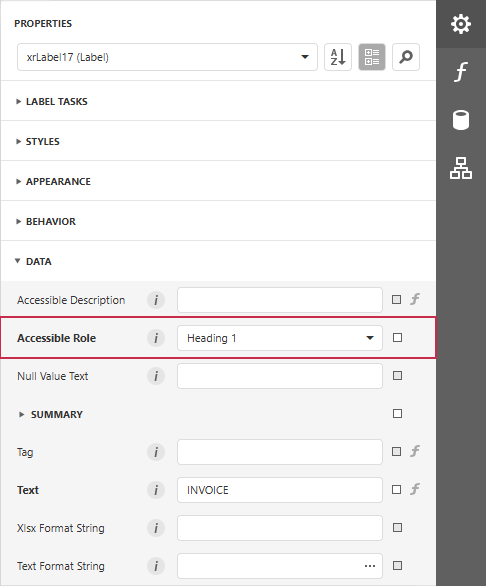
Setzen Sie die Eigenschaft PDF/UA Compatibility auf PDF/UA-1, um das exportierte PDF-Dokument der PDF/UA-Spezifikation anzupassen. Exportieren Sie anschließend den Bericht im PDF-Format.
Verwenden Sie die folgende Tabelle, um Berichtssteuerelemente den Barrierefreiheits-Strukturrollen in exportierten PDF-Dateien zuzuordnen.
Die Tabelle beschreibt Folgendes:
- Wie sich jedes Steuerelement verhält, wenn die Eigenschaft Accessible Role auf Default gesetzt ist.
- Rollen, die Sie zuweisen können, um sicherzustellen, dass Screenreader den Zweck des Elements im exportierten PDF-Dokument korrekt erkennen.
Die Rolle Decorative bedeutet, dass ein Element als Artefakt behandelt wird (außerhalb des Tag-Baums). Verwenden Sie diese Rolle nur für nicht-informative visuelle Elemente.
| Element(e) | Standardverhalten bei Accessible Role = Default | Rolle, die Sie angeben können |
|---|---|---|
Label | Keine semantische Rolle; wird als Div behandelt. | Heading |
Table | Keine semantische Rolle; wird als Div behandelt. | Table |
Table Row | Keine semantische Rolle; wird als Div behandelt. | Table Header Row |
Table Cell | Wird als Absatz (P) behandelt. | Header Cell |
Watermark (ein Bild-Wasserzeichen) | Wird als Artefakt behandelt; aus der logischen PDF-Struktur ausgeschlossen. | Figure |
Watermark (ein Text-Wasserzeichen) | Wird als Artefakt behandelt; aus der logischen PDF-Struktur ausgeschlossen. | Paragraph |
Picture Box, Shape, Bar Code, Zip Code | Wird als Figure behandelt. | Decorative (Artifact) |
Die Eigenschaft Accessible Description hat keine Auswirkung auf Artefakte.
Das folgende Bild zeigt den Unterschied zwischen Standard- und angegebenen Rollen: