Dashboards
Allgemeine Informationen
- Projekt-Dashboard und Multi-Projekt-Dashboards sind in den Editionen InLoox Enterprise, InLoox Enterprise Plus und InLoox Self-Hosted verfügbar.
- InLoox bietet ein Dashboard in jedem Projekt (verfügbar seit InLoox 12.4, September 2025) sowie projektübergreifende Dashboards für die Multi-Projekt-Analyse.
- Dashboards können bearbeitet, als Vorlagen gespeichert, heruntergeladen und hochgeladen werden.
- Sie benötigen mindestens Lese- oder Bearbeitungsrechte, um auf Dashboards zuzugreifen und Daten in Widgets anzuzeigen.
Für fortgeschrittene Anwender empfehlen wir den Dashboard- und Berichts-Workshop, der als Vor-Ort- oder Online-Schulung verfügbar ist.
Zugriff und Bearbeitung des Projekt-Dashboards
Öffnen Sie ein Projekt und klicken Sie auf den Reiter Dashboard. Das Projekt-Dashboard zeigt Echtzeit-Projektdaten an. Sie können Widgets direkt hinzufügen oder den Dashboard-Designer öffnen, um umfangreichere Anpassungen vorzunehmen.
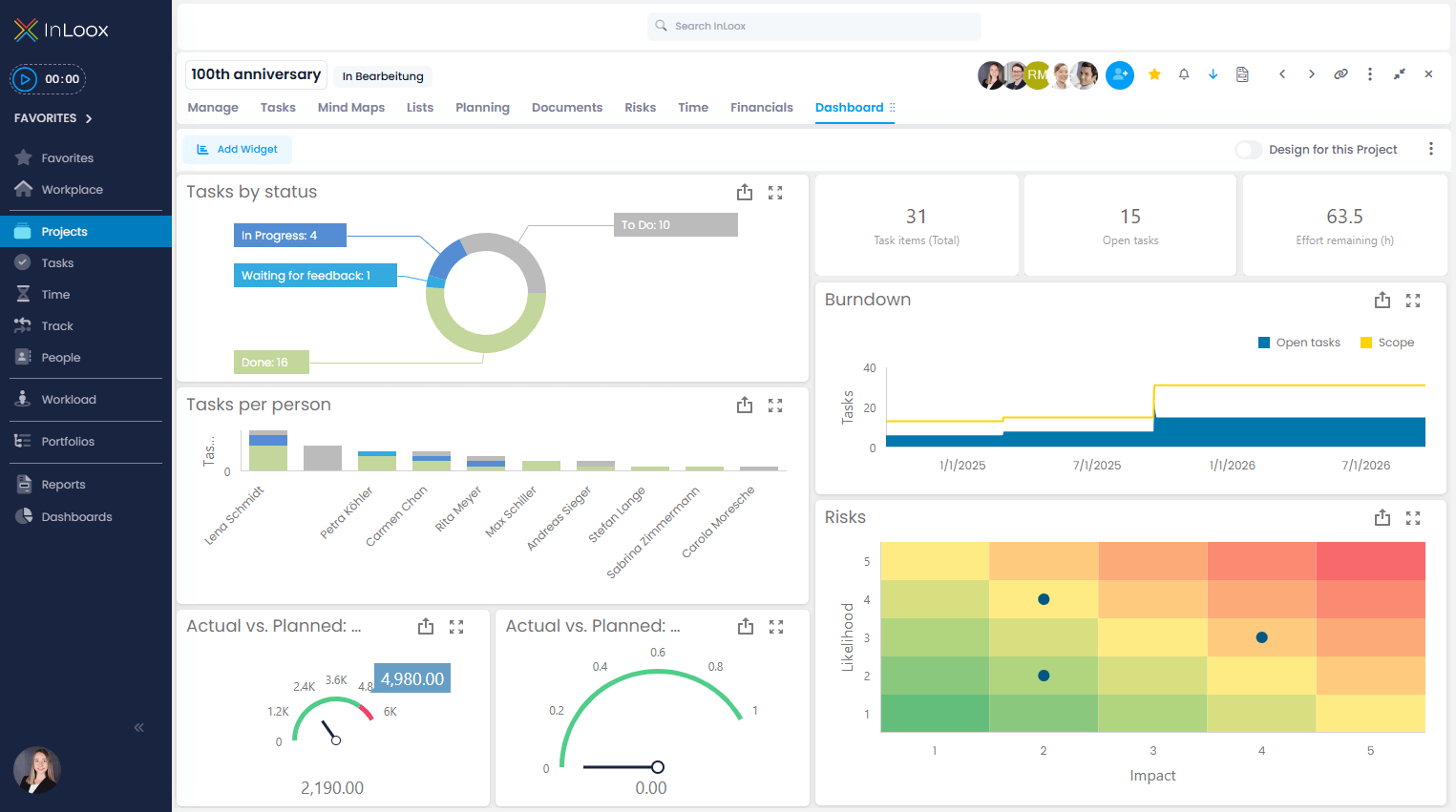
Widgets im Projekt-Dashboard umfassen:
- Aufgaben nach Status
- Aufgaben pro Person
- Ist vs. Plan: Kosten
- Ist vs. Plan: Nutzen
- Aufgaben (gesamt)
- Offene Aufgaben
- Restaufwand (h)
- Burndown
- Risiken
- Verlauf (siehe Trend-Widgets)
Falls Widgets keine Daten anzeigen, prüfen Sie, ob das Projekt Daten enthält und ob Sie mindestens Leserechte besitzen.
Änderungen am Projekt-Dashboard rückgängig machen
So setzen Sie ein Projekt-Dashboard auf den Standardzustand zurück:
- Klicken Sie auf in der Dashboard-Symbolleiste.
- Wählen Sie Dashboard zurücksetzen.
Projekt-Dashboard als organisationsweiten Standard festlegen
So legen Sie ein Projekt-Dashboard als Standard für Ihre Organisation fest:
- Klicken Sie auf .
- Wählen Sie Als organisationsweiten Standard festlegen.
So setzen Sie den Standard zurück:
- Klicken Sie auf .
- Wählen Sie Organisationsweiten Standard zurücksetzen.
Zugriff und Bearbeitung von Multi-Projekt-Dashboards
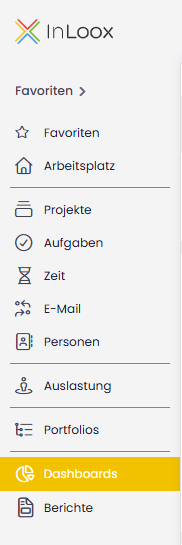
Klicken Sie auf Dashboards im linken Menü.
Multi-Projekt-Dashboard-Vorlagen
InLoox stellt eine Reihe fertiger Dashboard-Vorlagen für gängige Anwendungsfälle bereit:
Klicken Sie mit der rechten Maustaste auf ein Vorschaubild und wählen Sie Bild in neuem Tab öffnen, um es in voller Größe anzuzeigen.
| Vorlage | Beschreibung | Vorschau |
|---|---|---|
| Projekt-Kennzahlen | Gesamtüberblick über alle Projekte mit Kennzahlen zu Anzahl, Fortschritt, Aufwand (geplant, verbleibend, überfällig, abgeschlossen) sowie den größten Projekten nach Aufwand. | 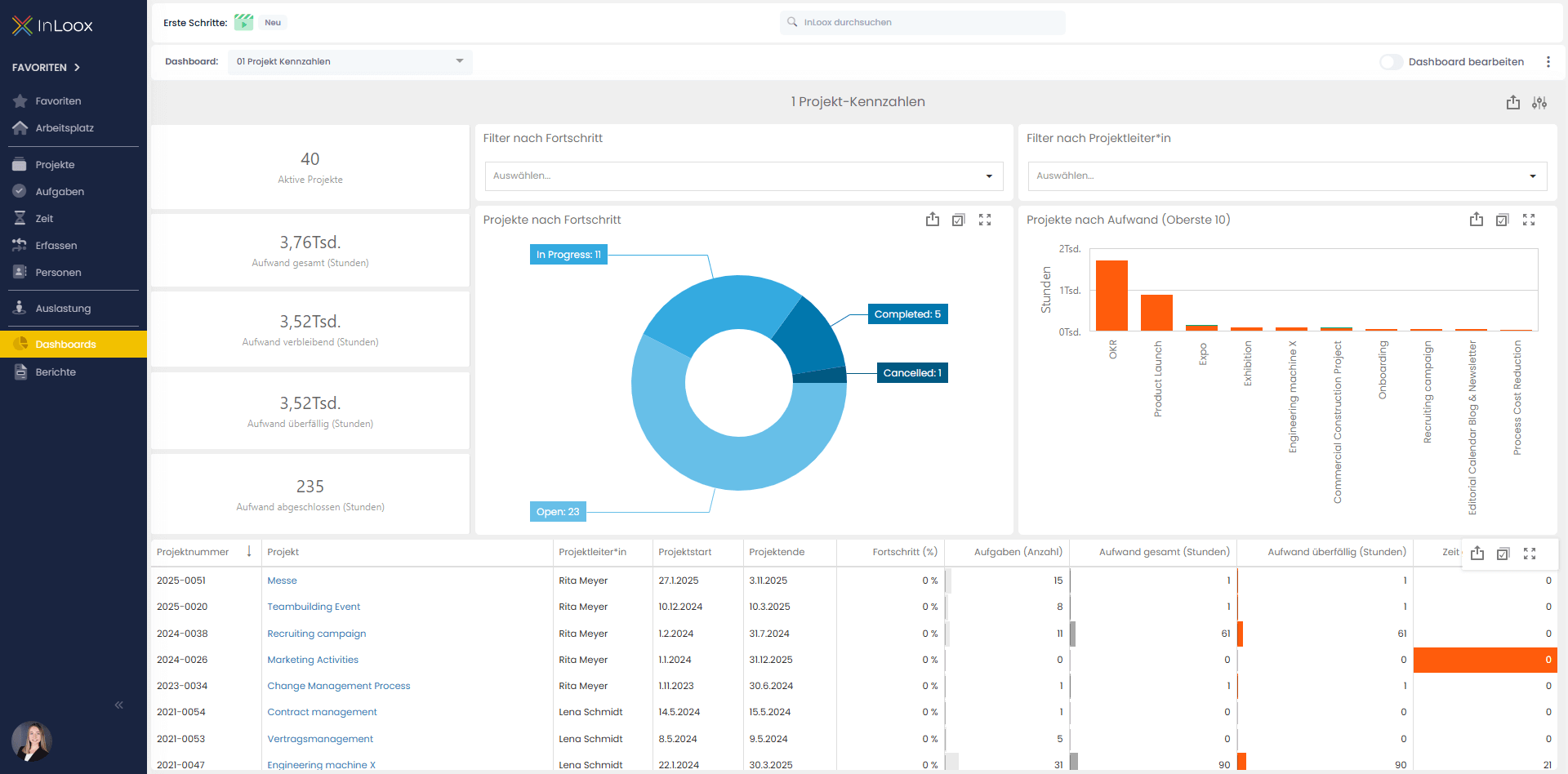 |
| Projekt-Meilensteine | Zeigt alle wichtigen erreichten und anstehenden Meilensteine innerhalb eines definierten Zeitraums. Macht den Projektfortschritt anhand abgeschlossener und geplanter Meilensteine transparent und hilft, Verzögerungen frühzeitig zu erkennen. | 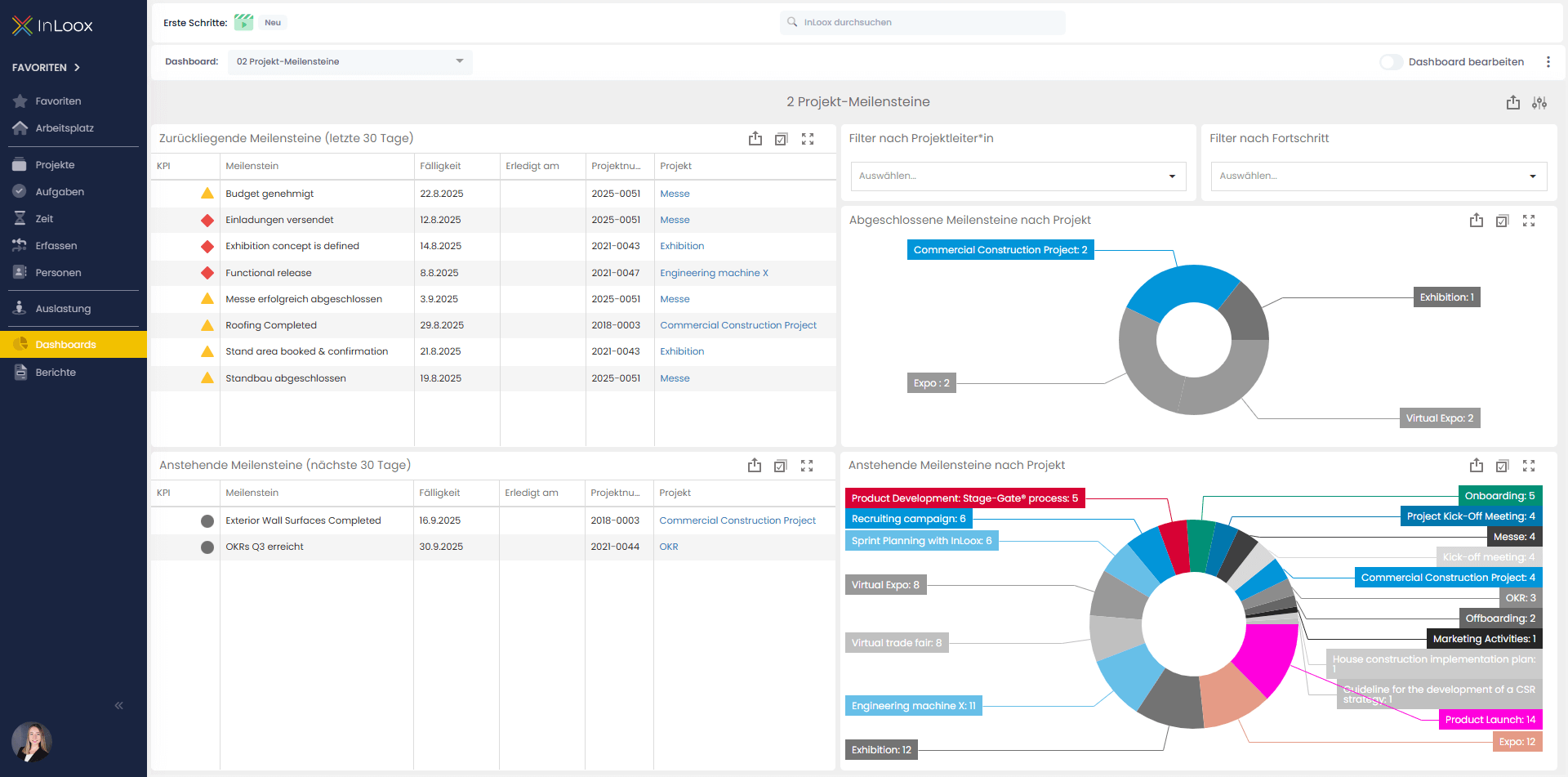 |
| Aufgaben-Analyse | Überblick über alle Aufgaben im Unternehmen, gegliedert nach Status, Projekten und Aufwänden. Offene, laufende oder verspätete Aufgaben schnell identifizieren und die Verteilung auf Projekte sichtbar machen. | 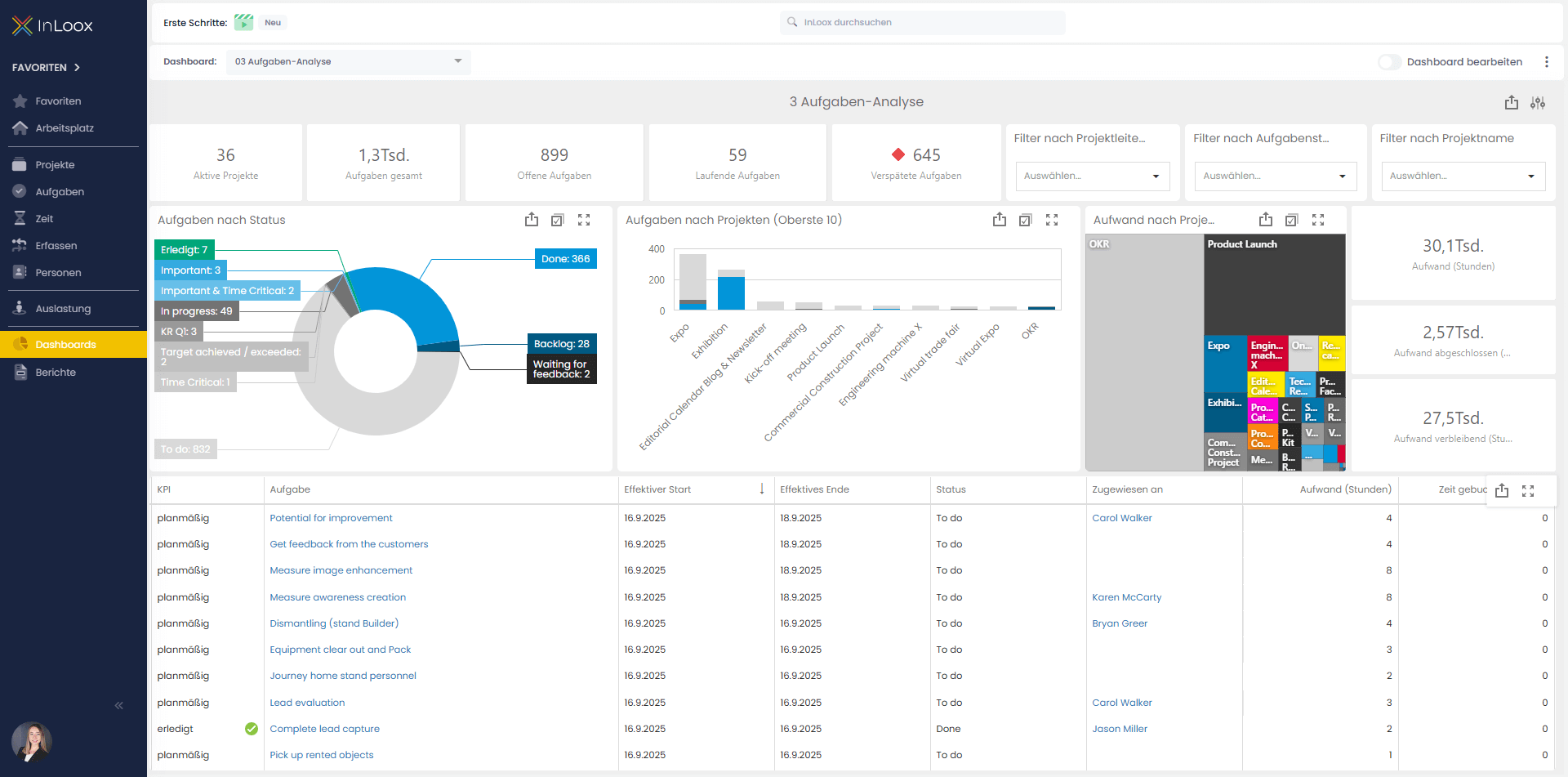 |
| Ressourcen-Analyse | Übersicht über die Auslastung und Aufgabenverteilung nach Personen, Projekten und Status. Engpässe oder Überlastungen einzelner Mitarbeiter erkennen und eine bessere Planung von Aufgaben und Arbeitsaufwänden ermöglichen. | 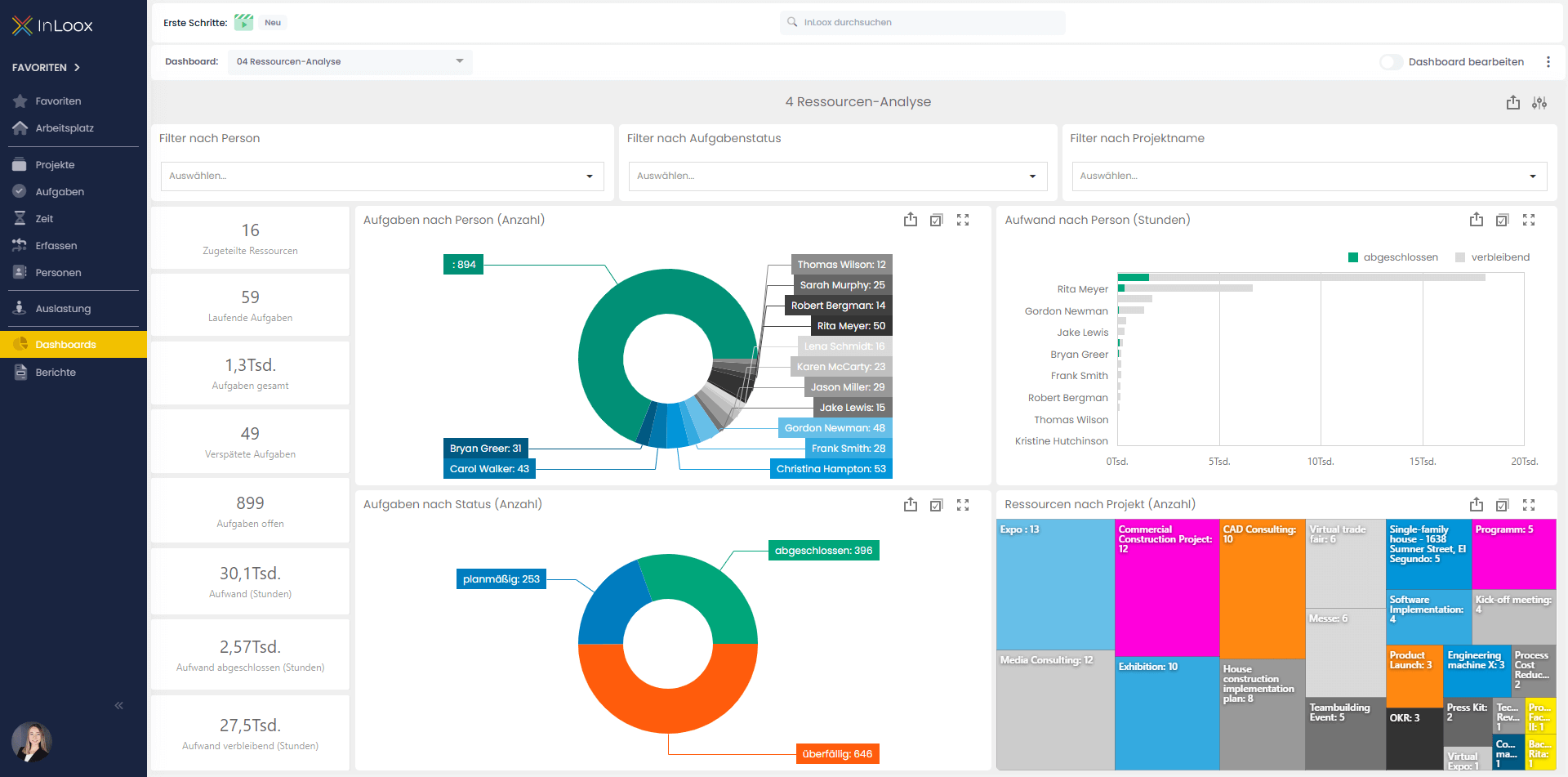 |
| Ressourcen-Aufwand Plan-Ist | Direkte Gegenüberstellung von geplanten Ressourcenaufwänden und tatsächlich verbuchten Zeiten für Aufgaben. Erkennen Sie, wo Anpassungen erforderlich sind, und gestalten Sie zukünftige Aufwandsplanungen effektiver. | 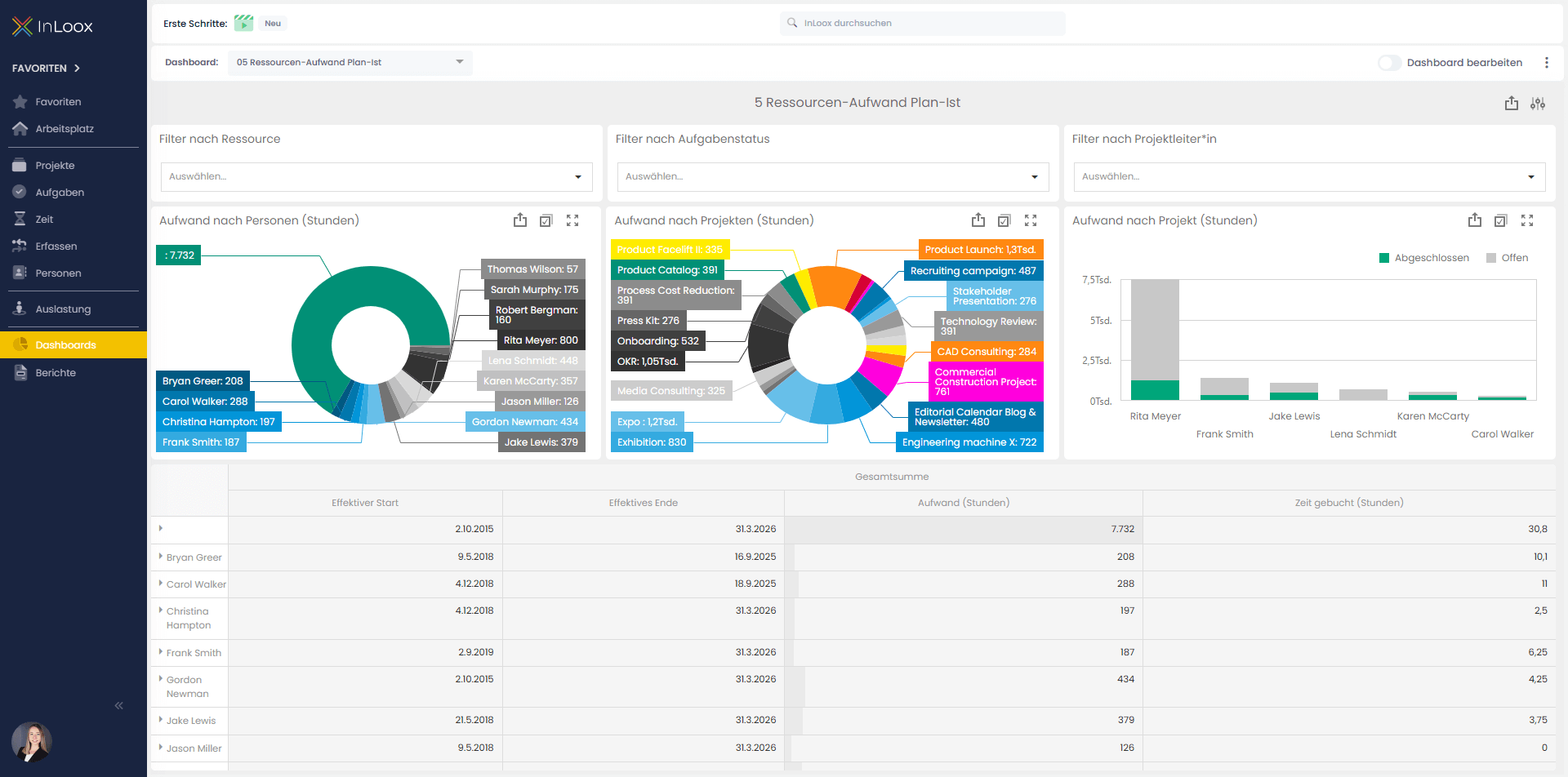 |
| Finanzen Plan-Ist | Vergleich zwischen geplanten und tatsächlichen Projektkosten sowie deren Verteilung nach Projektfortschritt. Abweichungen zwischen Plan- und Ist-Kosten transparent machen, Kostentreiber frühzeitig erkennen und die Budgetkontrolle unterstützen. | 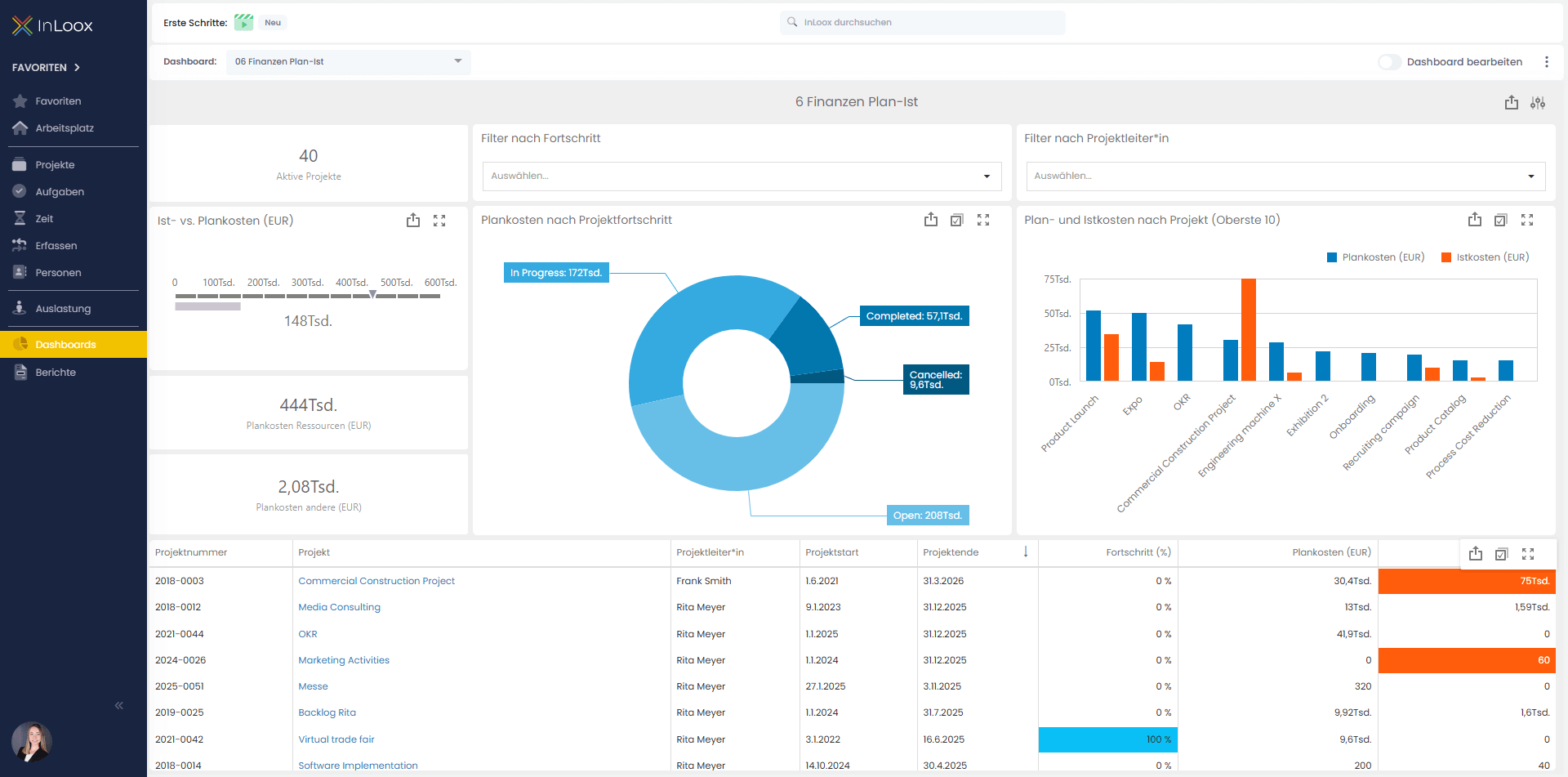 |
| Projektwert | Speziell für das Portfoliomanagement konzipiert. Projekte werden in einer Matrix dargestellt, basierend auf den Schlüsseldimensionen Risiko und Wert, jeweils auf einer Skala von 1 bis 10. | 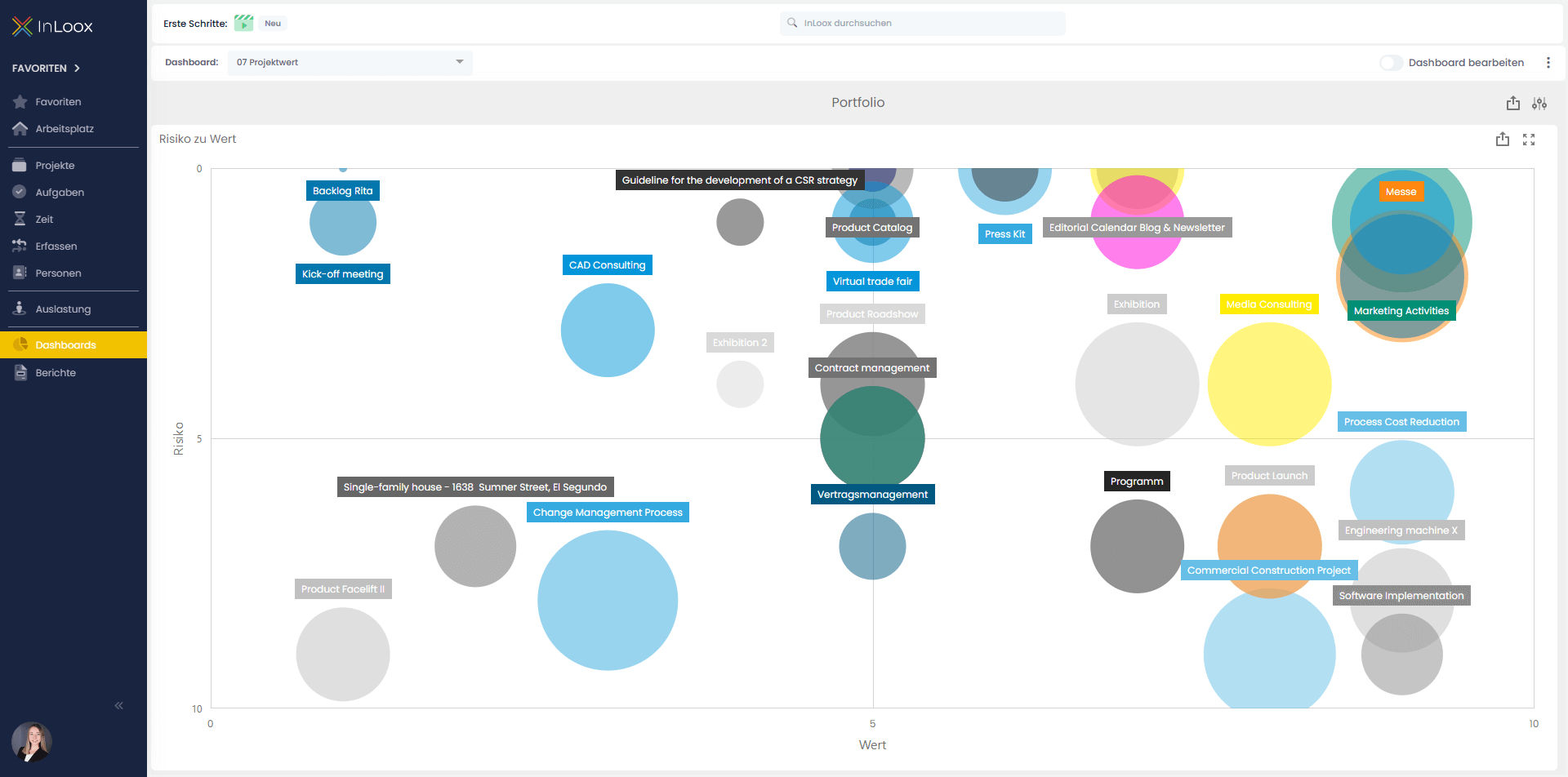 |
| Budgetübersicht | Zusammenstellung der geplanten und tatsächlichen Ausgaben, Einnahmen und Margen nach Gruppen, Projekten und Zeiträumen. Schneller Überblick über die finanzielle Situation und Erkennen von Abweichungen zwischen Planung und Ist-Zahlen. | 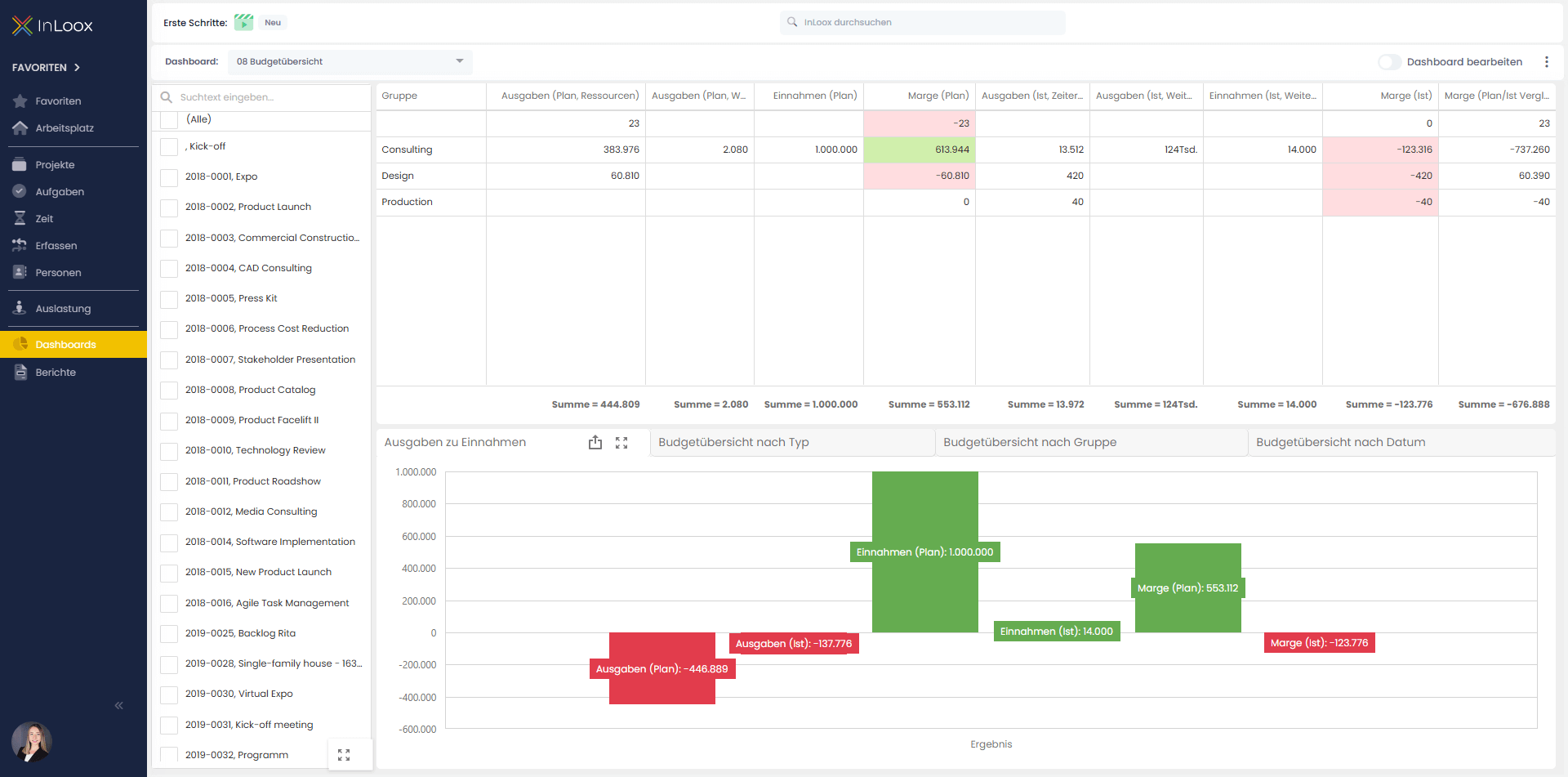 |
| Projekt Gesundheit | Aktueller Zustand aller Projekte anhand von Kriterien wie Status, Zeit, Budget, Risiko und Gesamtstatus. Engpässe oder kritische Projekte frühzeitig erkennen, Überblick über Fortschritt und Risiken behalten und gezielt Steuerungsmaßnahmen einleiten. | 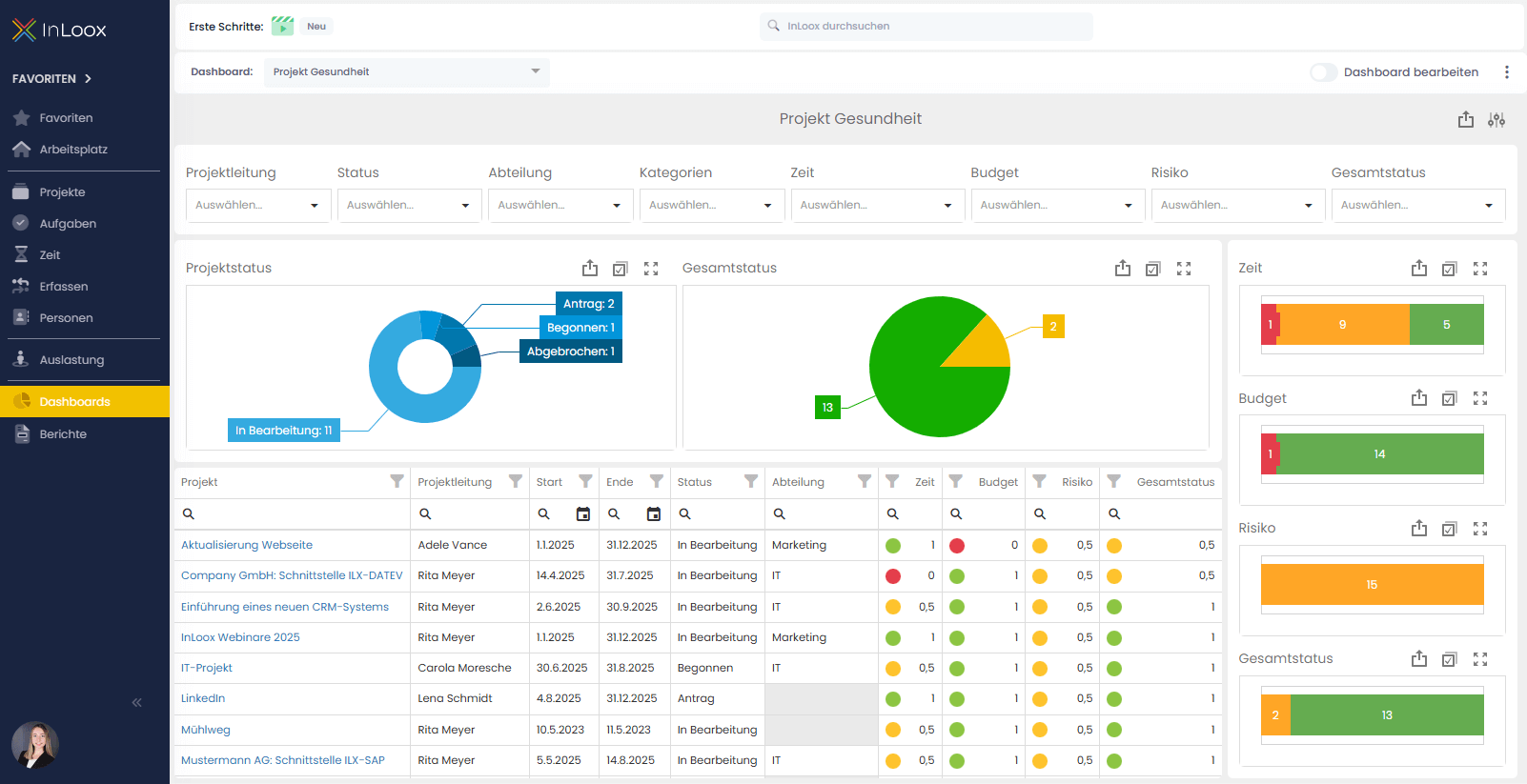 |
Bestandskunden verfügen möglicherweise noch über ältere Dashboard-Vorlagen. Laden Sie die neuesten Vorlagen von der InLoox-Website herunter und importieren Sie diese in Ihre Umgebung.
Download & Upload von Dashboards
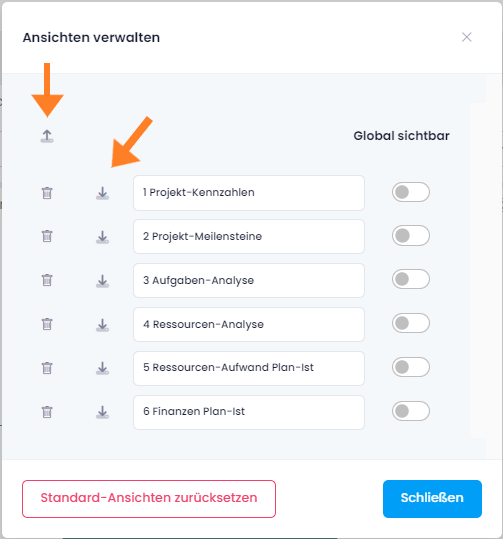
Dashboard-Ansichten verwalten
- Klicken Sie auf .
- Wählen Sie Ansichten verwalten.

Hier können Sie Dashboard-Ansichten als JSON-Dateien hoch- und herunterladen.
Dashboard-Inhalte exportieren
Um das Dashboard selbst (nicht die Ansichtsdefinition) zu exportieren, klicken Sie auf das Export-Symbol und wählen Sie eines der folgenden Formate:
- Bild
- Excel

Dashboard-Widgets
Widgets sind kleine, konfigurierbare Einheiten, die spezifische Daten auf einem Dashboard anzeigen. Sie können Widgets zu jedem bestehenden Dashboard hinzufügen, um die angezeigten Informationen anzupassen.
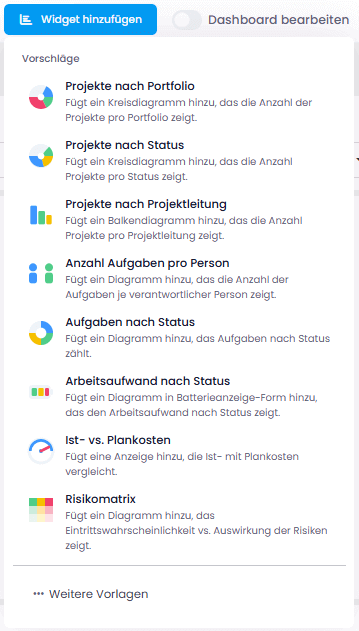
Widgets zu einem Projekt-Dashboard hinzufügen
- Öffnen Sie das Projekt und navigieren Sie zum Reiter Dashboard.
- Klicken Sie auf Widget hinzufügen in der Dashboard-Symbolleiste.
- Durchsuchen Sie die verfügbaren Widgets.
- Wählen Sie das gewünschte Widget aus.
- Das Widget erscheint auf der Dashboard-Arbeitsfläche.
- Verschieben Sie das Widget per Drag & Drop.
- Ändern Sie die Größe des Widgets durch Ziehen an den Rändern.
- Konfigurieren Sie widget-spezifische Einstellungen über das Einstellungssymbol des Widgets.
Trend-Widgets
Die Widget-Kategorie Verlauf zeigt, wie sich ein Projektwert über die Zeit entwickelt hat, statt nur den aktuellen Stand. Jedes Trend-Widget stellt eine Sparkline dar — ein kleines Liniendiagramm ohne Achsen und Beschriftungen — auf Basis des täglichen KPI-Verlaufs, den InLoox für das Projekt aufzeichnet.
Beispiel: Das Widget Summe Ausgaben (Ist) sagt Ihnen, dass ein Projekt bisher 48.000 € ausgegeben hat. Das zugehörige Trend-Widget zeigt, wie diese 48.000 € zustande kamen: Eine lange flache Linie, die in den letzten zwei Wochen steil ansteigt, bedeutet, dass sich kürzlich etwas verändert hat — eine gleichmäßig steigende Linie deutet auf normalen Verlauf hin. Beide Projekte zeigen dieselbe Zahl, erst der Trend macht den Unterschied sichtbar.
Folgende Trend-Widgets stehen zur Verfügung:
| Widget | Zeigt |
|---|---|
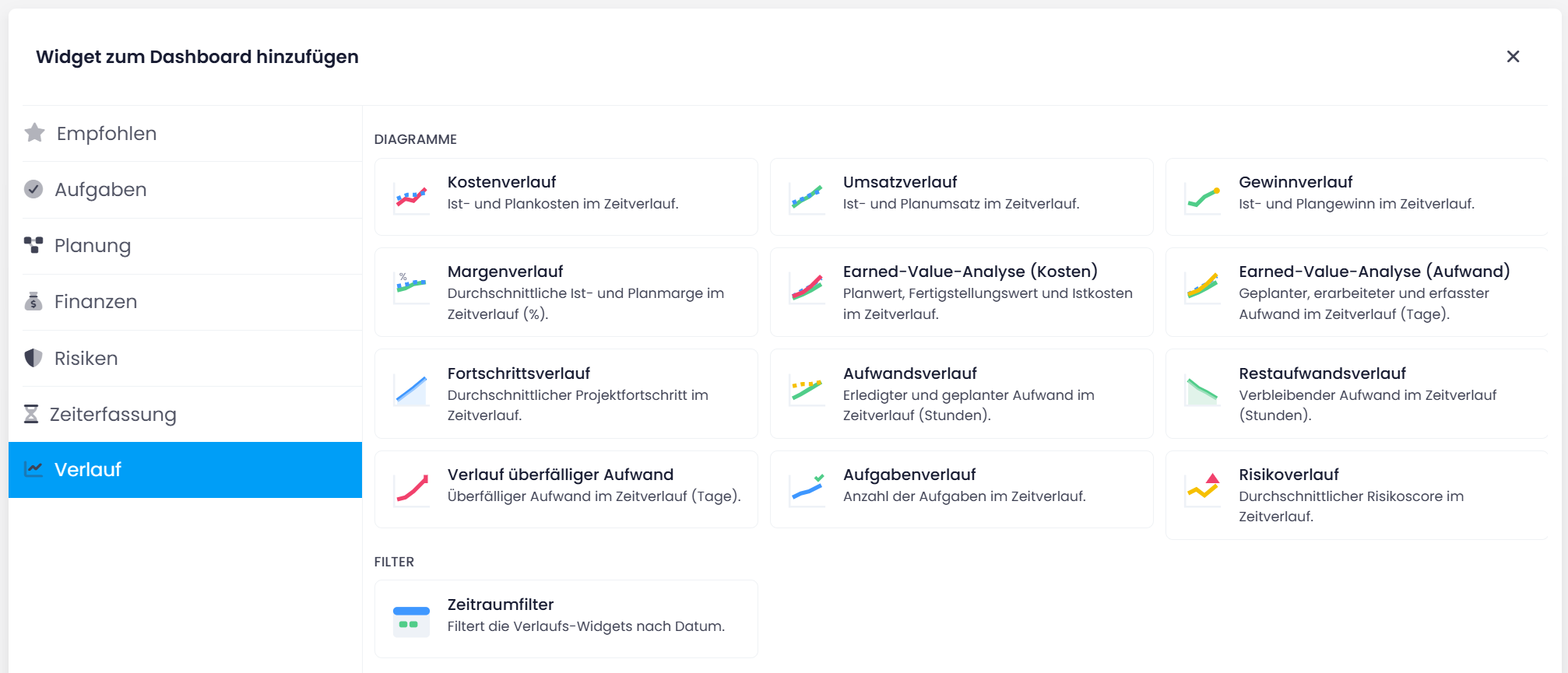
| Kostenverlauf | Ist- und Plankosten im Zeitverlauf. |
| Umsatzverlauf | Ist- und Planumsatz im Zeitverlauf. |
| Gewinnverlauf | Ist- und Plangewinn im Zeitverlauf. |
| Margenverlauf | Durchschnittliche Ist- und Planmarge im Zeitverlauf (%). |
| Earned-Value-Analyse (Kosten) | Planwert, Fertigstellungswert und Istkosten im Zeitverlauf. |
| Earned-Value-Analyse (Aufwand) | Geplanter, erarbeiteter und erfasster Aufwand im Zeitverlauf (Tage). |
| Fortschrittsverlauf | Durchschnittlicher Projektfortschritt im Zeitverlauf. |
| Aufwandsverlauf | Erledigter und geplanter Aufwand im Zeitverlauf (Stunden). |
| Restaufwandsverlauf | Verbleibender Aufwand im Zeitverlauf (Stunden). |
| Verlauf überfälliger Aufwand | Überfälliger Aufwand im Zeitverlauf (Tage). |
| Aufgabenverlauf | Anzahl der Aufgaben im Zeitverlauf. |
| Risikoverlauf | Durchschnittlicher Risikoscore im Zeitverlauf. |
Die Kategorie Verlauf enthält außerdem einen Zeitraumfilter, der die Verlaufs-Widgets nach Datum filtert.
Öffnen Sie die Kategorie Verlauf im Dialog Widget zum Dashboard hinzufügen, um ein Trend-Widget hinzuzufügen:
Wie Dashboards allgemein (siehe Allgemeine Informationen) setzen Trend-Widgets eine der Editionen InLoox Enterprise, InLoox Enterprise Plus oder InLoox Self-Hosted voraus. Zusätzlich ist die Berechtigung Verlaufsdaten lesen erforderlich (standardmäßig aktiviert). Weitere Informationen finden Sie unter Berechtigungen. Die historischen Werte werden einmal pro Nacht erfasst — ein neu angelegtes Projekt zeigt daher erst nach dem ersten nächtlichen Lauf einen Trend. InLoox erfasst diese Werte seit Version 26.5 (InLoox Cloud: seit 19.08.2026), ältere Werte liegen nicht vor.
Trend-Widgets im Projekt-Dashboard sind nicht dasselbe wie das Sparkline-Element in Karten-Widgets des Dashboard-Designers. Trend-Widgets sind vorkonfiguriert und lesen den KPI-Verlauf, während das Sparkline-Element eine frei konfigurierbare Darstellungsoption für beliebige Karten-Datenquellen ist.
Derselbe KPI-Verlauf steht auch als Sparkline-Spalten in der Projektliste zur Verfügung.
Dashboard-Designer
Der Dashboard-Designer ist ein leistungsstarkes Werkzeug zum Erstellen und Anpassen von Multi-Projekt-Dashboards. Verwenden Sie ihn, um Elemente hinzuzufügen, zu entfernen, in der Größe zu ändern und neu anzuordnen, Datenquellen zu verbinden, globale Filter anzuwenden und erweiterte Dashboard-Einstellungen zu konfigurieren.
Um den Dashboard-Designer zu öffnen, klicken Sie auf den Schieberegler Dashboard bearbeiten in einem beliebigen Dashboard.
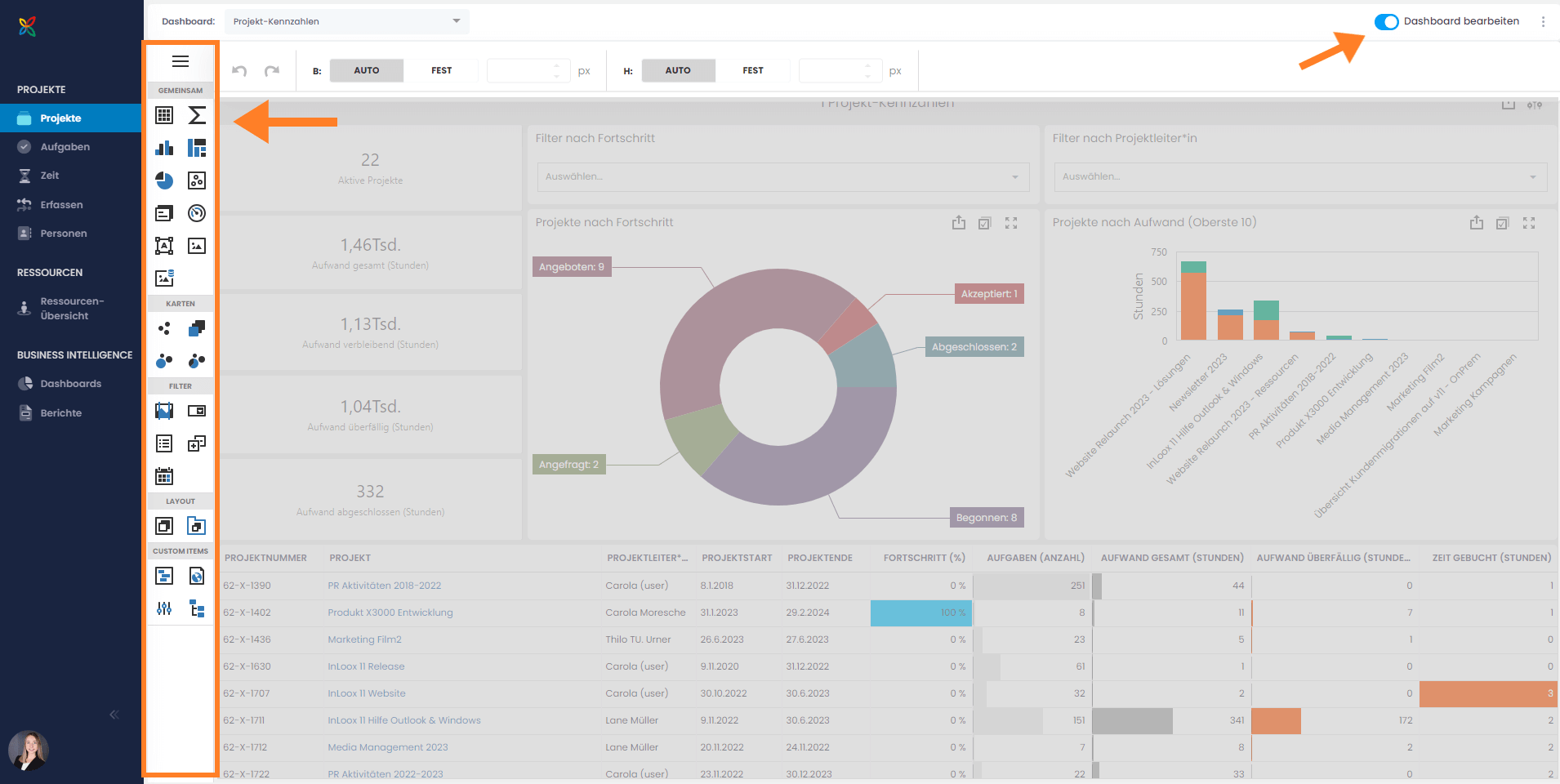
Eine ausführliche Anleitung zu allen Funktionen des Dashboard-Designers finden Sie in der Dashboard-Designer-Dokumentation.