Listen
Mit der Listen-Funktion haben Sie die Möglichkeit, Checklisten für Ihr Projekt zu erstellen und Projektinformationen bereits in einer frühen Phase klar und strukturiert darzustellen.
Inhalt:
- Aufbau der Listen
- Anlegen einer Liste im Projekt und Spalten hinzufügen
- Listeneinträge zur Liste hinzufügen
- Listen exportieren und importieren
- Vorlagen anlegen und verwenden
Aufbau der Listen
Listen werden innerhalb eines Projekts im gleichnamigen Reiter Listen erstellt und sind somit ausschließlich projektspezifisch.
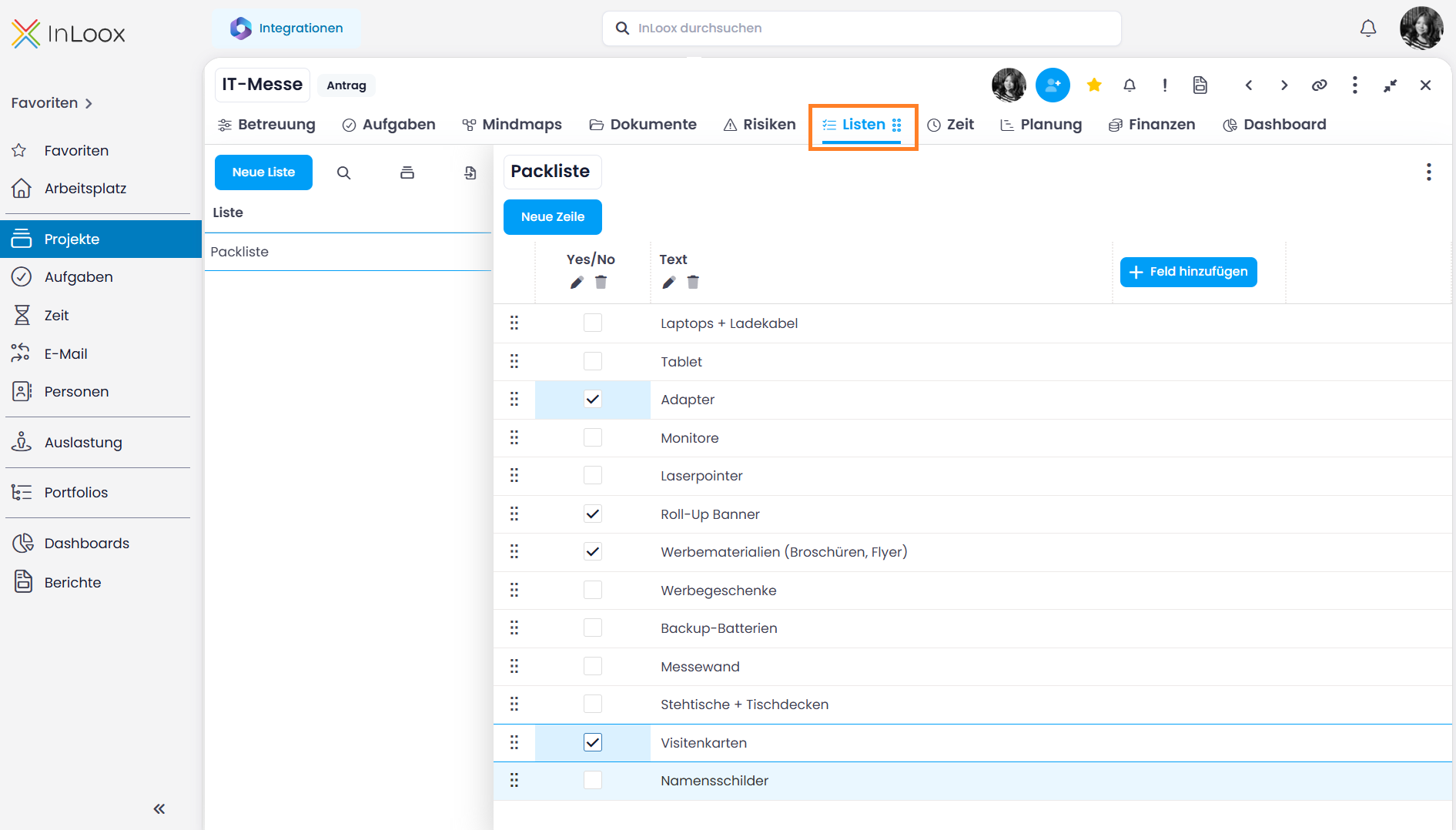
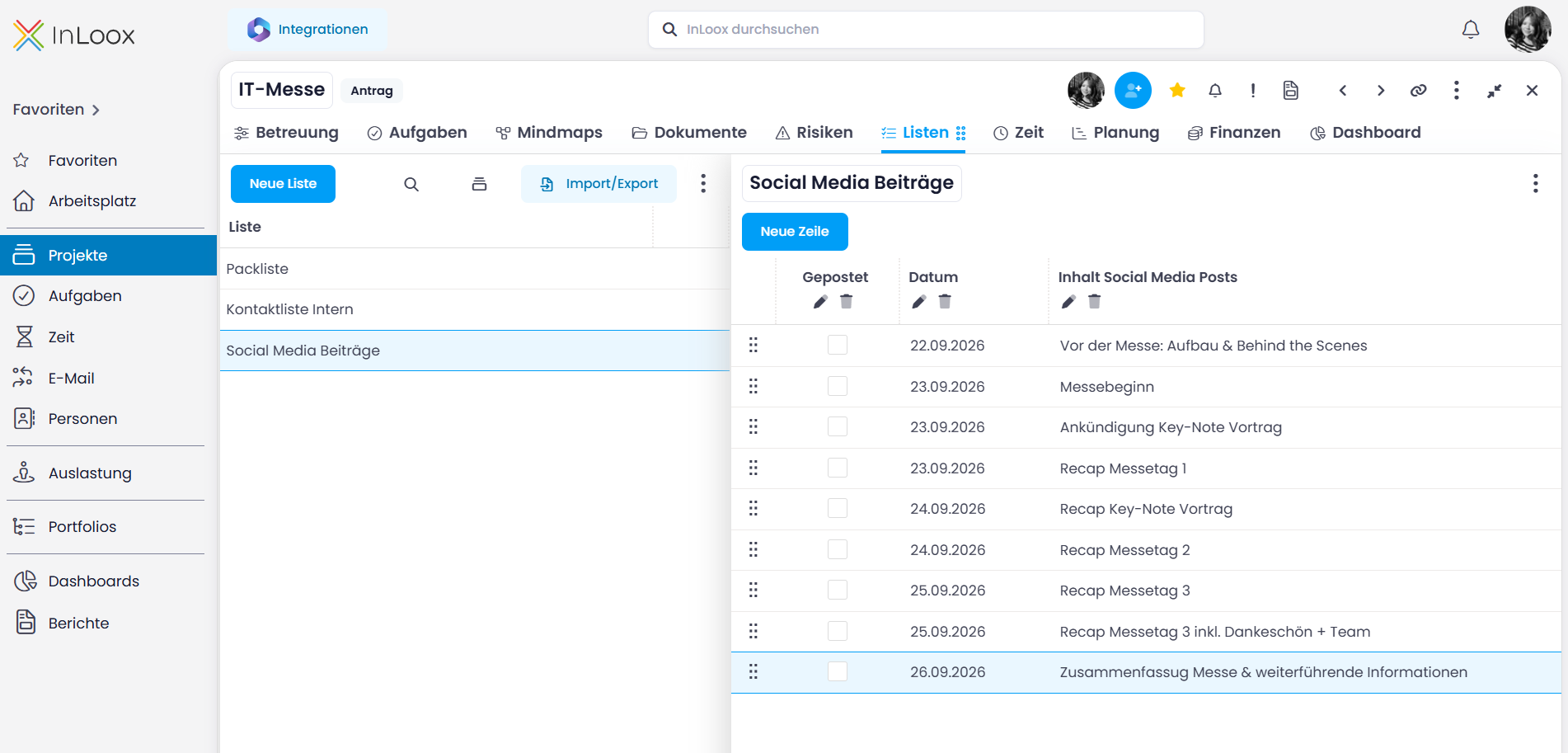
Links sehen Sie alle Listen, die bereits für das Projekt angelegt wurden:
- Sie können dort von Liste zu Liste navigieren.
- Mit einem Klick auf die rechte Maustaste einer Liste öffnet sich ein Kontextmenü, mit dessen Hilfe Sie bestehende Listen löschen können.
- Sie können einem Projekt beliebig viele Listen hinzufügen.
Auf der rechten Seite finden Sie den jeweiligen Inhalt der ausgewählten Liste.
Anlegen einer Liste im Projekt und Spalten hinzufügen
- Öffnen Sie das Projekt, dem Sie die Liste hinzufügen möchten und klicken auf den Reiter Listen.
- Um eine neue Liste anzulegen, klicken Sie auf den blauen Button Neue Liste.
- Im Bearbeitungspanel auf der rechten Seite können Sie nun einen Namen für Ihre Checkliste vergeben.
- Um die Liste nach Ihren Bedürfnissen zu konfigurieren, fügen Sie neue Spalten über den Button Feld hinzufügen auf der rechten Seite hinzu.
Dort können Sie aus verschiedenen Spaltentypen Ihre Liste zusammenbauen:
- Text
- Datum
- Ganzzahl
- Dezimalzahl
- Kontrollfeld (ein Kästchen zum Abhaken, entspricht Ja/Nein)

Neue Spalten erscheinen standardmäßig immer ganz rechts. Per Drag and Drop können Sie die Anordnung der Spalten in der Liste verändern.
- Mit können Sie die Spalte umbenennen, mit können Sie die Spalte löschen.
Die Spalten können Sie wie aus anderen InLoox-Bereichen gewohnt ein- und ausblenden sowie filtern, gruppieren und sortieren. Einziger Unterschied ist, dass es in den Listen keine vordefinierten Spalten gibt, sondern die Spalten von Ihnen selbst erstellt werden.
Listeneinträge zur Liste hinzufügen
Füllen Sie nun Ihre Liste mit Inhalt, indem Sie Listeneinträge hinzufügen:
- Klicken Sie dazu auf den blauen Button Neue Zeile.
- Eine neue Zeile erscheint. Den Text können Sie direkt in der Liste in die Zeile tippen.
- Die Reihenfolge der Zeilen können Sie manuell anpassen, indem Sie eine Zeile vorne beim Icon mit den sechs Punkten greifen und einfach an die gewünschte Stelle ziehen.
Beispiel: Checkliste mit Kontrollfeld, Datum und Text
Eine klassische Checkliste zum Abhaken erstellen Sie mit den Spaltentypen Kontrollfeld und Text. Zusätzlich ist im Beispiel eine Datumsspalte hinzugefügt:
Listen exportieren und importieren
InLoox bietet zwei Möglichkeiten, Listen zu exportieren:
- Excel-Export: Klicken Sie rechts oben auf die drei vertikalen Punkte und anschließend auf Export nach Excel. Es werden nur diejenigen Spalten exportiert, die in der Liste eingeblendet sind.
- InLoox-Datei: Klicken Sie auf den Button Import / Export, um Listen als .inlooxlist-Datei zu exportieren oder zu importieren. So können Sie Listen zwischen Projekten oder InLoox-Accounts übertragen.
Vorlagen anlegen und verwenden
Mit InLoox können Sie Vorlagen für Checklisten erstellen, die in verschiedenen Projekten relevant sind.
Erstellen Sie dazu zunächst eine Liste, die Sie mehrfach verwenden wollen, in einem Projekt Ihrer Wahl.
Vorlage speichern
- Speichern Sie die Liste, indem Sie auf den Button Vorlagen und dann auf Liste in Vorlage speichern klicken.
- Vergeben Sie einen Namen für die Liste und bestätigen Sie mit Speichern.
- Anschließend steht Ihnen die Liste unter Vorlagen zur Verfügung.
Eine neu gespeicherte Vorlage ist zunächst privat: Nur Sie selbst sehen und verwenden sie. Damit andere Personen die Vorlage nutzen können, veröffentlichen Sie die Vorlage.
Unter Vorlagen verwalten können Sie Vorlagen umbenennen, löschen, herunterladen und veröffentlichen.
Vorlage veröffentlichen
Listenvorlagen sind standardmäßig privat. Über die Veröffentlichung legen Sie fest, wer die Vorlage zusätzlich finden und laden kann.
Um Listenvorlagen für andere Personen verfügbar zu machen, benötigen Sie die Berechtigung Vorlagen veröffentlichen. Details finden Sie unter Berechtigungen.
-
Klicken Sie auf den Button Vorlagen und wählen Sie Vorlagen verwalten. Im Fenster Vorlagen sehen Sie alle Vorlagen, die Ihnen zur Verfügung stehen.
-
Das Symbol rechts neben jeder Vorlage zeigt den aktuellen Veröffentlichungsstatus an.
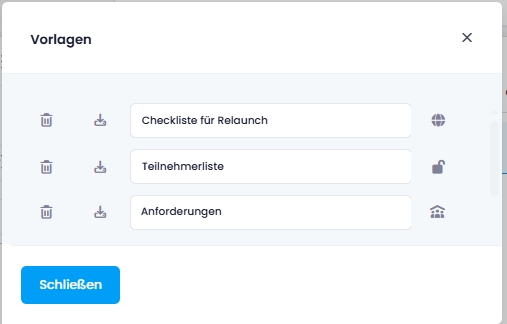
- — Die Vorlage ist für die gesamte Organisation veröffentlicht.
- — Die Vorlage ist privat und nur für Sie sichtbar.
- — Die Vorlage ist für bestimmte Abteilungen, Gruppen oder Personen veröffentlicht.
-
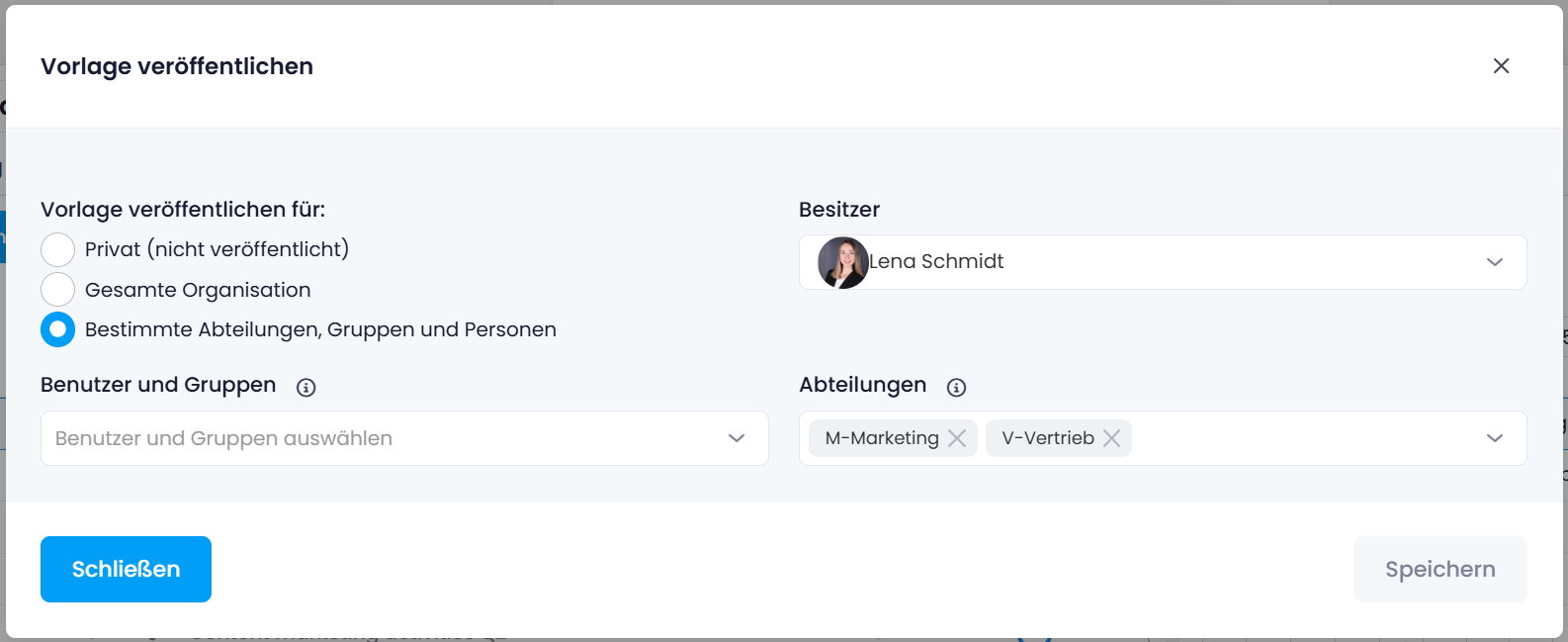
Klicken Sie auf das Statussymbol, um das Fenster Vorlage veröffentlichen zu öffnen.
-
Wählen Sie unter Vorlage veröffentlichen für eine der folgenden Optionen aus:
- Privat (nicht veröffentlicht) — Nur Sie selbst sehen und verwenden die Vorlage.
- Gesamte Organisation — Alle Personen in Ihrem Account sehen und verwenden die Vorlage.
- Bestimmte Abteilungen, Gruppen und Personen — Nur die ausgewählten Empfänger sehen und verwenden die Vorlage. Wählen Sie die Empfänger unter Benutzer und Gruppen und Abteilungen aus.
-
Als Besitzer ist automatisch die Person eingetragen, die die Vorlage erstellt hat. Optional können Sie einen anderen Besitzer festlegen.
-
Klicken Sie auf Speichern.
Personen mit Administratorrechten sehen stets alle Listenvorlagen im Account — auch Vorlagen, die andere Personen privat gespeichert haben — und können diese bearbeiten, zum Beispiel den Veröffentlichungsstatus oder den Besitzer ändern. So geht eine Vorlage nicht verloren, wenn die Person, die sie erstellt hat, das Unternehmen verlässt: Administratoren können sie weiterhin verwalten und die Sichtbarkeit steuern.