Einführung in Bandberichte
Berichtsbänder
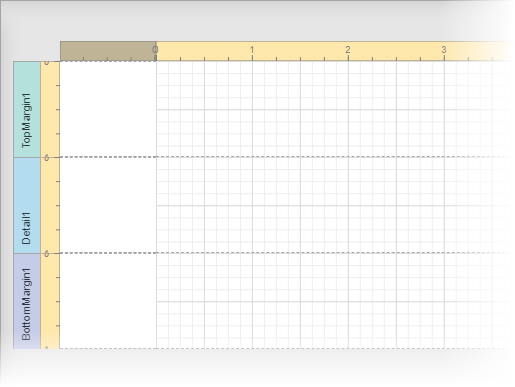
Ein Berichtslayout besteht aus Bändern, die Berichtssteuerelemente enthalten und deren Position auf den Dokumentseiten definieren. Ein leerer Bericht enthält die folgenden Bänder:
-
Das Detailband zeigt wiederkehrende Inhalte aus der Datenquelle des Berichts an. Dieses Band wird so oft gedruckt, wie Datensätze in einer Datenquelle verfügbar sind, es sei denn, Sie haben die Daten gefiltert.
Jeder Bericht muss ein Detailband haben, und Sie können es nicht löschen.
-
Die oberen und unteren Randbänder. Diese Bänder werden einmal auf jeder Dokumentseite wiederholt.
Sie können auch die folgenden Bänder hinzufügen:
-
Berichtskopf und Berichtsfuß
Der Berichtskopf ist das erste Band des Berichts (Ränder sind "außerhalb der Seite" liegende Bereiche). Verwenden Sie dieses Band, um den Berichtsnamen, das Firmenlogo, Erstellungsdatum, Benutzername usw. anzuzeigen.
Der Berichtsfuß wird vor dem Seitenfuß und dem unteren Rand auf der letzten Seite des Berichts platziert. Sie können das Berichtsfußband für Berichts-Zusammenfassungen oder Schlussfolgerungen verwenden.
-
Seitenkopf und Seitenfuß
Diese Bänder befinden sich oben und unten auf jeder Seite eines Berichts. Sie zeigen Informationen an, die auf jeder Seite gedruckt werden sollen.
-
Gruppenkopf und Gruppenfuß
Diese Bänder befinden sich über und unter jeder Gruppe.
Nur die Detail- und Gruppenbänder können zur Anzeige dynamischer Datenquelleninhalte verwendet werden. Andere Bänder zeigen Titel, Zusammenfassungen und zusätzliche Informationen an.
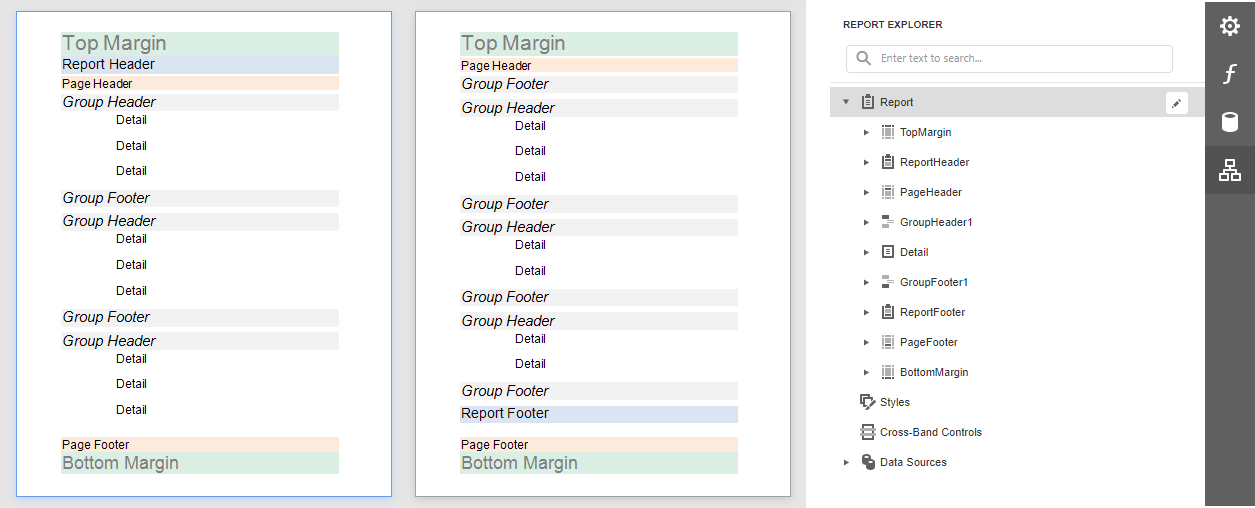
Die folgende Abbildung zeigt ein Beispiel-Berichtslayout und den Bereich Berichts-Explorer, der die Struktur des Berichts widerspiegelt:
Detailband zu einem Master-Detail-Band hinzufügen
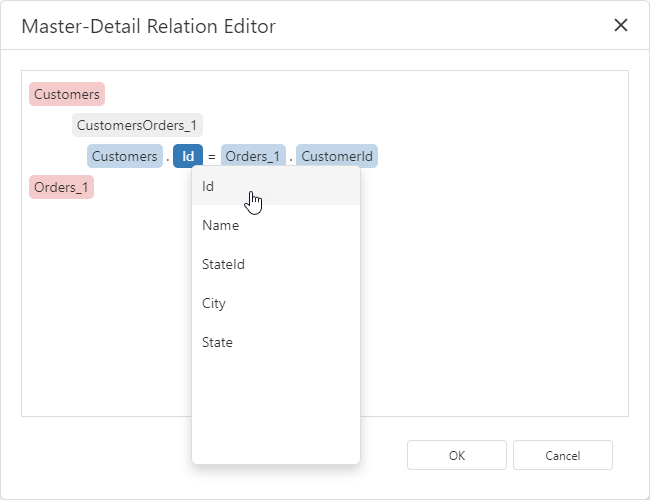
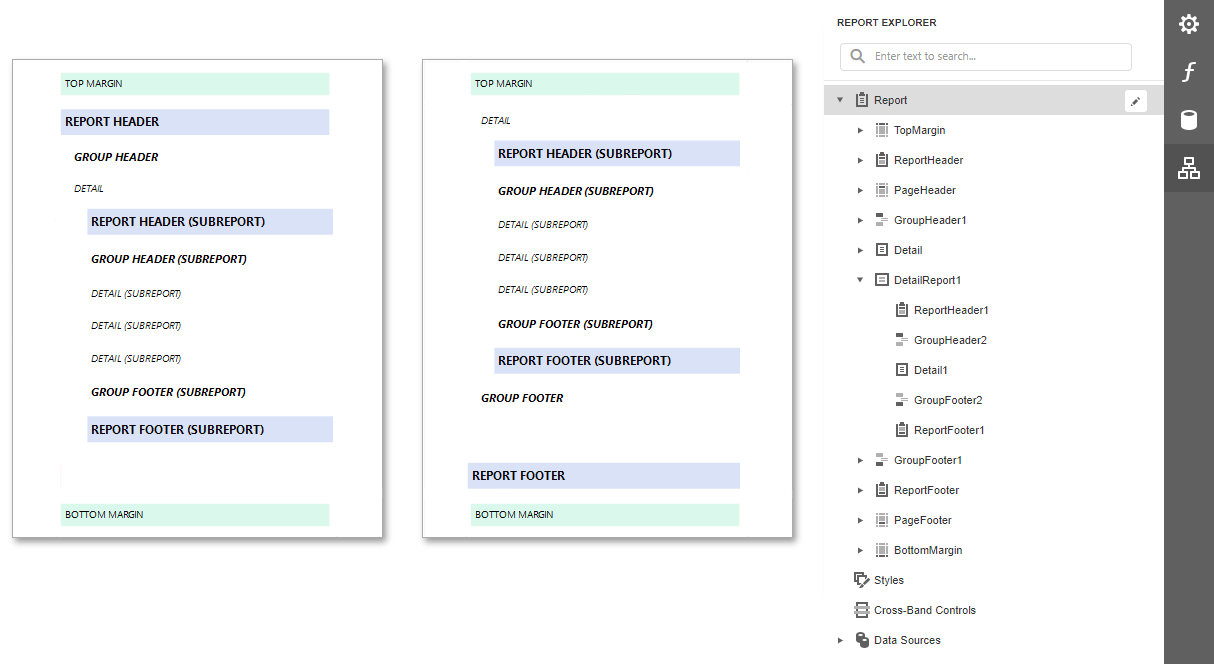
Verwenden Sie das Detailberichtsband, um hierarchische Master-Detail-Berichte zu erstellen. Detailberichtsbänder liefern detaillierte Informationen zu jedem Datensatz im Detailband des Masterberichts. Sie können solche Berichte erstellen, wenn Master-Detail-Beziehungen zwischen Datenquellentabellen definiert sind:
Ein Detailberichtsband ist ein separater Bericht (Unterbericht) mit eigener Datenquelle und verschiedenen Bändern. Ein Bericht kann beliebig viele Detailberichte enthalten, die auch verschachtelt sein können.
Die folgende Abbildung zeigt einen Master-Detail-Bericht und den Bereich Berichts-Explorer, der die Struktur des Berichts widerspiegelt:
Vertikale Bänder
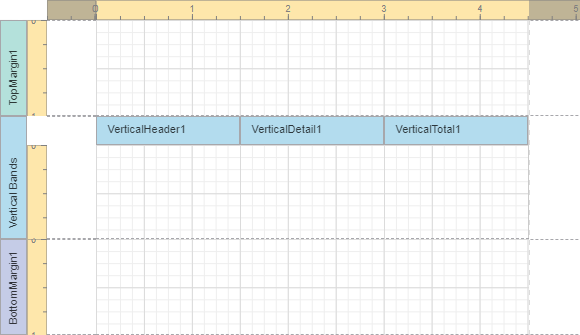
Sie können das Detailband durch die Bänder Vertikaler Kopf, Vertikale Details und Vertikale Summe ersetzen, um Datensatzfelder vertikal anzuzeigen und Datensätze horizontal – von links nach rechts – zu drucken.
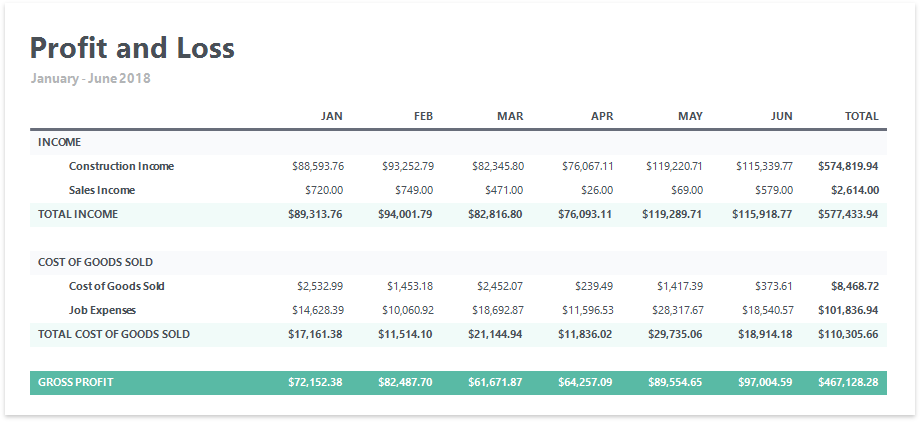
Wenn das Detailband Ihres Berichts Berichtssteuerelemente enthält, gehen dieses Band und alle diese Steuerelemente verloren, wenn Sie ein vertikales Band hinzufügen (dasselbe Verhalten tritt in der umgekehrten Situation auf).
Die folgenden vertikalen Bänder sind verfügbar:
-
Vertikaler Kopf
Enthält die Überschriften der Datenfelder des Berichts. Diese Überschriften sind nacheinander in vertikaler Richtung angeordnet.
-
Vertikale Details
Zeigt wiederkehrende Inhalte aus der Datenquelle des Berichts an. Dieses Band wird so oft gedruckt, wie Datensätze in einer Datenquelle verfügbar sind, es sei denn, Sie haben die Daten gefiltert. Die Datensätze werden nacheinander in horizontaler Richtung angezeigt.
-
Vertikale Summe
Dieses Band wird an der äußersten rechten Position platziert (äußerst links bei RTL). Sie können das Band "Vertikale Summe" für Berichtszusammenfassungen oder Schlussfolgerungen verwenden.
Weitere Informationen zur Verwendung vertikaler Bänder finden Sie unter Vertikale Berichte.
Bandkopien erstellen
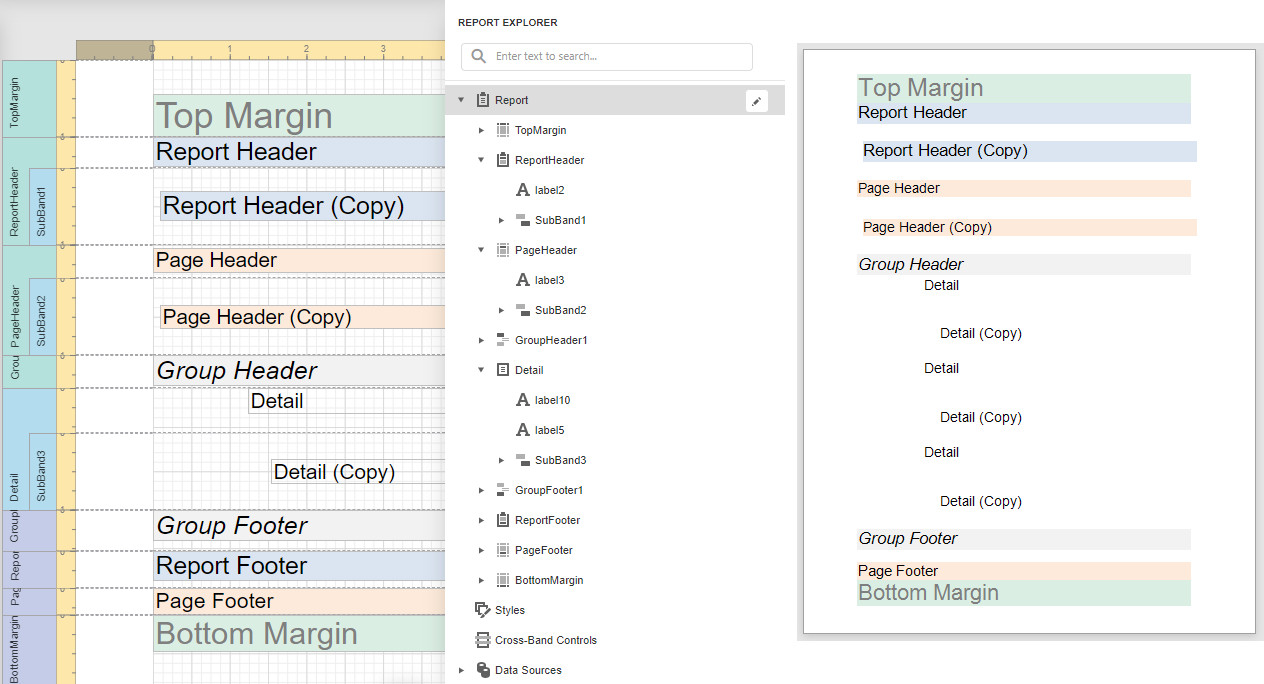
Sie können funktionale Kopien eines Bands erstellen, um beispielsweise unterschiedliche Inhalte basierend auf einer bestimmten Bedingung anzuzeigen. Fügen Sie dazu Unterbänder zu Bändern hinzu.
Berichtsbänder verwalten
Bänder im Berichts-Designer einklappen
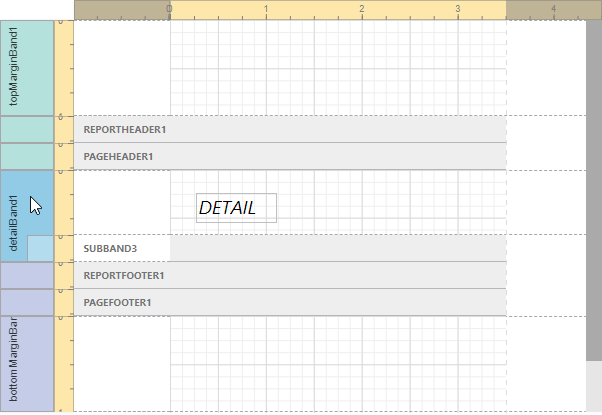
Wählen Sie ein Band aus und klicken Sie auf den Titel der Bandregisterkarte, um das Band ein- oder auszuklappen.
Bänder im Berichtsdokument ausblenden
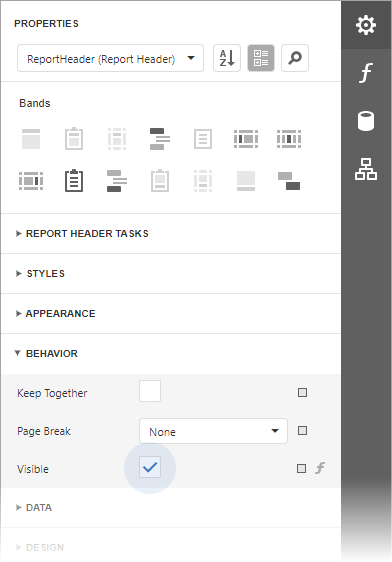
Sie können das Drucken des Bandinhalts in einem Dokument vermeiden. Setzen Sie dazu die Eigenschaft Visible des Bands auf false. Wählen Sie das Band aus und setzen Sie diese Eigenschaft im Eigenschaftenbereich.
Bänder entfernen
Wählen Sie ein Band auf der Entwurfsoberfläche des Berichts aus und drücken Sie ENTF. Dadurch werden das Band und sein gesamter Inhalt entfernt.
Bänder hinzufügen
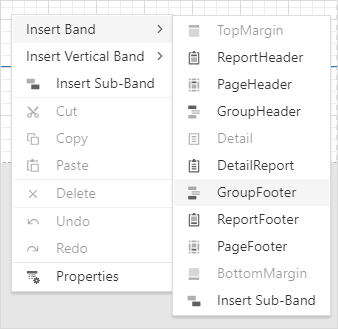
Um ein Band hinzuzufügen, wählen Sie den Bericht oder eines seiner Bänder auf der Entwurfsoberfläche aus, klicken Sie mit der rechten Maustaste, um das Kontextmenü aufzurufen, und wählen Sie ein Band aus.