Einen Bericht an eine föderierte Master-Detail-Datenquelle binden
Dieses Thema beschreibt, wie Sie eine föderierte Datenquelle erstellen, die Daten aus mehreren Datenquellen abruft und die Master-Detail-Beziehung zwischen den Abfragen festlegt.
Bericht und Datenquellen erstellen
-
Fügen Sie eine SQL-Datenquelle hinzu, die Daten aus der Tabelle
Customersder Northwind-Datenbank abruft. -
Fügen Sie eine JSON-Datenquelle hinzu, die Produktdaten aus der Datei nwind.json abruft. Die Datei nwind.json ist im Beispiel-Webprojekt enthalten, wenn Sie es aus der Visual Studio-Vorlage erstellen.
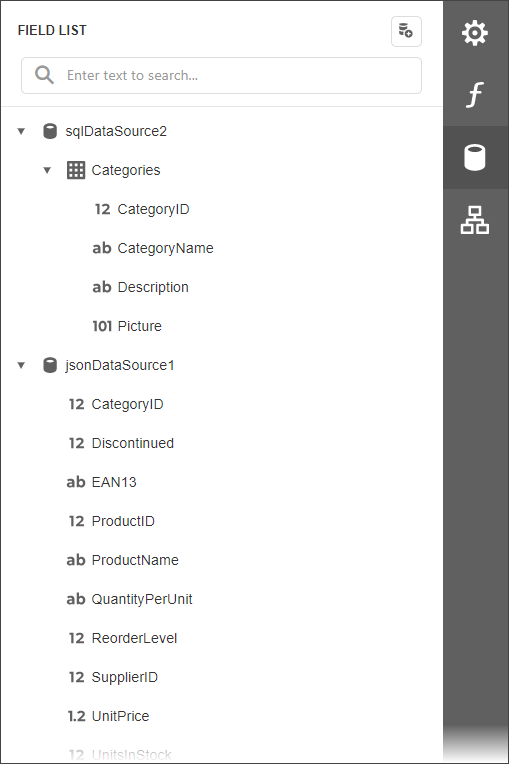
Der Bereich Feldliste im Berichts-Designer für Endbenutzer sieht wie folgt aus:
Datenföderation erstellen
-
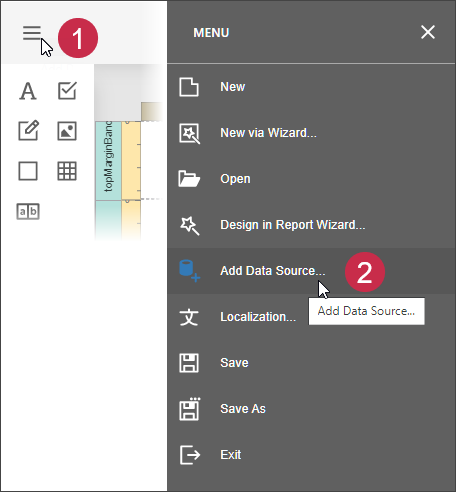
Rufen Sie das Menü des Designers auf und klicken Sie auf Datenquelle hinzufügen.
-
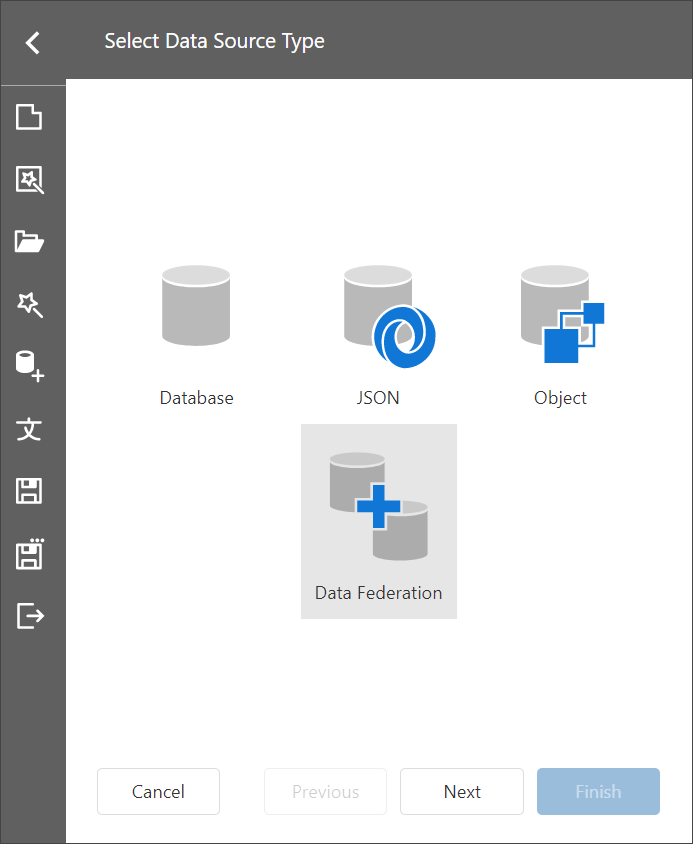
Wählen Sie Datenföderation im aufgerufenen Datenquellen-Assistenten und klicken Sie auf Weiter.
-
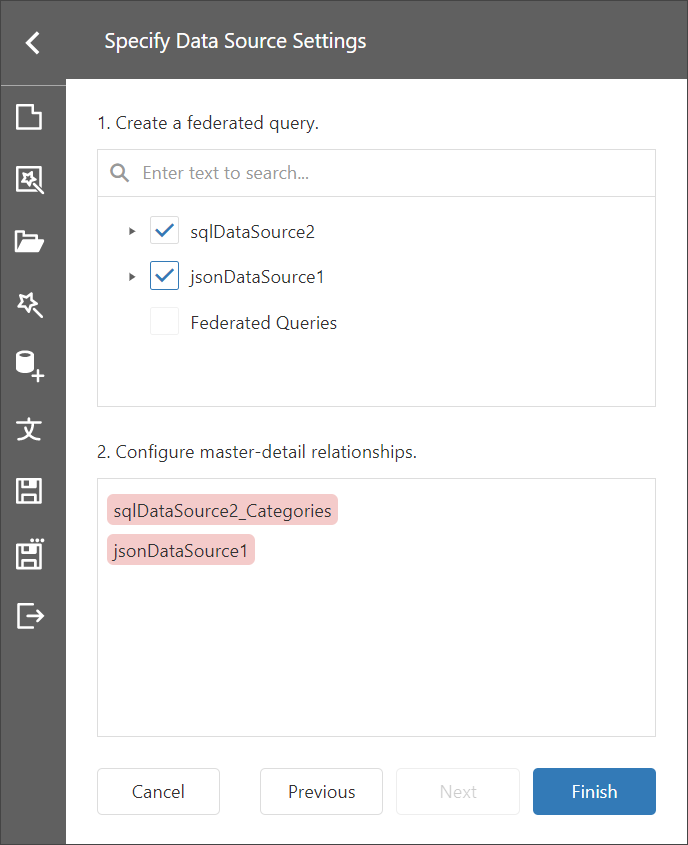
Aktivieren Sie auf der nächsten Seite die Kontrollkästchen für die Tabelle der SQL-Datenquelle und die JSON-Datenquelle. Die ausgewählten Elemente werden als separate Abfragen in die Datenföderation aufgenommen.
-
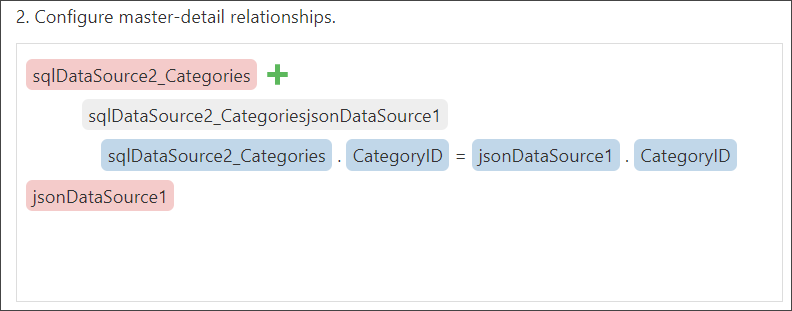
Klicken Sie auf das Befehlselement + (Plus) im Bereich Master-Detail-Beziehungen konfigurieren und legen Sie die Master-Detail-Beziehung wie unten gezeigt fest:
Klicken Sie auf Fertigstellen, um den Datenquellen-Assistenten abzuschließen.
-
Der Datenquellen-Assistent erstellt eine neue FederationDataSource, die zwei Abfragen mit einer Master-Detail-Beziehung enthält. Die Feldliste spiegelt die Struktur der Datenquelle wider.
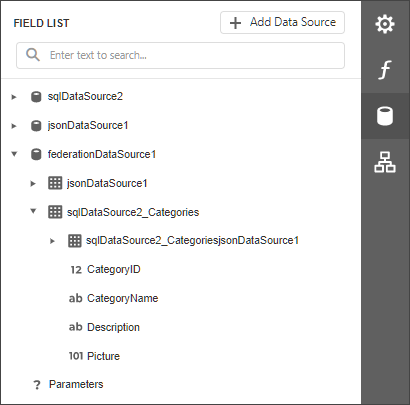
Der Datenquellen-Assistent legt die Abfragenamen wie folgt fest:
- Wenn die ursprüngliche Datenquelle Daten auf der Stammebene enthält (wie die JSON-Datenquelle), entspricht der Name der föderierten Abfrage dem Datenquellennamen.
- Wenn die ursprüngliche Datenquelle eine oder mehrere Abfragen enthält (wie die SQL-Datenquelle), setzt sich der Name der föderierten Abfrage aus dem Datenquellennamen und dem Abfragenamen zusammen, getrennt durch einen Unterstrich.
Die föderierte Datenquelle verwalten
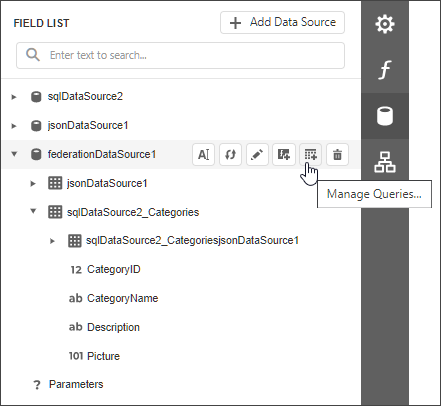
Sie können die Abfrage im Dialog Abfragen verwalten umbenennen. Um den Dialog aufzurufen, klicken Sie auf die Schaltfläche Abfragen verwalten.
Der Dialog Abfragen verwalten wird angezeigt.
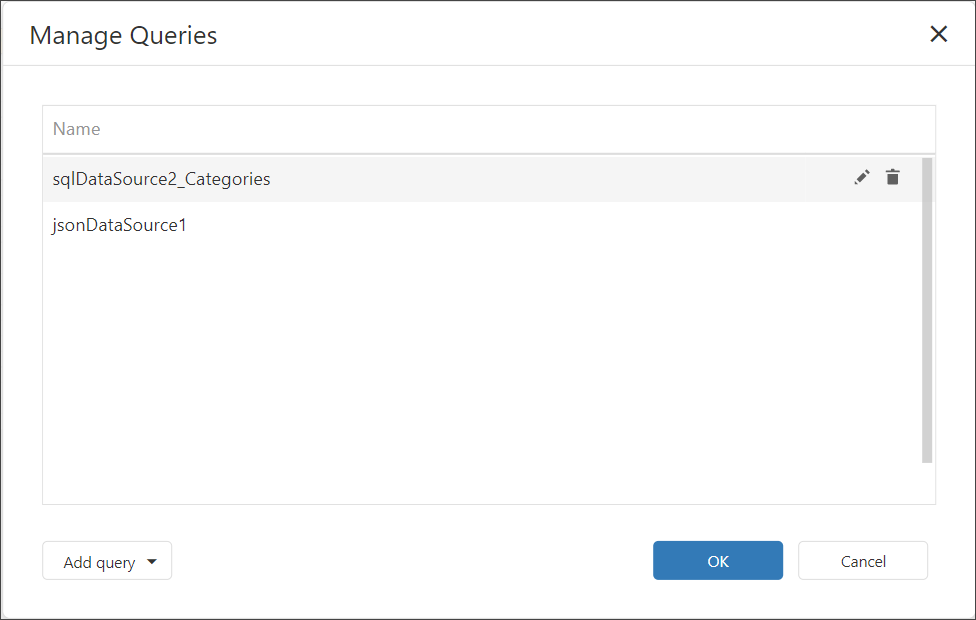
Klicken Sie auf den Abfragenamen in der Liste, um den Texteditor aufzurufen und den Namen zu ändern.
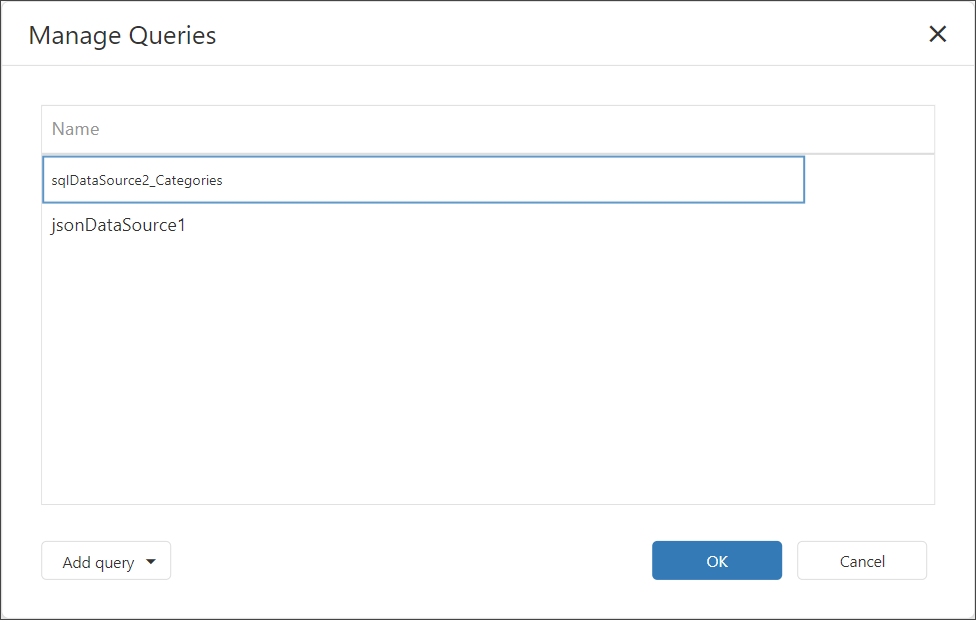
Der Dialog Abfragen verwalten ermöglicht es Ihnen, Abfragen hinzuzufügen, zu ändern oder zu löschen.
Um eine neue Abfrage hinzuzufügen, klicken Sie auf das Dropdown Abfrage hinzufügen in der unteren linken Ecke und wählen Sie den Abfragetyp: Join, Union oder Transform. Der Abfrage-Generator wird aufgerufen, um Ihnen beim Erstellen einer neuen Abfrage zu helfen.
Um eine Abfrage zu bearbeiten, wählen Sie den Abfragenamen in der Liste aus und klicken Sie auf die Bearbeiten-Schaltfläche, die im ausgewählten Element angezeigt wird. Das Fenster des Abfrage-Generators wird aufgerufen, um Ihnen beim Bearbeiten der Abfrage zu helfen.
Um eine Abfrage zu löschen, wählen Sie den Abfragenamen in der Liste aus und klicken Sie auf die Löschen-Schaltfläche, die im ausgewählten Element angezeigt wird. Die Abfrage wird ohne Bestätigung gelöscht.
Nachdem Sie die Abfrage umbenannt haben, aktualisieren Sie die Eigenschaften Datenelement für das DetailReport-Band und den Bericht selbst.