Master-Detail-Bericht mit Detailberichtsbändern
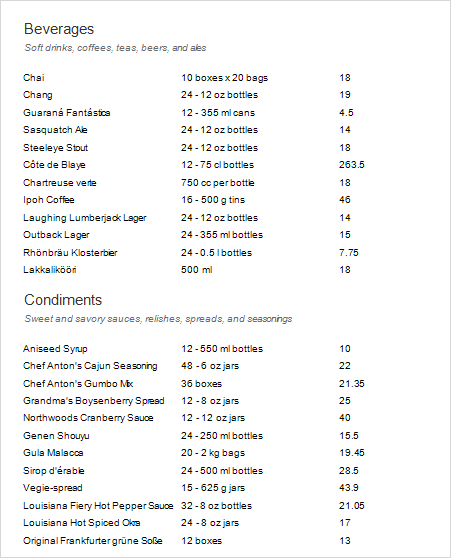
Dieses Tutorial veranschaulicht, wie hierarchische Daten in einem Master-Detail-Bericht mithilfe verschachtelter Detailberichtsbänder angezeigt werden. Diese Technik ist effektiv, wenn Ihre Datenquelle eine Master-Detail-Beziehung enthält. Eine andere Technik wird im folgenden Thema beschrieben: Master-Detail-Berichte mit Unterberichten.
-
Erstellen Sie einen neuen Bericht oder öffnen Sie einen vorhandenen.
-
Binden Sie den Bericht an die gewünschte Datenquelle und richten Sie eine Master-Detail-Beziehung ein, wie im Thema Bericht an eine Datenbank binden beschrieben.
-
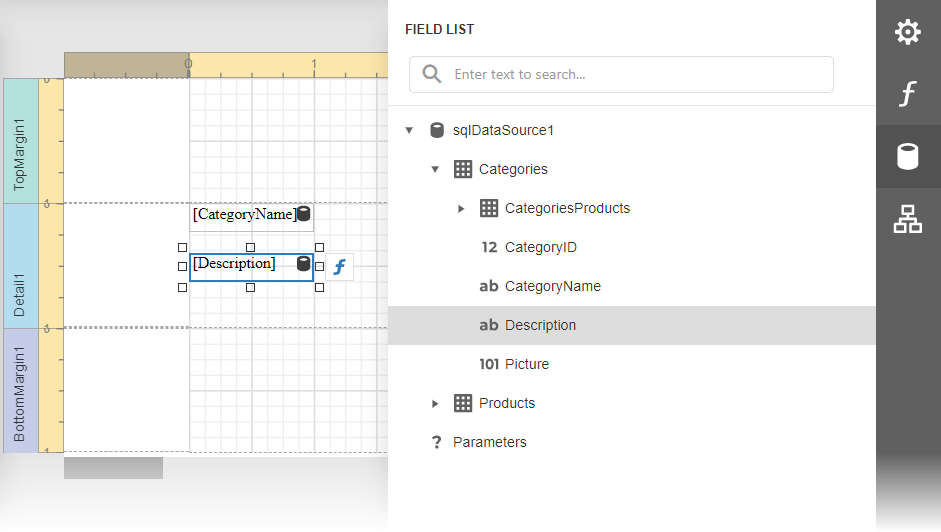
Ziehen Sie die Datenfelder der Haupttabelle aus der Feldliste auf das Detail-Band.
-
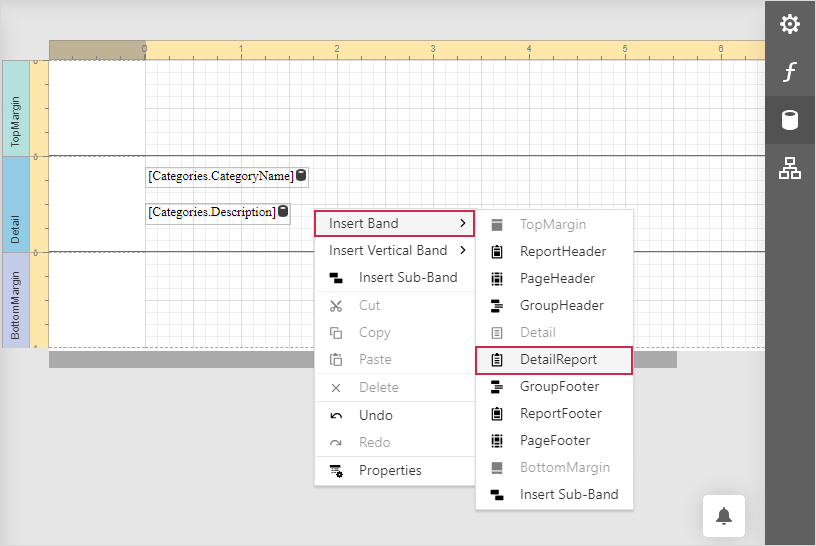
Klicken Sie mit der rechten Maustaste auf den Bericht und wählen Sie Band einfügen→DetailBand, um ein Detailberichtsband zu erstellen.
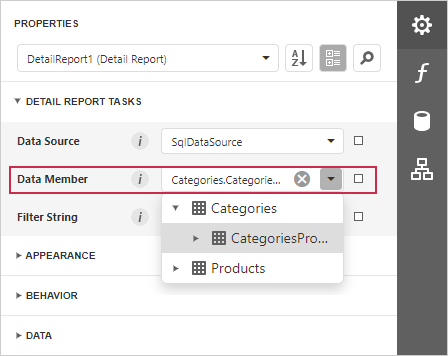
Wählen Sie das Detailberichtsband aus und wählen Sie den Namen der Master-Detail-Beziehung in der Dropdown-Liste der Eigenschaft Data Member.
-
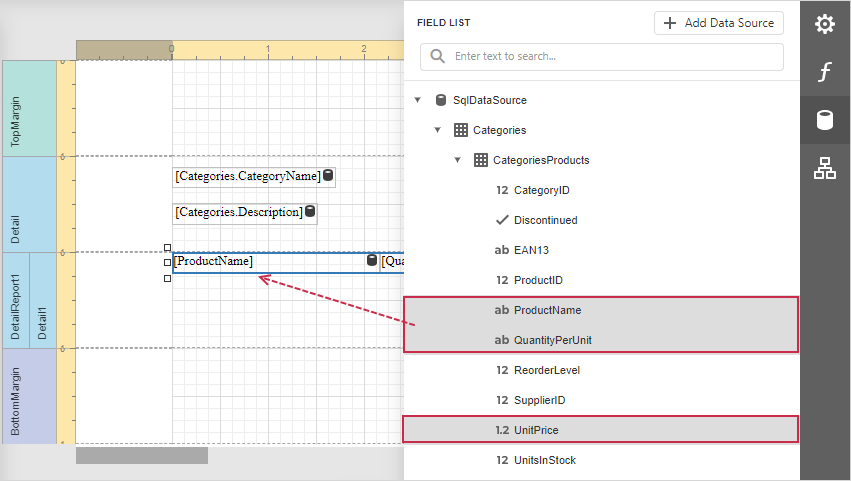
Wechseln Sie zur Feldliste, wählen Sie die Datenfelder bei gedrückter STRG- oder UMSCHALT-Taste aus und ziehen Sie sie per Drag-and-Drop auf das Detailband.
 hinweis
Sie sollten Felder aus der Kategorie ziehen, die der Master-Detail-Beziehung entspricht, um die Daten des Detailberichts korrekt zu generieren. Andernfalls zeigt der Bericht nur den ersten Datensatz der Detailtabelle so oft an, wie Datensätze in dieser Tabelle vorhanden sind.
-
Passen Sie die Darstellung des Berichts an und formatieren Sie die Werte.
Wechseln Sie zur Vorschau, um den fertigen Bericht zu sehen.