Neue Berichte hinzufügen
InLoox bietet verschiedene Möglichkeiten, Berichte zu erstellen:
- Standardberichte — Vordefinierte Berichtsvorlagen, die Sie über die Schaltfläche Neuer Bericht erstellen können. Weitere Informationen finden Sie unter Standardberichte.
- Berichtsvorlagen importieren — Sie können auch bestehende Berichtsvorlagen hochladen und verwalten. Details dazu finden Sie unter Berichtsvorlagen importieren, exportieren und verwalten.
- Berichte mit dem Berichts-Designer — Vollständig individuelle Berichte, die Sie mit dem Berichts-Designer erstellen können. Dieses Thema beschreibt diesen Weg.
Dieses Thema erklärt, wie Sie einen neuen Bericht im Berichts-Designer erstellen.
Bevor Sie beginnen, stellen Sie sicher, dass Sie den aktuellen Bericht gesichert haben.
Berichts-Designer öffnen und neuen Bericht erstellen
So öffnen Sie den Berichts-Designer und starten mit einem neuen leeren Bericht:
-
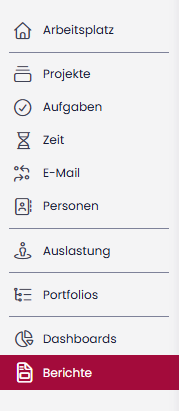
Navigieren Sie im linken Menü zu InLoox → Berichte.
-
Klicken Sie auf die Schaltfläche Berichts-Designer.

-
Es öffnet sich ein Dialog Bericht öffnen, in dem Sie einen bestehenden Bericht auswählen können. Klicken Sie auf Abbrechen, um in einem neuen leeren Bericht zu starten.
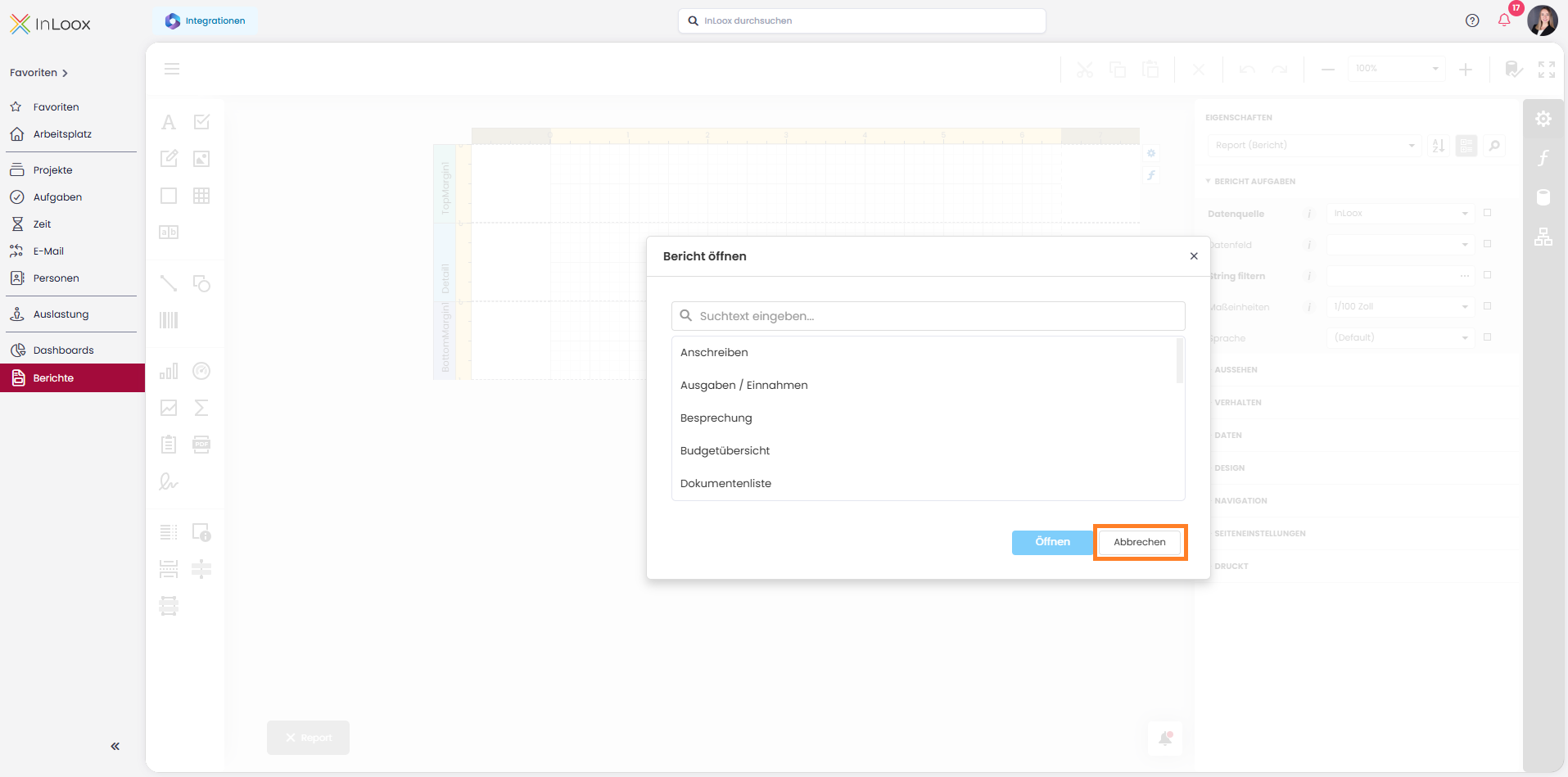
Nachdem Sie auf Abbrechen geklickt haben, befinden Sie sich bereits in einem neuen leeren Bericht und können direkt mit der Gestaltung beginnen. Informationen zum Hinzufügen von Steuerelementen finden Sie unter Berichtselemente verwenden.
Wenn Sie sich bereits im Berichts-Designer befinden und einen weiteren neuen Bericht erstellen möchten, verwenden Sie eine der folgenden Alternativen.
Neuen leeren Bericht über das Menü erstellen
Klicken Sie im Menü des Designers auf Neu.
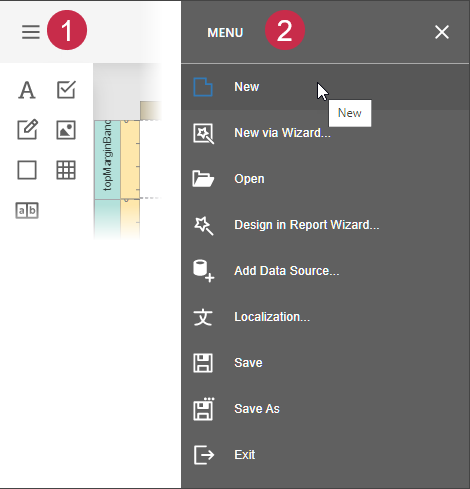
Der erstellte Bericht enthält drei Bänder — Oberer Rand, Detail und Unterer Rand.
Neuen Bericht mit dem Assistenten über das Menü erstellen
Klicken Sie im Menü des Designers auf Neu über Assistenten.
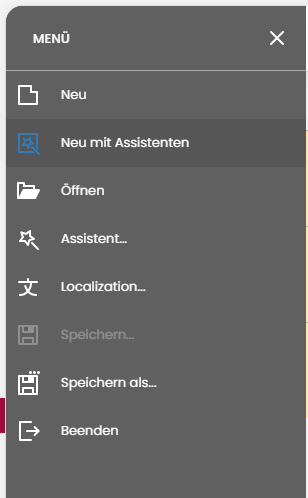
Folgen Sie den Seiten des Assistenten, um einen vorgestalteten Bericht zu erhalten. Weitere Informationen zu dieser Option finden Sie unter Berichtsassistent.