Einen Bericht an eine transformationsbasierte Datenquelle binden
Wenn die Datenquelle hierarchische Daten enthält, können diese transformiert werden, um verschachtelte Felder zu glätten und als separate Felder anzuzeigen. Wenn die Datenspalte ein Array ist, können Sie dessen Werte aufklappen und für jedes Element des Arrays eine neue Datenzeile anzeigen.
Die folgende Abbildung veranschaulicht die Transformation, die auf eine komplexe JSON-Datenquelle angewendet wird.
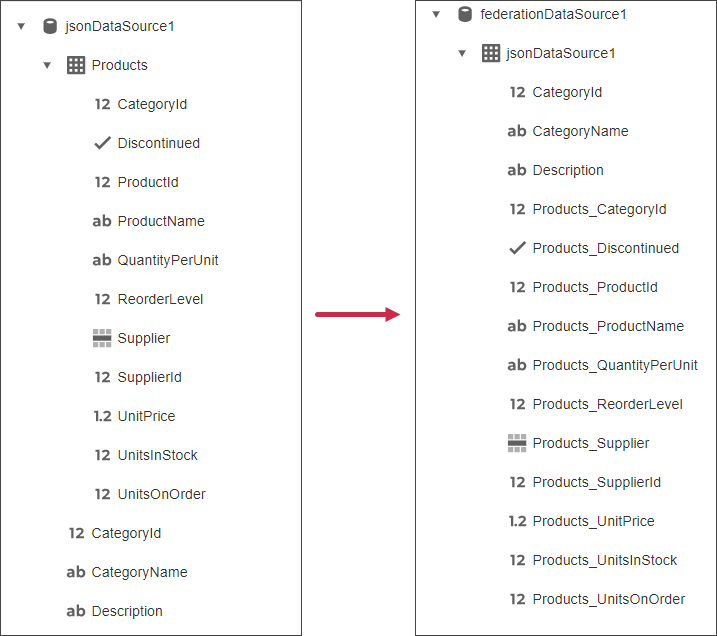
Dieses Hilfethema beschreibt, wie Sie die Transformations-Abfrage der föderierten Datenquelle verwenden, um eine JSON-Datenquelle zu glätten, die verschachtelte Daten (Sammlungseigenschaft) enthält.
Bericht und Datenquellen erstellen
-
Fügen Sie eine JSON-Datenquelle hinzu, die die folgende JSON-Zeichenfolge verwendet:
[
{
    "CategoryId": 1,
    "CategoryName": "Beverages",
    "Description": "Soft drinks, coffees, teas, beers, and ales",
    "Products": [
    {
        "ProductId": 1,
        "ProductName": "Chai",
        "SupplierId": 1,
        "CategoryId": 1,
        "QuantityPerUnit": "10 boxes x 20 bags",
        "UnitPrice": 18.0000,
        "UnitsInStock": 39,
        "UnitsOnOrder": 0,
        "ReorderLevel": 10,
        "Discontinued": false,
        "Supplier": null
    },
    {
        "ProductId": 2,
        "ProductName": "Chang",
        "SupplierId": 1,
        "CategoryId": 1,
        "QuantityPerUnit": "24 - 12 oz bottles",
        "UnitPrice": 19.0000,
        "UnitsInStock": 17,
        "UnitsOnOrder": 40,
        "ReorderLevel": 25,
        "Discontinued": false,
        "Supplier": null
    }
    ]
},
{
    "CategoryId": 2,
    "CategoryName": "Condiments",
    "Description": "Sweet and savory sauces, relishes, spreads, and seasonings",
    "Products": [
    {
        "ProductId": 3,
        "ProductName": "Aniseed Syrup",
        "SupplierId": 1,
        "CategoryId": 2,
        "QuantityPerUnit": "12 - 550 ml bottles",
        "UnitPrice": 10.0000,
        "UnitsInStock": 13,
        "UnitsOnOrder": 70,
        "ReorderLevel": 25,
        "Discontinued": false,
        "Supplier": null
    },
    {
        "ProductId": 4,
        "ProductName": "Chef Anton's Cajun Seasoning",
        "SupplierId": 2,
        "CategoryId": 2,
        "QuantityPerUnit": "48 - 6 oz jars",
        "UnitPrice": 22.0000,
        "UnitsInStock": 53,
        "UnitsOnOrder": 0,
        "ReorderLevel": 0,
        "Discontinued": false,
        "Supplier": null
    }
    ]
}
]
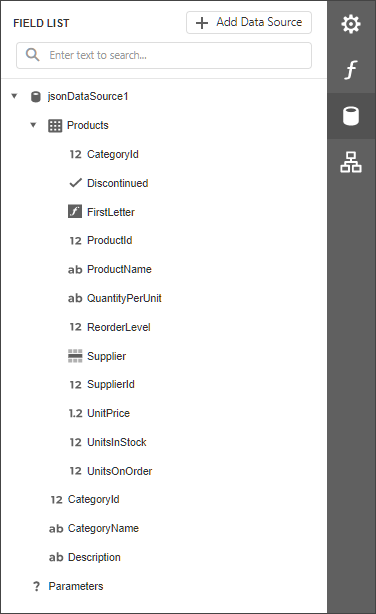
Die erstellte JSON-Datenquelle wird im Bereich Feldliste angezeigt:
Datenföderation erstellen
-
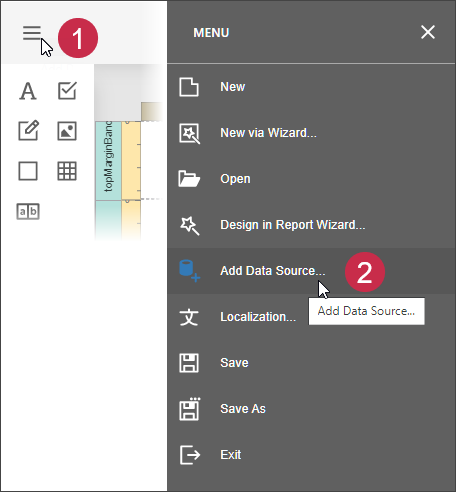
Rufen Sie das Menü des Designers auf und klicken Sie auf Datenquelle hinzufügen.
-
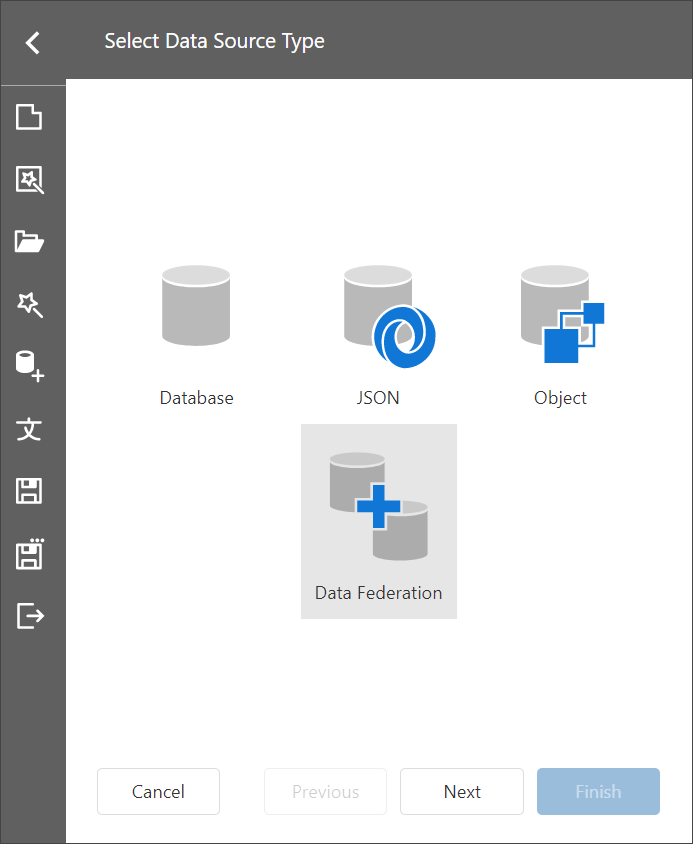
Wählen Sie Datenföderation im aufgerufenen Datenquellen-Assistenten und klicken Sie auf Weiter.
-
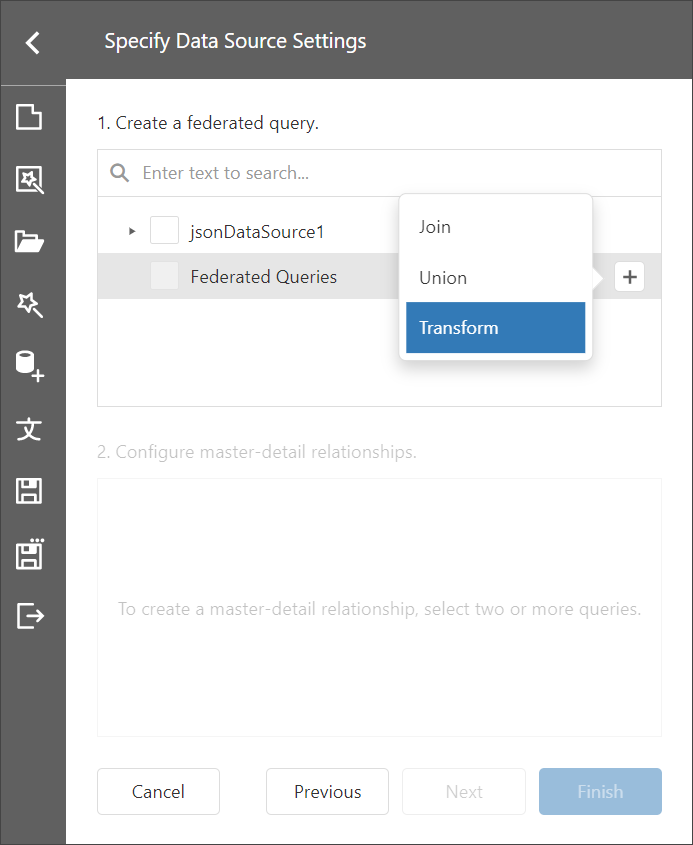
Klicken Sie auf der nächsten Seite auf die + (Plus)-Schaltfläche und wählen Sie Transform, um eine Transformationsabfrage hinzuzufügen.
-
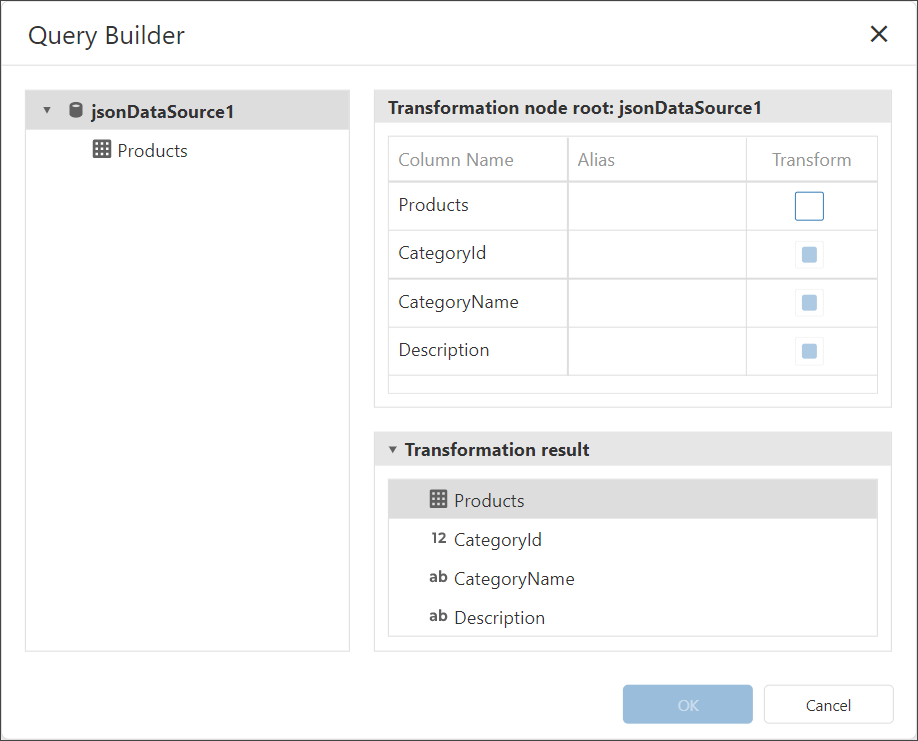
Der aufgerufene Abfrage-Generator zeigt die Spalten an, die Sie transformieren können.
-
Aktivieren Sie das Kontrollkästchen Transform neben der Spalte, die Sie aufklappen und glätten möchten. Sie können die Aliase für die generierten Spalten angeben.
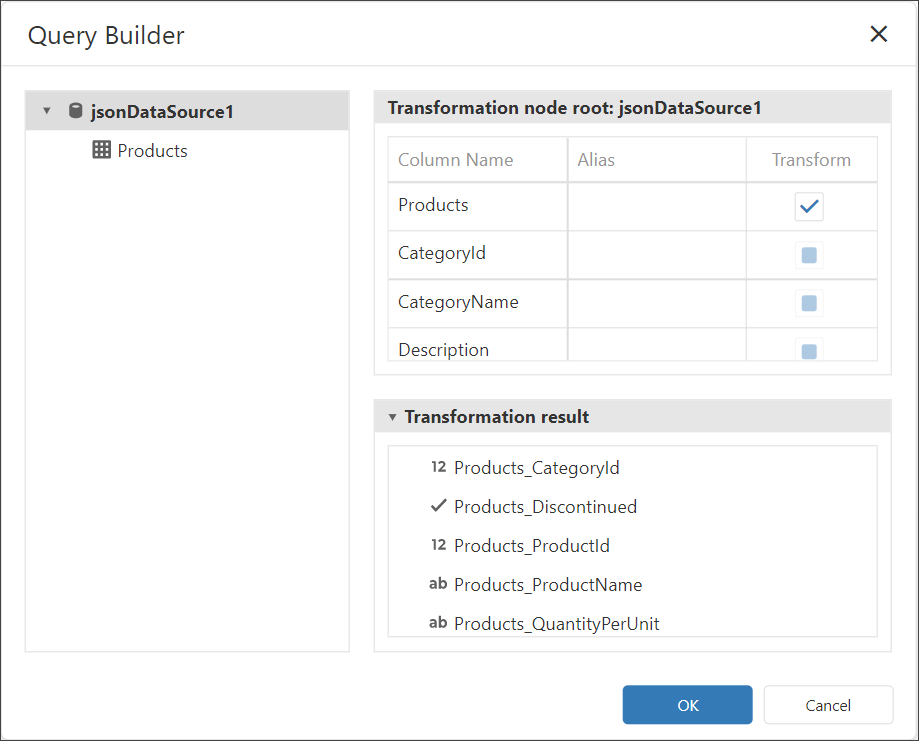
Klicken Sie auf OK, um das Fenster des Abfrage-Generators zu schließen.
-
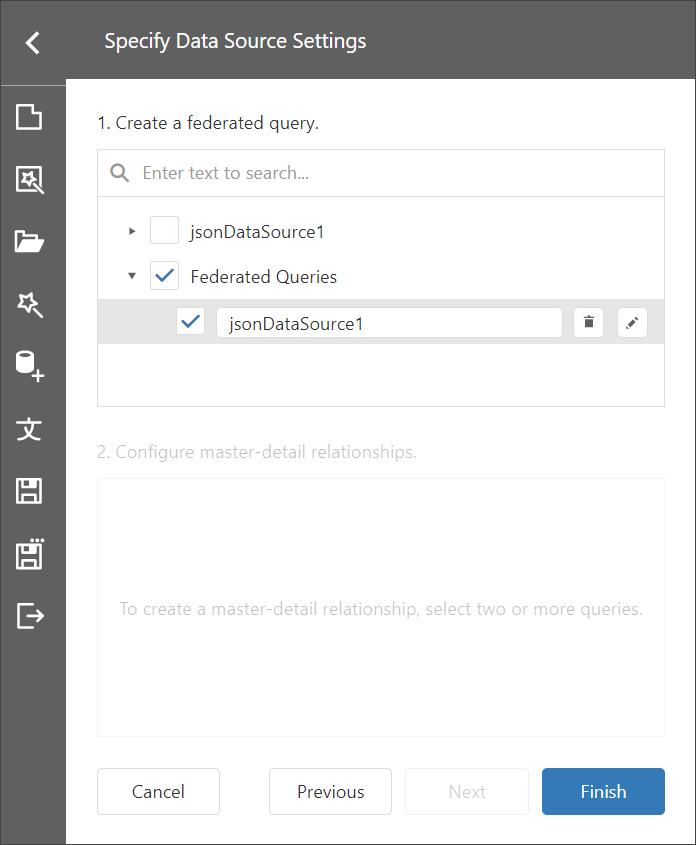
Klicken Sie auf Fertigstellen, um die Datenquelle zu erstellen.
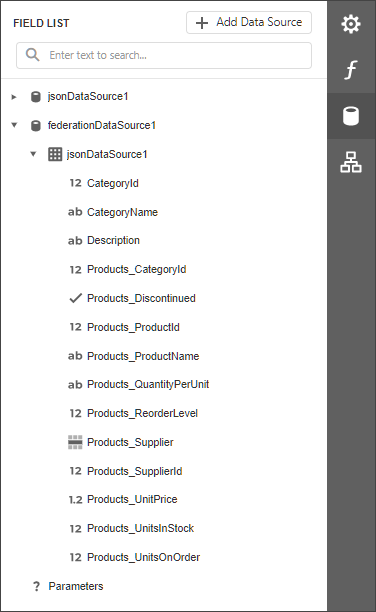
Die Feldliste zeigt die erstellte föderierte Datenquelle an.