Einen Bericht an JSON-Daten binden
Dieses Thema beschreibt, wie Sie einen Bericht an JSON-Daten binden.
Eine neue Datenquelle hinzufügen
-
Rufen Sie das Menü des Designers auf und klicken Sie auf Datenquelle hinzufügen....
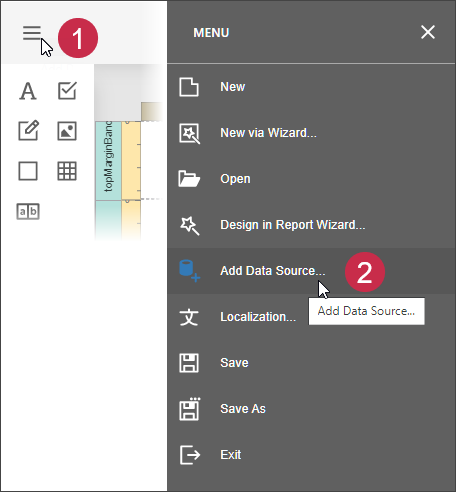
Dies ruft den Datenquellen-Assistenten auf.
-
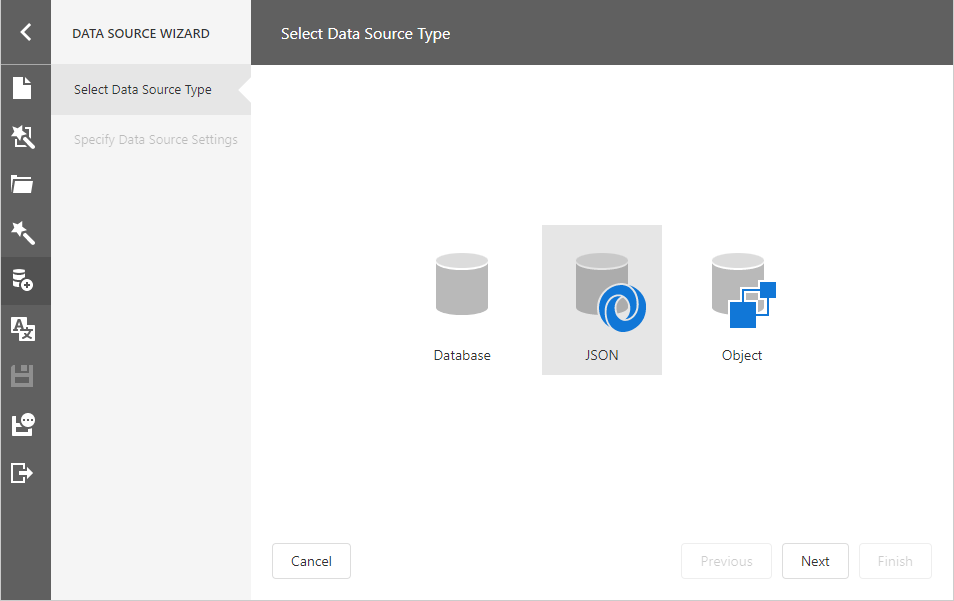
Wählen Sie die Option JSON und klicken Sie auf Weiter.
-
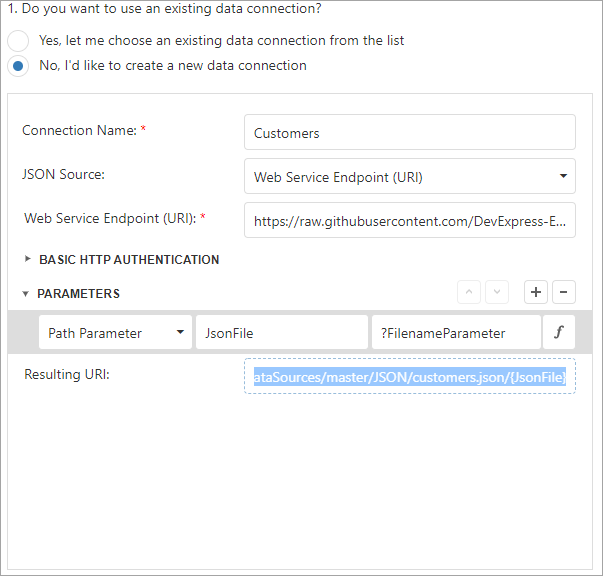
Auf der nächsten Assistentenseite können Sie angeben, ob Sie eine vorhandene Datenverbindung verwenden oder eine neue Datenverbindung erstellen möchten.
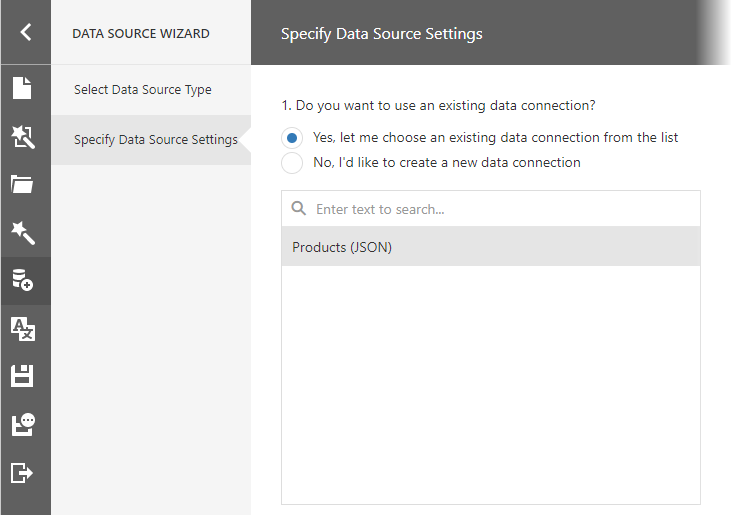
Wenn Sie eine neue Datenverbindung erstellen möchten, legen Sie deren Einstellungen fest. Sie können einen Webdienstendpunkt, einen Dateinamen oder eine Zeichenfolge mit JSON-Daten verwenden. In diesem Beispiel werden die JSON-Daten von einem JSON-Beispieldatenspeicherort bezogen.
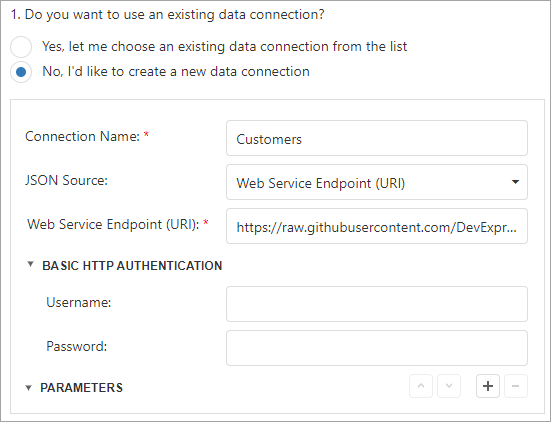
Geben Sie Anforderungsparameter an (Benutzername und Passwort, Pfadparameter, Abfrageparameter oder HTTP-Header).
- Ein Pfadparameter hängt ein Pfadelement an eine JSON-Endpunkt-URI an.
- Ein Abfrageparameter gibt einen HTTP-Anforderungsparameter an, der an einen JSON-Endpunkt übergeben wird.
- Ein Header-Parameter fügt einen benutzerdefinierten HTTP-Header zu JSON-Endpunktanforderungen hinzu.
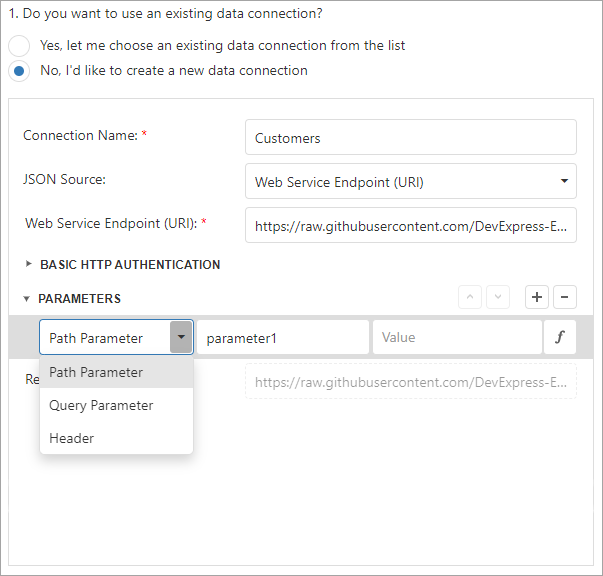
Sie können auf die Schaltfläche
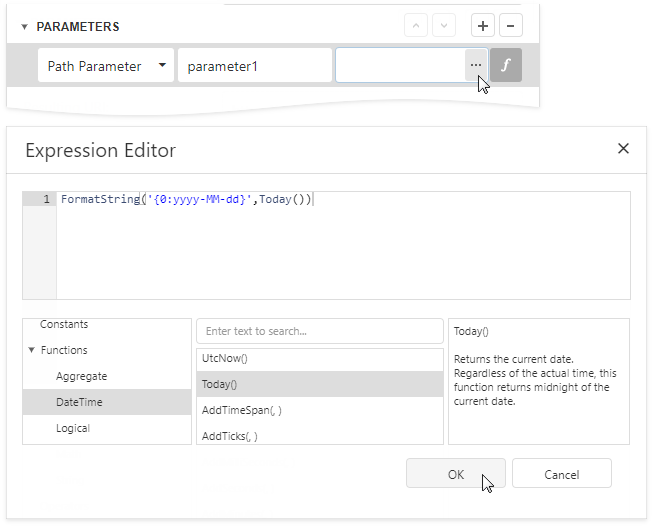
 des Parameters klicken und einen Ausdruck verwenden, um den Parameterwert festzulegen.
-
Klicken Sie auf die Ellipsen-Schaltfläche der Eigenschaft Wert. Geben Sie den Ausdruck im aufgerufenen Ausdrucks-Editor an und klicken Sie auf OK.
-
Ausdrücke können Berichtsparameter enthalten. Erweitern Sie im Ausdrucks-Editor den Bereich Parameter, wählen Sie einen Berichtsparameter aus, an den Sie den Pfadparameter, Abfrageparameter oder Header-Parameter binden möchten, und klicken Sie auf OK.
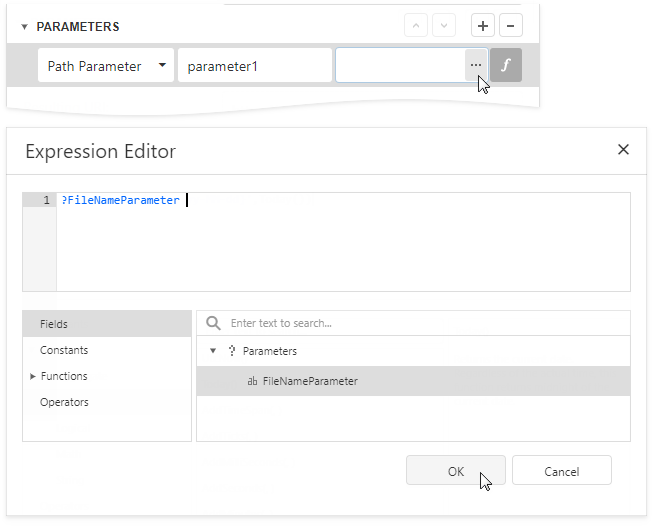
hinweisDer Datenquellen-Assistent sendet eine Anforderung an den Endpunkt mit den angegebenen Parametern, um die Datenquelle zu füllen und das Datenquellenschema zu erstellen. Stellen Sie sicher, dass die Parameter immer auf die Werte gesetzt sind, die der Endpunkt erwartet. Andernfalls erzeugt der Datenquellen-Assistent in den nächsten Schritten einen Fehler.
Wenn ein Benutzer beispielsweise den Namen einer JSON-Datei in einem Parameter angibt, geben Sie den Standarddateinamen an, um einen Fehler zu vermeiden.Pfadparameter, Abfrageparameter und Header-Parameter werden in der gleichen Reihenfolge in Endpunktanforderungen aufgenommen, wie sie aufgelistet sind. Verschieben Sie einen Parameter in der Liste nach oben oder unten, um seine Position in Endpunktanforderungen zu ändern.
Das schreibgeschützte Feld Resultierende URI zeigt an, wie die resultierende JSON-URI aussieht.
-
Diese Assistentenseite zeigt auch die Struktur der angegebenen JSON-Daten. Sie können alle Knoten oder eine Teilmenge von Knoten auswählen.
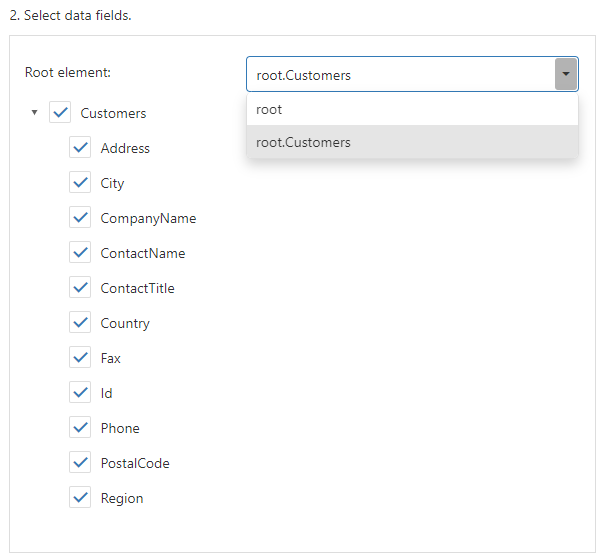
Deaktivieren Sie die Datenfelder, die Ihr Bericht nicht benötigt.
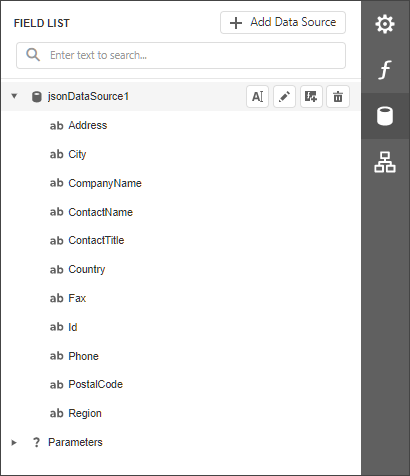
Nach Abschluss des Assistenten wird die Komponente JsonDataSource erstellt. Diese Komponente ruft die aktivierten Datenfelder ab, die das ausgewählte JSON-Element enthält. Die Feldliste spiegelt die Struktur der Datenquelle wider.
Das JSON-Datenquellenschema anpassen
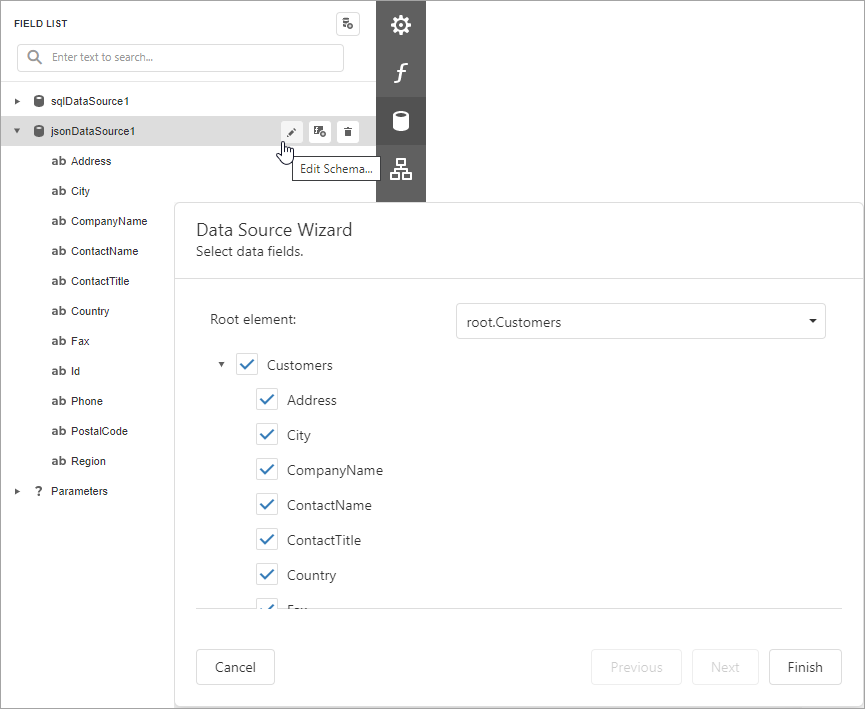
Wählen Sie die Komponente JsonDataSource in der Feldliste aus und klicken Sie auf Schema bearbeiten.... Konfigurieren Sie die Datenfelder auf der aufgerufenen Assistentenseite neu.