Datenquelleneinstellungen festlegen (Datenbank)
Diese Seite wird angezeigt, wenn Sie auf der Startseite Database ausgewählt haben.
Eine Datenverbindung auswählen
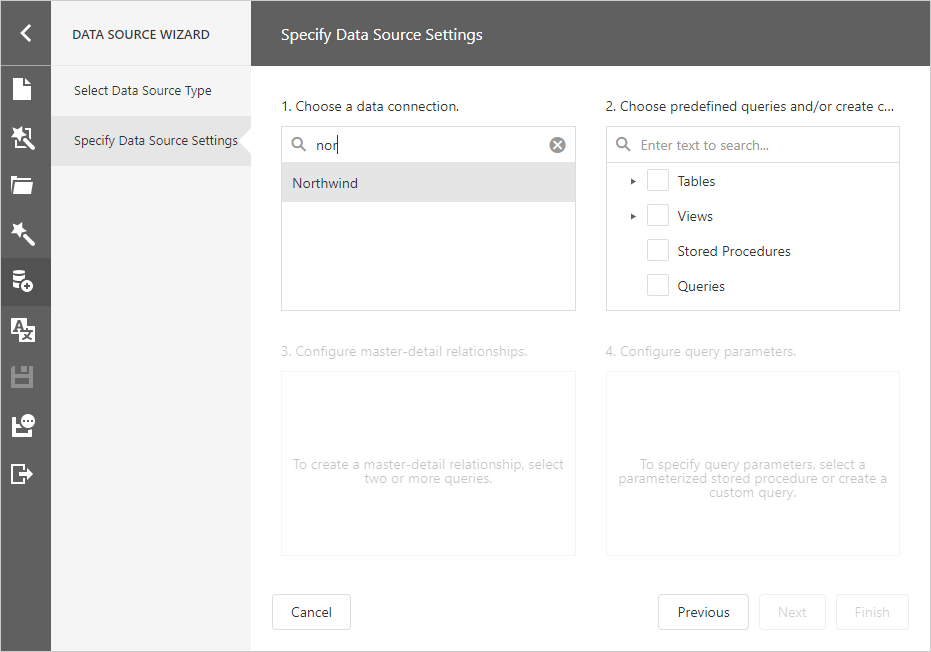
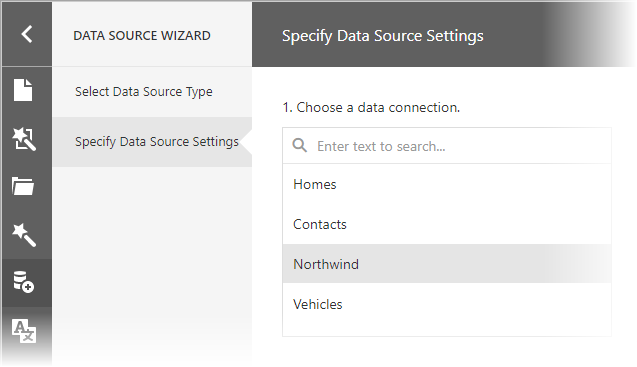
Wählen Sie eine Datenverbindung aus der Liste aus.
Abfragen auswählen
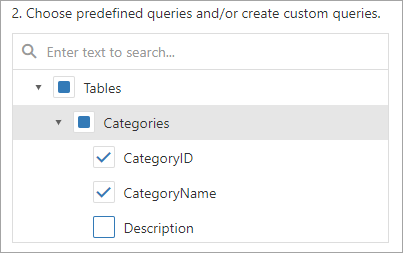
Aktivieren Sie Tabellen, Ansichten und/oder gespeicherte Prozeduren, um sie als separate Abfragen in eine Datenquelle aufzunehmen.
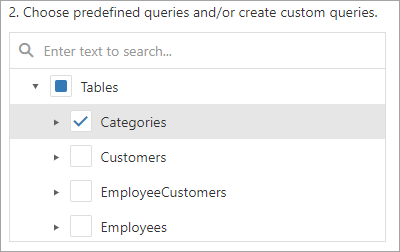
Sie können auch bestimmte Datenfelder aktivieren.
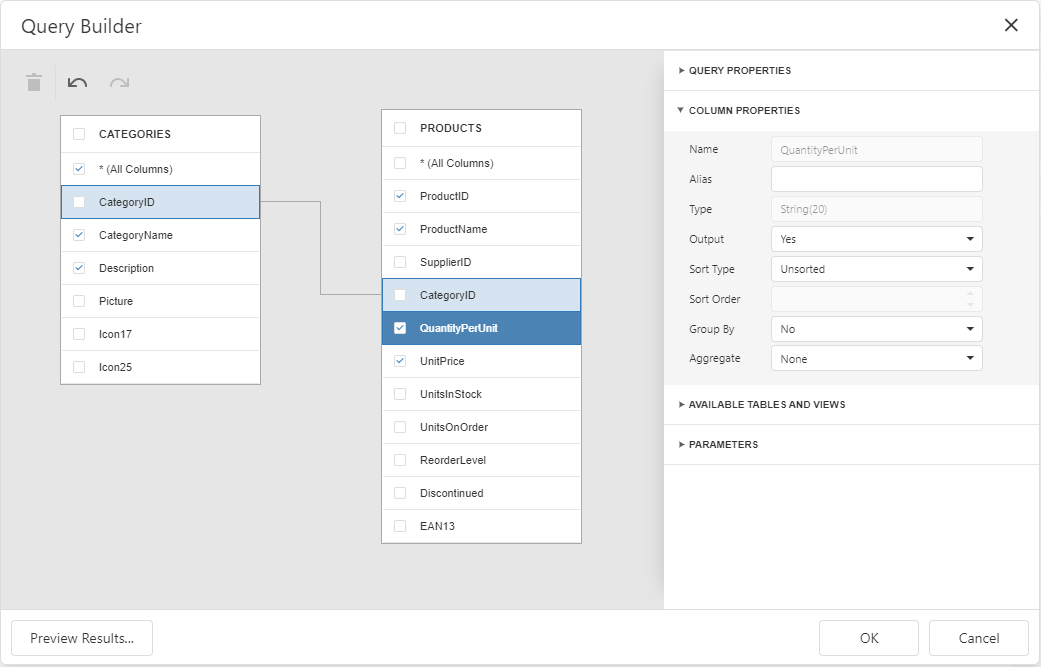
Um mehrere Datentabellen zu verknüpfen und die resultierenden Daten zu formen, klicken Sie auf die Plus-Schaltfläche der Kategorie Queries, um den Abfrage-Generator aufzurufen und eine benutzerdefinierte Abfrage zu erstellen.
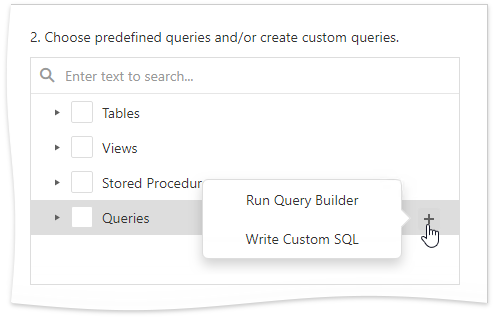
Wenn Sie benutzerdefinierte SQL-Abfragen aktiviert haben, ruft die Plus-Schaltfläche ein Kontextmenü auf. Sie können wählen, ob Sie den Abfrage-Generator oder den benutzerdefinierten SQL-Editor ausführen möchten.
Sie können auf die Schaltfläche  klicken, um die Abfrage anzupassen, oder auf die Schaltfläche
  , um die Abfrage zu entfernen.
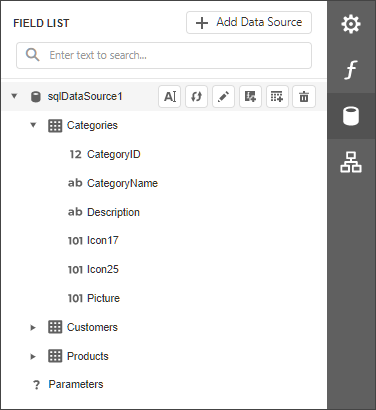
Nachdem Sie den Assistenten abgeschlossen haben, wird die Datenquelle im Knoten Data Sources des Berichts-Explorers verfügbar. Die Feldliste spiegelt die Struktur der Datenquelle wider.
Master-Detail-Beziehungen konfigurieren
Dieser Schritt ist verfügbar, wenn Sie mehrere Tabellen oder Abfragen ausgewählt haben.
Um eine Master-Detail-Beziehung zu erstellen, fahren Sie mit der Maus über den Namen der Master-Tabelle, klicken Sie auf die Plus-Schaltfläche und wählen Sie die Detail-Tabelle aus.

Wählen Sie die erforderlichen Schlüsselfelder (Spalten) aus, um die Tabellen zu verbinden.
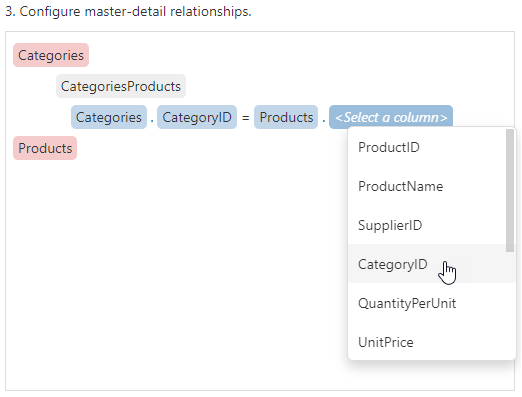
Klicken Sie auf OK, um den Master-Detail Relation Editor zu schließen.
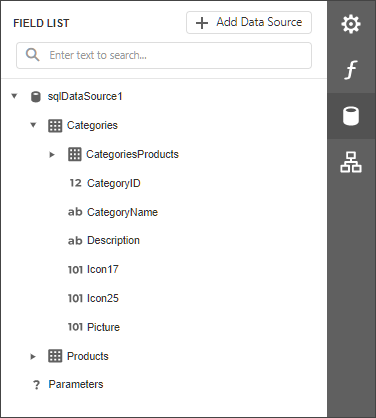
Nach Abschluss des Assistenten spiegelt die Feldliste die Master-Detail-Hierarchie wider.
Abfrageparameter konfigurieren
Dieser Schritt ist verfügbar, wenn Sie eine parametrisierte gespeicherte Prozedur ausgewählt oder eine benutzerdefinierte Abfrage erstellt haben.
Wählen Sie eine Abfrage aus und klicken Sie auf die Plus-Schaltfläche, um einen neuen Parameter hinzuzufügen.

Klicken Sie auf die Schaltfläche , um den Parameter anzupassen, oder auf die Schaltfläche , um ihn zu entfernen.
Sie können die folgenden Ansätze verwenden, um einen Parameterwert festzulegen:
-
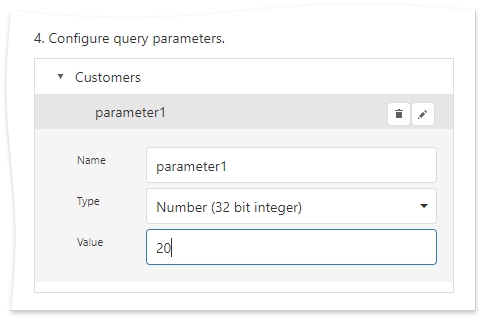
Einen statischen Wert zuweisen
Wählen Sie den Typ eines Abfrageparameters aus der Dropdown-Liste Type aus und geben Sie einen Wert basierend auf dem ausgewählten Typ an.
-
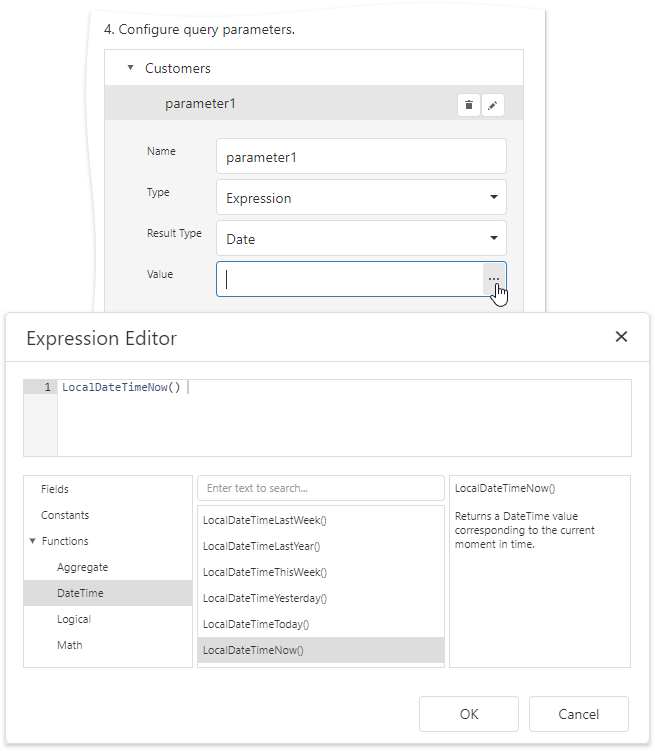
Einen dynamischen Parameterwert bereitstellen
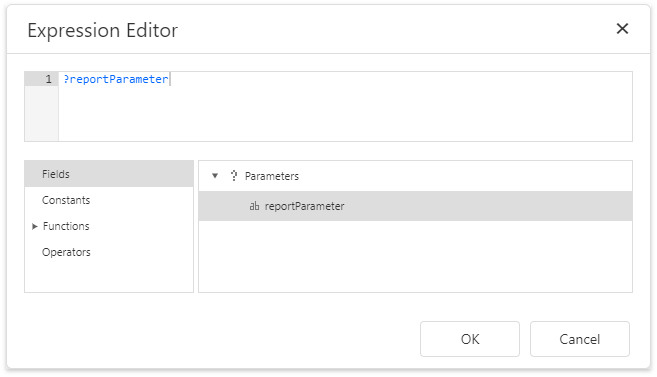
Setzen Sie die Option Type auf Expression und geben Sie den Result Type an. Klicken Sie auf die Ellipsis-Schaltfläche der Option Value und erstellen Sie einen Ausdruck im aufgerufenen Editor.
Wenn Sie den aktuellen Bericht im Assistenten entwerfen, können Sie einen Abfrageparameter einem vorhandenen Berichtsparameter zuordnen. Verwenden Sie dazu die Syntax ?parameterName.