Personen & Kontakte
Im Bereich Personen von InLoox verwalten Sie alle Kontakte, die mit Ihrem Account verknüpft sind. Kontakte können mit Organisationen verknüpft werden, um nachzuhalten, zu welchem Unternehmen oder Kunden eine Person gehört.
Wenn Sie erst seit kurzem mit InLoox arbeiten, ist dieser Bereich bis auf Ihren eigenen Kontakt und eventuell der Person, die Sie eingeladen hat, leer.
Microsoft 365 Kontaktsynchronisation
Wenn Sie Ihren InLoox Account mit Microsoft 365 verbunden haben, können Sie unter InLoox Account Einstellungen → Integrationen → Microsoft 365 Integration die Synchronisation mit Ihren Microsoft 365-Kontakten aktivieren. Damit stehen diese Kontakte in InLoox als Personen zur Verfügung.
Erfahren Sie im Hilfe-Artikel Kalender- und Kontaktsynchronisation, wie Sie die Synchronisation einrichten.
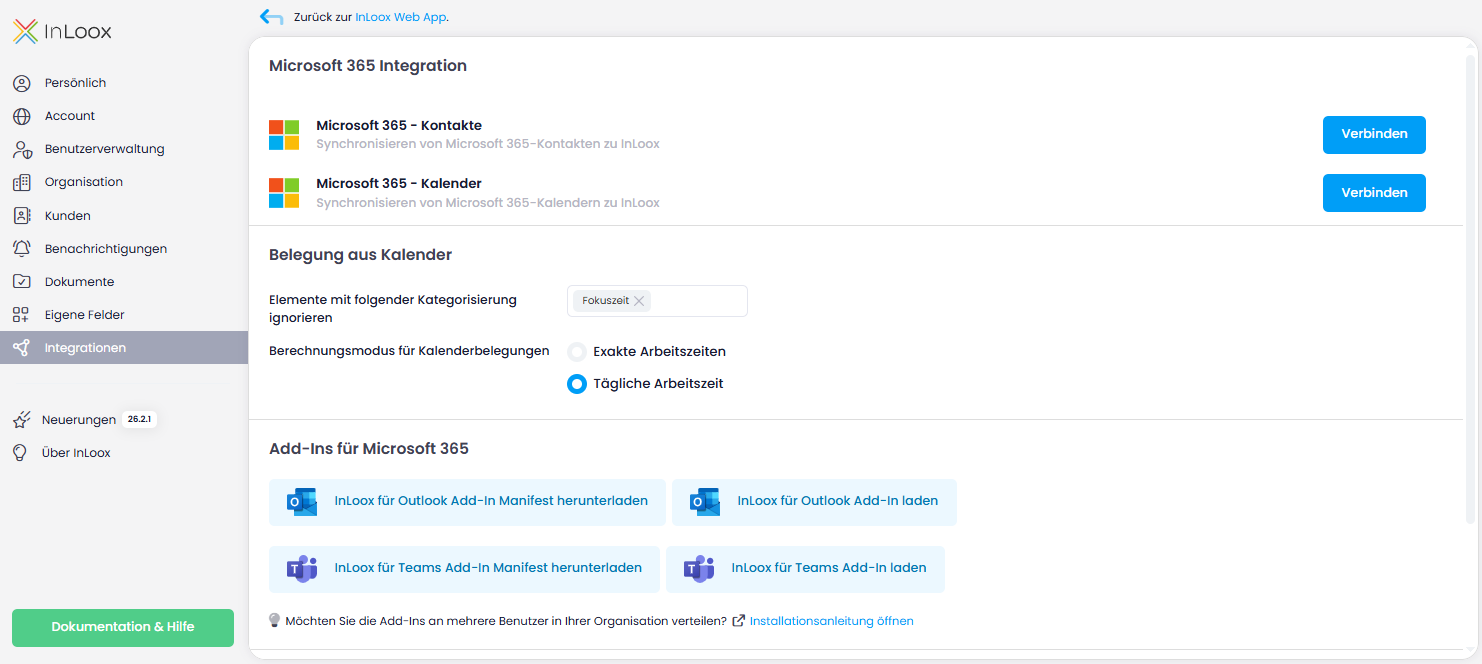
Um die Microsoft 365 Kontaktsynchronisation einzurichten, müssen Sie sowohl InLoox-Administrator als auch Microsoft 365-Administrator sein.
Diese synchronisierten Personen sind noch keine InLoox-Benutzer. Wenn Sie einer Person Zugriff zu Ihrem InLoox Account geben möchten, müssen Sie die Person zuerst einladen. Klicken Sie dafür auf den Eintrag und anschließend auf den Button Einladen.
Stellen Sie sicher, dass Sie genügend freie Lizenzen haben. Weisen Sie bei Bedarf eine Lizenz zu — mehr dazu im Hilfe-Artikel Verteilung der Benutzerlizenzen.
Berechtigungen
Der Zugriff auf den Bereich Personen wird durch globale Benutzerberechtigungen gesteuert. Administratoren können den Zugriff über folgende globale Berechtigungen einschränken:
- Personen lesen — Legt fest, ob ein Benutzer den Bereich Personen sehen kann. Ist diese Berechtigung deaktiviert, wird der Bereich komplett ausgeblendet.
- Personen bearbeiten — Legt fest, ob ein Benutzer Kontakteinträge bearbeiten darf. Ohne diese Berechtigung können Benutzer lediglich ihre eigene Verfügbarkeit verwalten (z. B. arbeitsfreie Tage hinzufügen), aber keine Kontaktdaten bearbeiten.
- Alle Personen in Kontaktauswahl verfügbar — Legt fest, ob ein Benutzer alle Kontakte sehen kann, wenn er Kontakte auswählt (z.B. als Projektmitglied oder Ressource einer Aufgabe). Ist diese Berechtigung deaktiviert, sieht der Benutzer nur Kontakte, mit denen er bereits in Projekten zusammenarbeitet. Diese müssen als direkte Projektmitglieder (via Projektrolle als Kontakt oder Gruppe) eingetragen sein.
Für externe Kontakte (z. B. Kunden, Freelancer, Berater) empfehlen wir, alle drei Berechtigungen oben zu deaktivieren. So können externe Benutzer nur noch die grundlegenden Daten (Name, Email-Adresse, Kontaktbild) von Kontakten sehen, die auch direkte Projektmitglieder in den verfügbaren Projekten sind. Alle weiteren Kontakte stehen dann nicht zur Verfügung.
Für interne Benutzer aktivieren Sie Alle Personen in Kontaktauswahl verfügbar, damit sie alle Kontakte sehen können, wenn sie Projektmitglieder hinzufügen. Zusätzlich aktivieren Sie Personen lesen für Benutzer, die einen breiteren Zugriff auf den Personenbereich benötigen (z. B. Projektleiter, Personalabteilung).
Wir empfehlen außerdem, das globale Benutzerrecht Personen bearbeiten nur einem kleinen Personenkreis zu geben.
Personenliste anpassen
Die Liste der Personen können Sie mit Spalten anpassen, um die für Sie relevanten Informationen anzuzeigen.
Zusätzlich können Sie die Personenliste über die vordefinierten Schnell-Gruppierungen in der Toolbar gruppieren:
- Firma — Gruppiert die Kontakte nach Firmenname.
- Abteilung — Gruppiert die Kontakte nach Abteilung.
- Ort — Gruppiert die Kontakte nach Ort.
- Firma > Abteilung — Gruppiert die Kontakte zuerst nach Firma, dann nach Abteilung innerhalb jeder Firma.
Für individuelle Gruppierungen über die vordefinierten Optionen hinaus aktivieren Sie den Fortgeschrittenen Modus über oben rechts. Im Fortgeschrittenen Modus können Sie Spalten in den Gruppierungsbereich oberhalb der Tabelle ziehen, um eigene Gruppierungen zu erstellen.
Sie können die Liste außerdem filtern und sortieren, um genau die benötigten Daten anzuzeigen, und angepasste Ansichten speichern.
Kommentare und Änderungen zu einem Kontakt
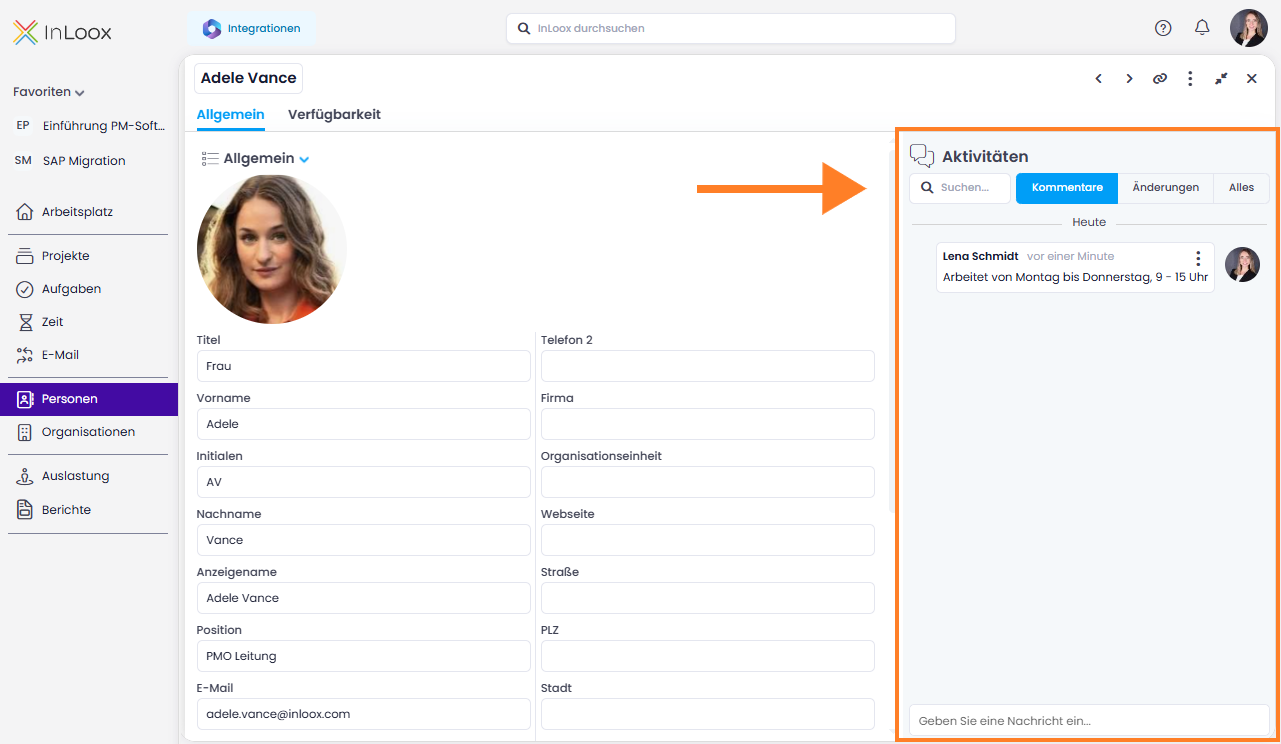
Wenn Sie einen Kontakteintrag öffnen, wird auf der rechten Seite der Bereich Aktivitäten angezeigt. Er funktioniert genauso wie der Aktivitätenbereich in Projekten und Aufgaben und enthält drei Tabs:
- Kommentare — Hinterlassen Sie Kommentare zum Kontakteintrag, zum Beispiel zu Arbeitszeiten, Zuständigkeiten oder Absprachen. Über die @-Funktion sprechen Sie Kollegen direkt an — diese erhalten dann eine Benachrichtigung. Weitere Details finden Sie unter Kommentare.
- Änderungen — Zeigt, wer wann welche Kontaktdaten geändert hat. Weitere Details finden Sie unter Aktivitätsverfolgung.
- Alles — Zeigt Kommentare und Änderungen gemeinsam in chronologischer Reihenfolge.
Über das Suchfeld oberhalb der Tabs durchsuchen Sie die Einträge des geöffneten Kontakts.
Themen
- Neuen Kontakt anlegen — Die verschiedenen Kontakttypen und wie Sie neue Kontakte erstellen
- Personen zu InLoox einladen — Verschiedene Möglichkeiten, Kollegen zu Ihrem InLoox Account einzuladen
- E-Mail-Adresse einer Person ändern — Schritt-für-Schritt-Anleitung zur Aktualisierung der E-Mail-Adresse eines Benutzers
- Verfügbarkeit einer Person definieren — Grundauslastung und freie Tage für die Projektarbeit festlegen
- Kontakte importieren und exportieren — Kontakte aus Excel- oder CSV-Dateien importieren und die Kontaktliste nach Excel exportieren