Einen Bericht an eine Union-basierte föderierte Datenquelle binden
Dieses Thema beschreibt, wie Sie eine Union-basierte föderierte Datenquelle erstellen, die zwei Tabellen aus verschiedenen Datenquellen kombiniert, indem Zeilen einer Tabelle an eine andere angehängt werden.
Bericht und Datenquellen erstellen
-
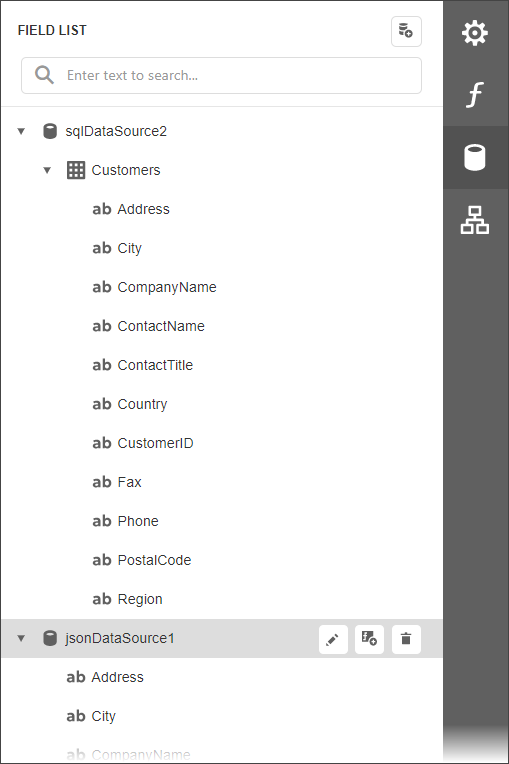
Fügen Sie eine SQL-Datenquelle hinzu, die Daten aus der Tabelle
Customersder Northwind-Datenbank abruft. -
Fügen Sie eine JSON-Datenquelle hinzu, die Lieferantendaten vom Speicherort https://services.odata.org/v4/northwind/northwind.svc/Suppliers abruft.
Datenföderation erstellen
-
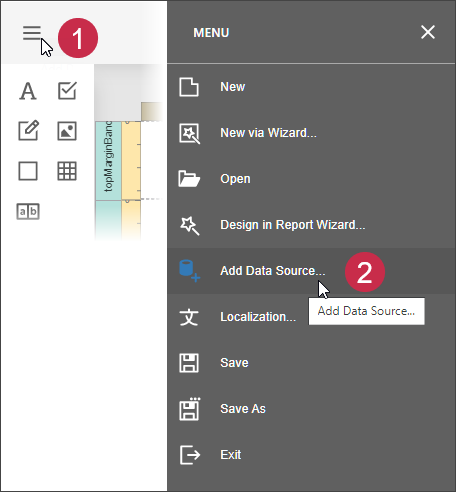
Rufen Sie das Menü des Designers auf und klicken Sie auf Datenquelle hinzufügen.
-
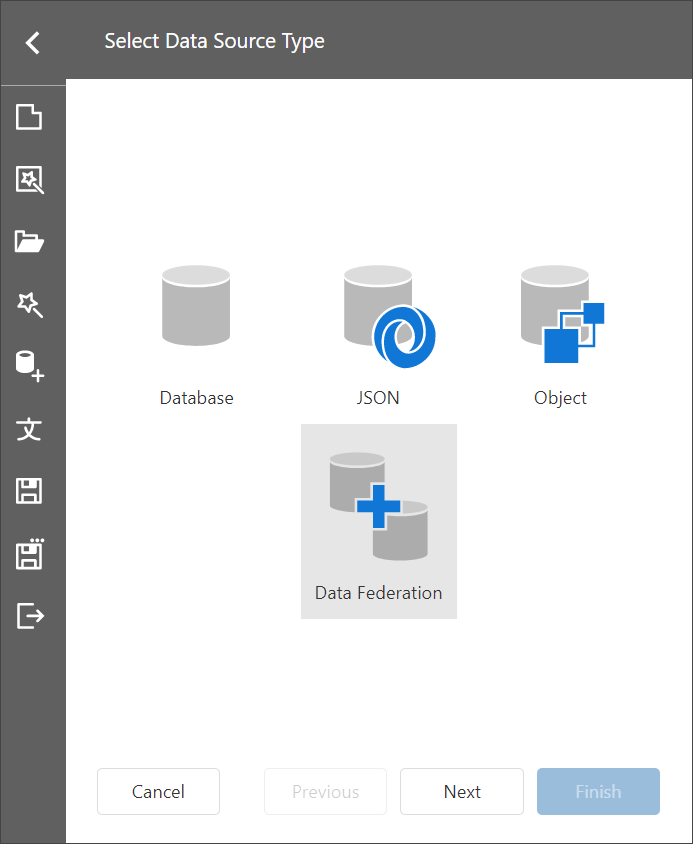
Wählen Sie Datenföderation im aufgerufenen Datenquellen-Assistenten und klicken Sie auf Weiter.
-
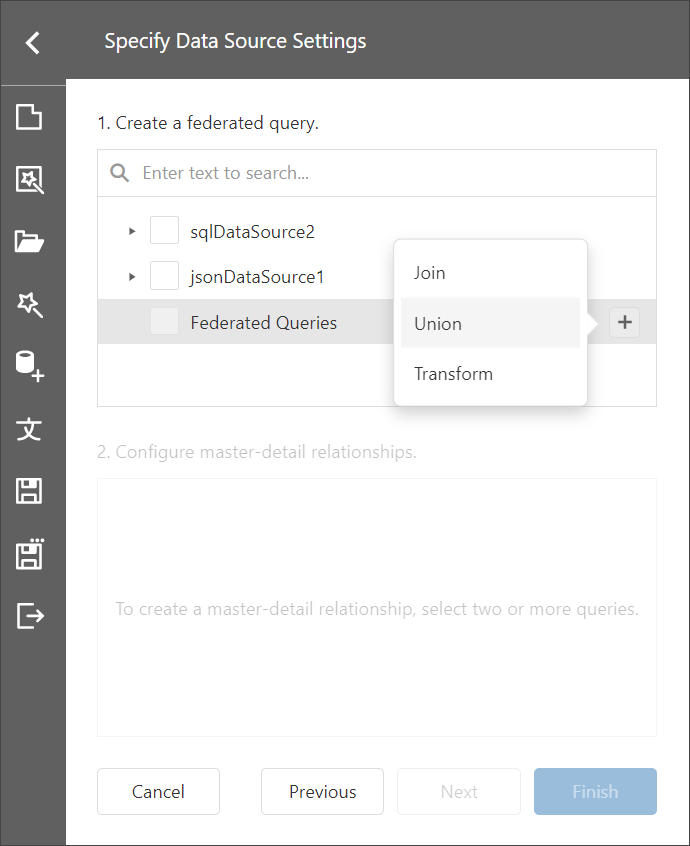
Klicken Sie auf der nächsten Seite auf die + (Plus)-Schaltfläche und wählen Sie Union, um eine Union-Abfrage hinzuzufügen.
-
Ziehen Sie im aufgerufenen Abfrage-Generator die Tabelle aus der SQL-Datenquelle auf die Entwurfsoberfläche.
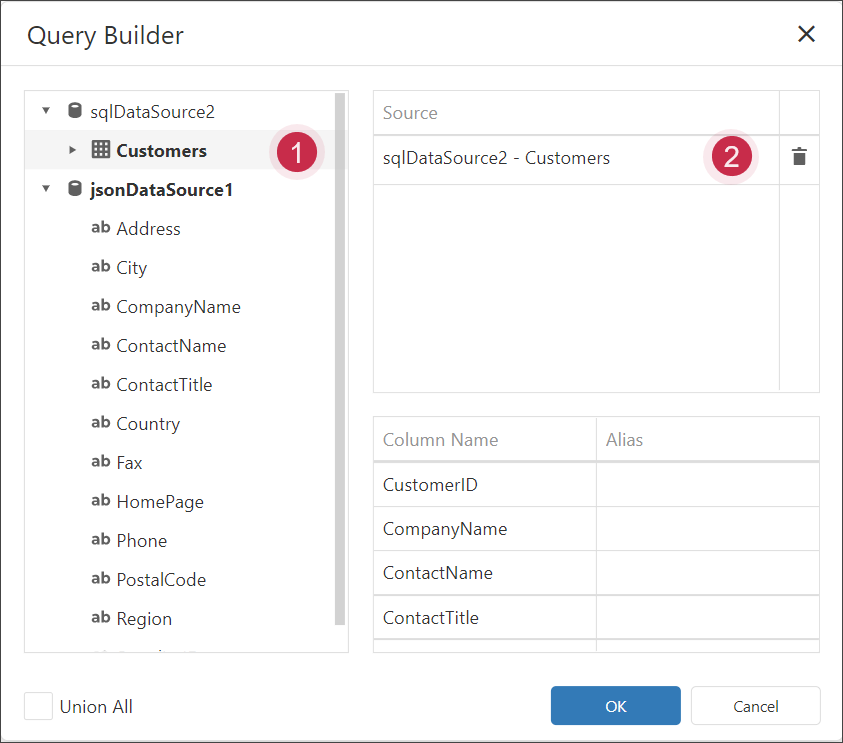
-
Ziehen Sie die JSON-Datenquelle auf die Entwurfsoberfläche.
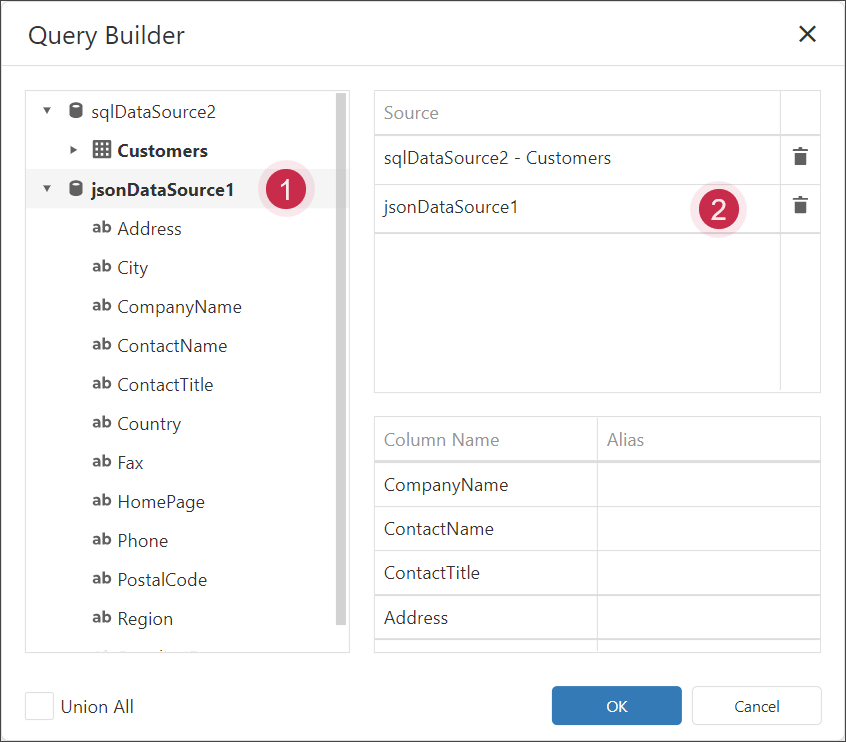
-
Die Abfrage enthält nur Felder, die in den Originalquellen identische Namen und Typen haben. Sie können einen anderen Namen für ein Feld angeben. Klicken Sie auf die Zelle Alias des Felds und geben Sie bei Bedarf den neuen Feldnamen ein.
Sie können das Kontrollkästchen Union All in der unteren linken Ecke aktivieren, um die Entfernung doppelter Einträge aus dem Abfrageergebnis zu verhindern.
Klicken Sie auf OK, um das Fenster des Abfrage-Generators zu schließen.
-
Klicken Sie auf Fertigstellen, um den Datenquellen-Assistenten abzuschließen.
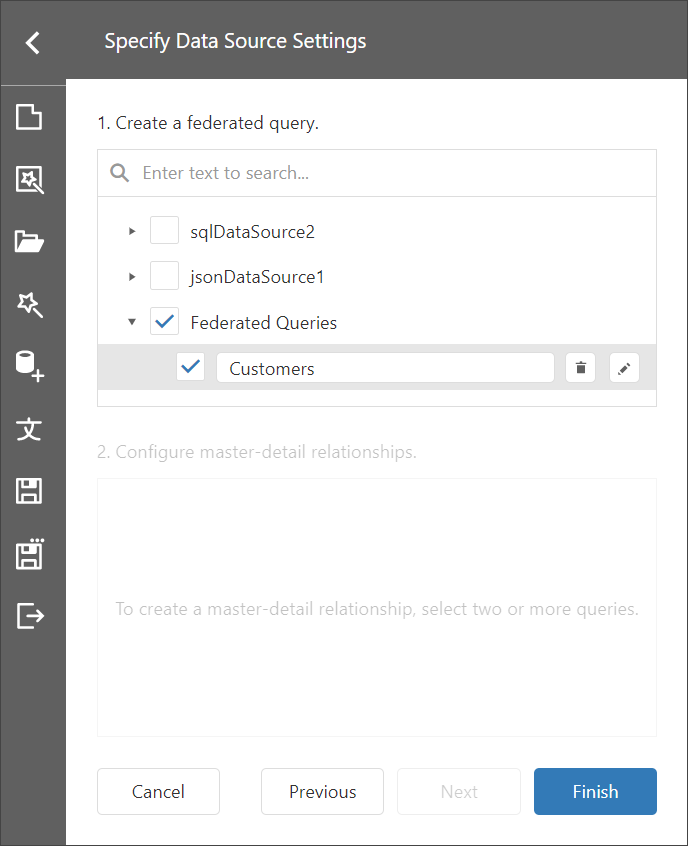
Der Assistent erstellt eine neue FederationDataSource, die ähnliche Daten aus beiden Datenquellen enthält.
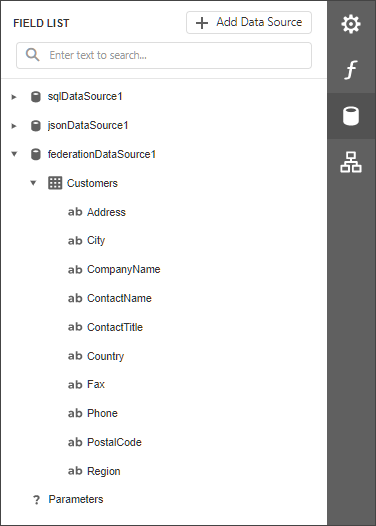
Die föderierte Datenquelle verwalten
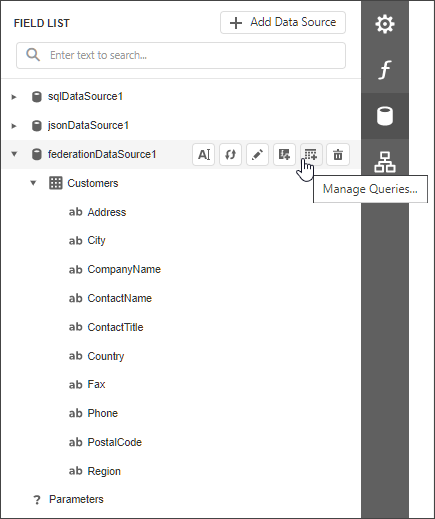
Wenn Sie eine föderierte Abfrage erstellen, wird ihr Name auf den Namen der ersten zur Abfrage hinzugefügten Tabelle gesetzt. Sie können die Abfrage im Dialog Abfragen verwalten umbenennen. Um den Dialog aufzurufen, klicken Sie auf die Schaltfläche Abfragen verwalten.
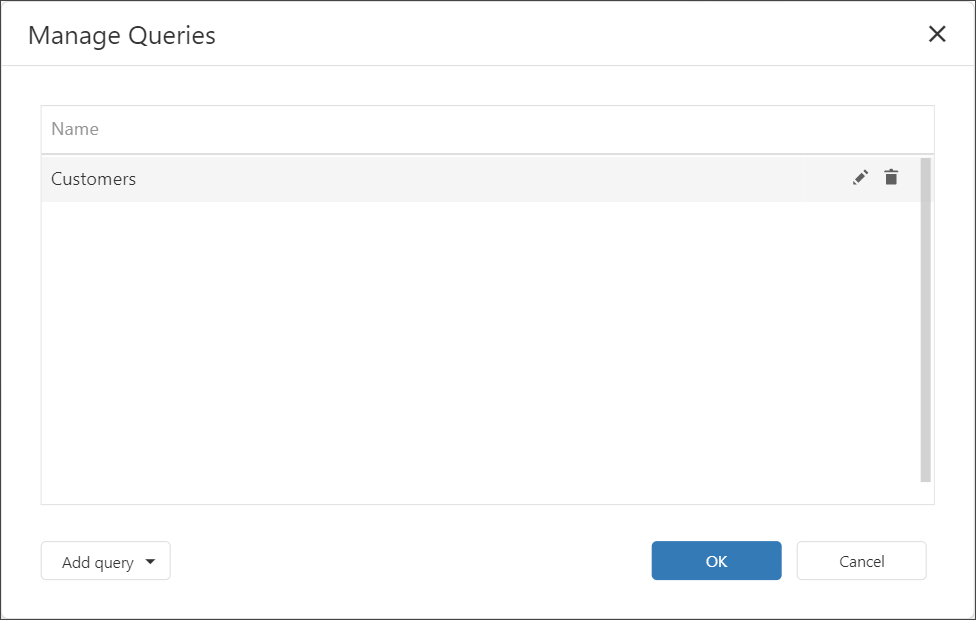
Der Dialog Abfragen verwalten wird angezeigt.
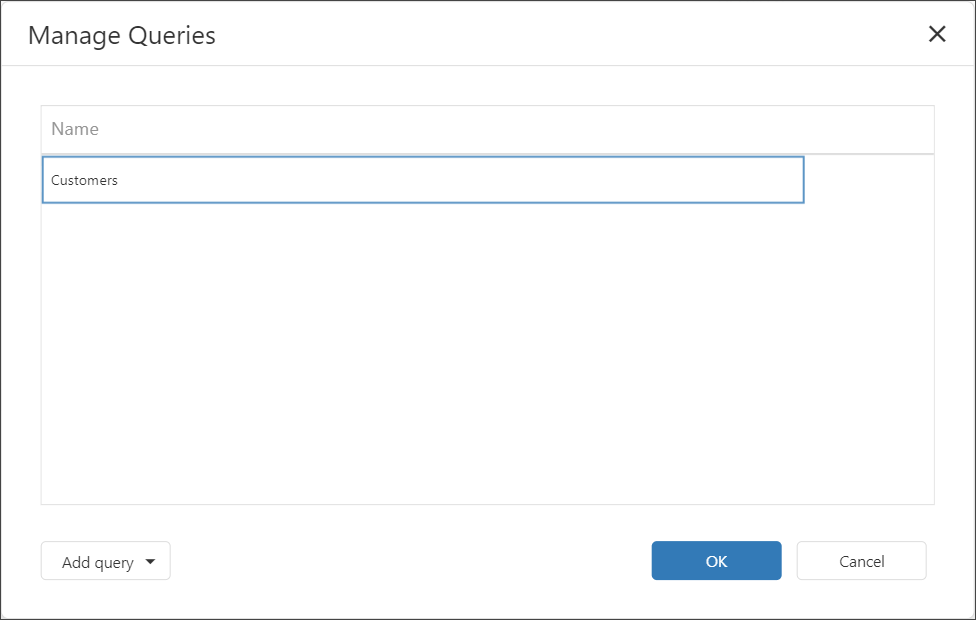
Klicken Sie auf den Abfragenamen in der Liste, um den Texteditor aufzurufen und den Namen zu ändern.
Der Dialog Abfragen verwalten ermöglicht es Ihnen, Abfragen hinzuzufügen, zu ändern oder zu löschen.
Um eine neue Abfrage hinzuzufügen, klicken Sie auf das Dropdown Abfrage hinzufügen in der unteren linken Ecke und wählen Sie den Abfragetyp: Join, Union oder Transform. Der Abfrage-Generator wird aufgerufen, um Ihnen beim Erstellen einer neuen Abfrage zu helfen.
Um eine Abfrage zu bearbeiten, wählen Sie den Abfragenamen in der Liste aus und klicken Sie auf die Bearbeiten-Schaltfläche, die im ausgewählten Element angezeigt wird. Das Fenster des Abfrage-Generators wird aufgerufen, um Ihnen beim Bearbeiten der Abfrage zu helfen.
Um eine Abfrage zu löschen, wählen Sie den Abfragenamen in der Liste aus und klicken Sie auf die Löschen-Schaltfläche, die im ausgewählten Element angezeigt wird. Die Abfrage wird ohne Bestätigung gelöscht.
Nachdem Sie die Abfrage umbenannt haben, aktualisieren Sie die Eigenschaft Datenelement des Berichts.