Ausdrucks-Editor
Dieses Dokument beschreibt, wie Sie den Ausdrucks-Editor verwenden, um Ausdrücke im Berichts-Designer festzulegen.
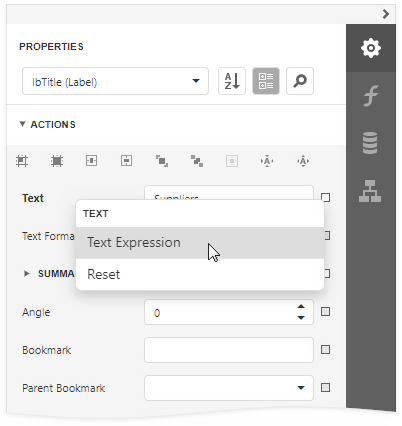
Rufen Sie den Ausdrucks-Editor über das Popup-Menü einer Eigenschaft im Eigenschaftenfenster auf. Klicken Sie auf die Markierung der Eigenschaft und wählen Sie den Eigenschaftsname-Ausdruck.
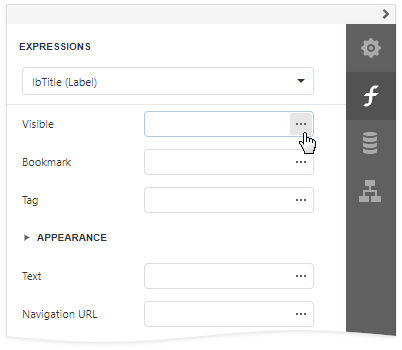
Wenn der Editor einer Eigenschaft eine Auslassungspunkte-Schaltfläche anzeigt, können Sie auf diese Schaltfläche klicken, um den Ausdrucks-Editor aufzurufen und einen Ausdruck festzulegen, der zum Wert der Eigenschaft ausgewertet wird.
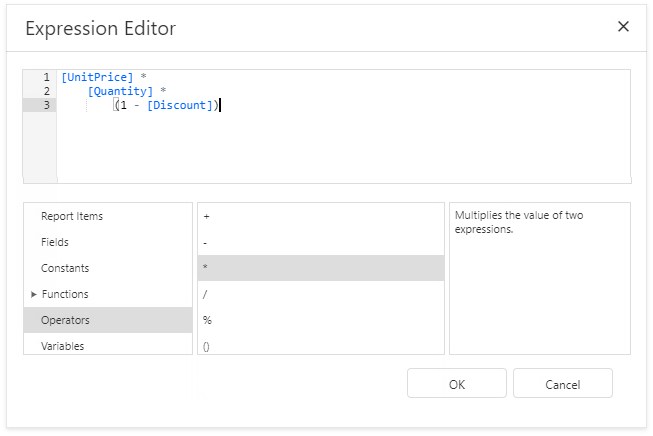
Der Ausdrucks-Editor bietet eine Auswahl an Funktionen, Operatoren, Datenquellenfeldern, Berichtselementen, Konstanten und Variablen, um einen Ausdruck zu erstellen.

Ein Ausdruck kann mehrere Zeilen umfassen.
Sie können einzeilige oder mehrzeilige Kommentare im folgenden Format hinzufügen: /* Kommentartext */.
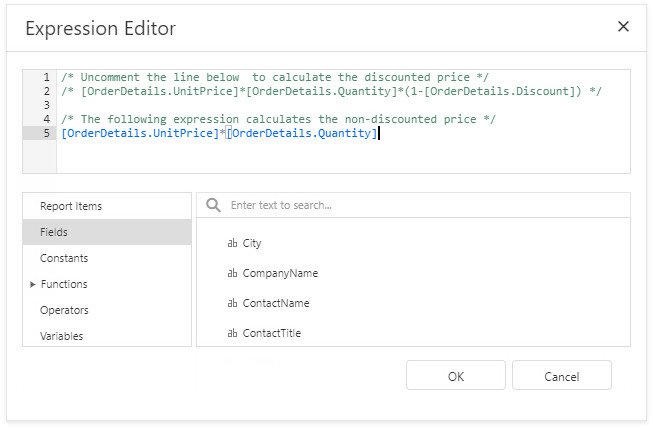
Der Ausdrucks-Editor hebt die Syntax eines Ausdrucks hervor und unterstützt intelligente Codevervollständigung (er schlägt Funktionen und verfügbare Datenelemente vor, während Sie tippen).

Ein Fehlersymbol erscheint, wenn ein Ausdruck Fehler enthält. Bewegen Sie den Mauszeiger über dieses Symbol, um eine Popup-Benachrichtigung aufzurufen, die den Fehlerort anzeigt.

Informationen zur Ausdruckssyntax finden Sie im Thema Ausdruckssprache.
Ausdruckssyntax
Beachten Sie die folgenden Syntaxkonventionen bei der Verwendung des Ausdrucks-Editors:
-
Verweisen Sie auf ein Datenfeld im Ausdruck, indem Sie seinen Namen in eckige Klammern einschließen (z. B. [ProductName]).
-
Fügen Sie Berichtsparameter und Abfrageparameter ein, indem Sie ein Fragezeichen vor ihren Namen setzen (z. B. ?parameter1).
-
Kennzeichnen Sie Zeichenfolgenwerte mit Apostrophen. Geben Sie einen doppelten Apostroph ein, um einen Apostroph in den Text eines Ausdrucks einzubetten (z. B. 'It''s sample text').
-
Schließen Sie Datum-/Uhrzeitkonstanten mit Rauten ein ([OrderDate] >= #1/1/2016#).
-
Verwenden Sie ein Fragezeichen, um eine Nullreferenz anzugeben (eine, die auf kein Objekt verweist) ([Region] != ?).
-
Wenn ein Ausdruck die Verwendung verschiedener Typen umfasst, können Sie diese mithilfe dedizierter Funktionen in denselben Typ konvertieren (z. B. Max(ToDecimal([Quantity]),[UnitPrice])).
Verwendung des Ausdrucks-Editors
Wenn Ausdrucksbindungen in Ihren Berichten aktiviert sind, enthält der Berichts-Designer den Tab Ausdrücke, über den Sie verschiedenen Elementeigenschaften Werte zuweisen können. Durch Klicken auf die Auslassungspunkte-Schaltfläche einer Eigenschaft wird der Ausdrucks-Editor aufgerufen, in dem Sie benutzerdefinierte Ausdrücke mit den verfügbaren Datenfeldern festlegen können.
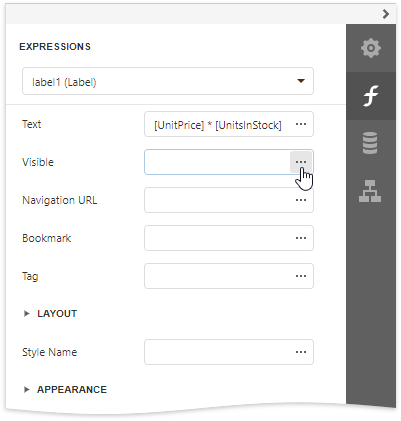
Im Datenbindungsmodus können Sie den Ausdrucks-Editor in folgenden Fällen verwenden:
-
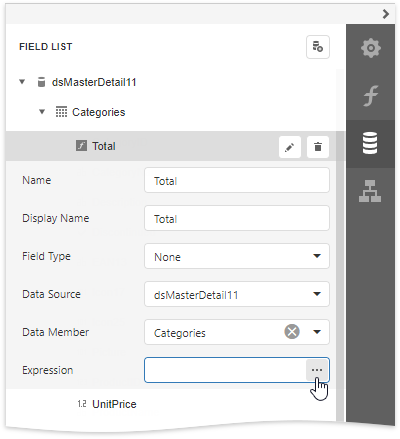
Den Ausdruck eines berechneten Felds bearbeiten
Greifen Sie auf die Einstellungen eines berechneten Felds in der Feldliste zu und klicken Sie auf die Auslassungspunkte-Schaltfläche der Eigenschaft Ausdruck.
-
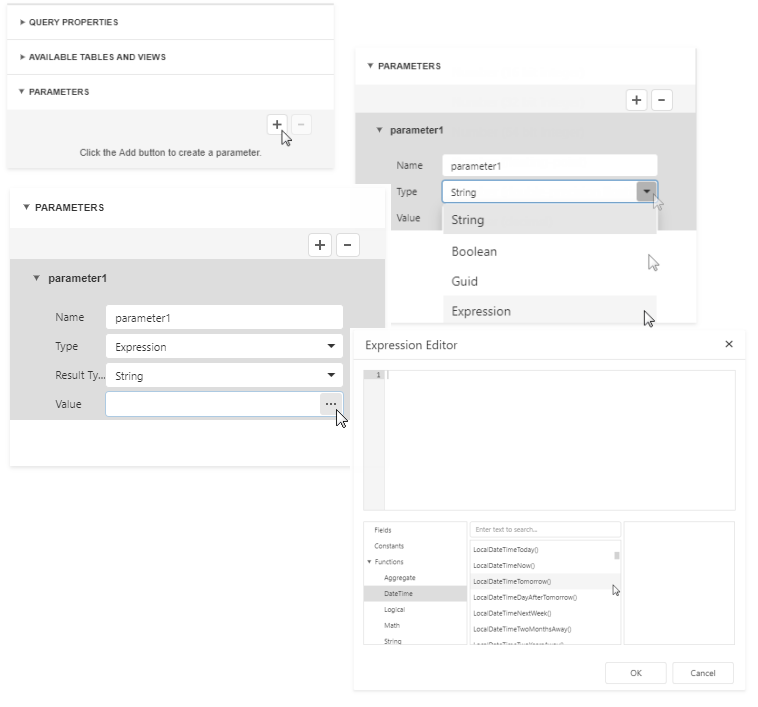
Den Wert eines Abfrageparameters angeben
Setzen Sie auf der Assistentenseite Abfrageparameter konfigurieren den Parametertyp auf Ausdruck und klicken Sie auf die Auslassungspunkte-Schaltfläche der Eigenschaft Wert.
-
Die Bedingung einer Formatierungsregel erstellen
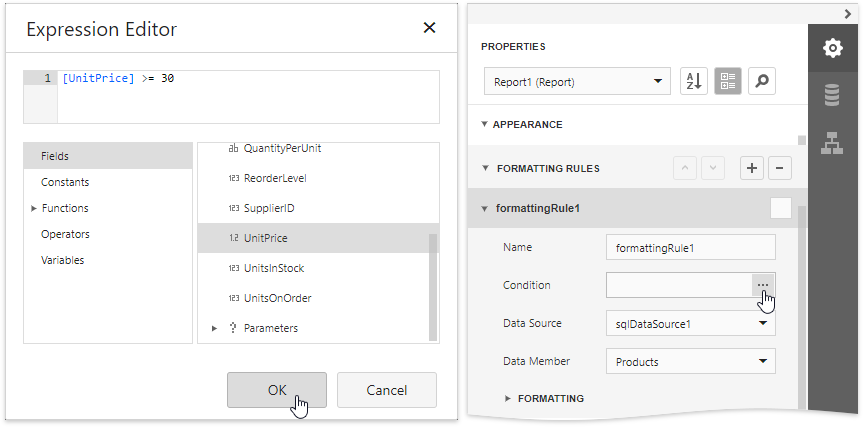
Greifen Sie auf die Einstellungen der Formatierungsregel im Panel Eigenschaften zu und klicken Sie auf die Auslassungspunkte-Schaltfläche der Eigenschaft Bedingung.