Entwurfsoberfläche
Die Entwurfsoberfläche zeigt einen Bericht an, der im Web-Berichts-Designer bearbeitet wird.
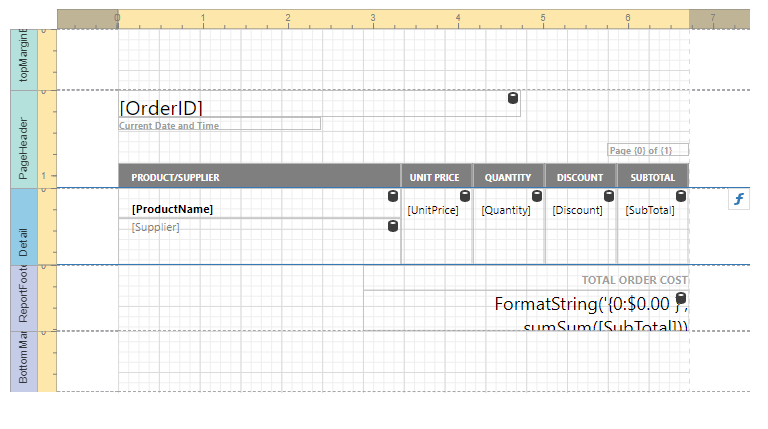
Lineale
Die horizontalen und vertikalen Lineale zeigen Markierungen in den festgelegten Maßeinheiten Ihres Berichts an. Klicken Sie auf ein Element, um seine Größe und Position mithilfe der Lineale zu bewerten.
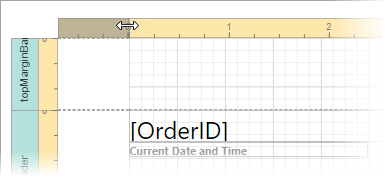
Das horizontale Lineal ermöglicht es Ihnen außerdem, die Seitenränder des Berichts (den Wert der Eigenschaft Ränder des Berichts) zu ändern, indem Sie die linken und rechten Schieberegler auf dem Lineal verschieben.
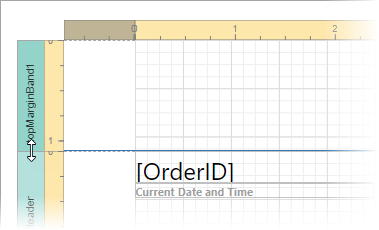
Sie können die vertikalen Lineal-Größenänderungsrechtecke eines Berichtsbands verschieben, um dessen Höhe zu ändern.
Bandüberschriften
Im Berichts-Designer trägt jedes Berichtsband eine Überschrift, bestehend aus dem Tabtitel und der Farbe, die von der Art des Bands abhängt. Diese Überschriften werden im resultierenden Berichtsdokument nicht gedruckt und sind nur zur Entwurfszeit sichtbar.
Sie können den Inhalt eines Bands zur Entwurfszeit ein- oder ausklappen, indem Sie auf den Tab auf der linken Seite des Bands klicken.
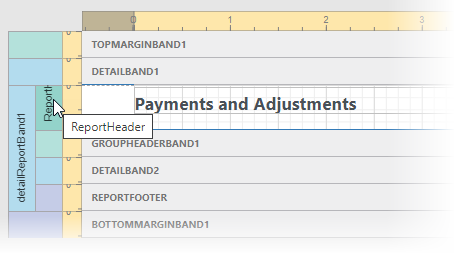
Um auf die Eigenschaften eines Bands zuzugreifen, klicken Sie auf die Überschrift des Bands und wechseln Sie zum Eigenschaftenfenster.
Kontextmenüs
Kontextmenüs bieten schnellen Zugriff auf Aktionen für das ausgewählte Berichtselement. Klicken Sie mit der rechten Maustaste auf ein Berichtselement, um das Kontextmenü aufzurufen:
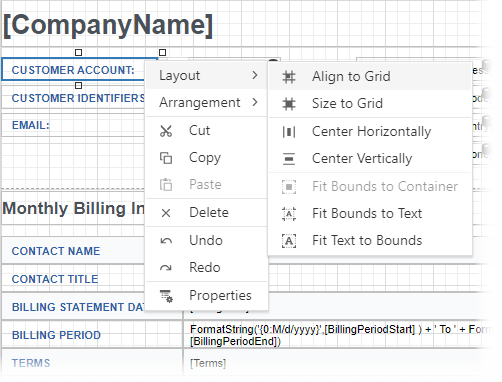
Kontextmenüs ermöglichen Ihnen Folgendes:
-
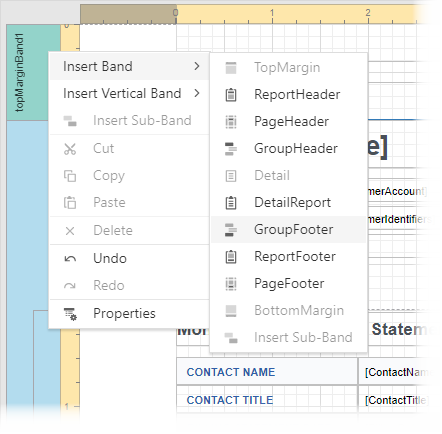
Neue Bänder hinzufügen, wenn Sie einen Bericht ausgewählt haben.
-
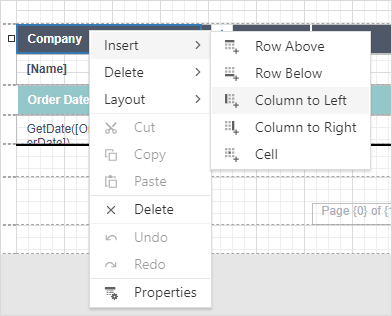
Zellen, Zeilen und Spalten in einer Tabelle verwalten.
-
Das Elementlayout ändern (z. B. Elemente aneinander ausrichten, am Raster einrasten, Inhaltsausrichtung ändern).
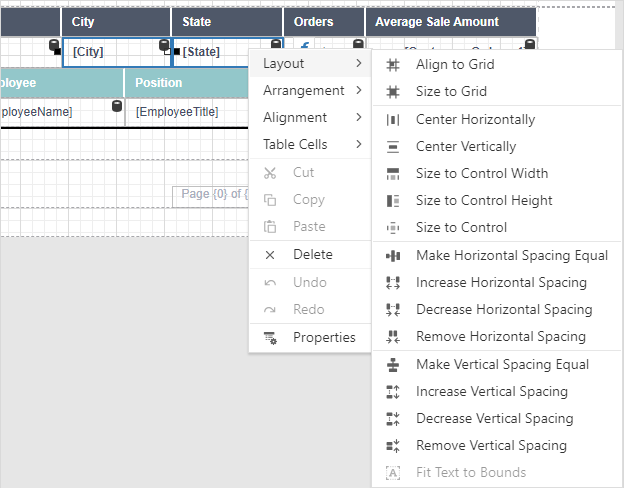
Kontextmenüs sind auch in den Fenstern Feldliste und Berichts-Explorer verfügbar.
Smarttags
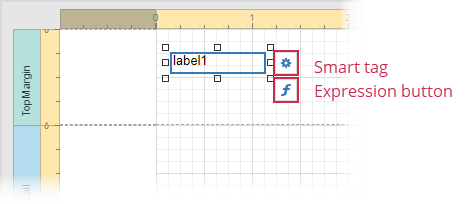
Wenn Sie ein Berichtselement (Bericht, Band oder Berichtssteuerelement) auswählen, werden ein Smarttag und eine Ausdrucksschaltfläche neben dem Element auf der Entwurfsoberfläche angezeigt:
 .
.
Die Ausdrucksschaltfläche öffnet den Ausdrucks-Editor.
Der Smarttag öffnet ein Panel mit den am häufigsten verwendeten Eigenschaften des Elements:
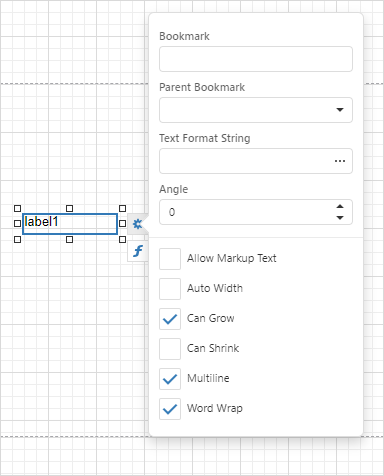
Der Smarttag enthält Eigenschaften aus der Gruppe Aufgabe des Eigenschaftenfensters. Beachten Sie, dass komplexe Eigenschaften (z. B. Symbology für ein Barcode-Steuerelement) im Eigenschaftenfenster konfiguriert werden müssen.
Datenbindungsanzeige
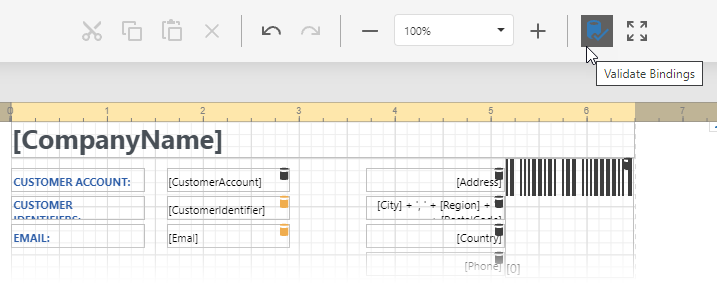
Der Berichts-Designer zeigt ein Datenbanksymbol über datengebundenen Berichtssteuerelementen an.
Sie können auf die Symbolleistenschaltfläche Bindungen validieren klicken, um Berichtssteuerelemente mit ungültigen Ausdrucks-/Datenbindungen hervorzuheben. Dadurch können Sie feststellen, ob der angegebene Ausdruck eine fehlerhafte Syntax aufweist oder nicht vorhandene Datenquellenfelder verwendet.
Direkteditoren
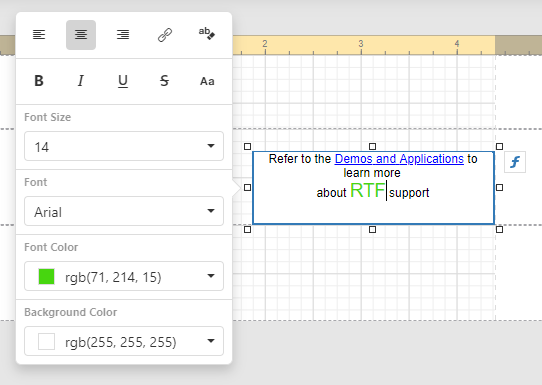
Direkteditoren ermöglichen es Ihnen, den Inhalt textorientierter Steuerelemente (Barcode, Zeichenkamm, Kontrollkästchen, Beschriftung, Tabellenzelle) durch Doppelklick zu bearbeiten.
Sie können zwischen dem Entwurfs- und dem Vorschaumodus eines Berichts wechseln, indem Sie die entsprechenden Schaltflächen in der Hauptsymbolleiste verwenden.