Übersicht über Ausdrücke
Verwenden Sie Ausdrücke, um die folgenden Aufgaben zu erledigen:
- Daten abrufen
- Datenwerte formatieren
- Berechnete Felder erstellen
- Zusammenfassungen berechnen
- Bedingungen für Berichtselemente festlegen
- Bedingungen für Datenquellenabfragen festlegen
So geben Sie einen Ausdruck an
Im Berichts-Designer haben Eigenschaften, die Ausdrücke unterstützen, eine f-Schaltfläche im Eigenschaftenfenster. Klicken Sie auf diese Schaltfläche, um einen Ausdruck im aufgerufenen Ausdrucks-Editor anzugeben.

Im Modus Expressions Advanced ermöglicht der Berichts-Designer die Angabe von Ausdrücken, die innerhalb bestimmter Ereignisse ausgewertet werden:
- Das Ereignis BeforePrint, in dem Sie Datenfelder aus allen Abfragen in der Datenquelle verwenden können.
- Das Ereignis PrintOnPage ruft die Anzahl der Seiten im Bericht und die aktuelle Seite ab. Sie können diese Variablen verwenden, um Bedingungen für Berichtselemente festzulegen.
Weitere Informationen finden Sie im folgenden Thema: Datenbindungsmodi.
Ausdrucks-Editor
Der Ausdrucks-Editor des Berichts-Designers verfügt über eine grafische Oberfläche, mit der Sie Ausdrücke erstellen und bearbeiten können.
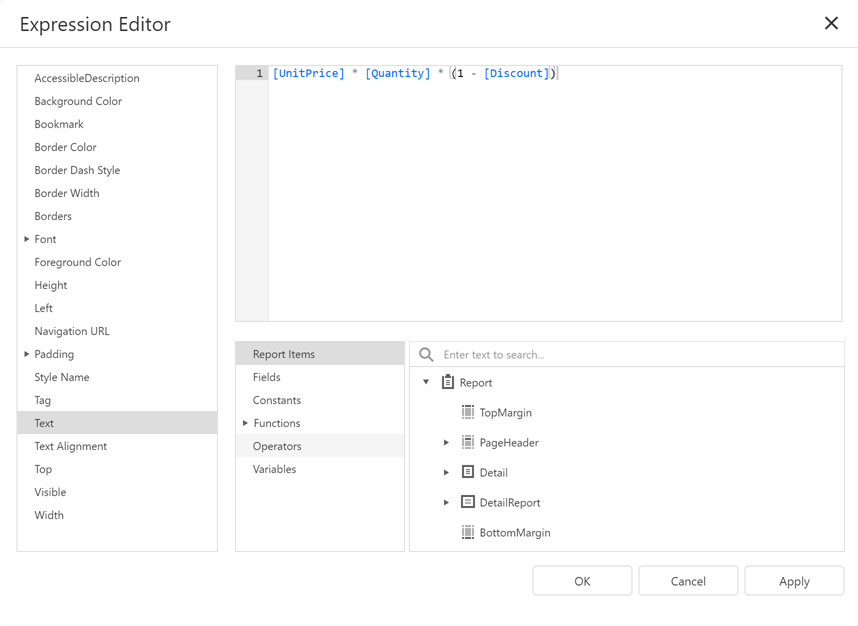
Verwenden Sie eine der folgenden Methoden, um den Ausdrucks-Editor aufzurufen:
-
Wählen Sie einen Bericht, ein Band oder ein Steuerelement. Die
f-Schaltfläche erscheint neben der Auswahl. Klicken Sie auf diese Schaltfläche, um den Ausdrucks-Editor aufzurufen.
-
Wenn im Eigenschaftenfenster ein Ausdruck für eine Eigenschaft festgelegt werden kann, erscheint die
f-Schaltfläche neben dem Werteditor. Klicken Sie auf diese Schaltfläche, um den Ausdrucks-Editor aufzurufen.Die
f-Schaltfläche ändert ihre Farbe zu Blau, um anzuzeigen, dass ein Ausdruck für eine Eigenschaft festgelegt ist.
Der Editor listet alle Eigenschaften auf, für die Sie einen Ausdruck angeben können.
Klicken Sie auf eine Eigenschaft, um einen Ausdruck anzugeben.
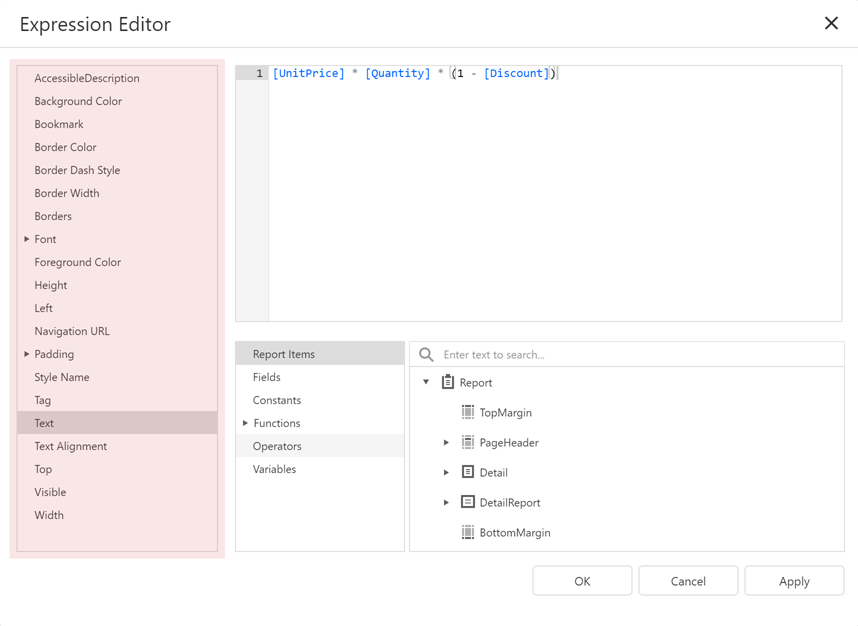
Ein f-Symbol erscheint neben einer Eigenschaft, für die ein Ausdruck festgelegt ist.
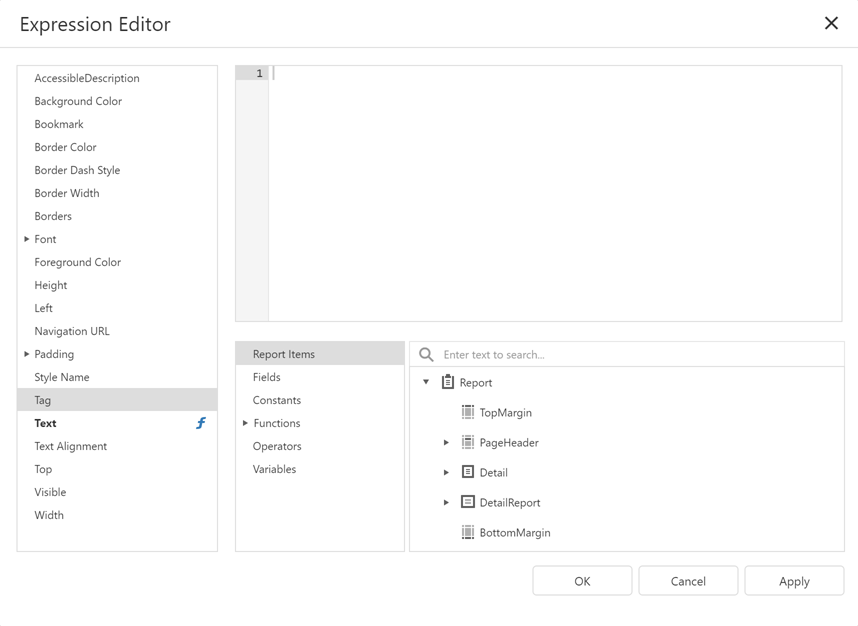
Der Editor hebt die Syntax eines Ausdrucks hervor und unterstützt intelligente Code-Vervollständigung (die Funktionen und verfügbare Datenelemente vorschlägt, während Sie tippen).
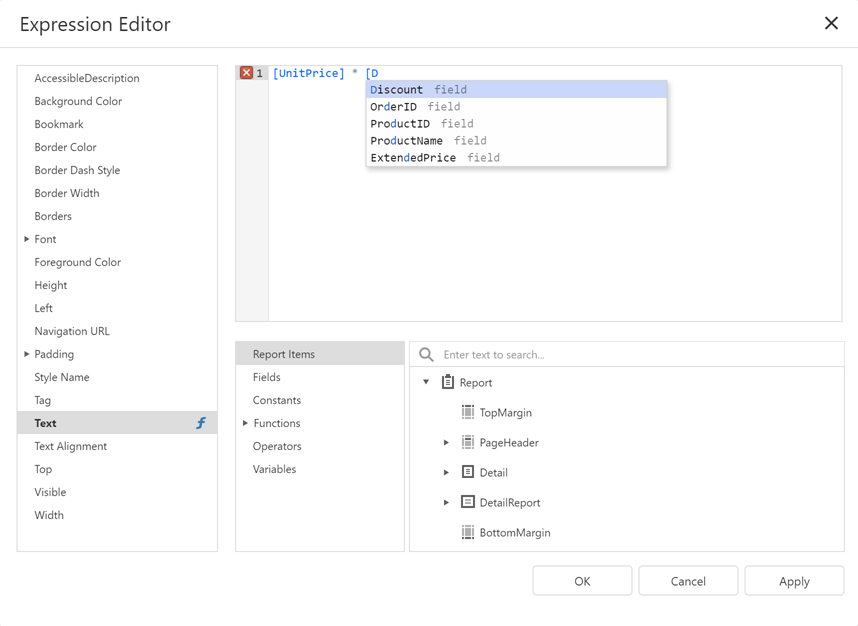
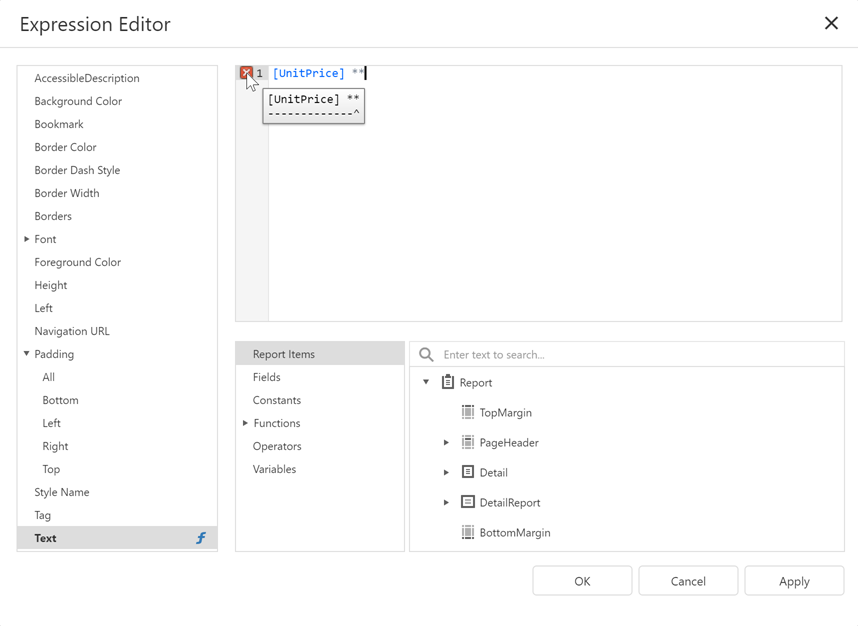
Der Ausdrucks-Editor zeigt alle Fehler an, die er im angegebenen Ausdruck findet.
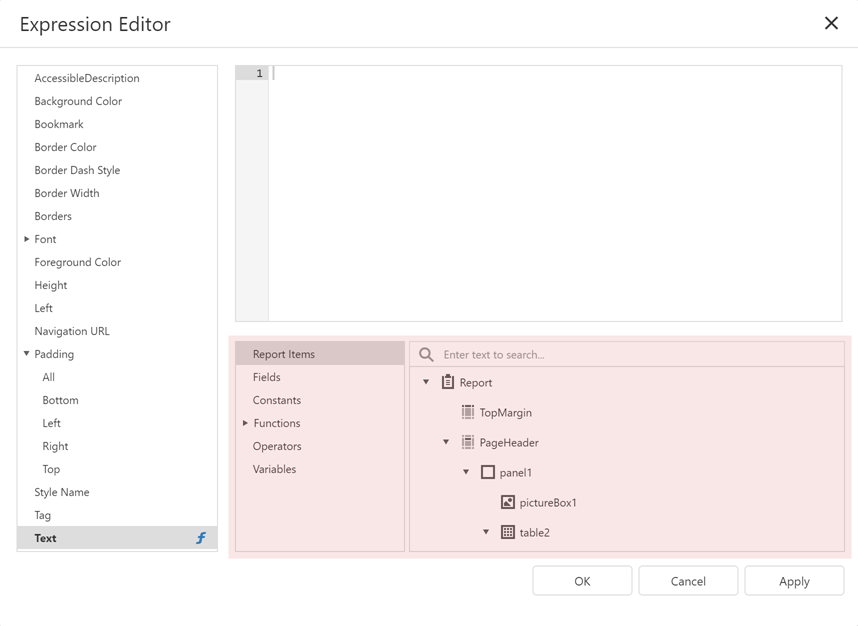
Der Editor listet einen Baum mit Sprachelementen und Elementen auf, die Sie in einem Ausdruck verwenden können.
FilterString-Editor
Sie können den FilterString-Editor des Berichts-Designers verwenden, um die Eigenschaft FilterString eines Berichts, einer Kreuztabelle oder einer Diagrammserie anzugeben.
Die visuelle Oberfläche des FilterString-Editors ermöglicht es Ihnen, eine unbegrenzte Anzahl von Bedingungen zu verwenden und diese mit logischen Operatoren zu kombinieren, um Filterkriterien zu erstellen. Sie können auch in den Textmodus wechseln und einen Filterausdruck eingeben.
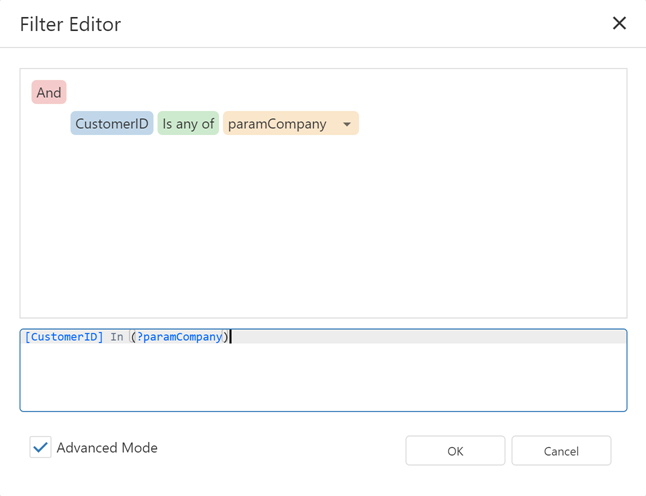
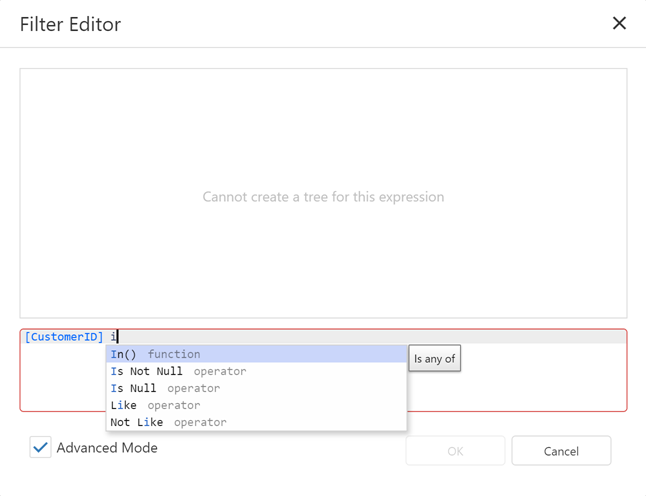
Der FilterString-Editor hebt die Syntax eines Ausdrucks hervor und unterstützt intelligente Code-Vervollständigung (die Funktionen und verfügbare Datenelemente vorschlägt, während Sie tippen).
Ausdruckssyntax
Ein Ausdruck kann Feldnamen, Konstanten, Operatoren, Funktionen, Datenfelder und Parameter enthalten.
Weitere Informationen finden Sie im folgenden Thema: Ausdruckssprache.