Datenquelleneinstellungen festlegen (JSON)
Vorhandene Datenverbindung auswählen
Die folgende Seite wird angezeigt, wenn Sie auf der Startseite JSON auswählen. Wählen Sie eine vorhandene Verbindung aus der Liste aus.
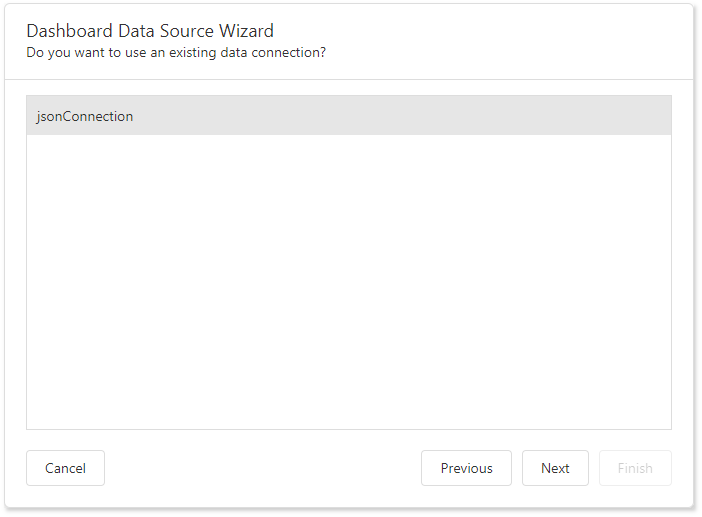
Klicken Sie auf Weiter, um zur Seite Datenfelder auswählen zu gelangen.
Neue Datenverbindung erstellen
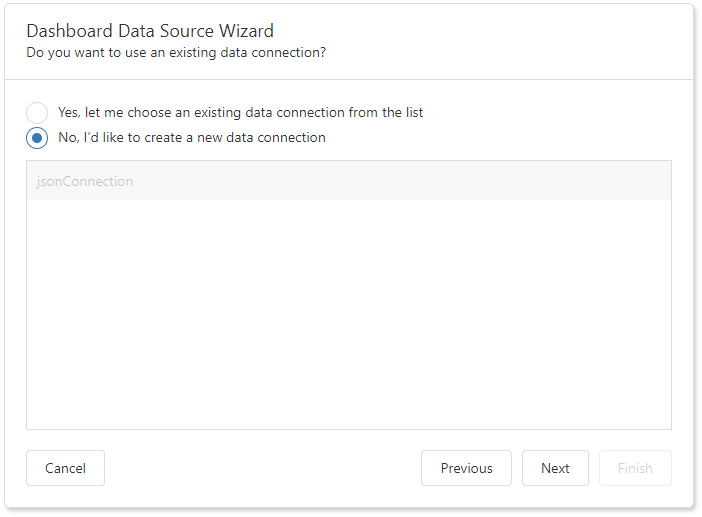
Wählen Sie auf der folgenden Seite eine neue Datenverbindung aus und klicken Sie auf Weiter.
Neue Datenverbindung konfigurieren
Konfigurieren Sie auf der nächsten Seite eine neue Datenverbindung:
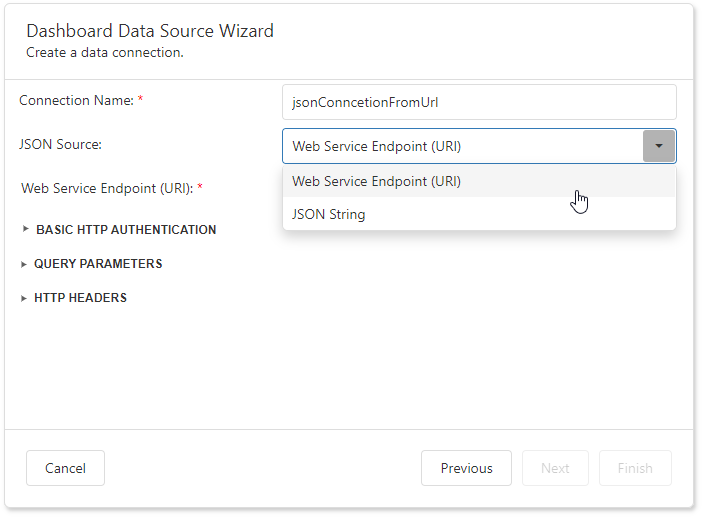
Geben Sie den Verbindungsnamen an und wählen Sie den JSON-Quellentyp aus.
Webdienst-Endpunkt (URI)
Eine URL zu einer Datei im JSON-Format. Sie können auch die Anfrageparameter des Webdienst-Endpunkts angeben (Benutzername und Passwort, HTTP-Header oder Abfrageparameter).
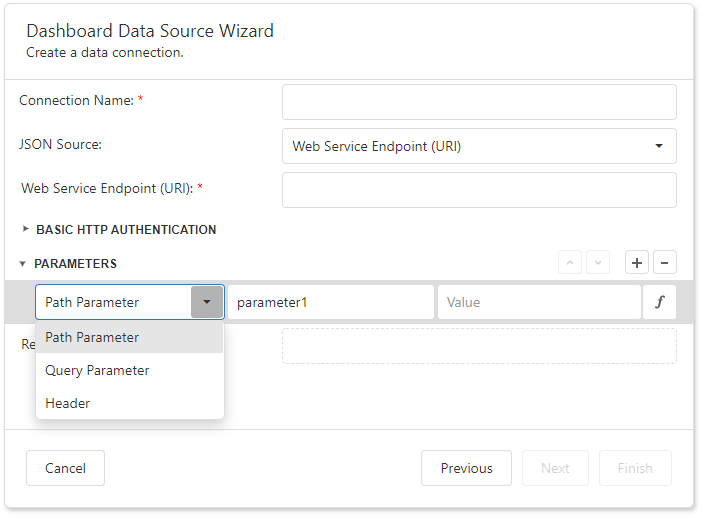
- Ein Pfadparameter fügt ein Pfadelement zur URI eines JSON-Endpunkts hinzu.
- Ein Abfrageparameter gibt einen HTTP-Anfrageparameter an, der an einen JSON-Endpunkt übergeben wird.
- Ein Header ist ein benutzerdefinierter HTTP-Header in JSON-Endpunktanfragen.
Sie können Formeln verwenden, um Pfadparameter, Abfrageparameterwerte und Header anzugeben.
Klicken Sie auf das Symbol F, um die Option Wert auf den Formeleditor umzuschalten, und klicken Sie auf die Auslassungsschaltfläche (...), um den Editor aufzurufen.

Doppelklicken Sie auf die Formel im aufgerufenen Formeleditor und klicken Sie auf OK.
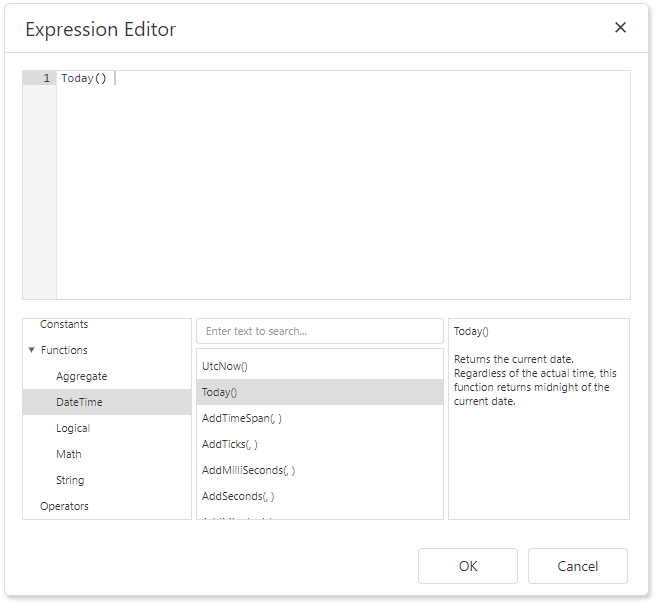
Eine Formel kann Dashboard-Parameter enthalten.
Weitere Informationen zum Erstellen eines Dashboard-Parameters finden Sie im folgenden Hilfethema: Parameter erstellen.
Wählen Sie den Abschnitt Felder im Formeleditor aus, doppelklicken Sie auf den vordefinierten Dashboard-Parameter und klicken Sie auf OK.
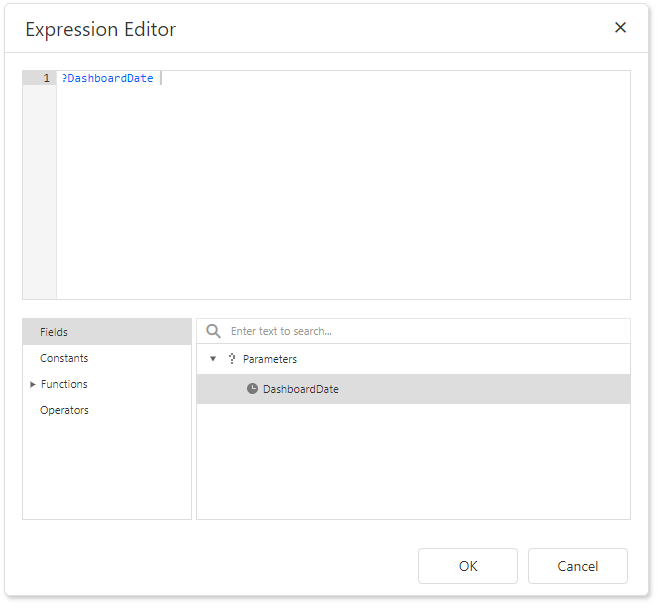
Pfadparameter und Abfrageparameter werden in Endpunktanfragen in der Reihenfolge einbezogen, in der sie aufgelistet sind. Verschieben Sie einen Parameter in der Liste nach oben oder unten, um seine Position innerhalb einer Endpunktanfrage zu ändern.
Das schreibgeschützte Feld Resultierende URI zeigt das Ergebnis an: eine JSON-URI.
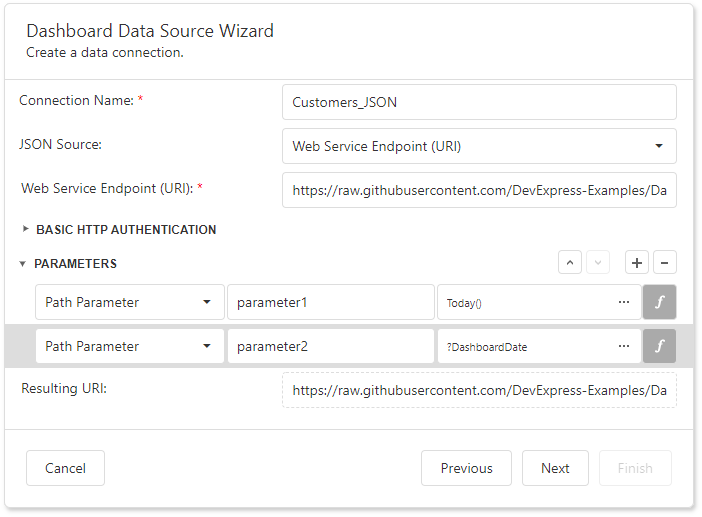
Konfigurieren Sie die grundlegenden HTTP-Authentifizierungsdaten und klicken Sie auf Weiter, um zur Seite Datenfelder auswählen zu gelangen.
JSON-Zeichenfolge
Eine Zeichenfolge, die JSON-Daten enthält. Sie können auch die Schaltfläche JSON hochladen verwenden, um Inhalte aus der ausgewählten JSON-Datei zu laden.
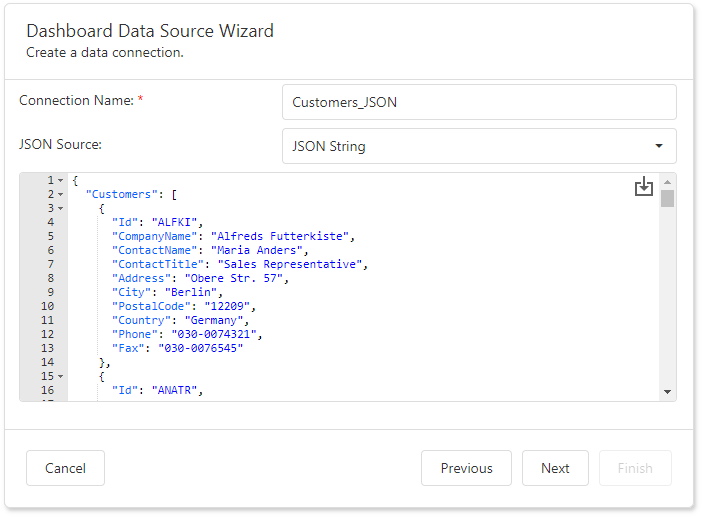
Klicken Sie auf Weiter, um zur Seite "Datenfelder auswählen" zu gelangen.
Datenfelder auswählen
Die Seite "Datenfelder auswählen" ermöglicht es Ihnen, in einer JSON-Datenquelle verwendete Datenfelder ein- oder auszuschließen.
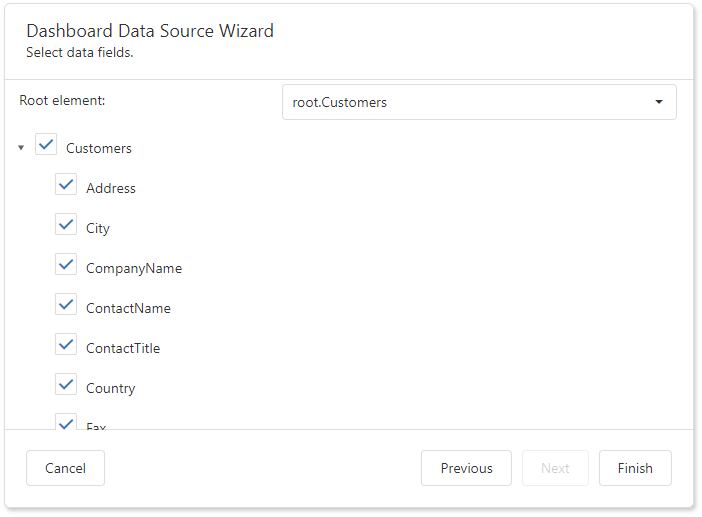
Klicken Sie auf Fertigstellen, um eine JSON-Datenquelle zu erstellen.