Dashboard-Parameter im Web-Dashboard erstellen
Dieses Thema zeigt, wie Sie einen Dashboard-Parameter hinzufügen und seine Einstellungen in der Benutzeroberfläche festlegen.
Parameter erstellen
Um einen Dashboard-Parameter zu erstellen, führen Sie die folgenden Schritte aus.
-
Rufen Sie das Dashboard-Menü auf und wählen Sie Parameter.
-
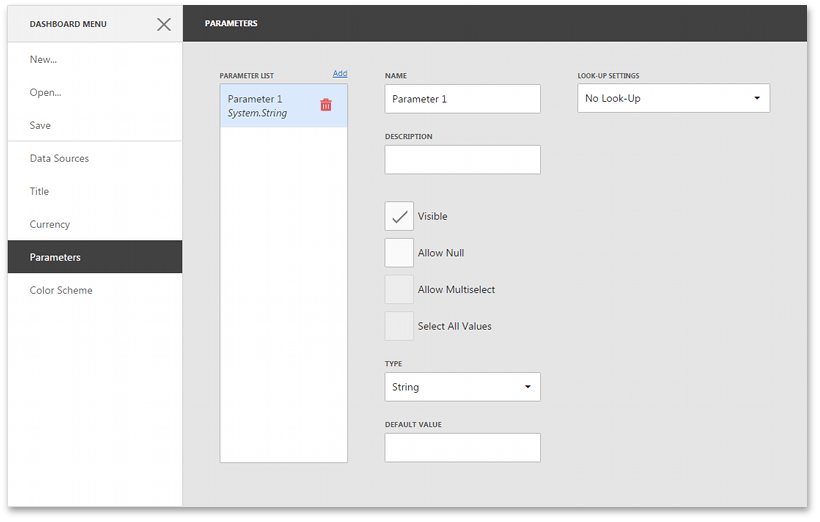
Klicken Sie in der Parameterliste auf die Schaltfläche Hinzufügen. Das Einstellungsformular des Parameters wird wie folgt angezeigt:
-
Legen Sie die Einstellungen des Parameters fest.
Parametereinstellungen
Name
Gibt den Parameternamen an.
Beachten Sie beim Erstellen und Ändern von Parameternamen die folgenden Regeln:
- Ein Name kann Buchstaben, Zahlen und Unterstriche enthalten.
- Ein Name darf keine Leerzeichen enthalten.
- Ein Name darf keine leere Zeichenkette sein.
- Das Dashboard darf keine Parameter mit demselben Namen enthalten.
- Namen unterscheiden zwischen Groß- und Kleinschreibung. Sie können beispielsweise die Namen Parameter und PARAMETER erstellen.
Beschreibung
Gibt die Parameterbeschreibung an, die in der Spalte Parameter des Dialogs Dashboard-Parameter angezeigt wird:

Sichtbar
Gibt an, ob der Parameter im Dialog Dashboard-Parameter sichtbar ist.
Null zulassen
Gibt an, ob ein Null-Wert als Parameterwert übergeben werden kann.
Mehrfachauswahl zulassen
Gibt an, ob die Mehrfachauswahl für den aktuellen Parameter aktiviert ist.
- Verwenden Sie die Operatoren Ist einer von oder Ist keiner von, um einen Mehrfachauswahl-Parameter an Filterkriterien oder die Ausdrucksformatbedingung zu übergeben.
- Verwenden Sie die Operatoren In oder Not In, um einen Mehrfachauswahl-Parameter an einen berechneten Feldausdruck zu übergeben.
Alle Werte auswählen
Gibt an, ob alle Parameterwerte im Ausgangszustand des Dashboards ausgewählt sein sollen.
Beachten Sie, dass diese Option nur wirksam ist, wenn die Einstellung Mehrfachauswahl zulassen aktiviert ist.
Typ
Gibt den Parametertyp an. Wählen Sie den Parametertyp aus der Dropdown-Liste im Feld Typ.
Die folgenden Typen sind verfügbar:
- String
- Date
- Time
- Date and Time
- Number (16-bit integer)
- Number (32-bit integer)
- Number (64-bit integer)
- Number (floating point)
- Number (double-precision floating point)
- Number (decimal)
- Boolean
- GUID (Globally Unique Identifier)
Standardwert
Gibt den Standardwert des Parameters an.
Nachschlage-Einstellungen
Gibt die Nachschlage-Editor-Einstellungen des Parameters an.
Die folgenden Nachschlage-Einstellungen sind im Web-Dashboard verfügbar:
Kein Nachschlagen
Ein Endbenutzer gibt den Parameterwert im Dialog Dashboard-Parameter an.
Statische Liste
Ein Endbenutzer wählt einen Parameterwert aus einer statischen Liste. Um vordefinierte Parameterwerte hinzuzufügen, verwenden Sie die Plus-Schaltfläche.
Dynamische Liste
Ein Endbenutzer wählt einen in einer Datenquelle definierten Parameterwert aus.
Sie können auch kaskadierende Parameter im Web-Dashboard erstellen. Weitere Informationen finden Sie im folgenden Thema: Kaskadierende Parameter.
Sie können eine Datenquelle als Quelle für Dashboard-Parameterwerte angeben. Um Zugriff auf Datenquellenwerte zu ermöglichen, legen Sie die folgenden Optionen fest:
| UI-Einstellungen | Beschreibung |
|---|---|
| Datenquelle | Gibt die Datenquelle für den Dashboard-Parameter an. |
| Datenmitglied | Gibt den Namen des Datenmitglieds mit den Parameterwerten für SQL- und Entity-Framework-Datenquellen an. |
| Wertmitglied | Gibt den Namen des Datenfelds für die Parameterwerte an. |
| Anzeigemitglied (optional) | Gibt den Namen des Datenfelds an, das im Dialog Dashboard-Parameter als Wertbeschreibung angezeigt wird. |
| Sortieren nach (optional) | Gibt das Datenmitglied an, das zum Sortieren der Parameterwerte verwendet wird. |
| Sortierreihenfolge (optional) | Gibt die Sortierreihenfolge an. |
Sie können keine OLAP-Datenquelle als Datenquelle für einen Dashboard-Parameter verwenden.
Parameterwerte vor dem Laden der Daten abfragen
Sie können ein Dashboard-Parameter-Fenster beim Start anzeigen und einen Benutzer auffordern, Parameterwerte einzugeben, bevor ein Dashboard Daten lädt und aggregiert. Dashboard-Elemente zeigen folgende Meldung an, um Benutzer zu leiten: "Warten auf Parameterwerte...".
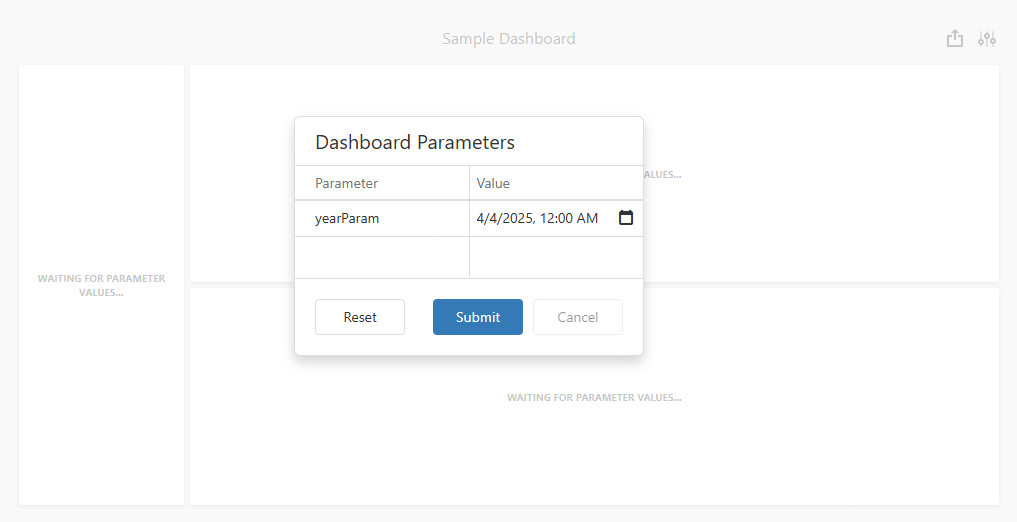
Das Web-Dashboard-Steuerelement lädt Daten erst, nachdem der Benutzer alle sichtbaren Parameter übermittelt hat. Dieser Betriebsmodus verhindert unnötige Datenanfragen und stellt sicher, dass das Dashboard nur die Daten abruft, die der Benutzer tatsächlich benötigt.
Um diesen Modus zu aktivieren, öffnen Sie das Dashboard-Menü, wechseln Sie zur Seite Parameter und aktivieren Sie das folgende Kontrollkästchen: Parameterwerte vor dem Laden der Daten abfragen. Der Einstellungswert wird in der Dashboard-XML-Definition gespeichert.
Wenn ein Benutzer diese Option zur Laufzeit ändert, muss er ein erneutes Laden der Daten anstoßen. Das Dashboard zeigt ein Dashboard-Parameter-Popup an, bevor es Daten abruft.