Filtereditor
Der Filtereditor-Dialog ermöglicht es Ihnen, Filterkriterien für Datenquellen, SQL-Abfragen und Dashboard-Elemente festzulegen.
Filtereditor verwenden
Der Filtereditor zeigt Filterkriterien als Baum an, in dem einzelne Knoten einfache Filterbedingungen angeben. Der Stammknoten ist der logische Operator, der alle Bedingungen kombiniert. Klicken Sie auf diesen Knoten und wählen Sie den gewünschten Typ aus, um den logischen Operator zu ändern.

Klicken Sie auf die Plus-Schaltfläche neben dem Operator, um eine neue Bedingung oder Gruppe hinzuzufügen.
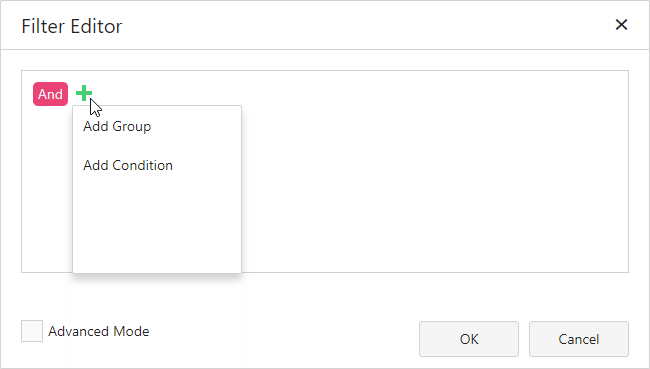
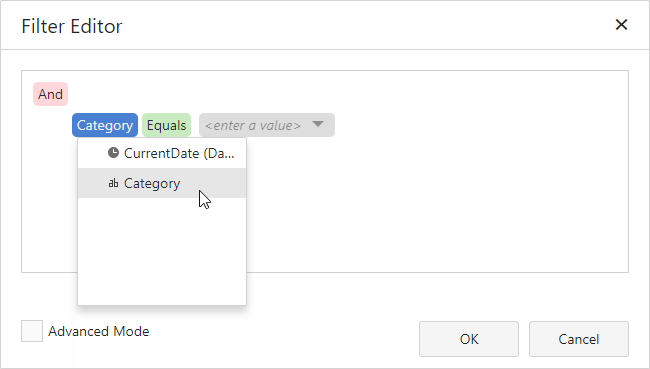
Um eine neue Bedingung festzulegen, geben Sie die Dimension an (einschließlich ausgeblendeter Dimensionen):
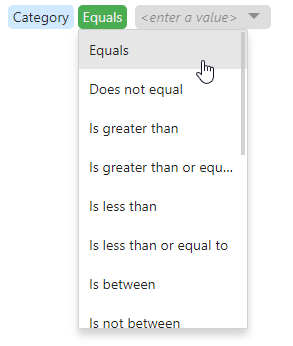
Geben Sie dann einen Vergleichsoperator an:
Legen Sie einen Operandenwerttyp im dafür vorgesehenen Wertefeld fest:
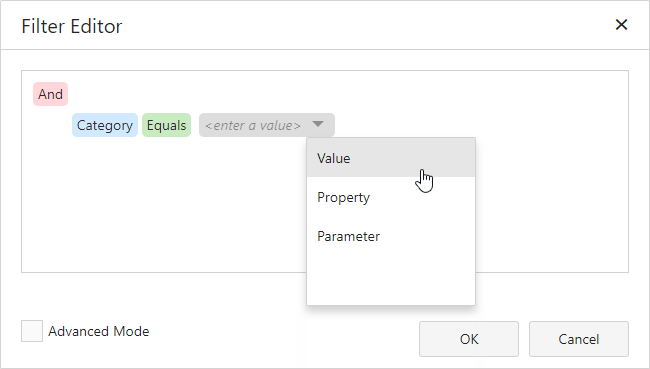
Die folgenden Operandentypen sind verfügbar:
-
Wert - Ermöglicht den Vergleich von Dimensions- und statischen Werten.

-
Eigenschaft - Vergleicht verschiedene Dimensionswerte.

-
Parameter - Ermöglicht den Vergleich von Dimensions- und Dashboard-Parameter-Werten.

Klicken Sie auf die Schaltfläche Entfernen  der Filterbedingung, um die Bedingung zu löschen.
Erweiterter Modus
Der Erweiterte Modus ermöglicht es Ihnen, eine benutzerdefinierte Filterzeichenfolge einzugeben.
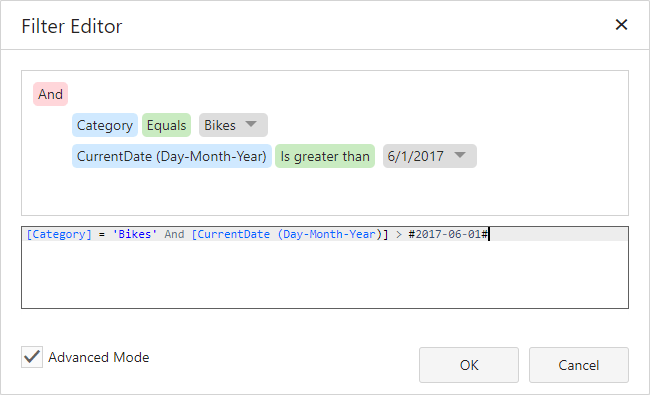
Beachten Sie die folgenden Syntaxkonventionen beim Erstellen textbasierter Filterbedingungen:
- Fügen Sie eine Dimension ein, indem Sie ihren Namen in eckige Klammern setzen (z. B. [Category]).
- Kennzeichnen Sie Zeichenfolgenwerte mit Apostrophen (z. B. 'Bikes').
- Schließen Sie Datums-/Zeitwerte mit Rauten ein (z. B. #2019-06-01#).
- Verweisen Sie auf Dashboard-Parameter, indem Sie ein Fragezeichen vor deren Namen setzen (z. B. [Category] = ?categoryParam).
Dieser Editor unterstützt intelligente Codevervollständigung (die Funktionen, Parameter und verfügbare Datenspalten vorschlägt, während Sie tippen).

Sie können Ihrer Formel einen Kommentar hinzufügen, um sie zu erklären und lesbarer zu machen. Kommentare können mehrzeilig sein und beginnen mit /* und enden mit */.
Das Symbol Warnung  erscheint, wenn eine Bedingung Fehler enthält.
OLAP-Filterbesonderheiten
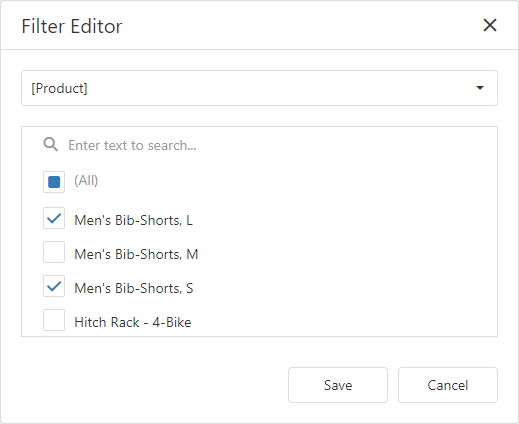
Im OLAP-Modus können Sie keine komplexen Filterkriterien zum Filtern von Daten erstellen. Filter für Kennzahlen werden ebenfalls nicht unterstützt. Stattdessen können Sie Dimensionsattribute und -hierarchien filtern: Sie können die Werte auswählen, die Sie in das Dashboard einschließen (oder nicht einschließen) möchten.
Dimensionsattribut
Für Dimensionsattribute enthält der Filtereditor eine Liste aller Werte. Das Suchfeld ist für nicht-hierarchische Felder verfügbar.
Dimensionshierarchie
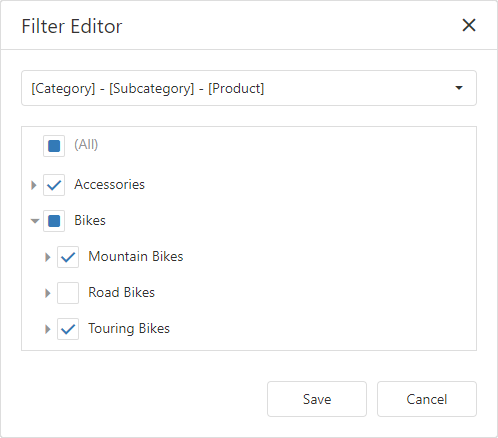
Der Filtereditor zeigt Hierarchien als Baum an und ermöglicht es Ihnen, Werte auf jeder Hierarchieebene zu filtern.