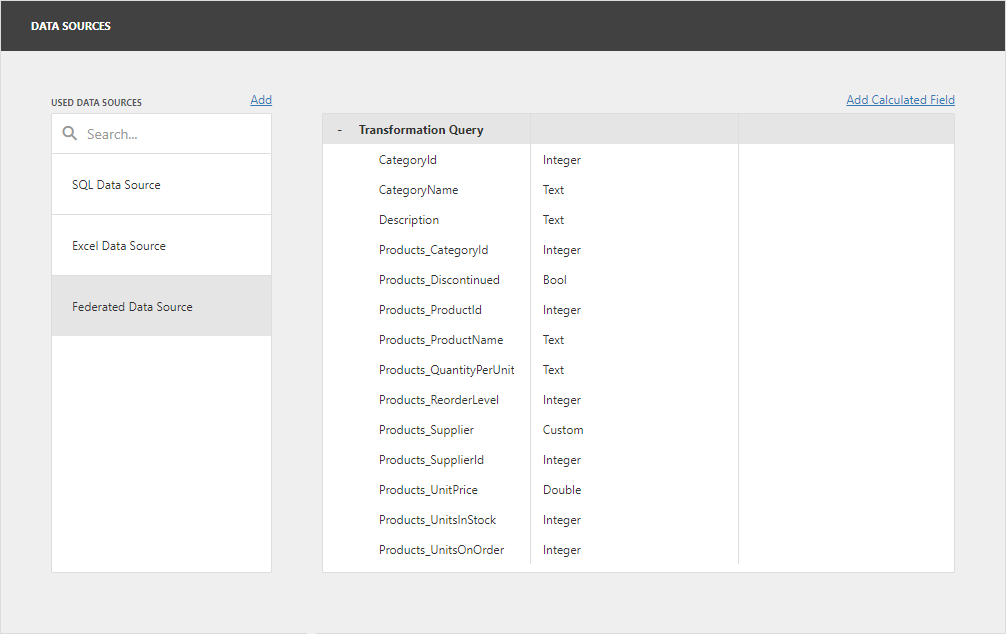
Abfrage-Generator
Der Abfrage-Generator ist ein visueller Abfrageeditor. Sie können ihn verwenden, um Datentabellen und Ansichten zu SQL-Datenquellen hinzuzufügen und auszuwählen, welche Spalten einbezogen werden sollen. Für föderierte Datenquellen können Sie eine föderierte Abfrage erstellen.
Abfrage-Generator für SQL-Datenquellen
Tabellen hinzufügen
Ziehen Sie eine bestimmte Tabelle oder Ansicht in den Designbereich des Abfrage-Generators, um sie in eine Abfrage aufzunehmen:
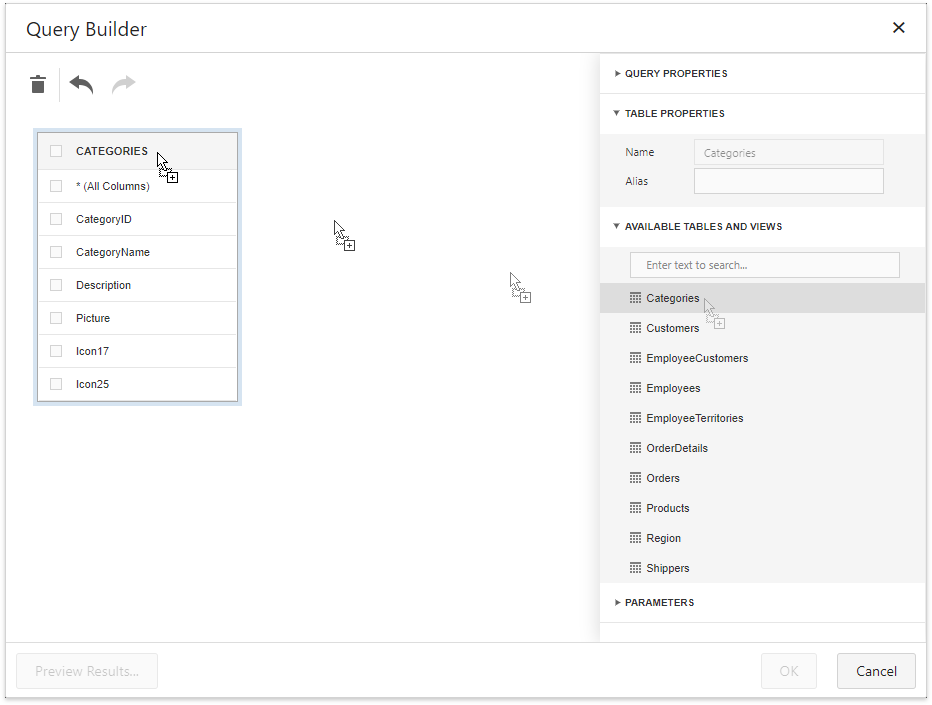
Wählen Sie dann die Spalten aus, die in die Abfrage aufgenommen werden sollen:

Der Abfrage-Generator bietet eine Symbolleiste mit den folgenden Befehlen:
| Symbol | Beschreibung |
|---|
 | Entfernt die ausgewählte Tabelle oder Ansicht aus der Abfrage.
 | Macht die letzte Aktion rückgängig.
 | Stellt die zuvor rückgängig gemachte Aktion wieder her.
Tabellen verknüpfen
Der Abfrage-Generator ermöglicht es Ihnen, Tabellen und/oder Ansichten zu verknüpfen. Verwenden Sie Drag-and-Drop, um entsprechende Spalten (Schlüsselfelder) zu verbinden. Zwischen zwei verbundenen Tabellen/Ansichten wird eine Beziehungslinie gezeichnet. Beachten Sie, dass die verbundenen Spalten identische Datentypen haben sollten. Der Abfrage-Generator verknüpft automatisch eine Tabelle oder Ansicht, die auf Datenbankebene eine Beziehung zu kürzlich hinzugefügten Tabellen hat.
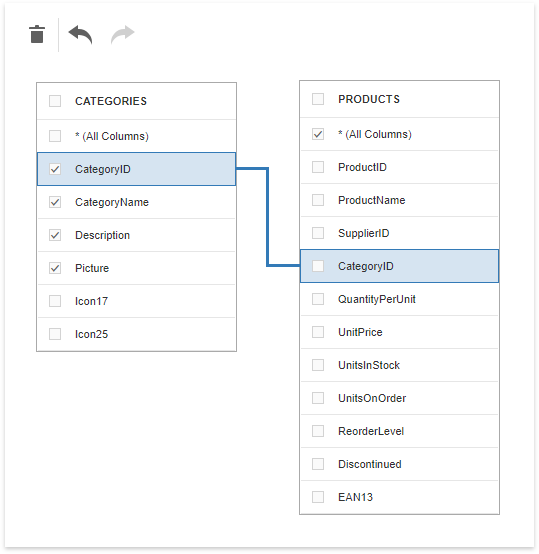
Der Abfrage-Generator ermöglicht es Ihnen, den Verknüpfungstyp zu ändern (falls erforderlich). Klicken Sie auf eine Beziehungslinie, um den Abschnitt Beziehungseigenschaften anzuzeigen. Die Eigenschaften in diesem Abschnitt definieren den Verknüpfungstyp (Inner oder Left Outer) und den angewendeten logischen Operator.

Ein Left Outer Join gibt alle Werte eines Inner Joins zusammen mit allen Werten in der "linken" Tabelle zurück, die nicht mit der "rechten" Tabelle übereinstimmen. Das Ergebnis enthält auch Zeilen mit NULL-Werten (leeren Werten) im Schlüsselfeld. Wenn Sie den Left Outer Join auswählen, zeigt die Beziehungslinie einen Pfeil an, der auf die "rechte" Tabelle der Verknüpfungsklausel zeigt. Die ausgeführte Abfrage gibt eine "flache" Tabelle zurück, die verschiedene Tabellen innerhalb einer einzigen Abfrage verknüpft.
Wählen Sie die Beziehungslinie aus und klicken Sie auf Löschen (das Symbol ), um eine nicht benötigte Beziehung zu löschen.
Spalteneinstellungen bearbeiten
Wählen Sie eine Tabelle oder Ansicht aus und klicken Sie auf eine Datenspalte, um die Datenspaltenoptionen anzuzeigen.
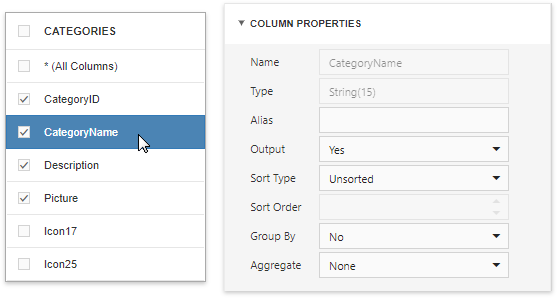
Der Abschnitt Spalteneigenschaften enthält die folgenden Optionen:
| Option | Beschreibung |
|---|
Name | Gibt den Spaltennamen an, den der Abfrage-Generator aus der Datenbank bezieht. Typ | Gibt den Datentyp der Spalte an. Der Abfrage-Generator liefert Informationen über die maximale Zeichenfolgenlänge für Zeichenfolgenspalten. Alias | Gibt einen benutzerdefinierten Spaltennamen (Alias) an. Nehmen Sie eine Spalte in eine Abfrage auf, um diese Option zu aktivieren. Aggregierte Spalten sollten immer einen Alias haben. Ausgabe | Gibt an, ob eine Spalte in ein Abfrageergebnis aufgenommen werden soll. Sortiertyp | Gibt an, ob die ursprüngliche Sortierreihenfolge für eine Spalte beibehalten oder Datensätze in aufsteigender oder absteigender Reihenfolge sortiert werden sollen. Sortierreihenfolge | Definiert die Sortierpriorität für mehrere Spalten (je kleiner diese Zahl, desto höher die Priorität). Gruppieren nach | Gibt an, ob ein Abfrageergebnis nach dieser Spalte gruppiert werden soll. Aggregat | Gibt an, ob die Datensätze der Spalte aggregiert werden sollen. Sie können die folgenden Aggregatfunktionen verwenden: Count, Max, Min, Avg, Sum, CountDistinct, AvgDistinct, SumDistinct. Der Abfrage-Generator lässt einzelne Datensätze aus dem Abfrageergebnis weg und behält nur das Ergebnis der Aggregatfunktion bei, wenn Sie eine dieser Funktionen anwenden.
Abfrageparameter verwenden
Verwenden Sie den Abschnitt Parameter, um Abfrageparameter hinzuzufügen, zu entfernen und zu bearbeiten.

Jeder Abfrageparameter ermöglicht es Ihnen, die folgenden Eigenschaften zu konfigurieren:
| Option | Beschreibung |
|---|
Name | Gibt den Namen des Abfrageparameters an. Typ | Gibt den Datentyp des Parameterwerts an. Setzen Sie diese Eigenschaft auf Expression, um Parameterwerte dynamisch zu generieren. Ergebnistyp | Gibt den Datentyp des Ergebniswerts der Formel an. Diese Eigenschaft ist aktiviert, wenn der Abfrageparametertyp Expression ist. Wert | Bestimmt den tatsächlichen Wert des Abfrageparameters. Sie können einen statischen Wert entsprechend dem ausgewählten Datentyp angeben. Alternativ können Sie eine Formel erstellen, um Parameterwerte dynamisch zu generieren. Klicken Sie auf die Auslassungsschaltfläche dieser Eigenschaft, um den Formeleditor aufzurufen und eine Formel zu erstellen. Diese Auslassungsschaltfläche ist aktiviert, wenn Sie den Abfrageparametertyp auf Expression setzen.
Daten filtern
Der Abfrage-Generator kann zum Filtern einer Abfrage verwendet werden. Heben Sie dazu die Auswahl der Tabellen auf und klicken Sie auf die Auslassungsschaltfläche im aufgerufenen Feld Filter im Bereich Eigenschaften. Dadurch wird der Dialog Filtereditor aufgerufen, der eine visuelle Oberfläche zum Erstellen einer Filterzeichenfolge bereitstellt.

Weitere Informationen finden Sie im folgenden Thema: Abfragen filtern.
Datenvorschau
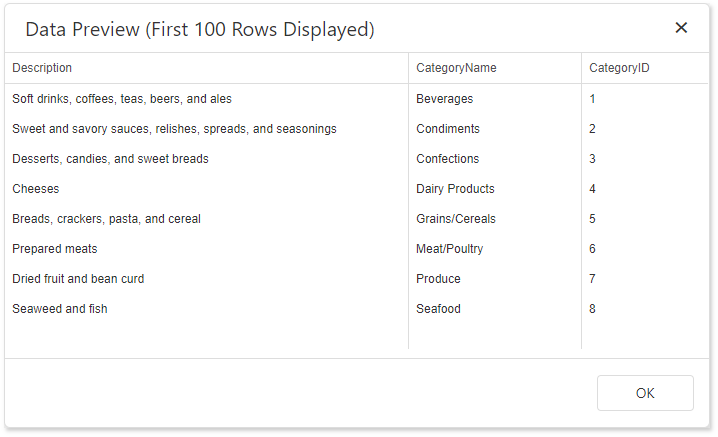
Klicken Sie auf die Schaltfläche Ergebnisse anzeigen, um eine Abfrage mit einer begrenzten Teilmenge der tatsächlichen Daten zu testen.
Der aufgerufene Dialog Datenvorschau zeigt die ersten 100 Datensätze der Abfrage an:
Abfrage-Generator für föderierte Datenquellen
Der Abfrage-Generator unterstützt die folgenden Abfragetypen für die föderierte Datenquelle:
- Join - Kombiniert Zeilen aus zwei oder mehr Quellen basierend auf einer Klausel.
- Union und Union All - Die Union-Abfrage kombiniert Zeilen aus zwei oder mehr Quellen zu einem Datensatz und entfernt doppelte Zeilen in der zusammengeführten Quelle. Die Union All-Abfrage macht dasselbe, entfernt jedoch keine doppelten Zeilen. Sie können eine Union-Abfrage für Datenquellen erstellen, wenn die Datentypen ihrer Spalten implizit konvertiert werden können.
- Transformation - Wenn eine Datenquelle eine komplexe Spalte (ein Objekt) enthält, können Sie deren Eigenschaften transformieren, um sie als separate Spalten in einer vereinfachten Ansicht anzuzeigen. Wenn eine der Datenspalten ein Array ist, können Sie dessen Werte aufklappen und eine neue Datenzeile für jedes Element des Arrays anzeigen. Beim Aufklappen der Spalte können Sie sie vereinfachen und eine vereinfachte Ansicht erstellen.
Eine Join-basierte föderierte Datenquelle erstellen
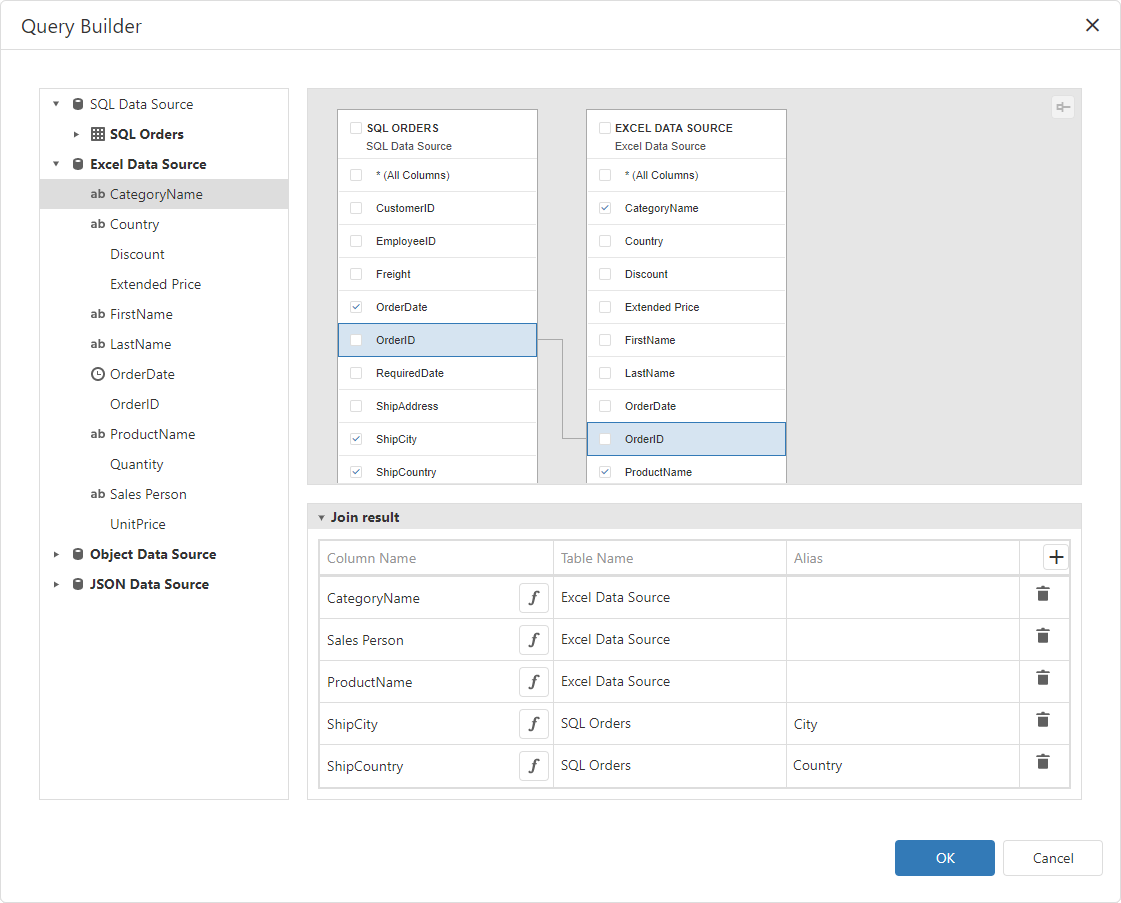
Fügen Sie im aufgerufenen Abfrage-Generator die Tabellen aus den Datenquellen hinzu (per Drag-and-Drop oder Doppelklick). Verwenden Sie Drag-and-Drop, um eine Beziehung basierend auf dem Schlüsselfeld zu erstellen. Aktivieren Sie die Kontrollkästchen für die Datenfelder, die Sie in die Abfrageergebnismenge aufnehmen möchten.
Sie können auch einen anderen Namen für ein Feld angeben: Setzen Sie den Alias in der Alias-Spalte für das entsprechende Feld (z. B. City für das Feld ShipCity im Bild unten).
Im folgenden Bild werden Spalten aus den beiden Datenquellen zur Abfrage hinzugefügt:
Sie können die Formel für das Feld angeben. Aktivieren Sie dazu die Schaltfläche f und klicken Sie dann auf die Auslassungsschaltfläche:
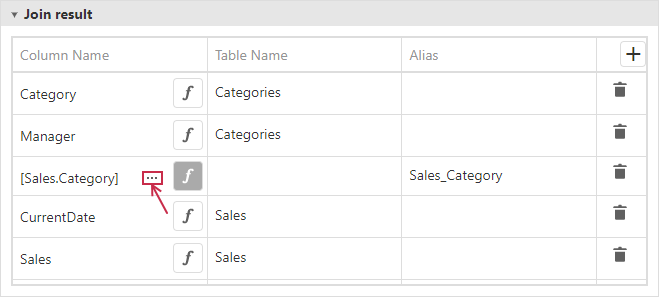
Dadurch wird der Formeleditor aufgerufen und Sie können ein berechnetes Feld angeben.
Klicken Sie auf OK, um den Abfrage-Generator zu schließen. Benennen Sie die erstellte Abfrage bei Bedarf um.
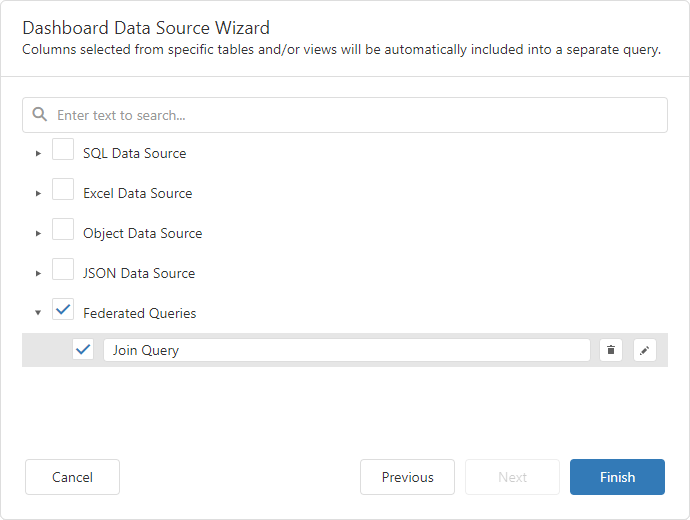
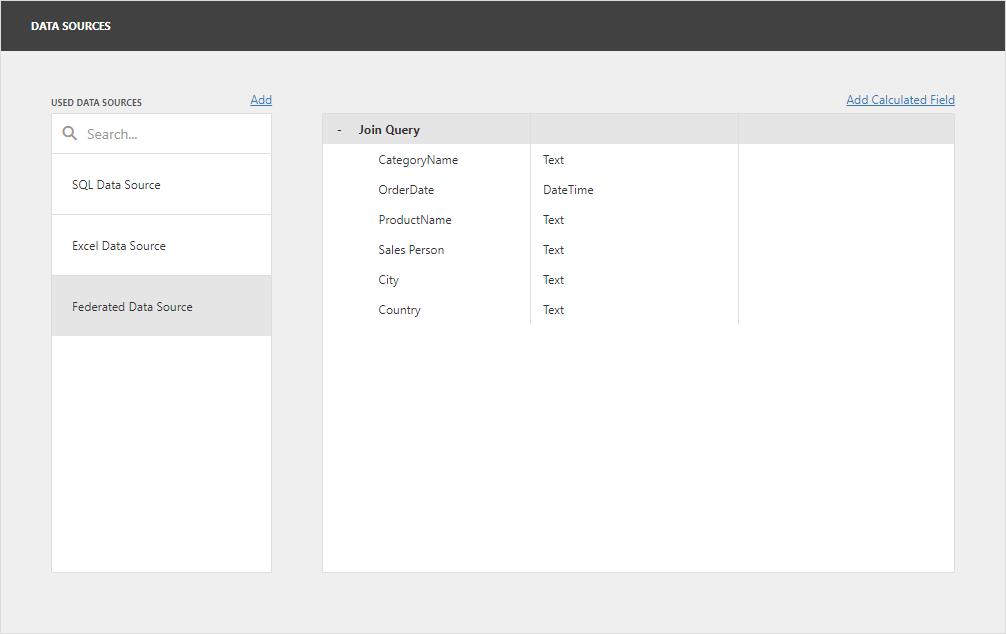
Klicken Sie auf Fertigstellen, um die föderierte Datenquelle mit der Join-Abfrage zu erstellen und den Datenquellen-Assistenten zu schließen. Fügen Sie die neu erstellte Datenquelle dem Dashboard hinzu, um das Ergebnis zu sehen:
Eine Union-basierte föderierte Datenquelle erstellen
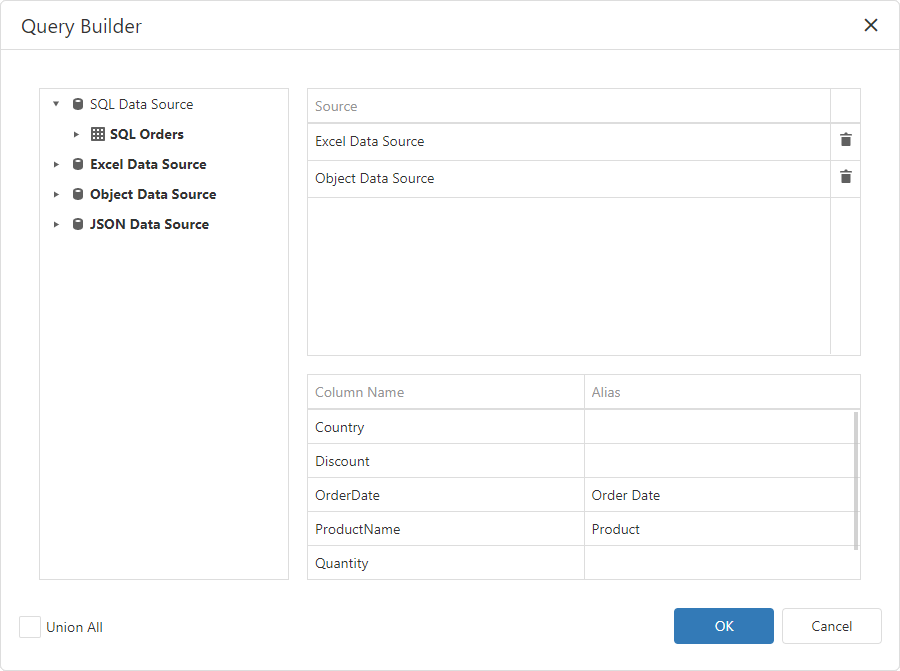
Doppelklicken Sie auf die Tabelle Customers und die Excel-Datenquelle. Die Abfrage enthält nur Felder, die in den Ursprungsquellen identische Namen und Typen haben. Aktivieren Sie das Kontrollkästchen Union All, um die Union All-Abfrage zu erstellen und doppelte Zeilen nicht zu entfernen.
Sie können auch einen anderen Namen für ein Feld angeben: Setzen Sie den Alias in der Alias-Spalte für das entsprechende Feld.
Im folgenden Bild werden zwei Quellen zur Abfrage hinzugefügt:
Klicken Sie auf OK, um den Abfrage-Generator zu schließen. Benennen Sie die erstellte Abfrage bei Bedarf um.
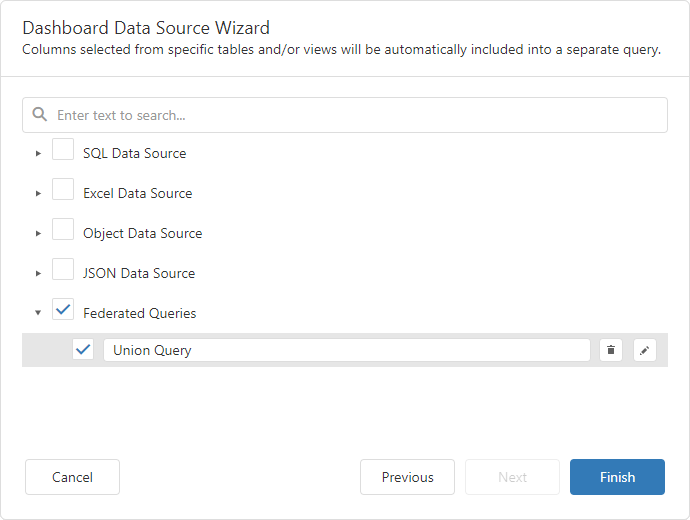
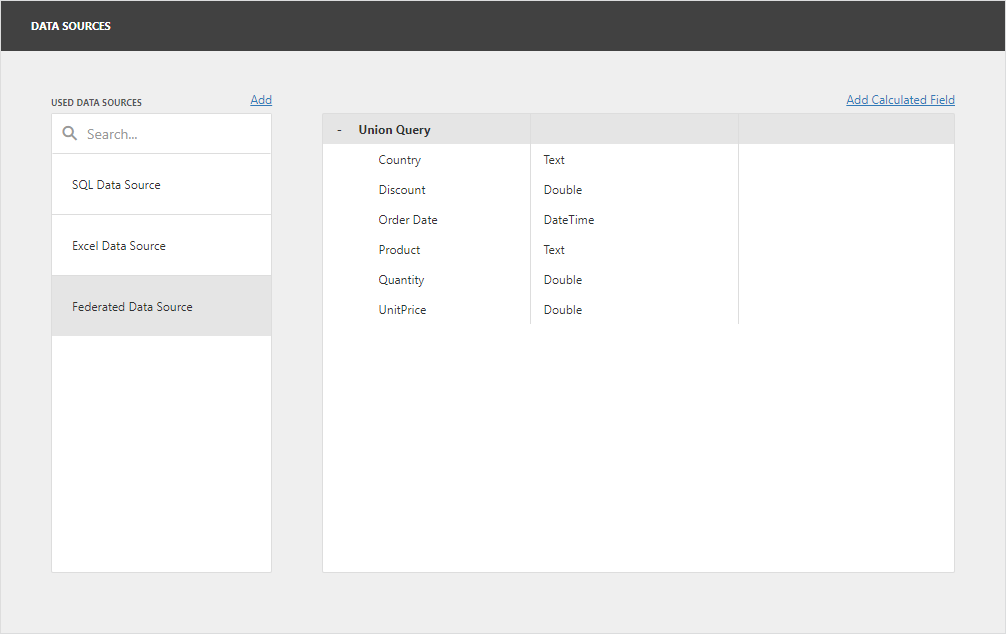
Klicken Sie auf Fertigstellen, um die föderierte Datenquelle mit der Union/UnionAll-Abfrage zu erstellen und den Datenquellen-Assistenten zu schließen. Fügen Sie die neu erstellte Datenquelle dem Dashboard hinzu, um das Ergebnis zu sehen:
Eine Transformations-basierte Datenquelle erstellen
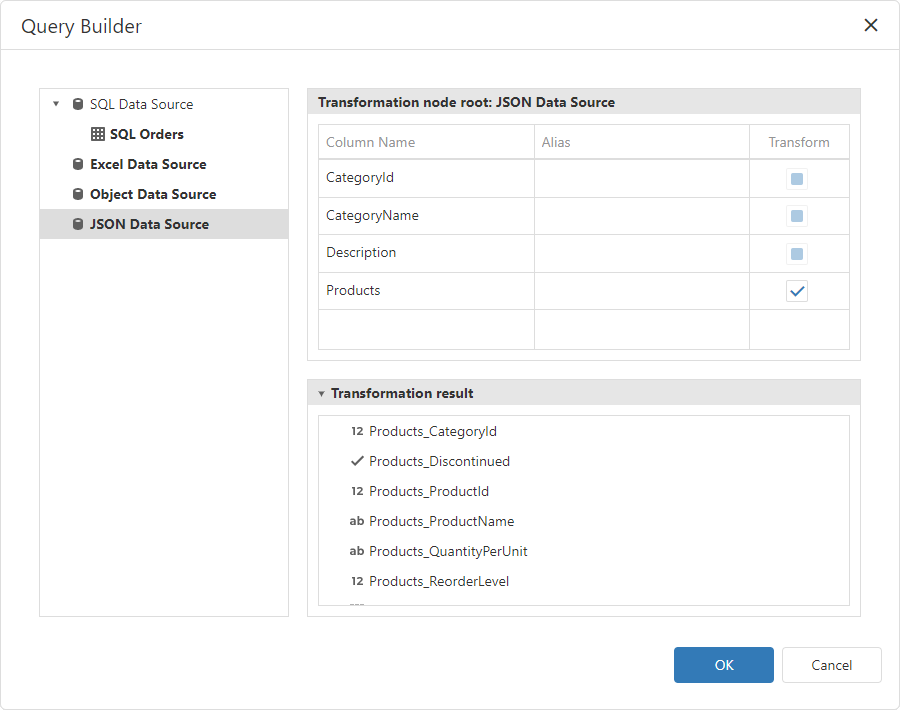
Wählen Sie im aufgerufenen Abfrage-Generator die Datenquelle oder Abfrage aus, die Spalten enthält, die Sie transformieren möchten. Aktivieren Sie das Kontrollkästchen Transform neben der Spalte, die Sie aufklappen und vereinfachen möchten. Sie können die Aliase für die generierten Spalten angeben.
Im folgenden Bild transformiert der Abfrage-Generator die Spalte Products aus der JSON-Datenquelle:
Klicken Sie auf OK, um den Abfrage-Generator zu schließen. Benennen Sie die erstellte Abfrage bei Bedarf um.
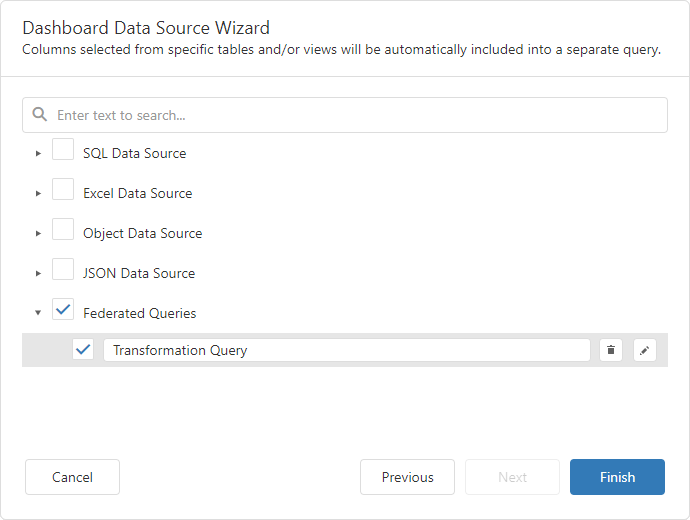
Klicken Sie auf Fertigstellen, um die föderierte Datenquelle mit der Transformationsabfrage zu erstellen und den Datenquellen-Assistenten zu schließen. Fügen Sie die neu erstellte Datenquelle dem Dashboard hinzu, um das Ergebnis zu sehen: