Datenquelleneinstellungen festlegen (Datenföderation)
Der Assistent wird angezeigt, wenn Sie auf der Startseite Datenföderation auswählen. Auf dieser Assistentenseite können Sie föderierte Abfragen basierend auf Daten aus anderen Datenquellen erstellen.
Daten in separate Abfragen einbeziehen
Aktivieren Sie die Kontrollkästchen für Datenfelder, Abfragen und vollständige Datenquellen.
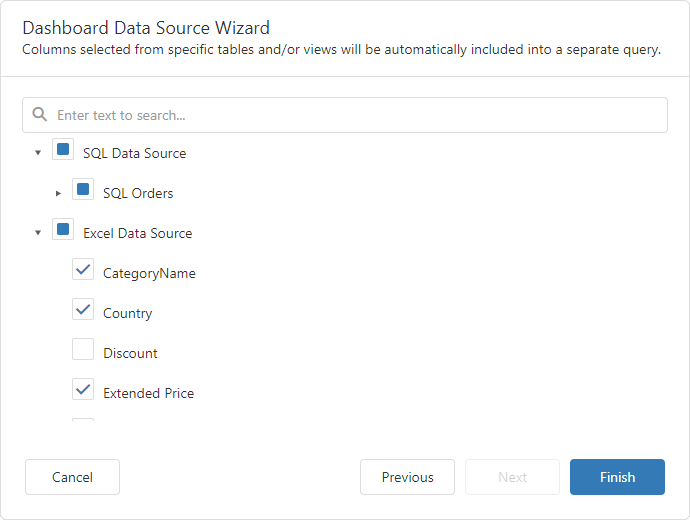
Die ausgewählten Elemente werden als separate Abfragen in die Datenföderation aufgenommen.
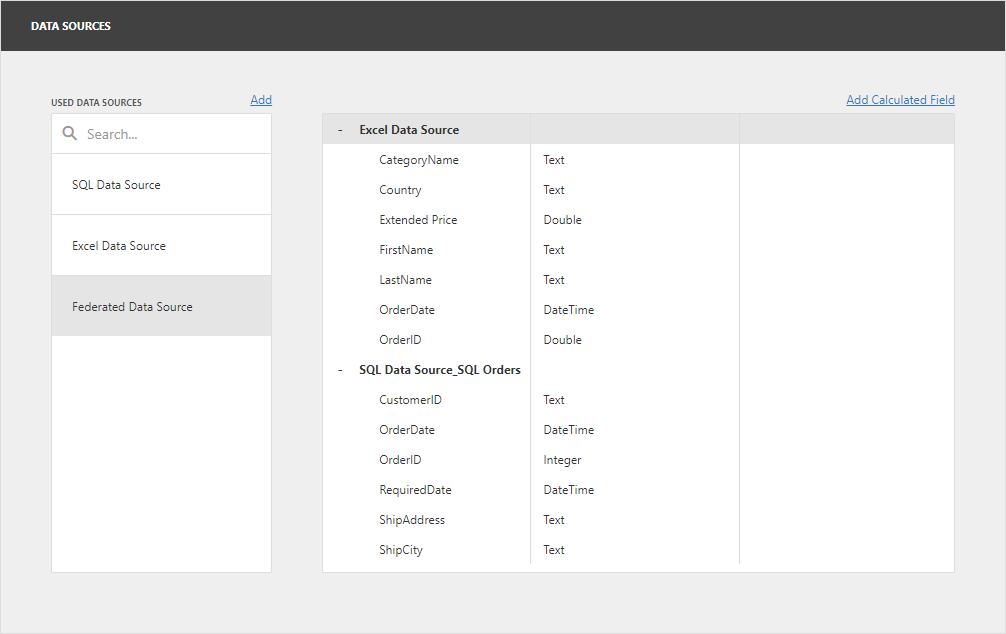
Der Assistent legt Abfragenamen wie folgt fest:
- Wenn die ursprüngliche Datenquelle eine oder mehrere Abfragen enthält (z. B. SQL-Datenquellen), besteht der föderierte Abfragename aus dem Datenquellennamen und dem Abfragenamen, getrennt durch einen Unterstrich:
SQL Data Source_SQL Orders. - Wenn die ursprüngliche Datenquelle Daten auf der Stammebene enthält (z. B. Excel-Datenquellen), entspricht der föderierte Abfragename dem Datenquellennamen:
Excel Data Source.
Daten in einer einzelnen Abfrage zusammenführen
Um Daten aus mehreren Datenquellen in einer einzelnen Abfrage zusammenzuführen, bewegen Sie den Mauszeiger über die Zeichenfolge "Föderierte Abfrage". Klicken Sie auf Abfrage hinzufügen (das +-Zeichen) und wählen Sie einen der Abfragetypen aus:
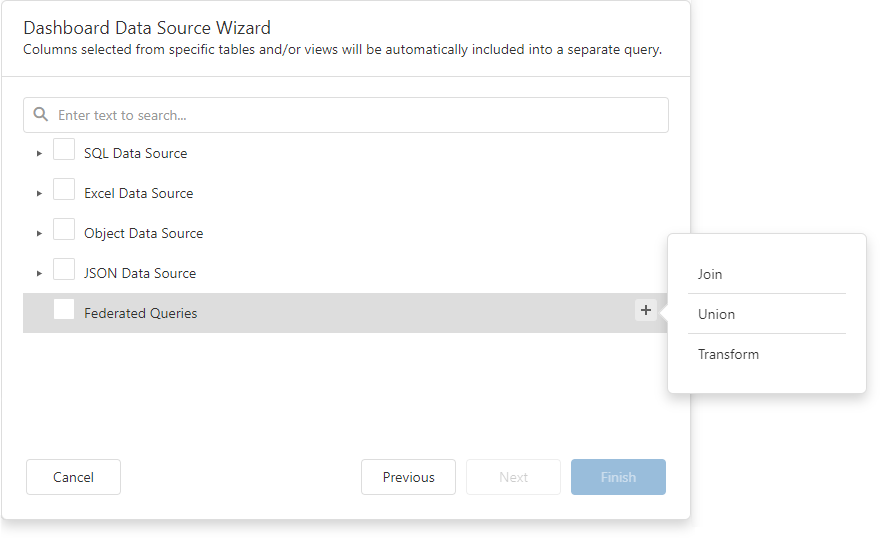
Dadurch wird der Abfrage-Generator für föderierte Datenquellen aufgerufen. Weitere Informationen finden Sie im folgenden Abschnitt: Abfrage-Generator für föderierte Datenquellen.
Eine neue Abfrage zur vorhandenen föderierten Datenquelle hinzufügen
Sie können eine neue Abfrage zur vorhandenen föderierten Datenquelle hinzufügen. Öffnen Sie das Dashboard-Menü und navigieren Sie zur Seite Datenquellen. Wählen Sie die föderierte Datenquelle aus und klicken Sie auf Abfragen verwalten:
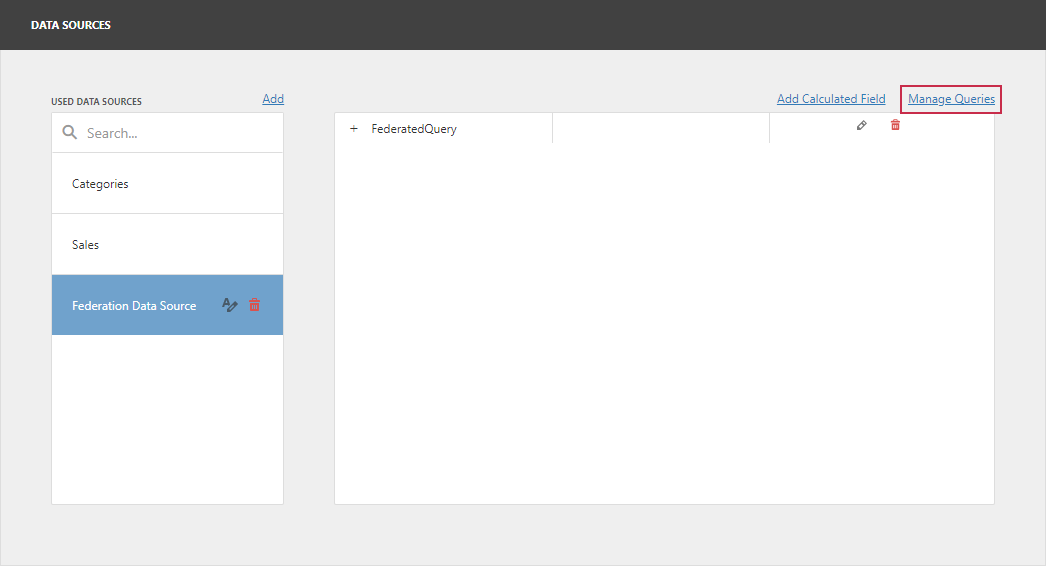
Der Dialog Abfragen verwalten wird angezeigt. Klicken Sie auf Abfrage hinzufügen und wählen Sie einen der Abfragetypen aus:
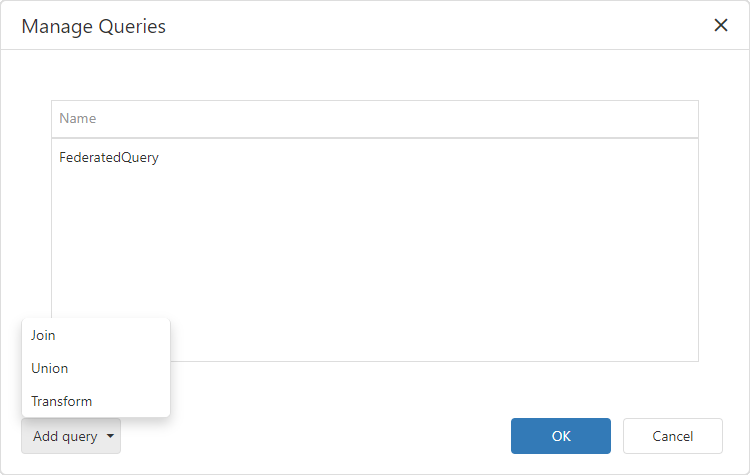
Dadurch wird der Abfrage-Generator für föderierte Datenquellen aufgerufen. Weitere Informationen finden Sie im folgenden Abschnitt: Abfrage-Generator für föderierte Datenquellen.