Exportieren
Das Web-Dashboard ermöglicht es Ihnen, ein gesamtes Dashboard oder einzelne Dashboard-Elemente zu exportieren. Sie können das Dashboard bzw. die Dashboard-Elemente in die Formate PDF und Bild exportieren; zusätzlich können Sie die Daten eines Dashboard-Elements nach Excel/CSV exportieren.
Dashboards exportieren
Um das gesamte Dashboard zu exportieren, klicken Sie auf die Schaltfläche  im Titelbereich des Dashboards und wählen Sie die gewünschte Aktion.

Als PDF exportieren
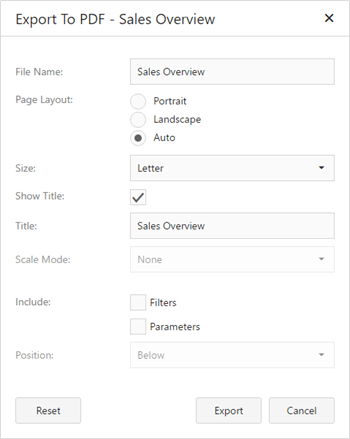
Ruft einen entsprechenden Dialog auf, mit dem Sie ein Dashboard mit bestimmten Optionen in eine PDF-Datei exportieren können. Die folgenden Optionen stehen zur Verfügung:
-
Dateiname — Gibt den Namen der exportierten PDF-Datei an.
-
Seitenlayout — Gibt die Seitenausrichtung für den Export eines Dashboards an. Sie können zwischen Hochformat, Querformat und Automatisch wählen. Beachten Sie, dass im Modus Automatisch die Seitenausrichtung automatisch anhand der horizontalen und vertikalen Größe des Dashboards gewählt wird.
-
Größe — Gibt das Standardpapierformat an (z. B. Letter oder A4).
-
Titel anzeigen — Gibt an, ob der Dashboard-Titel als Dokumenttitel des exportierten Dokuments verwendet werden soll.
-
Titel — Gibt den Titel des exportierten Dokuments an.
-
Skalierungsmodus — Gibt den Skalierungsmodus beim Exportieren eines Dashboards an.
hinweisBeachten Sie, dass diese Option nur wirksam ist, wenn das Seitenlayout auf einen anderen Wert als Automatisch gesetzt ist.
Als Bild exportieren
Ruft einen entsprechenden Dialog auf, mit dem Sie ein Dashboard als Bild im angegebenen Format exportieren können. Die folgenden Optionen stehen zur Verfügung:

- Dateiname — Gibt den Namen der exportierten Bilddatei an.
- Titel anzeigen — Gibt an, ob der Dashboard-Titel als Dokumenttitel des exportierten Dokuments verwendet werden soll.
- Titel — Gibt den Titel des exportierten Dokuments an.
- Bildformat — Gibt das Bildformat an, in dem das Dashboard exportiert wird. Die folgenden Formate stehen zur Verfügung: PNG, JPEG, SVG und GIF.
- Auflösung (dpi) — Gibt die Auflösung (in dpi) an, die beim Exportieren eines Dashboards verwendet wird.
Nach Excel exportieren
Ruft einen entsprechenden Dialog auf, mit dem Sie die Daten des Dashboards in eine Excel-Datei exportieren können. Die folgenden Optionen stehen zur Verfügung:

- Dateiname — Gibt den Namen der exportierten Excel-Datei an.
- Excel-Format — Gibt das Excel-Arbeitsmappenformat an, in dem die Daten des Dashboards exportiert werden. Sie können zwischen XLSX und XLS wählen.
- Einschließen | Filter — Ermöglicht es Ihnen, Master-Filter-Werte in das exportierte Dokument aufzunehmen.
- Einschließen | Parameter — Ermöglicht es Ihnen, Parameterwerte in das exportierte Dokument aufzunehmen.
- Position — Gibt die Position der Master-Filter- und Parameterwerte im exportierten Dokument an. Sie können zwischen Unterhalb und Separates Blatt wählen.
Excel-Exporte verwenden Ihre aktuelle InLoox-UI-Sprache. Datumsformate, Monatsnamen und lokalisierte Beschriftungen in der exportierten Datei folgen Ihrer Spracheinstellung.
Geben Sie die gewünschten Optionen im Dialog an und klicken Sie auf die Schaltfläche Exportieren, um das Dashboard zu exportieren. Um die Änderungen auf die Standardwerte zurückzusetzen, klicken Sie auf die Schaltfläche Zurücksetzen.
Wenn Sie das gesamte Dashboard exportieren, wird sein aktueller Zustand beibehalten (z. B. das Dashboard-Layout, die Scrollposition einzelner Dashboard-Elemente und Auswahlen innerhalb von Master-Filter-Elementen).
Dashboard-Elemente exportieren
Um ein Dashboard-Element zu exportieren, klicken Sie auf die Schaltfläche im Beschriftungsbereich des Dashboard-Elements und wählen Sie die gewünschte Aktion.

- Als PDF exportieren — Ruft einen entsprechenden Dialog auf, mit dem Sie ein Dashboard-Element mit bestimmten Optionen in eine PDF-Datei exportieren können.
- Als Bild exportieren — Ruft einen entsprechenden Dialog auf, mit dem Sie ein Dashboard-Element als Bild im angegebenen Format exportieren können.
- Nach Excel exportieren — Ruft einen entsprechenden Dialog auf, mit dem Sie die Daten eines Dashboard-Elements in eine Excel-Arbeitsmappe oder CSV-Datei exportieren können.
Weitere Informationen zu den Exportbesonderheiten verschiedener Dashboard-Elemente finden Sie im Thema Exportieren für das entsprechende Dashboard-Element.
Wenn ein einzelnes Dashboard-Element gedruckt wird, wird der gesamte Inhalt des Elements im gedruckten Dokument wiedergegeben, unabhängig von der aktuellen Scrollposition des Elements.