Datenquellen verwalten
Sie können eine neue Datenquelle zum aktuellen Dashboard hinzufügen oder vorhandene Datenquellen entfernen. Öffnen Sie dazu das Dashboard-Menü und navigieren Sie zur Seite Datenquellen.
Datenquelle hinzufügen
Um eine neue Datenquelle hinzuzufügen, klicken Sie auf Hinzufügen neben der Liste Verwendete Datenquellen.
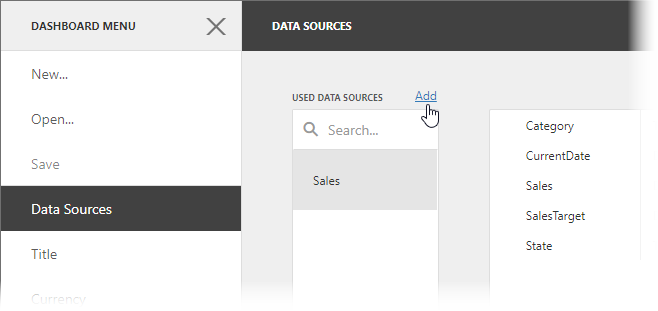
Das Fenster Datenquelle hinzufügen wird angezeigt.
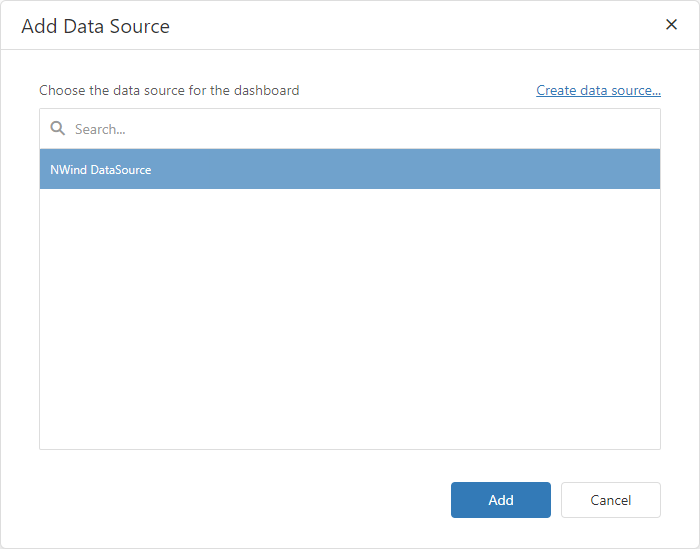
Das Fenster bietet Ihnen folgende Möglichkeiten:
| Aktion | Beschreibung |
|---|---|
| Vorhandene Datenquelle hinzufügen | Wählen Sie die Datenquelle aus und klicken Sie auf die Schaltfläche Hinzufügen. |
| Neue Datenquelle erstellen | Klicken Sie auf Datenquelle erstellen.... Dadurch wird der Dashboard-Datenquellen-Assistent aufgerufen, in dem Sie eine neue Datenquelle basierend auf der vordefinierten Datenverbindung erstellen können. Klicken Sie anschließend auf Hinzufügen, um die neu erstellte Datenquelle zu den Dashboard-Datenquellen hinzuzufügen. |
Die neu hinzugefügte Datenquelle finden Sie in der Liste Verwendete Datenquellen.
Datenquellen verwalten
Wählen Sie eine Datenquelle aus, um sie zu verwalten:
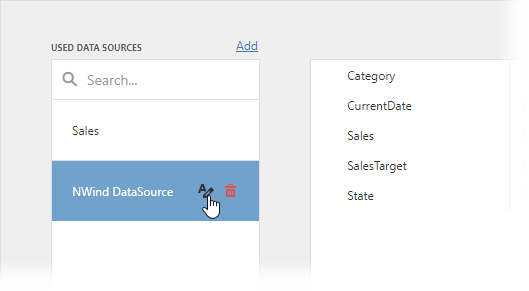
Klicken Sie auf die Schaltfläche Umbenennen ( ), um die ausgewählte Datenquelle umzubenennen. Der Dialog Datenquelle umbenennen wird angezeigt und Sie können einen neuen Namen eingeben:

Um eine vorhandene Datenquelle zu entfernen, wählen Sie sie aus und klicken Sie auf Entfernen ( ).
).