Mein Board
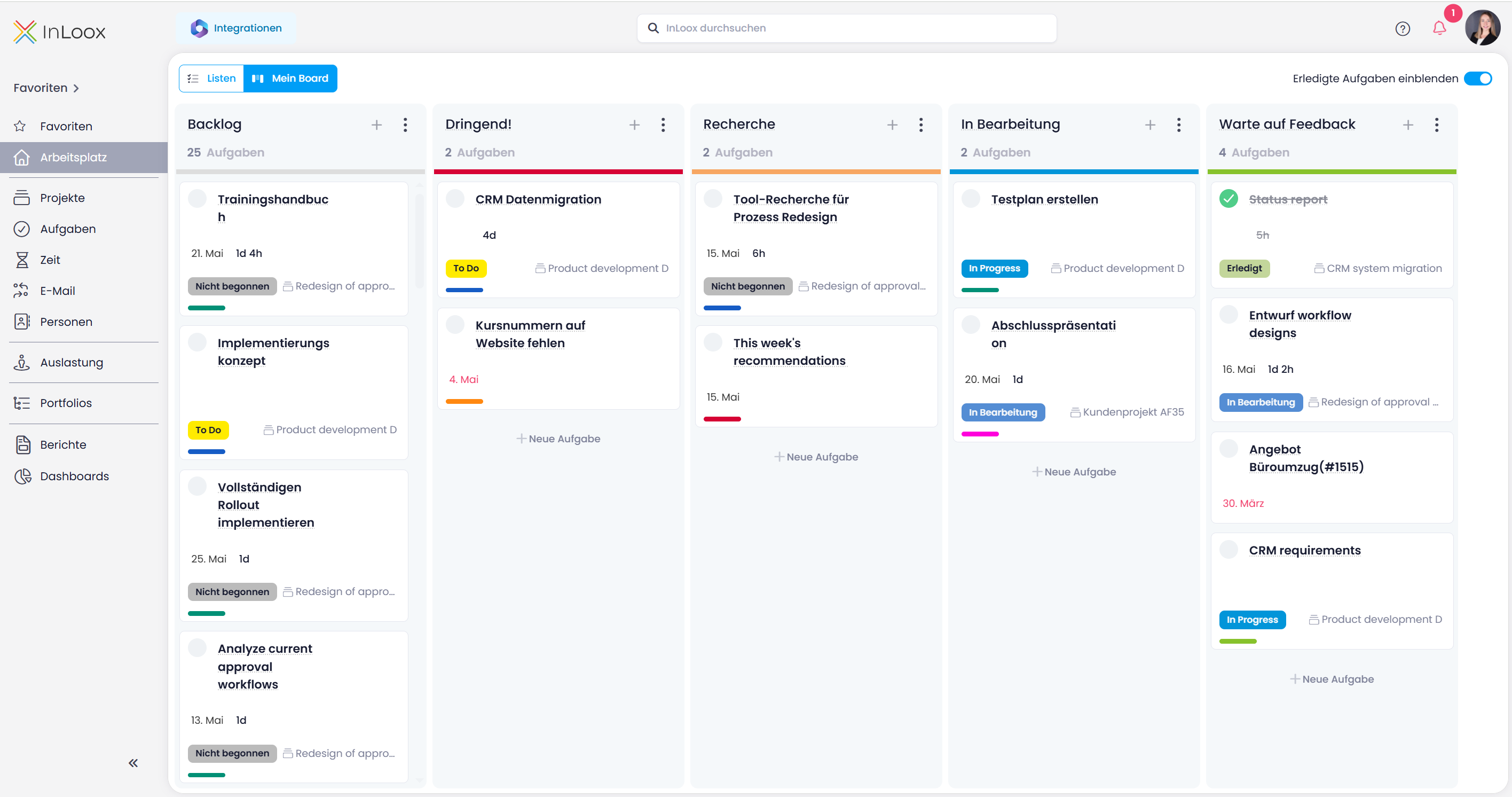
Mein Board ist eine persönliche Kanban-Ansicht (Aufgabentafel) in InLoox, die Ihre Aufgaben aus allen aktiven Projekten auf einem anpassbaren Board anzeigt. Klicken Sie im linken Menü auf Arbeitsplatz und wählen Sie anschließend im Ansichtsumschalter oben Mein Board aus.
Im Gegensatz zum Projekt-Kanban-Board, das innerhalb eines Projektteams geteilt wird, ist Mein Board rein persönlich — jeder Nutzer hat eigene Spalten und eine eigene Kartenanordnung, die für andere Teammitglieder nicht sichtbar ist.
Aufgaben aus archivierten Projekten oder Projekten im Papierkorb werden auf Mein Board nicht angezeigt. Zudem zeigt Mein Board maximal 500 Aufgaben an. Wenn dieses Limit erreicht ist, zeigt InLoox oberhalb des Boards einen Hinweis an.
Zwischen Board- und Listenansicht wechseln
Verwenden Sie die Umschalter-Schaltflächen oben links im Arbeitsplatz, um zwischen den beiden verfügbaren Ansichten zu wechseln:
- Mein Board — Zeigt Ihre Aufgaben auf einem persönlichen Kanban-Board an.
- Listen — Zeigt Ihre Aufgaben in der Standardlistenansicht an (Meine Aufgaben und Delegierte Aufgaben).
Board-Spalten (Status)
Das Board ist in Spalten gegliedert, die jeweils einen persönlichen Status repräsentieren. Jede Spalte zeigt die Gesamtzahl der enthaltenen Aufgaben an. Sie können die Spalten an Ihren individuellen Workflow anpassen:
- Spalte hinzufügen — Klicken Sie auf neben einem vorhandenen Spaltenheader, um eine neue Statusspalte einzufügen.
- Spalte umbenennen — Klicken Sie auf im Spaltenheader und wählen Sie die Option zum Umbenennen, oder klicken Sie direkt auf den Spaltennamen.
- Spalte löschen — Klicken Sie auf im Spaltenheader und wählen Sie Status löschen. Eine Spalte kann nur gelöscht werden, wenn sie keine Aufgaben mehr enthält.
- Spalten neu anordnen — Verschieben Sie einen Spaltenheader per Drag & Drop an eine neue Position.
- Spaltenfarbe ändern — Klicken Sie auf den Farbbalken im Spaltenheader und wählen Sie eine Farbe aus der Farbpalette.
Board-Spalten sind persönliche Status, die unabhängig vom Aufgabenstatus innerhalb eines Projekts existieren. Das Verschieben einer Karte in eine andere Spalte auf Mein Board ändert nicht den Aufgabenstatus im Projekt.
Aufgabenkarten
Jede Aufgabe erscheint als Karte in der Spalte, der sie auf Ihrem Board zugeordnet wurde. Eine Karte zeigt folgende Informationen:
- Aufgabenname
- Fälligkeitsdatum (bei Überfälligkeit in Rot angezeigt)
- Geschätzter Aufwand
- Projektname
- Aufgabenstatus
Aufgaben zwischen Spalten verschieben
Ziehen Sie eine Aufgabenkarte per Drag & Drop von einer Spalte in eine andere, um ihre Position auf Ihrem Board zu aktualisieren. Dadurch ändert sich nur die Spalte der Karte auf Ihrem persönlichen Board — der Aufgabenstatus im Projekt und die Ansichten anderer Teammitglieder bleiben unberührt.
Aufgaben erstellen
Sie können neue Aufgaben direkt innerhalb einer Spalte erstellen. Klicken Sie auf + Neue Aufgabe am unteren Rand einer Spalte, oder klicken Sie auf oben in der Spalte neben .
Aufgaben erledigen
Um eine Aufgabe als erledigt zu markieren, klicken Sie auf das Kontrollkästchen der Aufgabenkarte. Der Aufgabenstatus wird zwischen Board und Projekt synchronisiert — markieren Sie eine Aufgabe auf Mein Board als erledigt, wird sie auch im Projekt als erledigt markiert und umgekehrt.
Wenn eine Aufgabe als erledigt markiert wird, springt sie ans untere Ende der Spalte. Sie bleibt bis zum Ende des Tages sichtbar und verschwindet dann automatisch — genau wie in der Listenansicht des Arbeitsplatzes.