Auslastungsberechnung und Farbkennzeichnung
Bitte lesen Sie zuerst den Artikel Grundlegende Einstellungen für die Auslastung, damit Sie wissen, welche InLoox Account Einstellungen Sie vornehmen müssen.
Berechnungsgrundlage
InLoox zieht für die Berechnung der Ressourcenauslastung grundsätzlich folgende Daten heran:
- Kalender der Personen
- Aufwand der Aufgabe(n) der zugewiesenen Person
- Start- und Enddatum der Aufgabe(n), oder Start- und Enddatum des der Aufgabe zugewiesenen Vorgangs, oder Start- und Enddatum des Projekts (wenn die Aufgabe kein Start-/Enddatum hat und auch keinem Vorgang zugewiesen ist)
Außerdem können Sie noch folgende Daten per Filter optional für die Berechnung heranziehen:
- Outlook-Termine der Personen (optional)
- Projektanträge (optional)
- Erledigte Aufgaben der Personen (optional)
Flexible Filter-Optionen
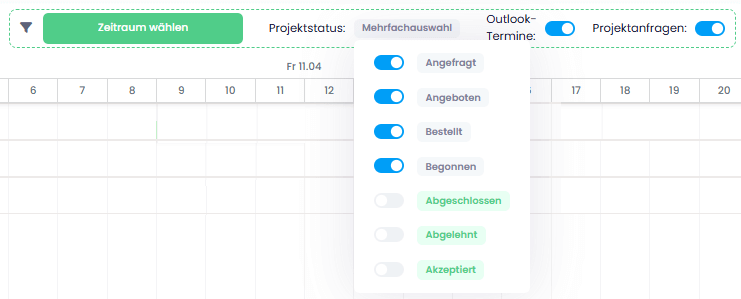
Mit den Filtermöglichkeiten können Sie die Auslastungsberechnung noch gezielter steuern. Über Schieberegler lässt sich festlegen, ob Outlook-Termine, Projektanfragen und erledigte Aufgaben einbezogen oder ausgeschlossen werden sollen, und welche Projekte mit bestimmten Statuswerten (z. B. Begonnen) berücksichtigt werden sollen.
Ebenen in der Auslastungsansicht
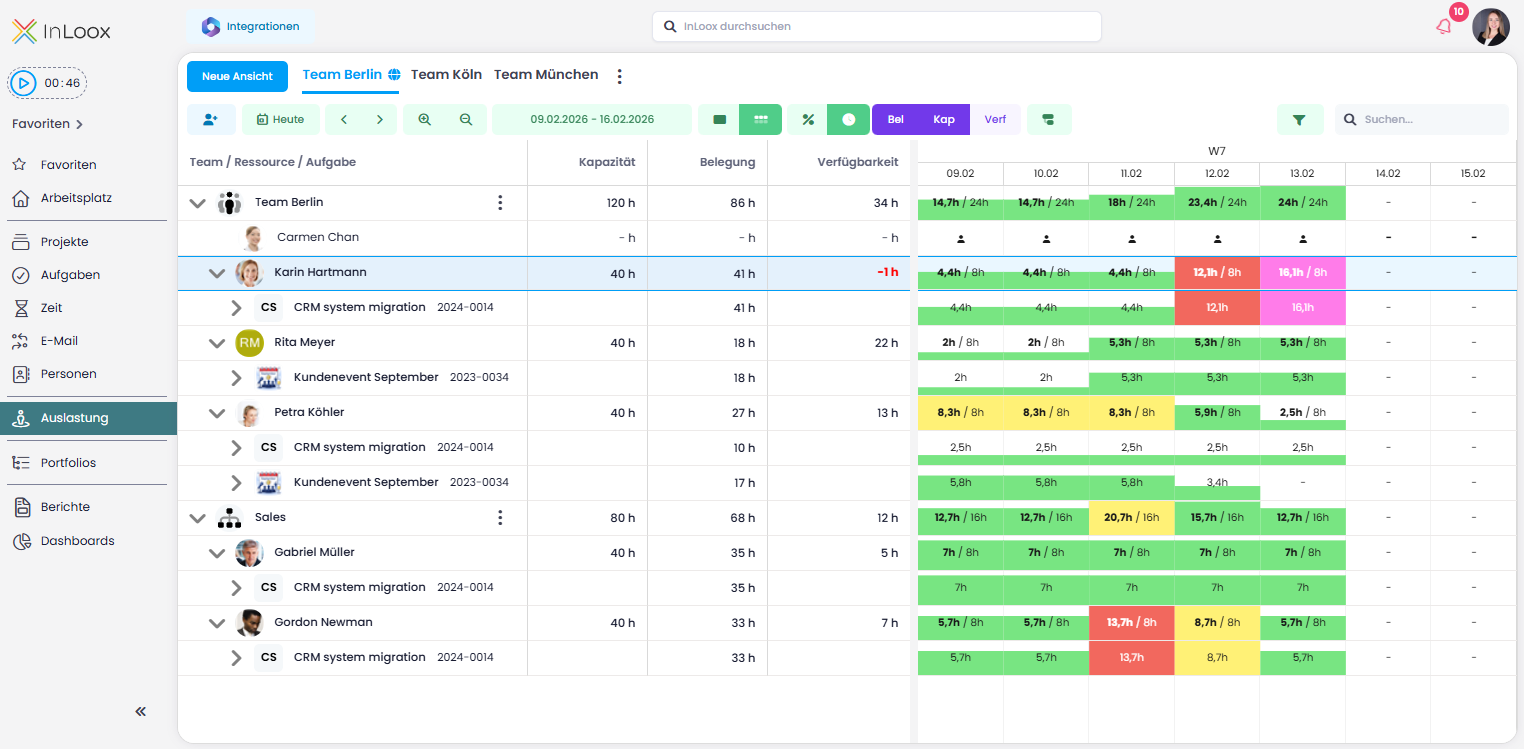
In der Auslastungsansicht selbst finden Sie verschiedene Ebenen:
- Abteilungs- & Teamebene: Hier sehen Sie die Gesamtauslastung aller Personen, die einer bestimmten Abteilung oder einem Team zugewiesen sind. Teams können Sie manuell in der Auslastung erstellen, Abteilungen erstellen Sie in den InLoox Account Einstellungen unter Organisation > Abteilungen. Details lesen Sie unter Teams und Abteilungen.
- Personenebene: Hier sehen Sie die Gesamtauslastung der einzelnen Ressourcen. Die Füllstandsanzeige hilft Ihnen dabei, die Höhe der Auslastung auf einen Blick zu erfassen.
- Projektebene: Hier sehen Sie die Zuordnung der Ressource zu verschiedenen Projekten sowie die Gesamtauslastung über die einzelnen Projekte hinweg.
- Aufgaben- & Terminebene: Bei Interesse an detaillierten Projektinformationen können Sie die Projekte weiter aufklappen und die einzelnen Aufgaben inklusive Aufwände in Stunden für jede Aufgabe sehen. Ebenso bietet InLoox für die Auslastung eine erweiterte Integration mit Ihrem persönlichen Outlook-Konto. Die synchronisierten Termine werden dabei in der Auslastung in der Zeile Outlook-Termine angezeigt. Diese Termine beinhalten lediglich Informationen über Start, Ende und somit auch die Dauer (entspricht dem Aufwand) des Termins. Andere Details wie z. B. Betreff und Beschreibung des Termins sind in der Auslastung nicht relevant und werden nicht angezeigt.
Die Outlook-Integration erfordert eine Verknüpfung des Microsoft 365-Kontos mit InLoox — dies können Sie in den grundlegenden Einstellungen einrichten.
Damit Sie die Ebenen nicht manuell auf-/zuklappen müssen, verwenden Sie in der Navigationsleiste den Button Ebenen erweitern/reduzieren und wählen zwischen Teams & Abteilungen, Personen, Projekte oder Aufgaben & Termine. So wechseln Sie für alle Ressourcen gleichzeitig auf die gewünschte Detailstufe, was besonders hilfreich bei größeren Ressourcenplanungen ist.
Spalten in der Auslastungsansicht
In der Auslastung werden Ihnen standardmäßig folgende Spalten angezeigt:
- Kapazität: Basiert auf dem ausgewählten Kalender der Ressource und zeigt, wie viele Arbeitsstunden allgemein zur Verfügung stehen, z. B. 40h pro Woche.
- Belegung: Zeigt an, wie viele Arbeitsstunden bereits verplant sind, z. B. durch den Aufwand der zugewiesenen Aufgaben oder Outlook-Terminen.
- Verfügbarkeit: Zeigt an, wie viele Arbeitsstunden noch frei zur Verfügung sind.
Für die Kalenderansicht selbst können Sie zwischen folgenden Anzeigeeinheiten wählen:
- Prozent anzeigen: Die Auslastung wird im Verhältnis zur Kapazität in Prozent angezeigt.
- Stunden anzeigen: Die Auslastung wird in absoluten Werten (Stunden) angezeigt. Mithilfe der drei lila Buttons zur Belegung, Kapazität und Verfügbarkeit lassen sich dann präzise Forecasts darüber machen, wie viele Kapazitäten zum Beispiel in den kommenden Monaten noch verfügbar sind. Mehr Details zu den Buttons in der Navigationsleiste lesen Sie unter Navigation, Details und Teilen.
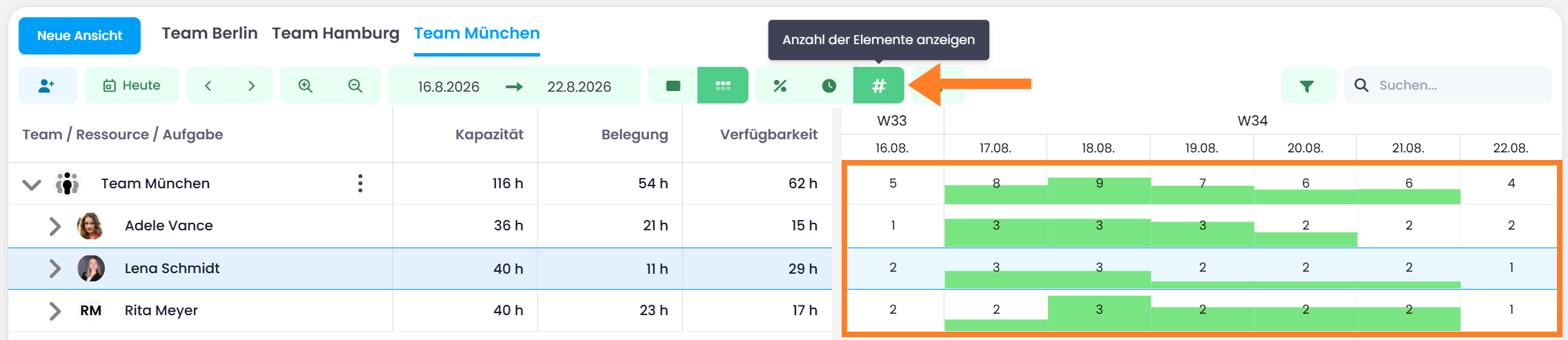
- Anzahl der Elemente anzeigen : Die Anzahl der Elemente gibt auch Teams, die ihre Aufgaben nicht in Stunden schätzen, einen Überblick über die Verteilung der Arbeit.
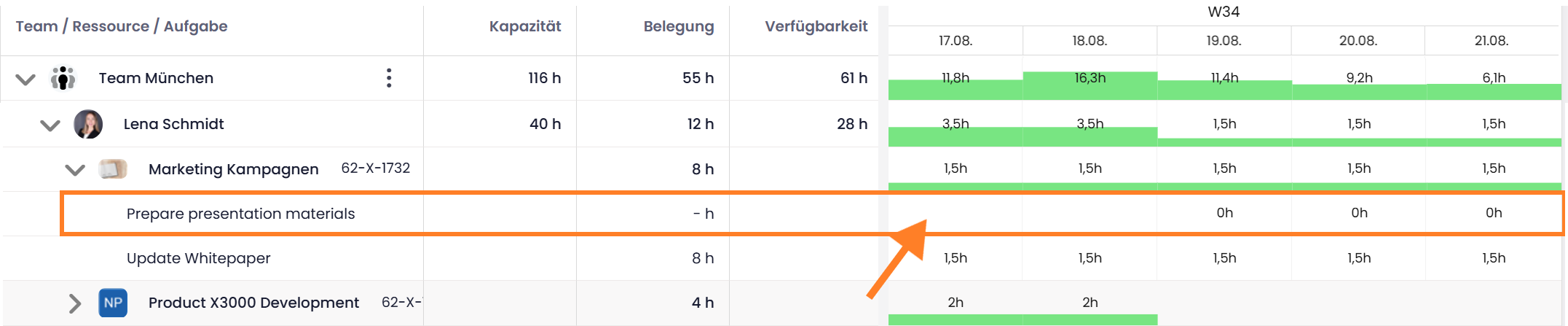
Ist in einem Zeitraum eine Aufgabe eingeplant, die keinen geplanten Aufwand hat, zeigt das Feld je nach gewählter Anzeigeeinheit 0 h oder 0 %. Leer bleibt ein Feld nur, wenn in diesem Zeitraum nichts eingeplant ist. Auf der Aufgabenebene steht eine solche Aufgabe mit – h in der Spalte Belegung und zählt nicht in die Belegung der Ressource.
Farbkennzeichnung
Ausgehend von dem der Ressource zugewiesenen Kalender sind Tage mit einem höheren Arbeitsaufwand farbig markiert:
- Grün — Auslastung unter oder bei 100%
- Gelb — Auslastung liegt zwischen 101–150%
- Rot — Auslastung liegt zwischen 151–199%
- Pink — Auslastung liegt bei oder über 200%
InLoox weist Arbeitstage als überbucht aus, wenn der Arbeitsaufwand die Arbeitszeit übersteigt. Der Aufwand der zugewiesenen Aufgaben wird gemäß des Zeitrahmens, den InLoox entweder aus dem Start-/Enddatum der Aufgabe, des zugewiesenen Vorgangs oder des Projekts berechnet, linear auf die Arbeitstage in diesem Zeitraum verteilt.
Die Aufgabe "Präsentation erstellen" hat einen Aufwand von 5 Stunden. Das Startdatum ist heute um 14 Uhr und das Enddatum ist morgen um 11 Uhr. InLoox verteilt den Aufwand zu je 2,5 Stunden auf heute und morgen. Da der Arbeitszeitkalender eine Arbeitszeit von 8:00 bis 16:00 Uhr vorsieht, ist der heutige Tag mit 37,5% belegt und der folgende Tag ebenfalls mit 37,5% belegt. Es besteht an beiden Tagen noch Kapazität. Die Ressource kann noch Aufgaben mit Aufwänden von bis zu 5,5 Stunden übernehmen, bevor sie zu 100% ausgelastet ist.
Anzeige von Abwesenheiten
InLoox kennzeichnet Abwesenheiten in der Auslastungsübersicht mit auf Personenzeilen.
Damit dies funktioniert, müssen Sie in den InLoox-Einstellungen arbeitsfreie Tage zu Kalendern oder einzelnen Personen hinzufügen. Lesen Sie dazu den Hilfe-Artikel zu Arbeitszeiten, Kalendern und freien Tagen.
Die Farbe des Symbols zeigt Ihnen, ob die Abwesenheit konfliktfrei ist:
- Abwesenheitssymbol in Schwarz — Die Ressource ist in diesem Zeitraum abwesend und hat keine Aufgaben, die in diesen Zeitraum fallen. Fahren Sie mit der Maus über das Symbol, um den Tooltip "Diese Ressource ist abwesend" anzuzeigen.
- Abwesenheitssymbol in Rot — Die Ressource ist in diesem Zeitraum abwesend, hat aber mindestens eine Aufgabe, die in den Abwesenheitszeitraum fällt. Fahren Sie mit der Maus über das Symbol, um den Tooltip "Diese Ressource ist während ihrer Abwesenheit eingeplant" anzuzeigen. Nutzen Sie diesen Hinweis, um die betroffenen Aufgaben umzuplanen oder auf andere Ressourcen umzuverteilen.

Je weiter Sie herauszoomen, desto weniger Platz steht pro Spalte zur Verfügung. InLoox reduziert die Kennzeichnung daher schrittweise: In der Darstellung nach Kalenderwochen tritt auf leicht rotem Hintergrund an die Stelle des Abwesenheitssymbols. In einer gröberen Stufe bleibt nur der leicht rote Hintergrund. Die Bedeutung ist in beiden Fällen dieselbe: Die Ressource ist in diesem Zeitraum während einer Abwesenheit eingeplant. In der Monatsansicht wird die Kennzeichnung nicht mehr angezeigt — zoomen Sie über die Lupen in der Navigationsleiste hinein, um die betroffenen Tage zu erkennen.