Zum Hauptinhalt springen

52 Posts getaggt mit "type:improvement"

Enhancement to existing feature

Alle Tags anzeigen

Ansichten und Dashboards: Gezielt mit Ihrem Team teilen

Mit gespeicherten Ansichten und Dashboards sieht jedes Team genau die Informationen, die es braucht. Ansichten gibt es jetzt an mehr Stellen, und Sie entscheiden genauer, wer sie nutzt.

  • Neu in Planung und Multiprojekt-Zeitleiste: Speichern Sie Spalten, Filter und Anzeigeoptionen als Ansicht und rufen Sie sie mit einem Klick wieder auf.
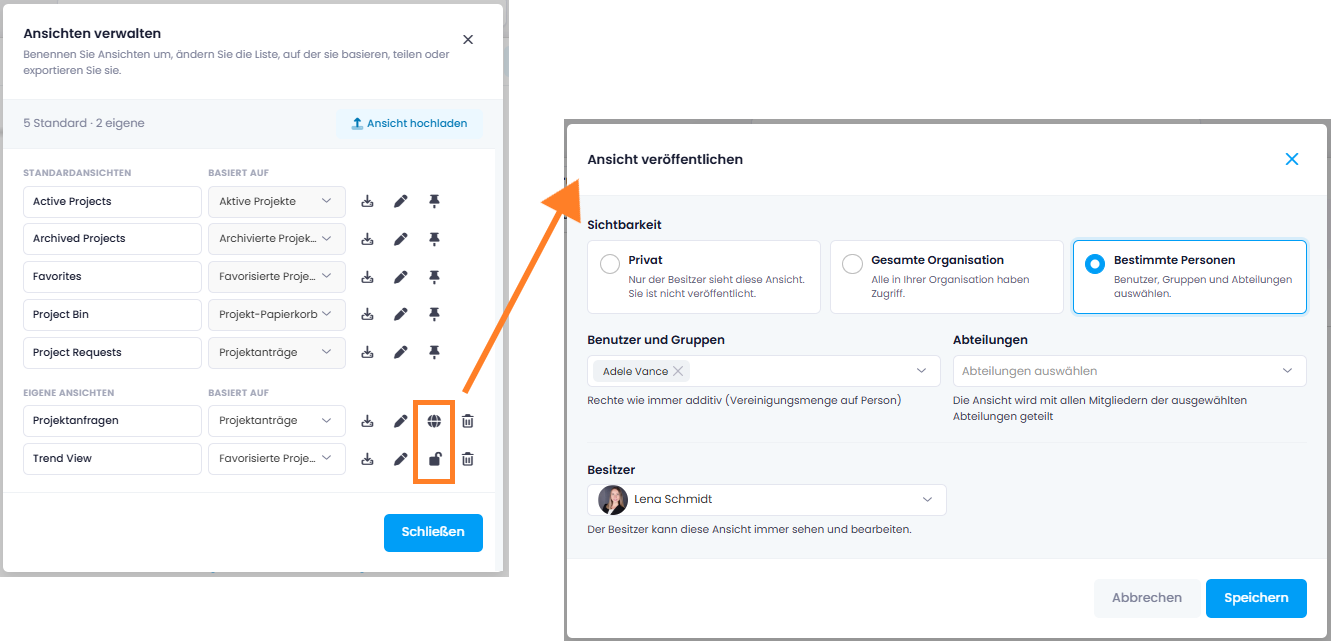
  • Gezielt teilen: Veröffentlichen Sie Ansichten und Dashboards für die gesamte Organisation oder nur für bestimmte Benutzer, Gruppen und Abteilungen.
  • Ansichten sperren: Eine gesperrte Ansicht bleibt, wie sie ist. Wer etwas ändern möchte, speichert eine eigene Ansicht.

Ansichten verwalten und veröffentlichen

hinweis

Zum Veröffentlichen von Ansichten und Dashboards gibt es jeweils eine eigene Berechtigung (Ansichten veröffentlichen und Dashboards veröffentlichen).

Planung: Kommentare und Änderungsverlauf für Vorgänge

Rückfragen zu einem Termin oder einer Verzögerung müssen nicht mehr per E-Mail geklärt werden. Vorgänge und Meilensteine haben jetzt denselben Bereich Aktivitäten, den Sie von Projekten und Aufgaben kennen. Öffnen Sie ein Planungselement im Seitenpanel, um ihn zu sehen:

  • Kommentare: Besprechen Sie das Planungselement direkt dort, wo es geplant wird, und halten Sie zum Beispiel fest, warum sich ein Termin verschiebt. Mit @ sprechen Sie Kolleginnen und Kollegen direkt an, sie erhalten dann eine Benachrichtigung.
  • Änderungen: Sehen Sie, wer das Planungselement angelegt hat und wer wann Name, Start- und Enddatum, Dauer, Kalender, Fortschritt, Beschreibung, Typ oder eigene Felder geändert hat.

Die Person, die das Planungselement angelegt hat, und seine Follower werden über neue Kommentare benachrichtigt. Mit der neuen Benachrichtigungsoption Meilensteine und Planungselemente: Kommentar hinzugefügt legen Sie fest, ob Sie diese Benachrichtigungen erhalten möchten.
Planung: Standardkalender für neue Vorgänge

Nicht jedes Projekt läuft von Montag bis Freitag. Sie können jetzt den Standardkalender eines Projekts festlegen, und InLoox verwendet ihn für jedes neu angelegte Planungselement. Den Kalender bei jedem neuen Vorgang von Hand umzustellen, entfällt.

  • Standardkalender des Projekts: Neue Projekte starten mit dem Kalender Standard. Wählen Sie einen anderen Kalender, zum Beispiel 24/7 für den Dauerbetrieb oder einen eigenen Kalender, und alle neuen Vorgänge im Projekt übernehmen ihn.

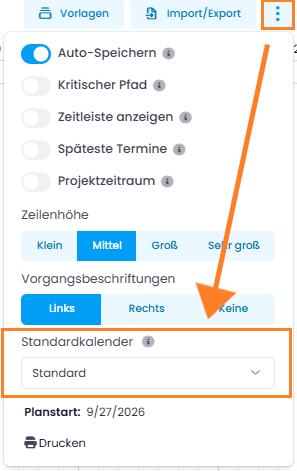
  • Wo Sie ihn einstellen: Klicken Sie in der Planung des Projekts oben rechts auf und wählen Sie den Kalender unter Standardkalender aus.

    Standardkalender im Drei-Punkte-Menü der Planung

  • Einzelne Ausnahmen: Für einen einzelnen Vorgang können Sie im Seitenpanel weiterhin einen anderen Kalender auswählen.

tipp

Legen Sie den Standardkalender fest, bevor Sie die ersten Planungselemente anlegen. Eine spätere Änderung gilt nur für Planungselemente, die danach angelegt werden. Bereits vorhandene Vorgänge und Meilensteine behalten ihren Kalender. Auch Planungselemente aus einer Planungsvorlage behalten den Kalender, der in der Vorlage hinterlegt ist.

Zeiteinträge: Spalten für Datum und Uhrzeit

Wie viel Zeit hat eine Kollegin an einem bestimmten Tag erfasst? Die Zeiteintragsliste bietet jetzt vier zusätzliche Spalten, die Datum und Uhrzeit getrennt anzeigen:

  • Startdatum (Zeiterfassung) und Startzeit (Zeiterfassung)
  • Enddatum (Zeiterfassung) und Endzeit (Zeiterfassung)

Gruppieren Sie nach Startdatum (Zeiterfassung), um alle Zeiteinträge eines Tages zusammen zu sehen, inklusive der an diesem Tag erfassten Gesamtzeit.

Fügen Sie die neuen Spalten in der Zeiteintragsliste über Spalten auswählen hinzu.

Hilfe-Artikel: Übersicht der Spalten

Abwesenheiten: Genaue Eingabe, klarere Anzeige in der Auslastung

Ob Urlaubswoche, freier Nachmittag oder nur ein paar Stunden: Abwesenheiten einzutragen und sie in der Auslastung zu erkennen, geht jetzt deutlich schneller.

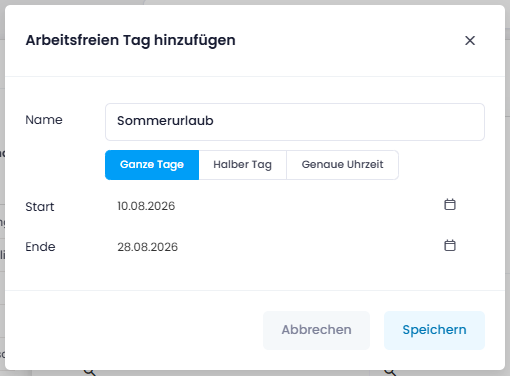
  • Arbeitsfreie Tage bequem erfassen: Beim Hinzufügen eines arbeitsfreien Tages wählen Sie zwischen Ganze Tage, Halber Tag und Genaue Uhrzeit. Ein halber Tag ist jetzt eine einzige Auswahl statt Start- und Endzeit, die Sie von Hand setzen müssen. Genaue Uhrzeiten bleiben dort verfügbar, wo Sie sie wirklich brauchen.

    Arbeitsfreien Tag mit Eingabemodus für eine Person hinzufügen

  • Konflikte auf einen Blick erkennen: Die Auslastung kennzeichnet Abwesenheiten auf den Personenzeilen. In Schwarz heißt , dass die Ressource abwesend ist und nichts eingeplant hat. In Rot fällt mindestens eine Aufgabe in die Abwesenheit, sodass Sie umplanen oder umverteilen können.

    Abwesenheitssymbole in Schwarz und Rot in der Auslastungsübersicht

Multiprojekt-Zeitleiste: Neue Spalten und Einstellungen

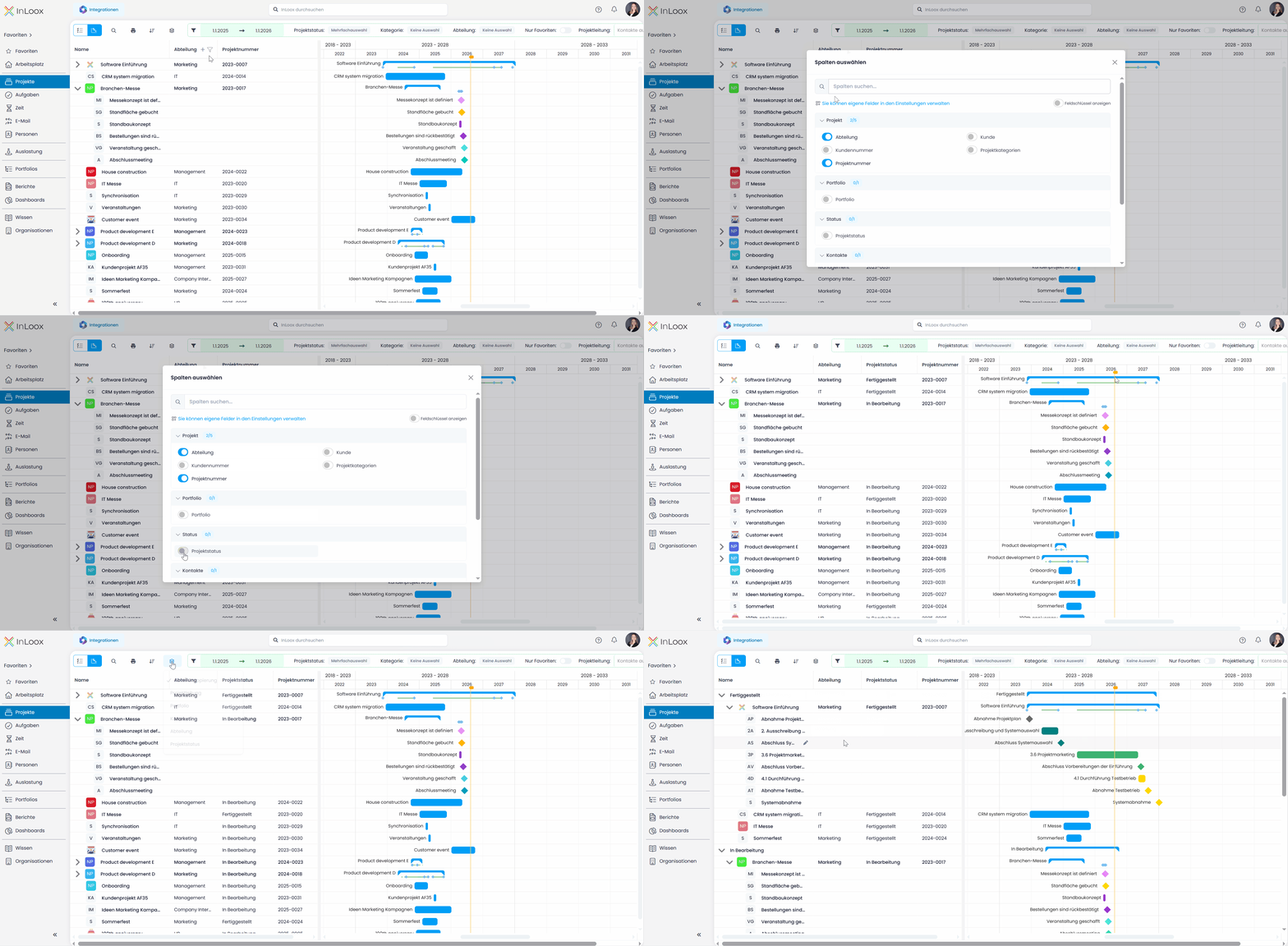
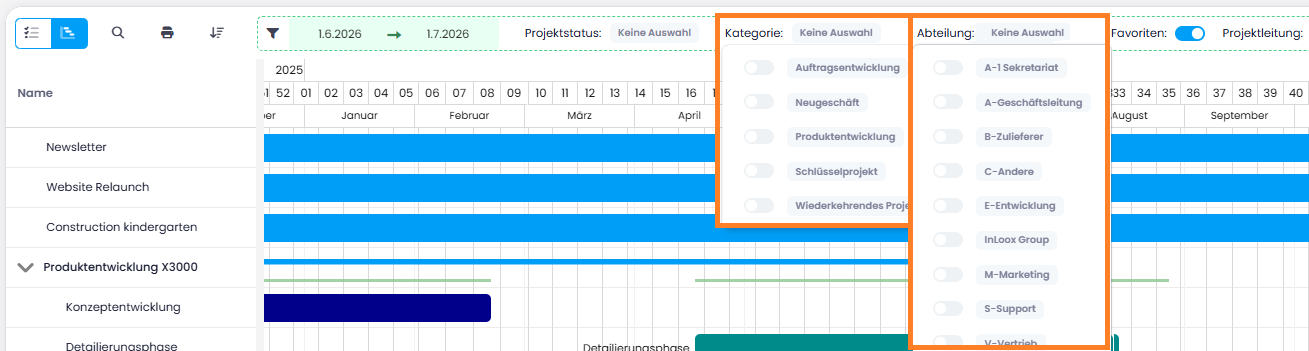
Status, Projektleitung oder Portfolio sehen Sie jetzt direkt neben den Balken, ohne dafür ein Projekt zu öffnen. Die Spaltenliste auf der linken Seite der Multiprojekt-Zeitleiste beschränkt sich nicht mehr auf den Projektnamen.

Über das Fenster Spalten auswählen blenden Sie genau die Informationen ein, die Sie im Blick behalten möchten:

  • Abteilung
  • Kunde und Kundennummer
  • Projektkategorien
  • Projektnummer
  • Portfolio
  • Projektstatus
  • Projektleitung
  • Alle für Projekte definierten Eigenen Felder

Die Spalten erscheinen sofort in der Liste und lassen sich per Drag and Drop in die gewünschte Reihenfolge bringen. Wie in anderen Listenansichten können Sie über die Spalten außerdem sortieren, filtern und gruppieren, zum Beispiel alle Projekte einer Abteilung, gruppiert nach Projektstatus. So stellen Sie sich genau die Übersicht zusammen, die Sie für Ihre Projekte brauchen.

Neue Spalten sowie Filter- und Gruppierungsoptionen in der Multiprojekt-Zeitleiste

Änderungsverlauf und Kommentare für Personen

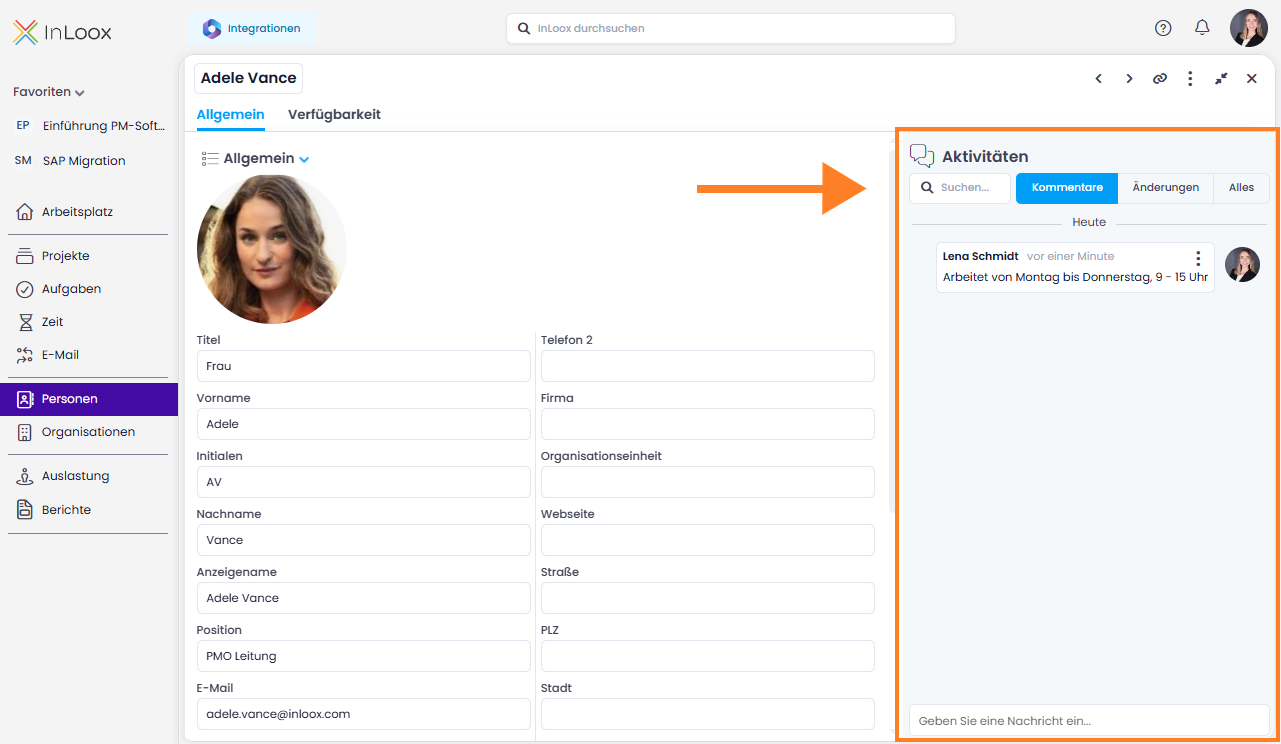
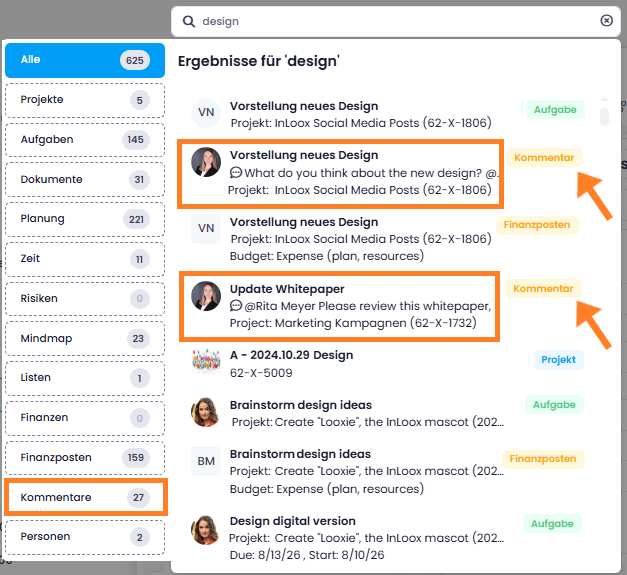
Was Ihr Team über einen Kontakt weiß, liegt nicht mehr im Postfach einzelner Personen. Kontakteinträge verfügen jetzt über denselben Bereich Aktivität, den Sie aus Projekten und Aufgaben kennen. Öffnen Sie einen Kontakt, finden Sie ihn auf der rechten Seite mit drei Reitern:

  • Kommentare: Kommentieren Sie den Kontakteintrag, zum Beispiel um Arbeitszeiten, Zuständigkeiten oder Absprachen festzuhalten. Über @ adressieren Sie Kolleginnen und Kollegen direkt und sie erhalten eine Benachrichtigung.
  • Änderungen: Sehen Sie, wer wann welche Kontaktdaten geändert hat.
  • Alles: Kommentare und Änderungen gemeinsam in chronologischer Reihenfolge.

Kommentare und Änderungen zu einem Kontakteintrag

Globale Suche: Filtern nach Datum, Projekt und Personen

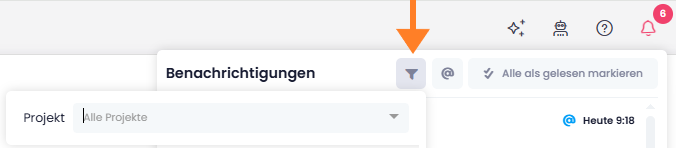
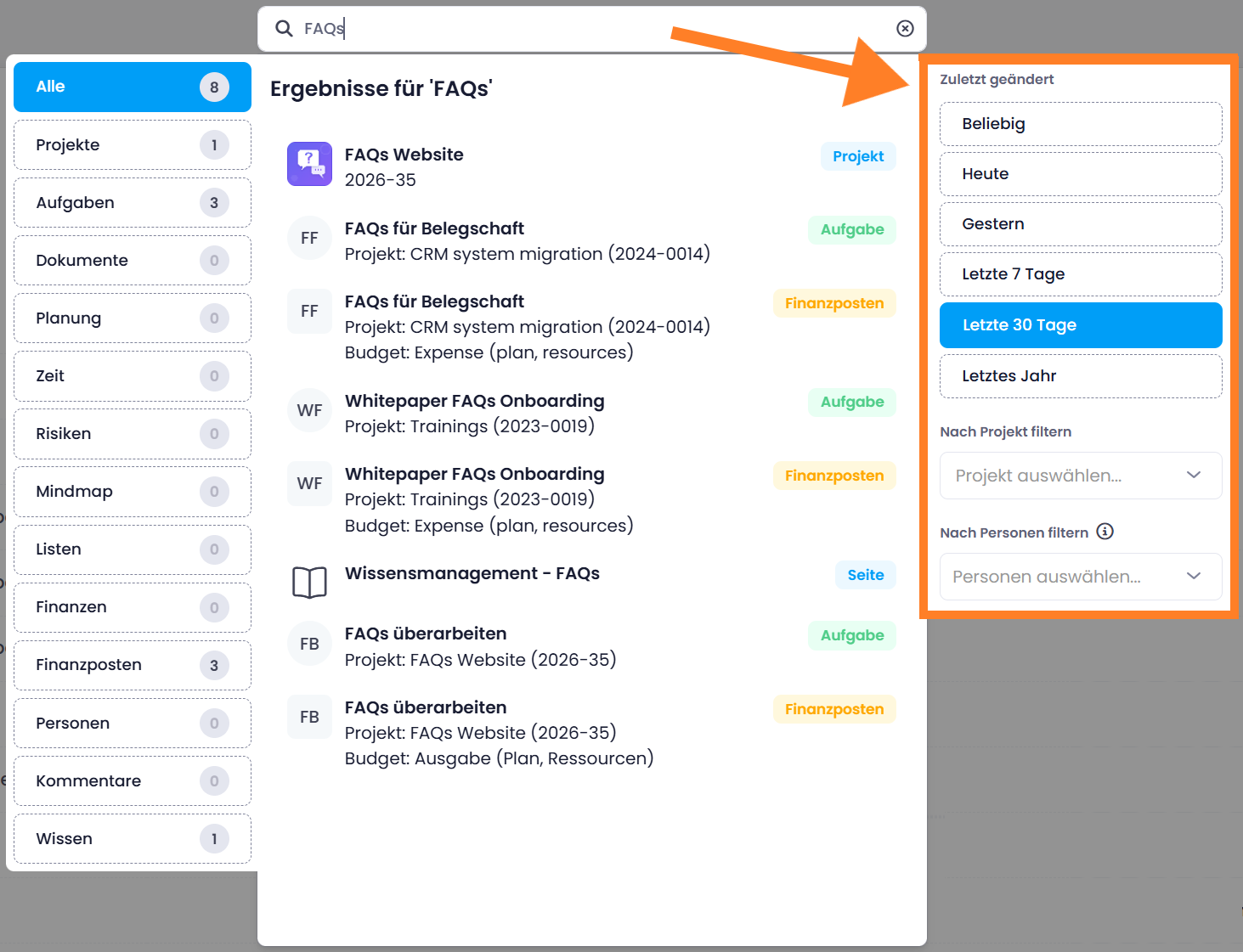
Lange Ergebnislisten müssen Sie nicht mehr durchscrollen. Neue Filteroptionen in der globalen Suche bringen Sie direkt zu dem Eintrag, den Sie wirklich suchen:

  • Datum: Ergebnisse auf einen Zeitraum einschränken (Beliebig, Heute, Gestern, Letzte 7 Tage, Letzte 30 Tage oder Letztes Jahr).
  • Projekt: Ergebnisse auf ein ausgewähltes Projekt begrenzen.
  • Personen: Ergebnisse nach einer oder mehreren ausgewählten Personen filtern.

Diese Filter sind in der Suchleiste verfügbar und können mit jedem Suchbegriff kombiniert werden, um gezielt und schneller zu relevanten Ergebnissen zu gelangen.

Globale Suche mit Filtern für Datum, Projekt und Personen

Hilfe-Artikel: Suche

Vorschautext von Outlook-Dokumenten durchsuchen

Finden Sie eine abgelegte E-Mail über das, was darin steht, nicht nur über den Absender. E-Mails, die Sie aus Microsoft Outlook in ein Projekt ablegen, werden in InLoox als .eml-Dokumente gespeichert. Bisher hat die globale Suche dabei nur Dateiname, Absender, Empfänger und Betreff berücksichtigt.

Jetzt durchsucht InLoox zusätzlich den Vorschau-Ausschnitt dieser E-Mails. Eine grob erinnerte Formulierung vom Anfang der Nachricht genügt, um sie wiederzufinden.

Hilfe-Artikel: Suche · E-Mails in Dokumenten

Hinweis, wenn eine zugewiesene Person die Aufgabe nicht öffnen kann

Eine Aufgabe zuweisen und erst viel später merken, dass niemand daran gearbeitet hat, weil die Person sie gar nicht sehen konnte: Das bleibt jetzt nicht mehr unbemerkt.

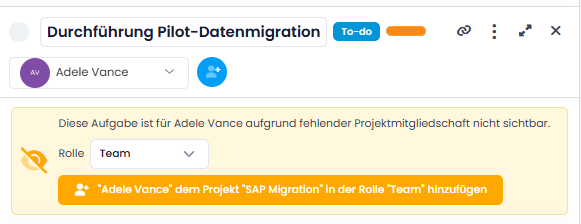
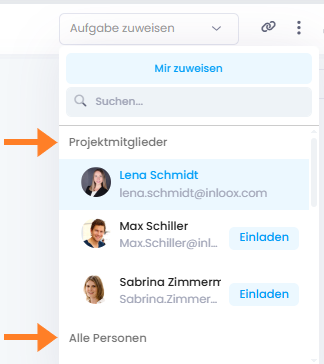
Sie können eine Aufgabe weiterhin jeder Person in Ihrem Account zuweisen und weitere Personen als Mitwirkende ergänzen. Fehlt einer dieser Personen jedoch der Zugriff auf das zugehörige Projekt, kann sie die Aufgabe nicht öffnen. InLoox weist Sie darauf jetzt direkt in der geöffneten Aufgabe hin: Diese Aufgabe ist für [Vorname Nachname] aufgrund fehlender Projektmitgliedschaft nicht sichtbar.

Der Hinweis löst die Situation auch gleich dort, wo sie auftritt: Sie nehmen die Person als Team oder Projektleitung ins Projekt auf, ohne die Aufgabe zu verlassen. Danach kann sie die Aufgabe sofort öffnen, und der Hinweis verschwindet.

Hinweis, dass die zugewiesene Person die Aufgabe nicht öffnen kann

Auslastung: Anzahl der Elemente und Aufgaben ohne Aufwand

Nicht jedes Team schätzt seine Aufgaben in Stunden — und nicht jede Aufgabe hat von Anfang an einen Aufwand. Zwei Ergänzungen machen die Auslastung auch in diesen Fällen aussagekräftig.

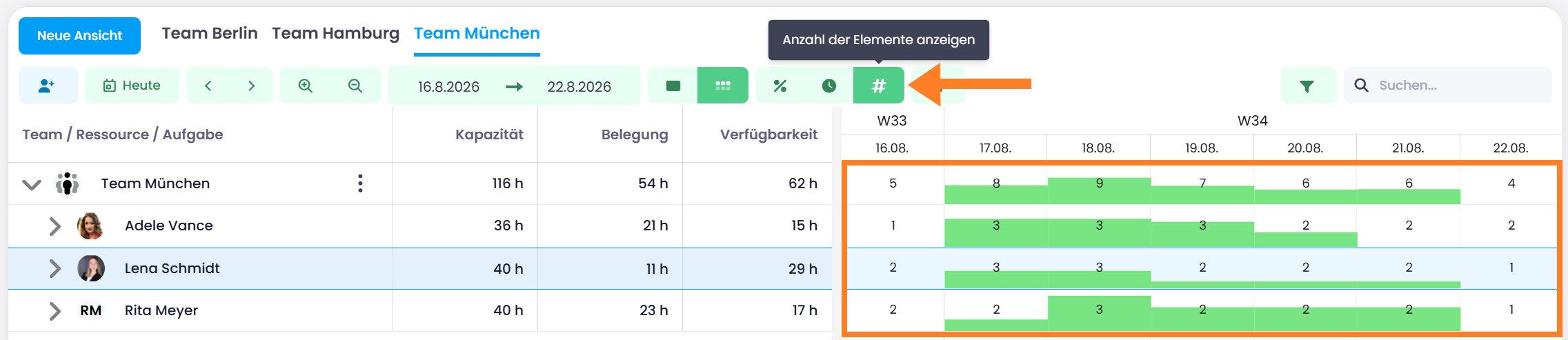
  • Auslastung nach Anzahl der Elemente anzeigen: Neben Prozent anzeigen und Stunden anzeigen bietet die Navigationsleiste jetzt Anzahl der Elemente anzeigen . Pro Zeitraum sehen Sie dann, wie viele Elemente der Ressource zugewiesen sind — so behalten Sie den Überblick über die Verteilung der Arbeit, auch ohne Aufwandsschätzung.

    Auslastung mit Anzeige der Anzahl der Elemente pro Tag

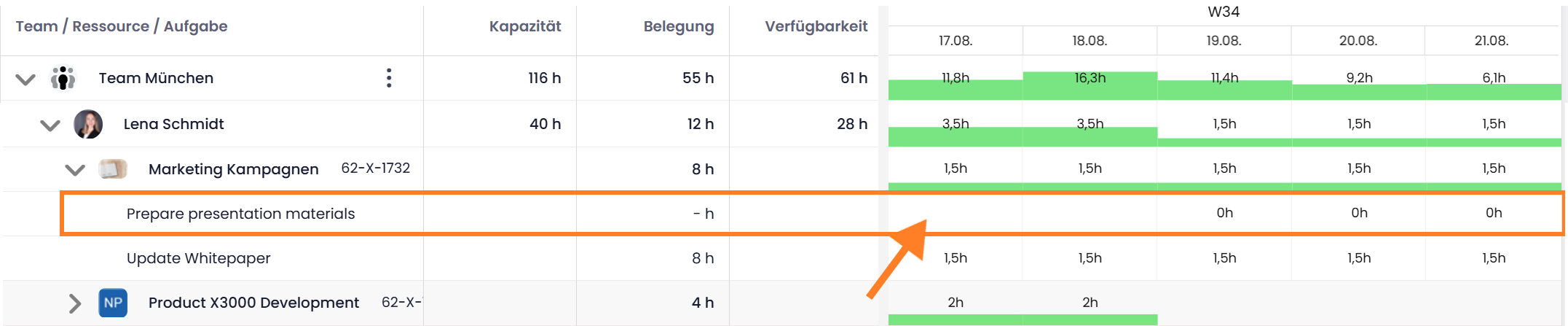
  • Aufgaben ohne Aufwand erkennen: Ist eine Aufgabe eingeplant, hat aber keinen geplanten Aufwand, zeigt die Auslastung jetzt 0 h bzw. 0 % statt eines leeren Felds — leer bleibt das Feld nur, wenn gar nichts eingeplant ist. Vorher sahen beide Fälle gleich aus, weil nur der Aufwand angezeigt wurde. So erkennen Sie jetzt, dass eine Ressource verplant ist, auch wenn der Aufwand noch fehlt.

    Aufgabe ohne Aufwand mit 0 h im eingeplanten Zeitraum

Schnellerfassung von Zeiten auf dem Arbeitsplatz

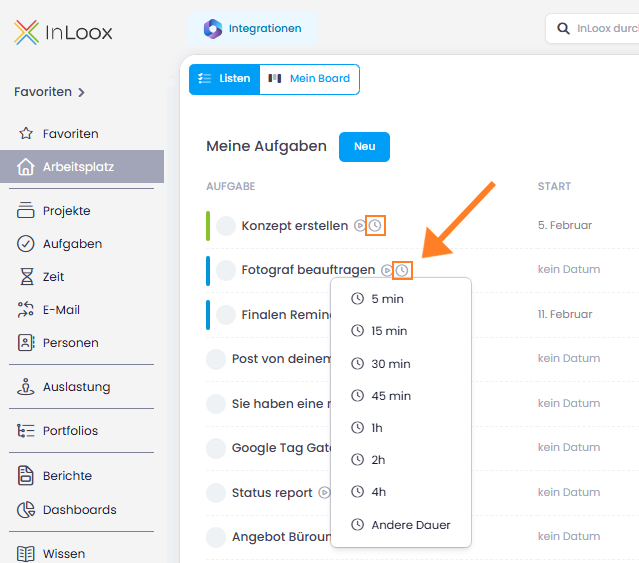
Zeiten erfassen Sie in InLoox an vielen Stellen, jetzt auch direkt dort, wo Sie Ihre Aufgaben im Blick haben. Neben dem Namen jeder Aufgabe im Arbeitsplatz buchen Sie Arbeitszeit über zwei Symbole mit einem einzigen Klick, ohne die Aufgabe zu öffnen:

  • Stoppuhr : Startet die Stoppuhr mit nur einem Klick.
  • Schnellerfassung : Bucht sofort eine vordefinierte Dauer auf die Aufgabe (5 min, 15 min, 30 min, 45 min, 1h, 2h, 4h). Andere Dauer deckt jeden Wert ab, der nicht in der Liste steht.

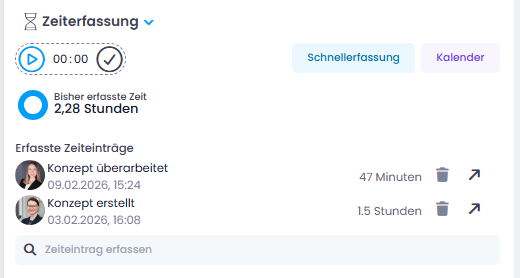
Der Zeiteintrag wird mit der Aufgabe verknüpft und übernimmt deren Informationen. Beide Symbole stehen bei Aufgaben zur Verfügung, die einem Projekt zugewiesen sind.

Schnellerfassung von Zeiten auf eine Aufgabe im Arbeitsplatz

Hilfe-Artikel: Arbeitsplatz · Stoppuhr

Word-, Excel- und PowerPoint-Dokumente ohne OneDrive-Sync in lokaler App öffnen

Word-, Excel- und PowerPoint-Dokumente öffnen sich nun direkt in der entsprechenden lokalen App — ohne lokale OneDrive-Synchronisierung. Dies gilt sowohl für Cloud- als auch für Self-Hosted-Installationen.

Für alle anderen Dateitypen muss das Projektverzeichnis weiterhin lokal mit Microsoft OneDrive synchronisiert werden.

Aufgaben: Mitwirkende besser sichtbar und nachvollziehbar

Zwei Verbesserungen für Mitwirkende an Projektaufgaben:

  • Sichtbarkeit im Arbeitsplatz und der Aufgabenliste: Aufgaben, bei denen Sie als Mitwirkender eingetragen sind, werden nun automatisch in Ihrem Arbeitsplatz unter Meine Aufgaben und in der globalen Aufgabenliste angezeigt. Über die Spalte Mitwirkender erkennen Sie diese Aufgaben auf einen Blick. Hinweis: Sie benötigen dafür mindestens die Berechtigung Aufgaben lesen.
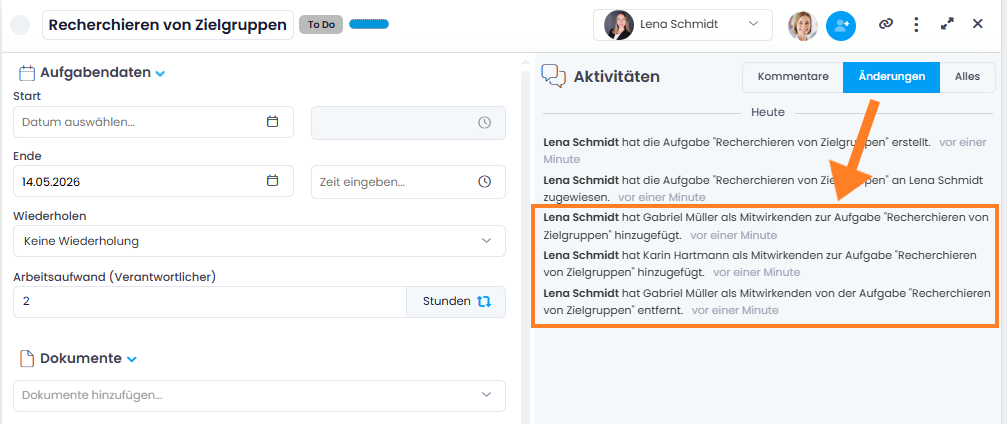
  • Änderungsverfolgung: Das Hinzufügen und Entfernen von Mitwirkenden wird nun in der Änderungshistorie der Aufgabe und auf der Betreuungsseite des Projekts erfasst — für mehr Transparenz in der Zusammenarbeit.

Mitwirkende in der Änderungshistorie

Mehrfachauswahl im Kanban-Board und Zeitkalender

In zwei weiteren Ansichten können Sie nun mehrere Elemente für die Massenbearbeitung auswählen:

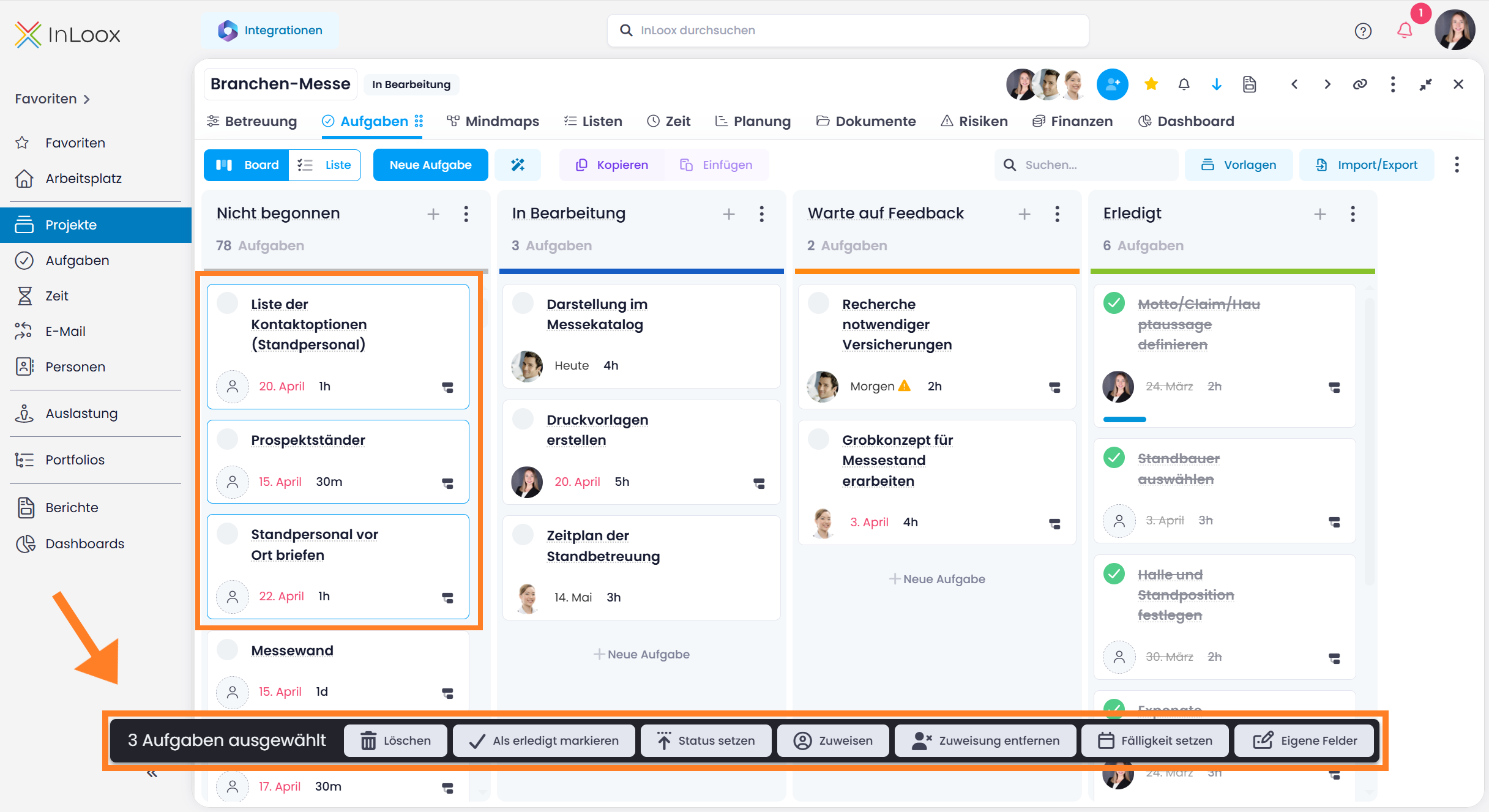
  • Kanban-Board: Halten Sie Strg oder Umschalt gedrückt und klicken Sie auf Aufgabenkarten, um diese auszuwählen. Ausgewählte Karten werden mit einem blauen Rahmen hervorgehoben. Eine Aktionsleiste am unteren Bildschirmrand zeigt verfügbare Aktionen wie Löschen, Als erledigt markieren, Status setzen, Ressource zuweisen oder Eigene Felder bearbeiten.

Mehrfachauswahl im Kanban-Board

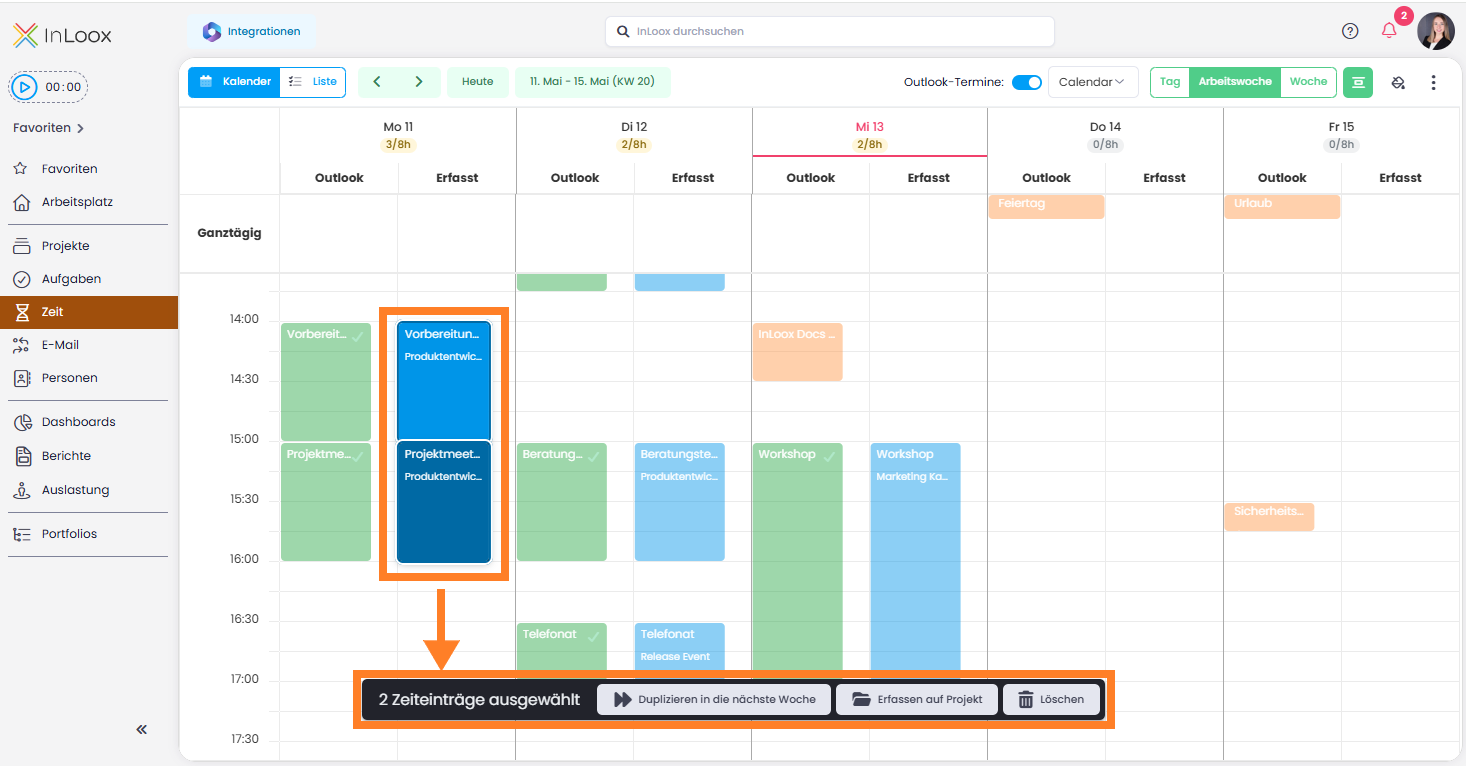
  • Zeiterfassungskalender: Wählen Sie mehrere Zeiteinträge in der Kalenderansicht aus, um sie in die nächste Woche zu duplizieren, auf ein Projekt zu erfassen oder zu löschen.

Mehrfachauswahl im Zeiterfassungskalender

Zeit: Outlook-Kalender-Zeiterfassung für Exchange Server

InLoox für Outlook unterstützt die Zeiterfassung aus Kalenderterminen ab sofort sowohl mit Microsoft Exchange Online als auch mit Microsoft Exchange Server (Self-Hosted).

Mit Exchange Online durchsuchen und erfassen Sie Termine direkt im Tab Zeit des Add-ins. Mit Exchange Server öffnen Sie einen Kalendertermin in Microsoft Outlook, starten das InLoox Add-in und erfassen den Termin von dort aus.

Anzeige abgeschlossener Aufgaben in der Auslastung

Die Auslastungsansicht bietet ab sofort die Möglichkeit, auch abgeschlossene Aufgaben in die Berechnung zu integrieren. Über den neuen Regler Erledigte Aufgaben legen Sie fest, ob erledigte Aufgaben in die Auslastungsberechnung einbezogen werden sollen. Damit wird es möglich, die Auslastung auch rückblickend zu analysieren — beispielsweise, um nachzuvollziehen, wie die Teamauslastung in der vergangenen Woche verteilt war.

Erledigte Aufgaben in der Auslastungsansicht

Hilfe-Artikel: Auslastung

Bedingte Formatierung: Benutzerdefinierte Farben

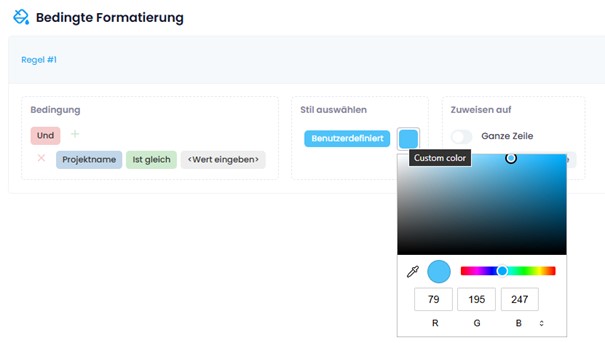
In den bedingten Formatierungen stehen Ihnen ab sofort benutzerdefinierte Farben zur Verfügung. Neben den vordefinierten Farboptionen finden Sie nun die Auswahl „Benutzerdefiniert", die einen vollständigen Farbpicker öffnet. Dort können Sie Farben per RGB, Hex-Code oder HSL eingeben oder den integrierten Color Picker verwenden, um exakt den gewünschten Farbton zu treffen.

Damit lassen sich beispielsweise CI-konforme Farbwerte präzise hinterlegen — für maximale Flexibilität bei der visuellen Gestaltung Ihrer Projekt- und Aufgabenlisten.

Benutzerdefinierte Farben in bedingten Formatierungen

Hilfe-Artikel: Bedingte Formatierung

Dashboards: Button für Daten-Refresh

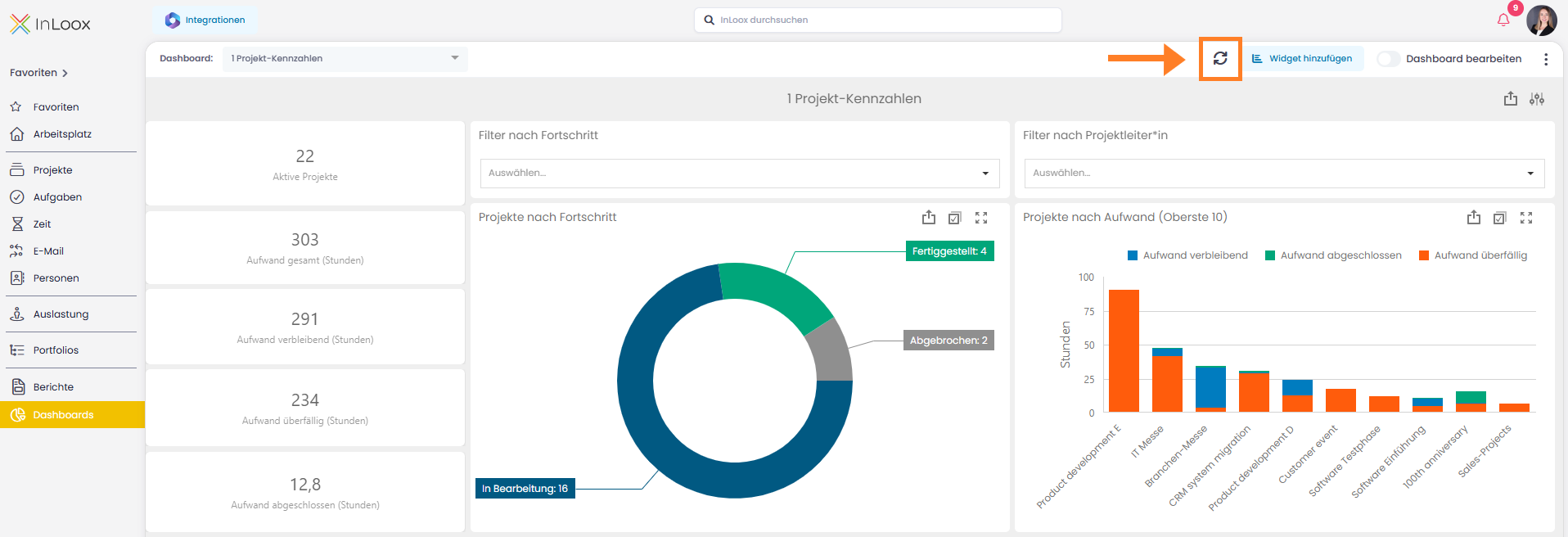
Mit InLoox 26.2 gibt es in den projektübergreifenden Dashboards neu einen Refresh-Button. Per Klick werden alle Daten aktualisiert, während sämtliche Filtereinstellungen in den Widgets erhalten bleiben. So können Sie projektübergreifend an Daten arbeiten, zwischendurch Änderungen vornehmen und anschließend Ihr Dashboard mit einem Klick auf den neuesten Stand bringen — ohne aufwendiges Nachfiltern.

Dashboard mit Refresh-Button

Hilfe-Artikel: Dashboards

Verzögerungen im Gantt - Zur Ursache navigieren

Wird bei einem Sammelvorgang im Gantt-Diagramm eine Verzögerung angezeigt (erkennbar am Sanduhr-Symbol), führt ein Klick darauf nun direkt zum tiefsten untergeordneten Element, das die Verzögerung verursacht.

Das bedeutet: Sie müssen in komplexen Projektplänen nicht mehr manuell nach der Ursache einer Verzögerung suchen — Sie werden direkt zum relevanten Planungselement geführt.

Schnellgruppierung für Zeit- und Personenlisten

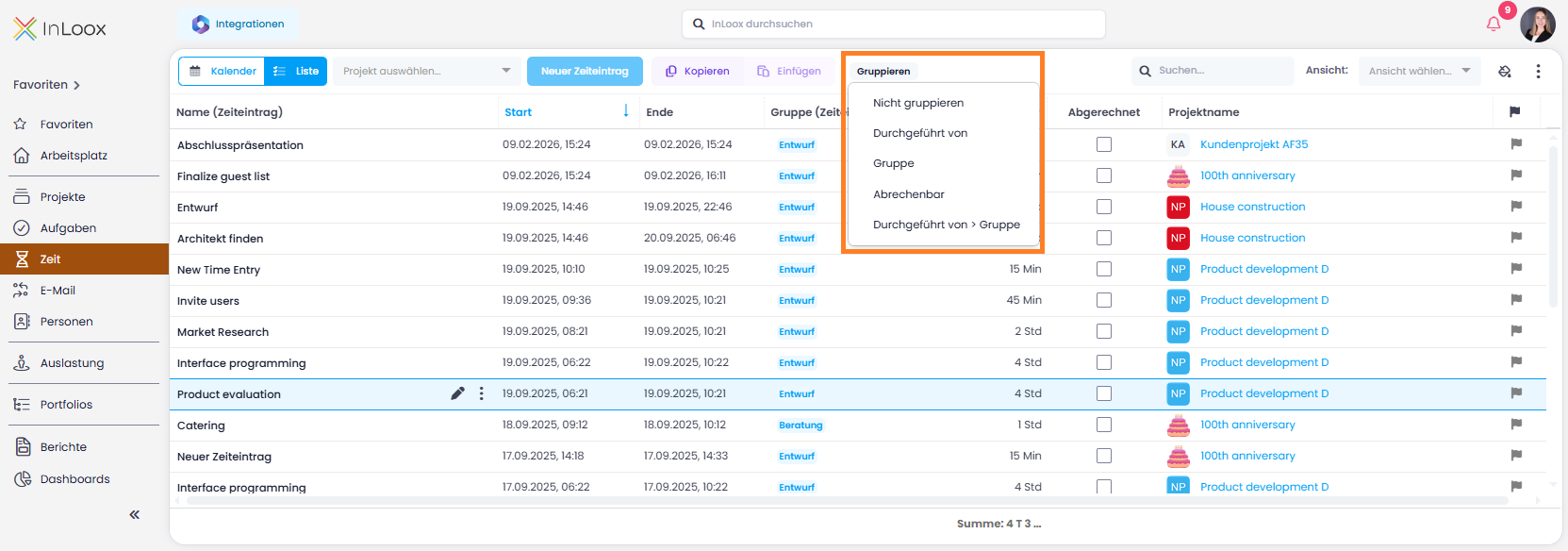
Die Ansichten für Personen und Zeiteinträge bieten nun Schnellgruppierungsoptionen, mit denen Sie Ihre Daten mit wenigen Klicks strukturieren und analysieren können:

Personenliste:

  • Firma
  • Abteilung
  • Ort
  • Firma > Abteilung

Zeitliste:

  • Durchgeführt von
  • Gruppe
  • Abrechenbar
  • Durchgeführt von > Gruppe

Diese vordefinierten Schnellgruppierungen bieten einen schnellen und bequemen Einstieg. Selbstverständlich können Sie auch weiterhin den Fortgeschrittenen Modus verwenden, um nach beliebigen Spalten zu gruppieren und individuelle Analysen zu erstellen.

Schnellgruppierung in der Zeiterfassungs-Ansicht

Verbesserte Auslastungsansicht

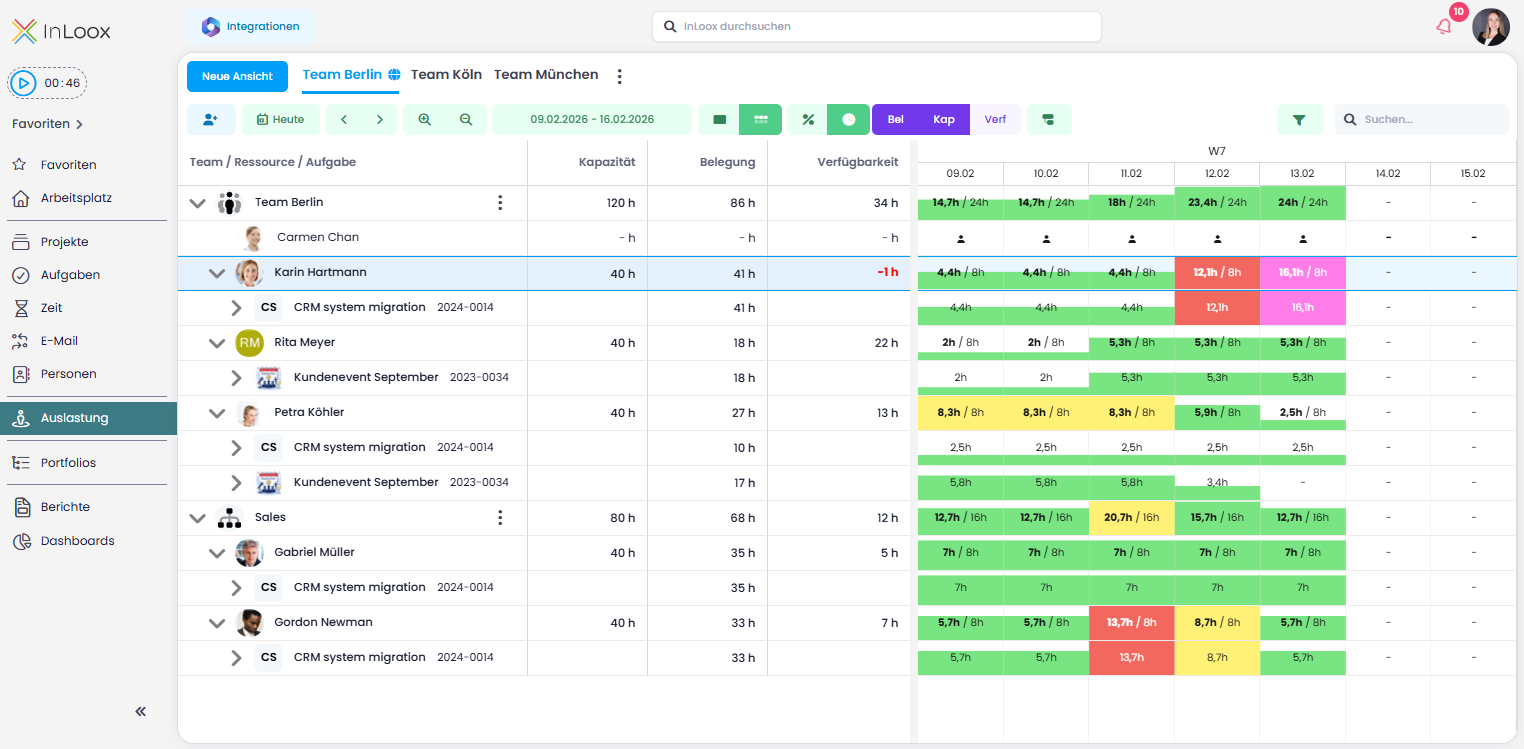
Mit InLoox 26.1 wurde die Auslastungsansicht weiter verbessert. Neben Team / Ressource / Aufgabe werden nun standardmäßig die folgenden Spalten angezeigt:

  • Kapazität — verfügbare Arbeitsstunden (z. B. 40 Stunden pro Woche)
  • Belegung — bereits eingeplante Arbeitsstunden
  • Verfügbarkeit — noch verfügbare Arbeitsstunden

Neue Navigationsfunktionen​

  • Wechsel zwischen absoluten Werten (Stunden) und einer relativen Prozentansicht
  • Zentraler Ebenenwähler zum Umschalten der Ansicht zwischen Teams & Abteilungen, Personen, Projekte oder Aufgaben & Termine

So lassen sich alle Ressourcen mit einem Klick auf die gewünschte Detailtiefe bringen — besonders hilfreich bei der Ressourcenplanung im größeren Maßstab. Die Auslastungsansicht bietet nun eine schnelle und zuverlässige Prognose, wie viel Kapazität in den kommenden Monaten noch verfügbar sein wird.

Verbesserte Auslastungsansicht

Hilfe-Artikel: Auslastung

Verbesserter Arbeitsplatz

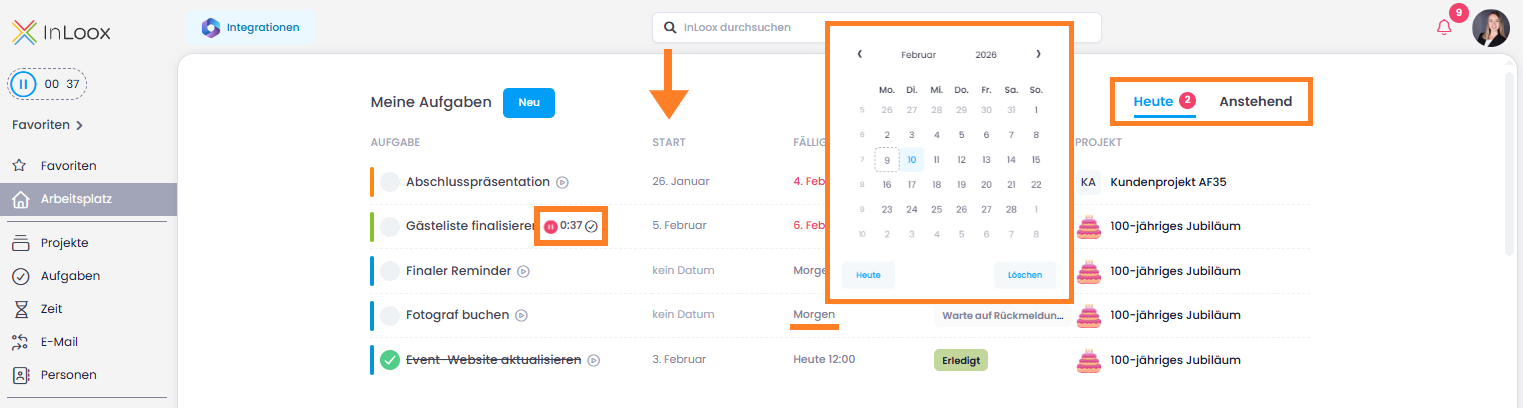
Auch der Arbeitsplatz wurde mit dieser Version weiter optimiert. Neu sind unter anderem folgende Verbesserungen:

  • Neue Spalte „Start": Zeigt das Startdatum einer Aufgabe direkt in der Übersicht an.
  • Inline-Bearbeitung von Start- und Fälligkeitsdatum: Termine lassen sich direkt anpassen, ohne die Aufgabe vollständig öffnen zu müssen.
  • Direktes Verbuchen der Stoppuhr-Zeit: Beim Einsatz der Stoppuhr steht nun ein zusätzlicher Button zur Verfügung, um die erfasste Zeit sofort zu verbuchen.
  • Vereinfachte Filterauswahl: Oben rechts wechseln Sie nun nur noch zwischen „Heute" (inklusive überfälliger Aufgaben) und „Anstehend" und haben somit eine klare Aufteilung im Arbeitsalltag. Verbesserungen am Arbeitsplatz

Hilfe-Artikel: Arbeitsplatz

Erweiterter Dialog bei Dokumentenauswahl

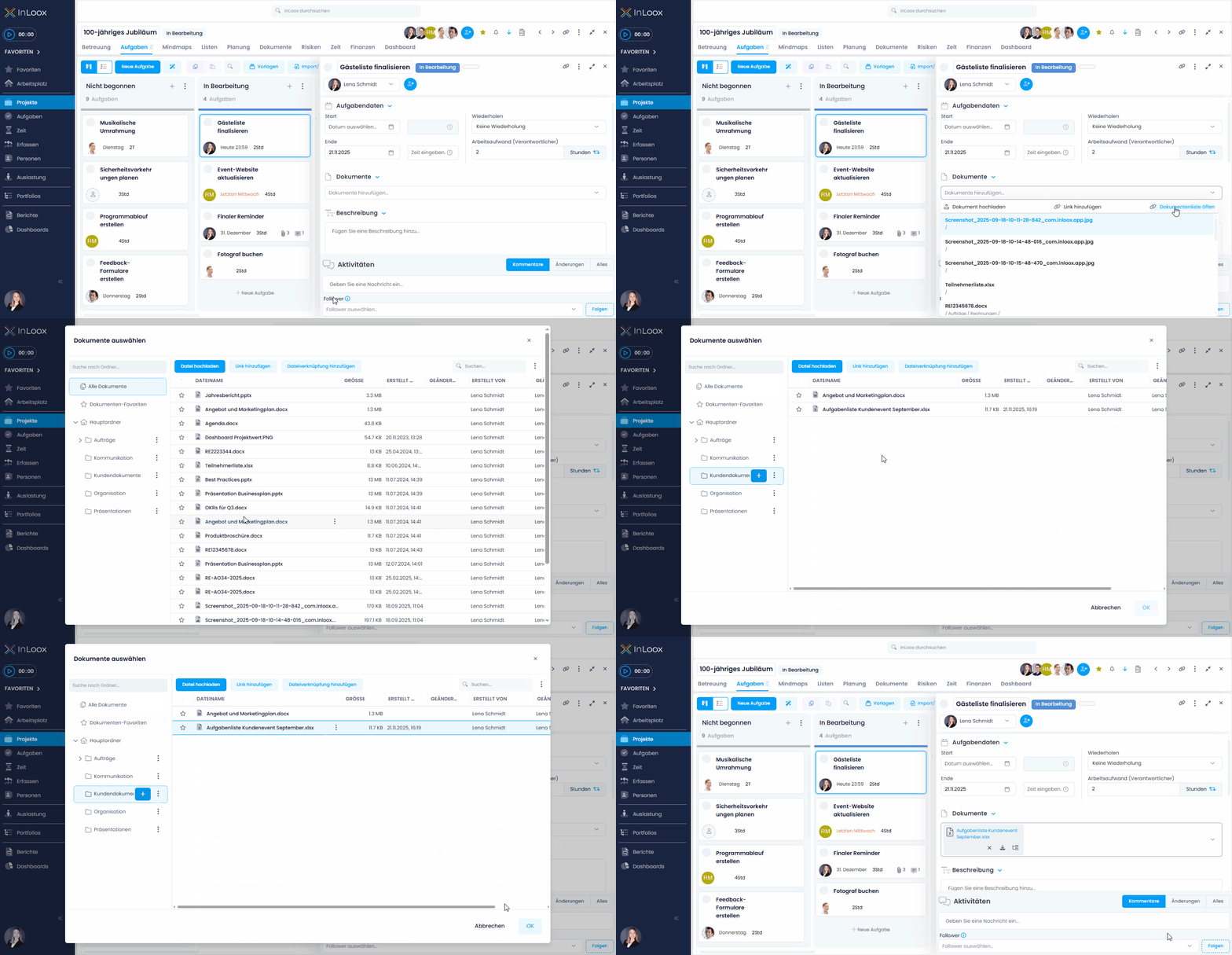
Beim Anhängen bereits vorhandener Dokumente in einer Aufgabe steht nun eine neue Dokumentenliste zur Verfügung. Dieser erweiterte Dialog zeigt auf Wunsch alle verfügbaren Dokumentenspalten an, bietet Filter- und Sortiermöglichkeiten und ermöglicht die Auswahl aus Ordnerstrukturen. Dadurch lässt sich das passende Dokument schnell und gezielt finden.

Erweiterter Auswahldialog beim Hinzufügen von Dokumenten zu Aufgaben

Verbesserte Kontaktauswahl bei Projektrollen

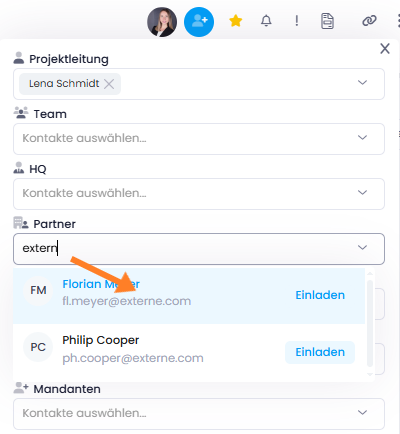
Die Kontaktauswahl beim Hinzufügen von Personen zu einem Projekt wurde erweitert. Neben der Suche nach Namen lässt sich nun auch gezielt nach E-Mail-Adressen suchen. Dies ist besonders hilfreich, wenn externe Beteiligte eingeladen werden sollen und lediglich die Unternehmensdomäne bekannt ist. Dadurch können passende Kontakte schneller gefunden werden — auch ohne genaue Kenntnis des Namens.

Kontaktauswahl bei Projektrollen: Suche nach E-Mail-Adresse möglich

Zeit: Verbesserte Zuordnung von Aufgaben

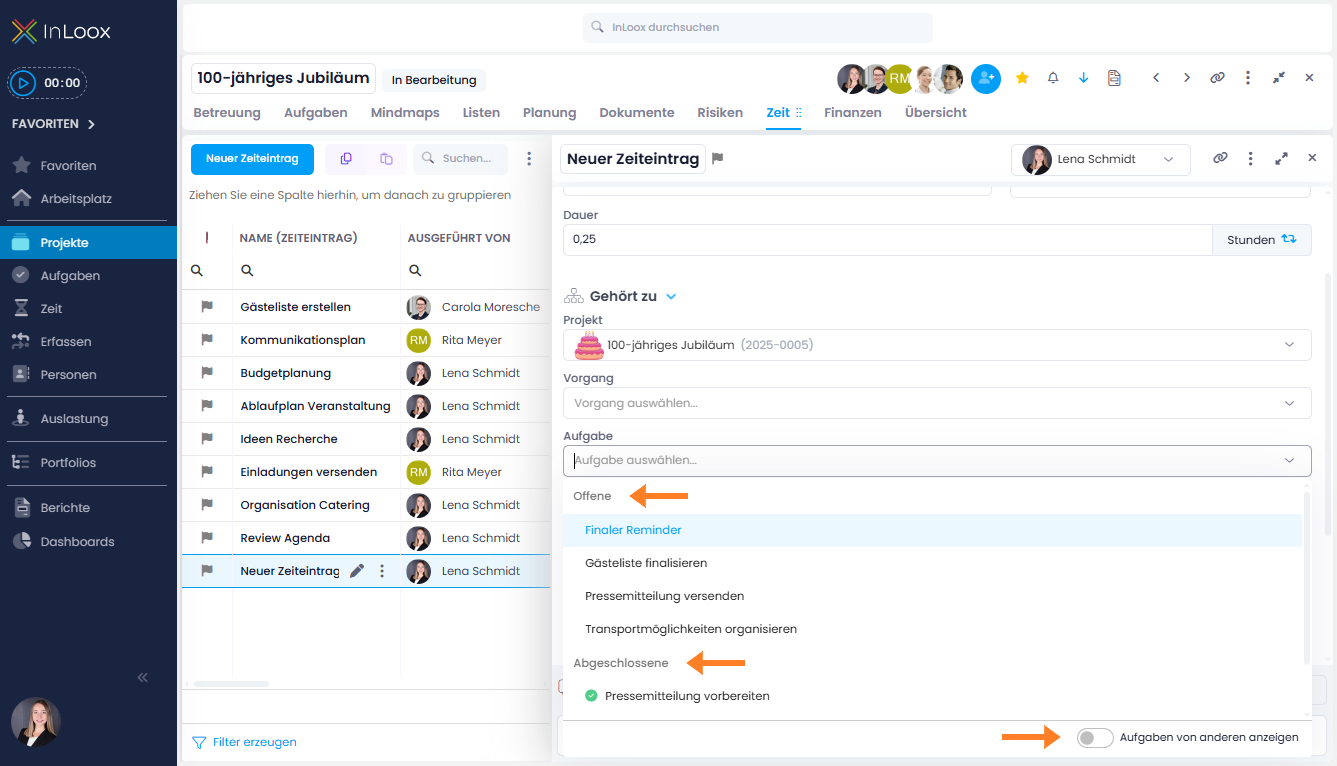
  • Auswahl von offenen vs. abgeschlossenen Aufgaben: Beim Erstellen von Zeiteinträgen sehen Sie nun sofort, welche Aufgaben offen und welche bereits abgeschlossen sind. Offene Aufgaben werden automatisch oben angezeigt – so finden Sie schneller die richtige Zuordnung für Ihre Zeiteinträge.
  • Regler: Aufgaben von anderen anzeigen: Standardmäßig werden bei der Zuordnung eines Zeiteintrags nur Ihre eigenen Aufgaben angezeigt. Das macht die Auswahl übersichtlicher und beschleunigt den Prozess. Bei Bedarf können Sie per Regler jedoch auch die Aufgaben anderer Teammitglieder einblenden.

Zeiteintrag erstellen: Offene vs. abgeschlossene Aufgaben und Regler für Aufgaben von anderen

  • Neue Spalte „Dauer (Arbeitstage)": In der Zeiterfassung steht Ihnen nun zusätzlich zur Spalte „Dauer (Stunden)" auch die neue Spalte „Dauer (Arbeitstage)" zur Verfügung. Damit lassen sich Zeitaufwände je nach Anforderung in Stunden oder auf Tagesbasis darstellen.

Planung: Verbesserungen beim Gantt-Druck

Der Gantt-Druck bietet nun mehr Flexibilität und Informationen:

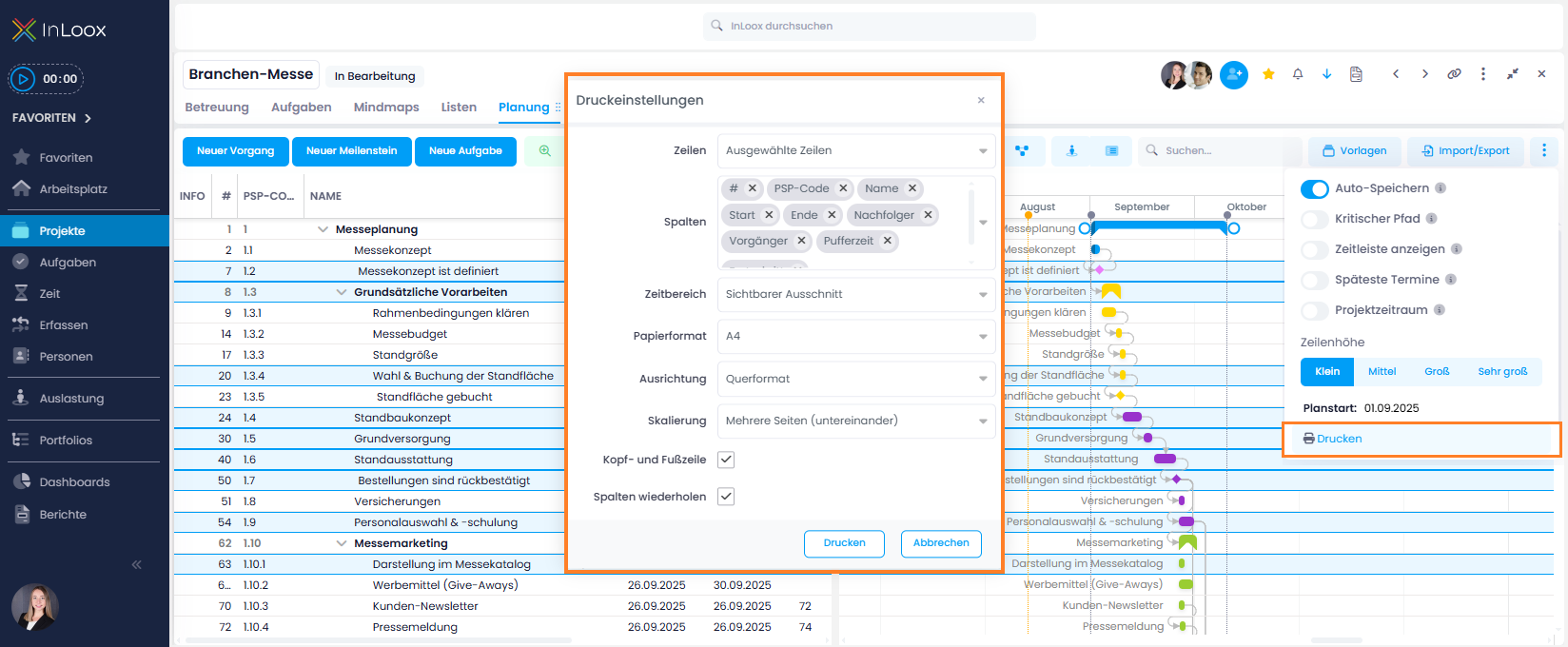
  • Nur ausgewählte Zeilen drucken: Neu ist die Option, nur bestimmte Zeilen zu drucken. Markieren Sie diese einfach und wählen bei den Druckeinstellungen "Ausgewählte Zeilen".
  • Alle Spalten verfügbar: Für den Druck stehen jetzt alle Spalten zur Verfügung, einschließlich eigener Felder (zuvor war die Auswahl auf bestimmte Spalten beschränkt).
  • Checkbox "Kopf- und Fußzeile": Wenn aktiviert, werden zusätzlich der Projektname, das Druckdatum, der Name der druckenden Person sowie die Seitenzahl auf dem Ausdruck angezeigt.

Optionen beim Drucken der Gantt-Planung

Neue Optionen für Vorgangsbeschriftungen in der Gantt-Planung​

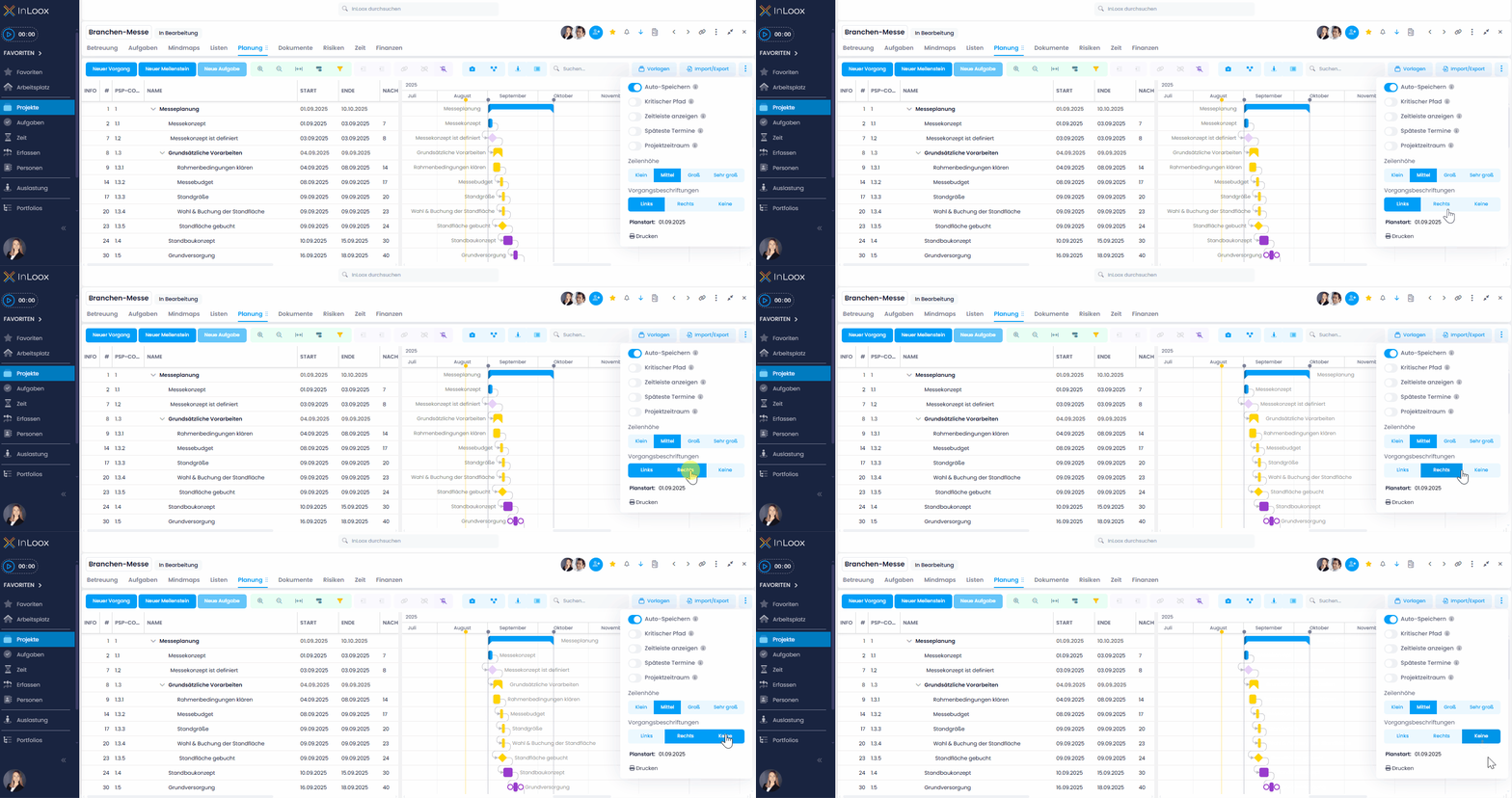
Sie können nun flexibel einstellen, wo die Beschriftungen Ihrer Vorgänge erscheinen sollen. Wählen Sie zwischen einer Anzeige links oder rechts neben dem Planungselement – oder blenden Sie die Beschriftungen vollständig aus, wenn Sie eine besonders klare, reduzierte Ansicht bevorzugen.

Vorgangsbeschriftungen in der Gantt-Planung anordnen oder ausblenden

Hilfe-Artikel: Planung drucken

Globale Aufgabenliste: Erweiterte Optionen

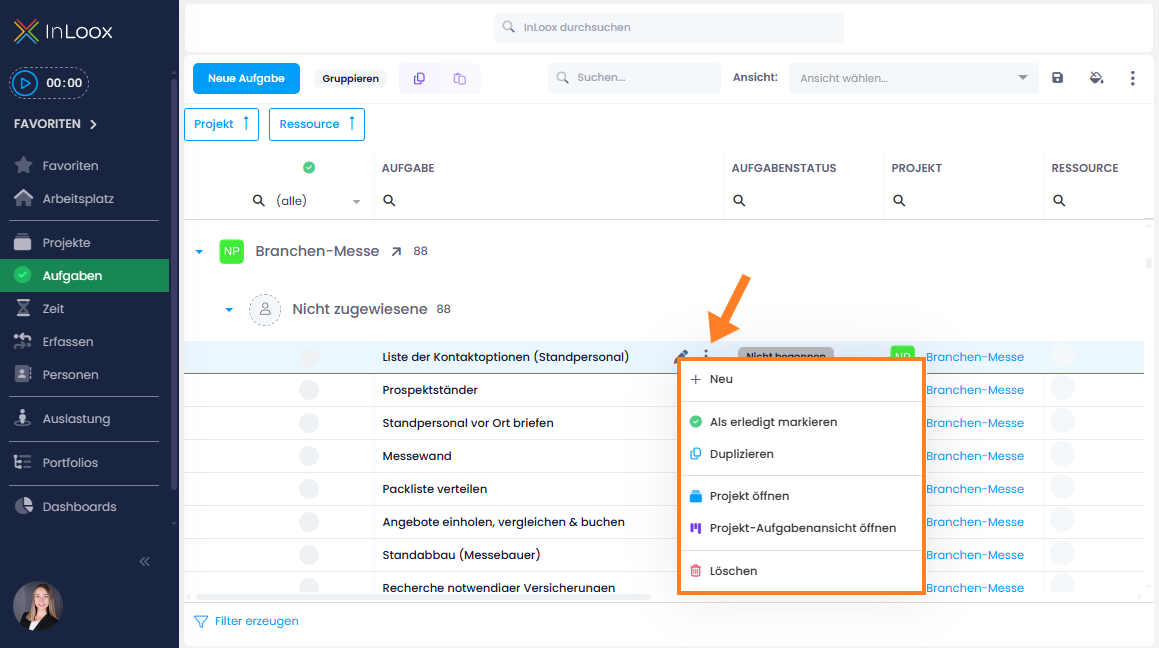
In der globalen Aufgabenliste stehen Ihnen im Kontextmenü (drei Punkte rechts neben dem Aufgabennamen) jetzt zusätzliche Aktionen zur Verfügung. Bisher konnten Sie hier neue Aufgaben erstellen, die ausgewählte Aufgabe als erledigt markieren oder löschen. Neu hinzugekommen sind folgende Optionen:

  • Aufgabe duplizieren: Erstellt eine exakte Kopie der Aufgabe.
  • Projekt öffnen: Springt direkt zur Betreuungsseite des zugehörigen Projekts.
  • Projekt-Aufgabenansicht öffnen: Öffnet die Aufgaben des Projekts in der Kanban-Board-Ansicht.

Weitere Bearbeitungsmöglichkeiten in globaler Aufgabenliste: Duplizieren, Projekt öffnen, Kanban-Ansicht öffnen

Hilfe-Artikel: Listenansichten

Suche: Zuletzt angesehene Projekte

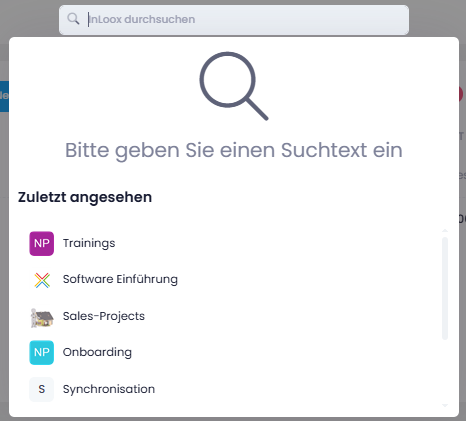
Die allgemeine Suchfunktion oben in InLoox ist jetzt noch praktischer: Sobald Sie in das Suchfeld klicken, werden Ihnen neben den normalen Suchergebnissen auch Ihre zuletzt aufgerufenen Projekte angezeigt. So können Sie besonders schnell auf die zuletzt bearbeiteten Projekte zugreifen, ohne lange in der Projektliste suchen zu müssen.

Zuletzt angesehene Projekte in InLoox öffnen

Erfassen: Zusätzliche Einstellungsmöglichkeiten

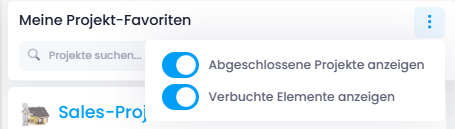
Im Bereich "Erfassen" wird das Verbuchen von Kalenderterminen oder Ablegen von Mails auf Projekte jetzt deutlich übersichtlicher. Dank zwei neuer Regler können Sie die Anzeige gezielt steuern und mehr Fokus auf das Wesentliche schaffen:

  • Verbuchte Elemente anzeigen: Blenden Sie bisher erfasste Zeiten aus und vermeiden somit überlange, unübersichtliche Listen.
  • Abgeschlossene Projekte anzeigen: Reduzieren Sie die Ansicht auf aktuell laufende Projekte, indem Sie abgeschlossene Projekte ausblenden.

Neue Regler beim Erfassen von Kalenderterminen

Auslastung: Farbschema und Abwesenheiten

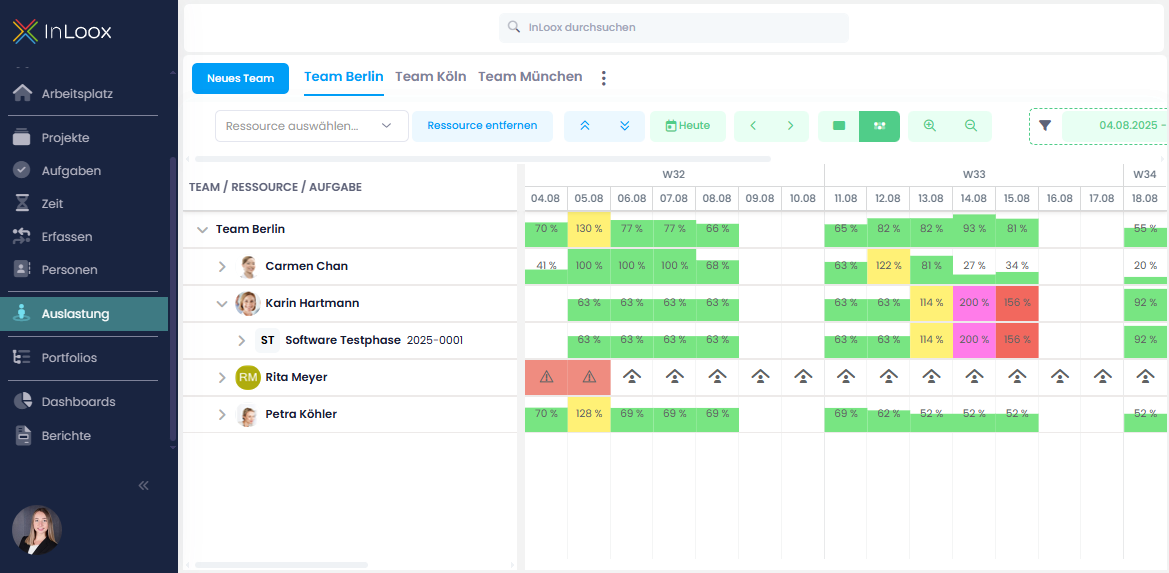
Die Auslastungsansicht ist jetzt dank eines neuen Farbschemas noch übersichtlicher. Je nach Grad der Auslastung erfolgt die Darstellung nun farblich abgestuft, wodurch Sie auf einen Blick erkennen können, wo Kapazitäten knapp werden oder bereits deutlich überschritten sind:

  • Grün: bis 100 %
  • Gelb: über 100 % bis 150 %
  • Rot: über 150 % bis 200 %
  • Lila: über 200 %

Außerdem neu: Abwesenheiten werden nun direkt in der Auslastung durch ein Icon gekennzeichnet. Ein Ausrufezeichen weist darauf hin, dass Personen trotz Abwesenheit für eine Aufgabe gebucht sind – so können Sie mögliche Konflikte sofort erkennen und Anpassungen vornehmen. Die Grundlage für diese Anzeige bilden die arbeitsfreien Tage, die entweder:

  • in den Account-Einstellungen für bestimmte Kalender hinterlegt wurden (z. B. Feiertage), oder
  • individuell im Bereich "Personen" gepflegt sind (z. B. persönliche Urlaubstage).

Neben dem Projektnamen wird nun zusätzlich die Projektnummer angezeigt – so vermeiden Sie Verwechslungen bei gleich oder ähnlich lautenden Projekten.

Auslastung inkl. neuem Farbschema, Urlaubstage und Projektnummer

Berichte direkt aus dem Projekt erstellen

Sie möchten einen projektspezifischen Bericht erstellen? Ab sofort müssen Sie dafür nicht mehr zwingend in den separaten Bereich "Berichte" wechseln – es geht jetzt auch komfortabel direkt im Projekt.

Über einen neuen Button, den Sie oben rechts im Projekt finden, können Sie wie gewohnt Ihren Bericht gestalten. Den Schritt der Projektauswahl sparen Sie sich dabei – der Bericht bezieht sich automatisch auf das aktuelle Projekt.

Bericht im Projekt erstellen

Hilfe-Artikel: Berichte

Umbenennen von Planungs-Schnappschüssen

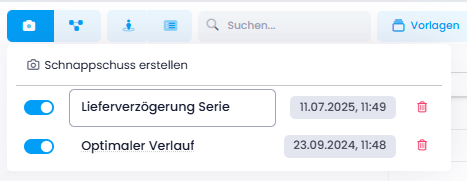
Wie Sie wissen, können Sie von Ihrer Gantt-Planung Momentaufnahmen aufnehmen, sogenannte Schnappschüsse. Ab sofort können Sie diese Schnappschüsse individuell benennen, um besser nachvollziehen zu können, welche Änderungen dieser Planungs-Schnappschuss eventuell beinhaltet. Einfach per Doppelklick auf den Namen klicken und den gewünschten Titel eintragen, fertig!

Schnappschuss umbenennen

Arbeitszeitkalender minutengenau einstellen

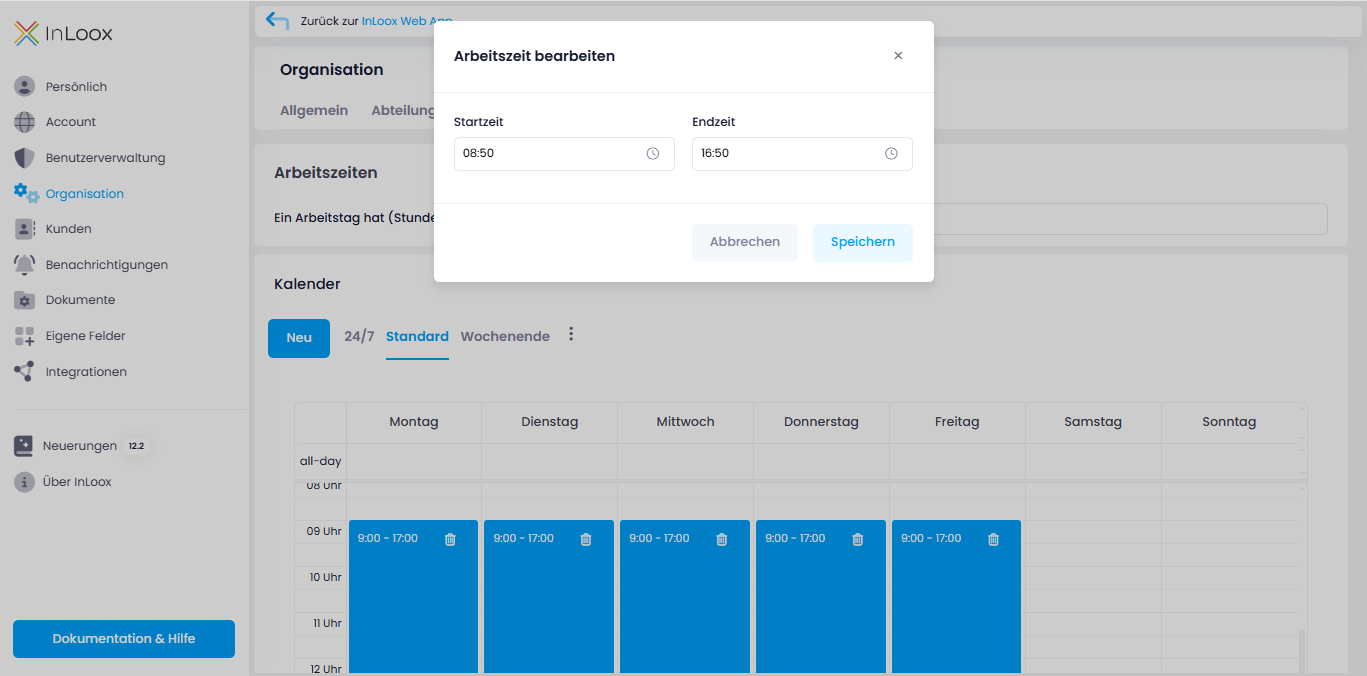
Sie möchten Ihre Arbeitszeiten noch präziser festlegen? Ab sofort können Sie den Arbeitszeitkalender minutengenau einstellen – bisher war dies nur in halbstündigen Schritten möglich. Klicken Sie einfach den entsprechenden Zeitbalken an. Im Fenster "Arbeitszeit bearbeiten" können Sie nun die Start- und Endzeit manuell auf die Minute genau eingeben.

hinweis

Diese Einstellung kann ausschließlich von Administratoren in den InLoox-Einstellungen vorgenommen werden.

Arbeitszeitkalender minutengenau einstellen

Erweiterter Änderungsverlauf

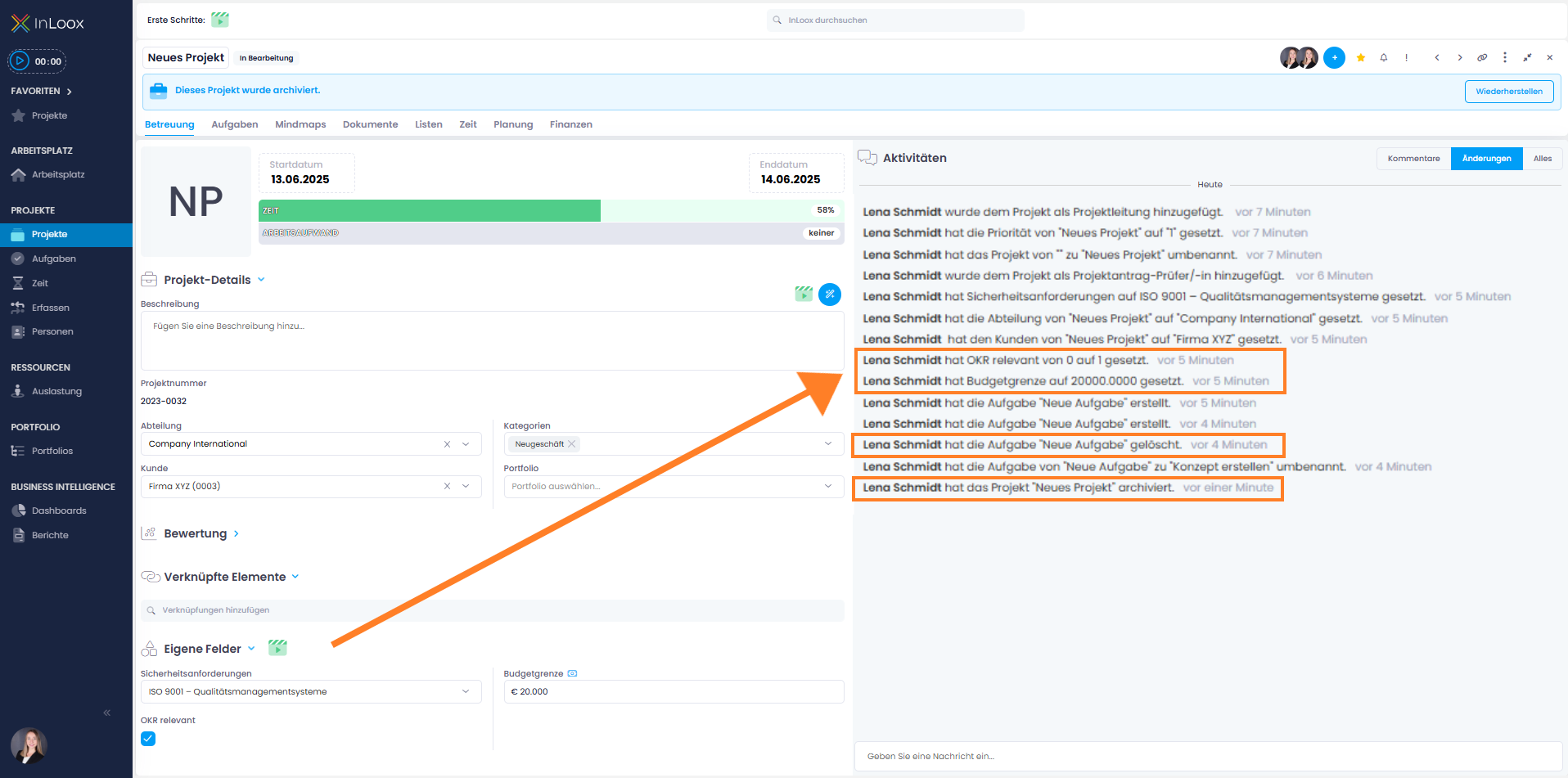
Der Reiter "Änderungen" in Projekten wurde deutlich verbessert: Ab sofort erfasst InLoox noch mehr Informationen im Änderungsverlauf – darunter Änderungen in benutzerdefinierten Feldern, das Löschen von Elementen, Dokumenten-Uploads sowie den Archivierungsstatus und Genehmigungen von Projektanträgen. Damit entsteht ein umfassenderes Protokoll aller Aktivitäten und Entscheidungen im Projekt. Übrigens: Beim Genehmigen oder Ablehnen eines Projektantrags wird nun zusätzlich automatisch ein Kommentar mit einem Hinweis dazu verfasst.
Erweiterter Änderungsverlauf im Projekt

Hilfe-Artikel: Änderungsverlauf

Filter inkl. Suchfunktion im einfachen Modus

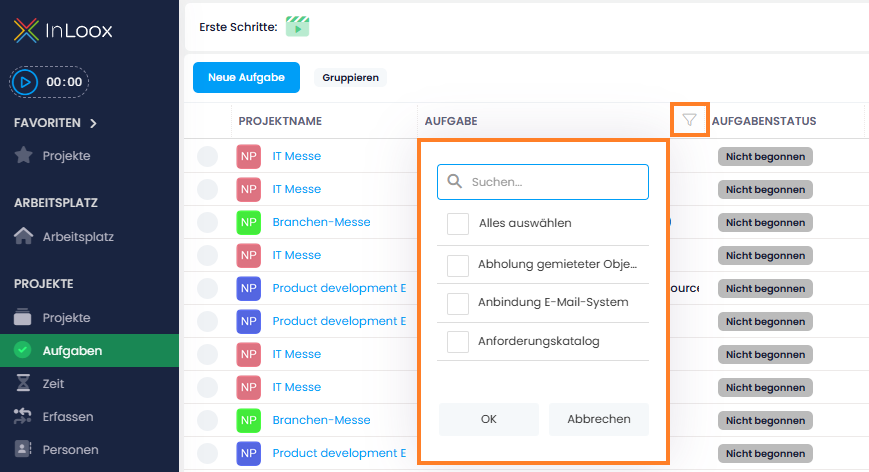
In globalen Listen wie z. B. der globalen Aufgabenliste wurde die Filterfunktion um eine Suchleiste innerhalb der Spaltenfilter erweitert. Besonders bei einer großen Anzahl an Einträgen ist das ein echter Vorteil: Statt mühsam durch lange Listen zu scrollen, können Sie nun gezielt nach Begriffen suchen und mehrere Werte schnell und komfortabel auswählen. So gelangen Sie schneller zu den gewünschten Ergebnissen.
Übrigens: Für diesen Filter müssen Sie nicht mehr in den Fortgeschrittenen Modus wechseln: Einfach im einfachen Modus über die Spaltenüberschrift hovern, und das Filtersymbol erscheint an gewohnter Stelle.

Filter inkl. Suchfunktion im einfachen Modus

Listen in Verknüpfte Elemente

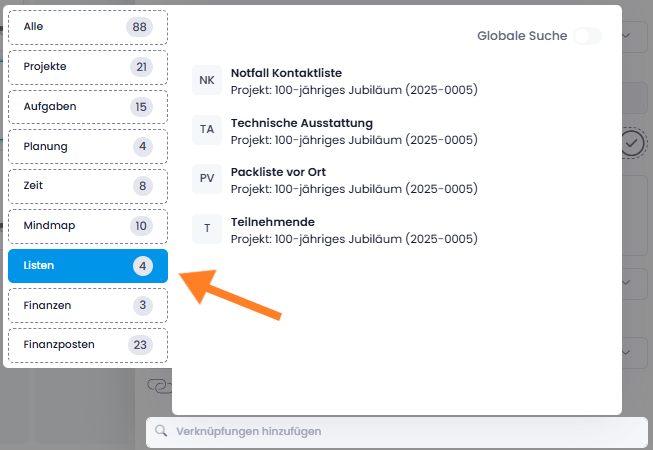
Auch die Funktion "Verknüpfte Elemente" wurde um die Listen erweitert, sodass Sie beispielsweise eine Aufgabe mit einer Liste verknüpfen und direkt zu dieser springen können. Das ist besonders nützlich, wenn eine Aufgabe auf einer Liste basiert oder durch sie ergänzt wird. So behalten Sie alle relevanten Informationen direkt im Blick und steigern die Übersichtlichkeit bei der täglichen Projektarbeit.
Verknüpfte Elemente - Listen

Warnung bei Aufgaben außerhalb des Vorgangs

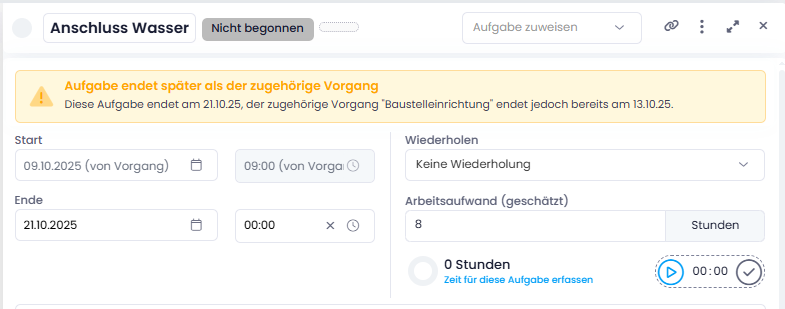
InLoox warnt Sie, wenn eine Aufgabe außerhalb des Zeitrahmens ihres zugeordneten Vorgangs liegt – zum Beispiel, wenn das Enddatum der Aufgabe manuell verlängert wurde und nach dem Ende des Vorgangs liegt. In der Aufgabe erscheint dann ein entsprechender Hinweis.

Ab sofort wird diese Abweichung auch im Arbeitsplatz und im Kanban-Kärtchen sichtbar: Ein oranges Warndreieck erscheint hinter dem Fälligkeitsdatum, sodass Terminüberschreitungen auf einen Blick erkennbar sind.

Warnung bei Aufgaben außerhalb des Vorgangs

Planung: Aufgaben vollständig löschen

Bisher wurden Aufgaben, die aus der Gantt-Planung entfernt wurden, lediglich aus dem Plan entfernt – in der Aufgabenliste blieben sie jedoch weiterhin bestehen.

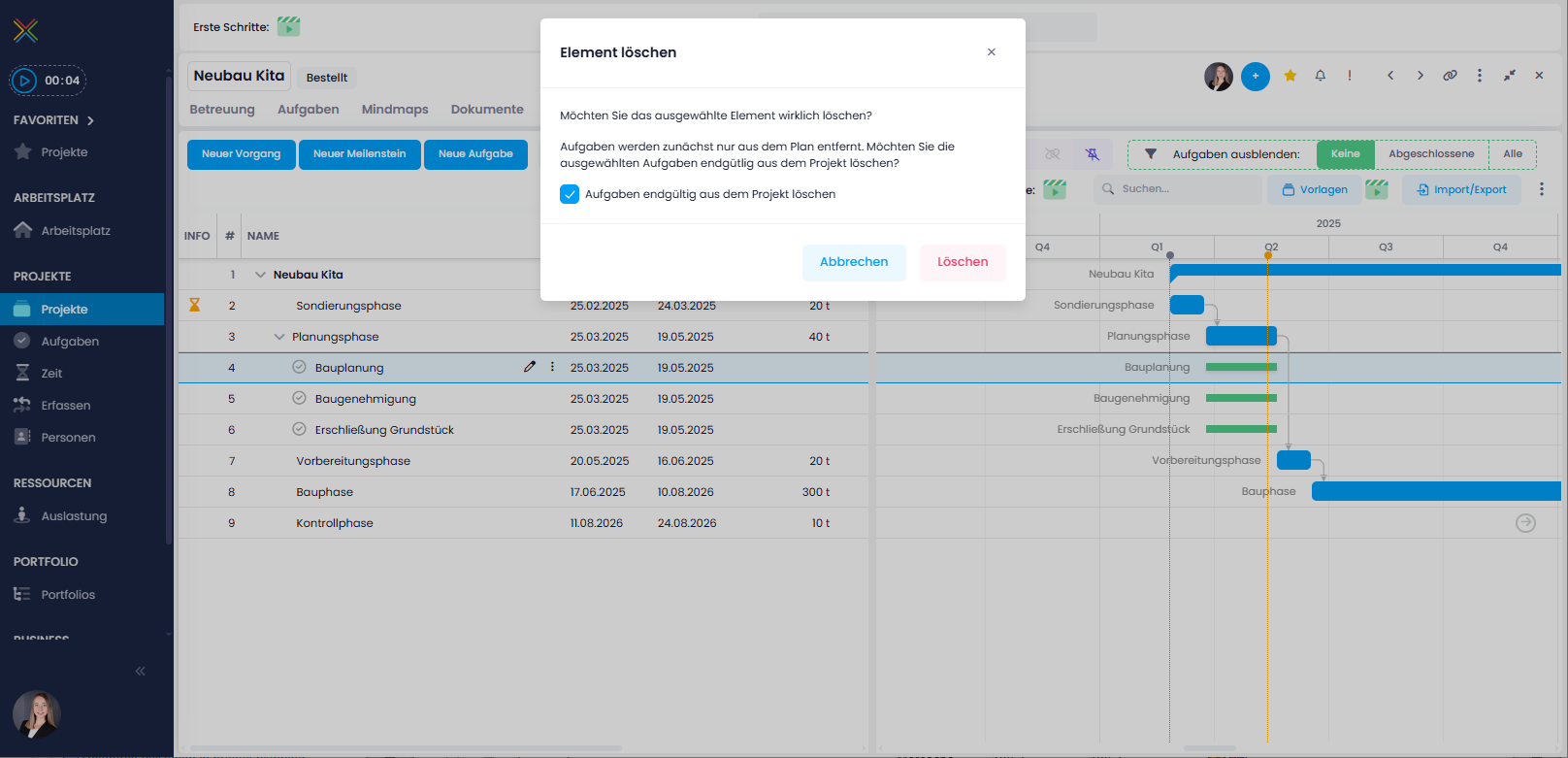
Mit InLoox 12 haben Sie nun mehr Kontrolle: Beim Entfernen von Aufgaben aus der Gantt-Ansicht fragt InLoox, ob Sie die Aufgabe nur aus dem Plan entfernen oder vollständig löschen möchten. Wird das Häkchen gesetzt, wird die Aufgabe endgültig aus dem Projekt entfernt – kein Nacharbeiten in der Aufgabenliste mehr nötig.

Diese Auswahlmöglichkeit gilt übrigens auch beim Löschen eines Vorgangs, dem untergeordnete Aufgaben zugewiesen sind. So verwalten Sie Ihre Planung und zugehörige Aufgaben noch schneller und effizienter.

Aufgaben aus Planung entfernen oder vollständig löschen

Integrierte Video-Hilfen

Sie haben es vielleicht schon entdeckt: An verschiedenen Stellen in der InLoox Web App finden Sie ab sofort ein kleines Video-Symbol.

Video-Hilfen in InLoox

Dahinter verbergen sich kurze, anschauliche Erklärvideos, die Ihnen wichtige Funktionen direkt dort zeigen, wo Sie sie benötigen – ideal für den schnellen Einstieg oder zur gezielten Auffrischung. Die Auswahl an Videos wird kontinuierlich erweitert. Alle Videos finden Sie natürlich auch in unserem Learning Center.

Schon Profi? Wenn Sie die Video-Hilfen nicht mehr benötigen, können Sie diese jederzeit ausblenden. Einfach auf Ihr Profilbild klicken und "Alle Video-Hilfen deaktivieren" wählen.