Zum Hauptinhalt springen

40 Posts getaggt mit "platform:web"

InLoox Web App

Alle Tags anzeigen

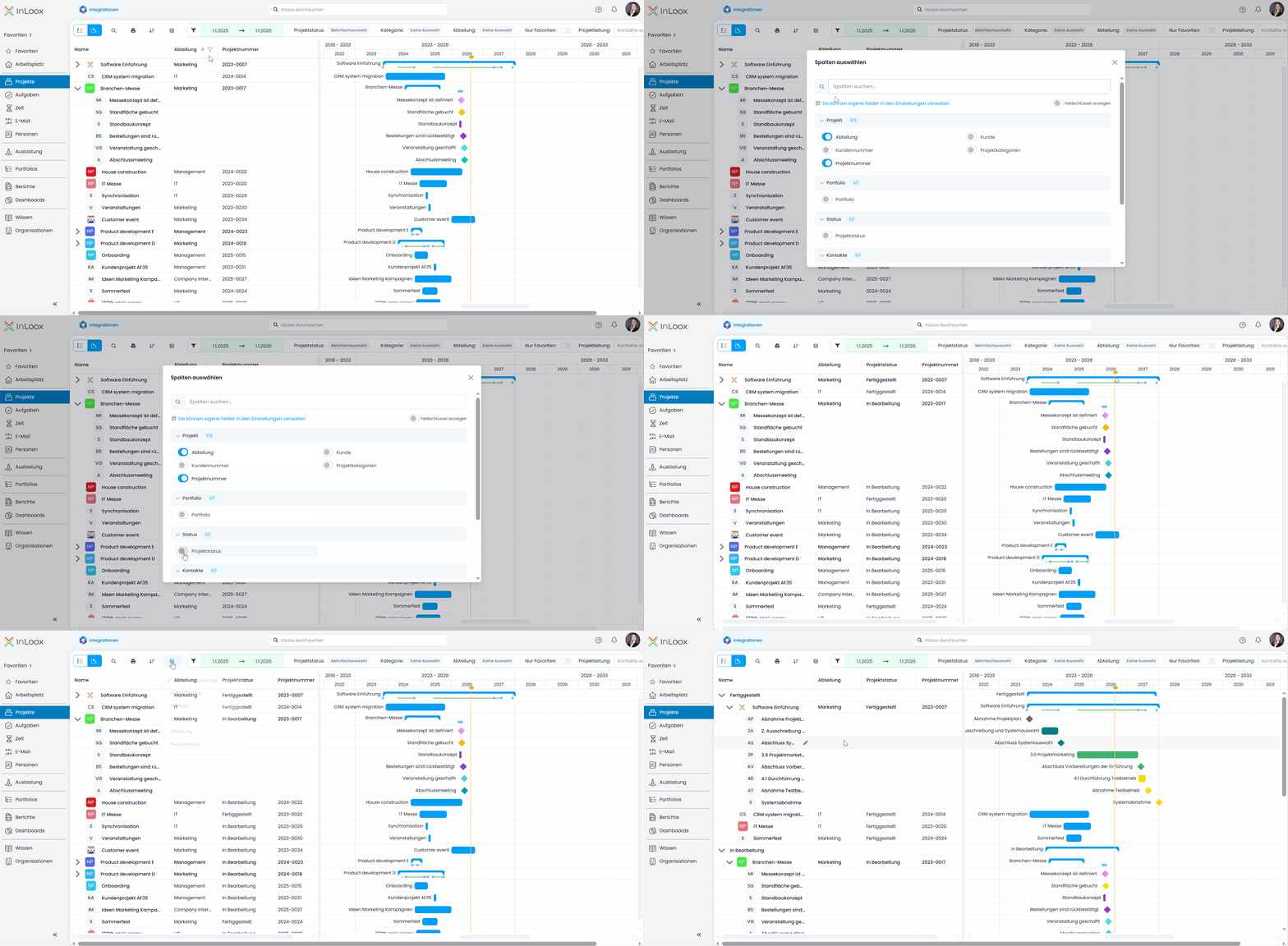
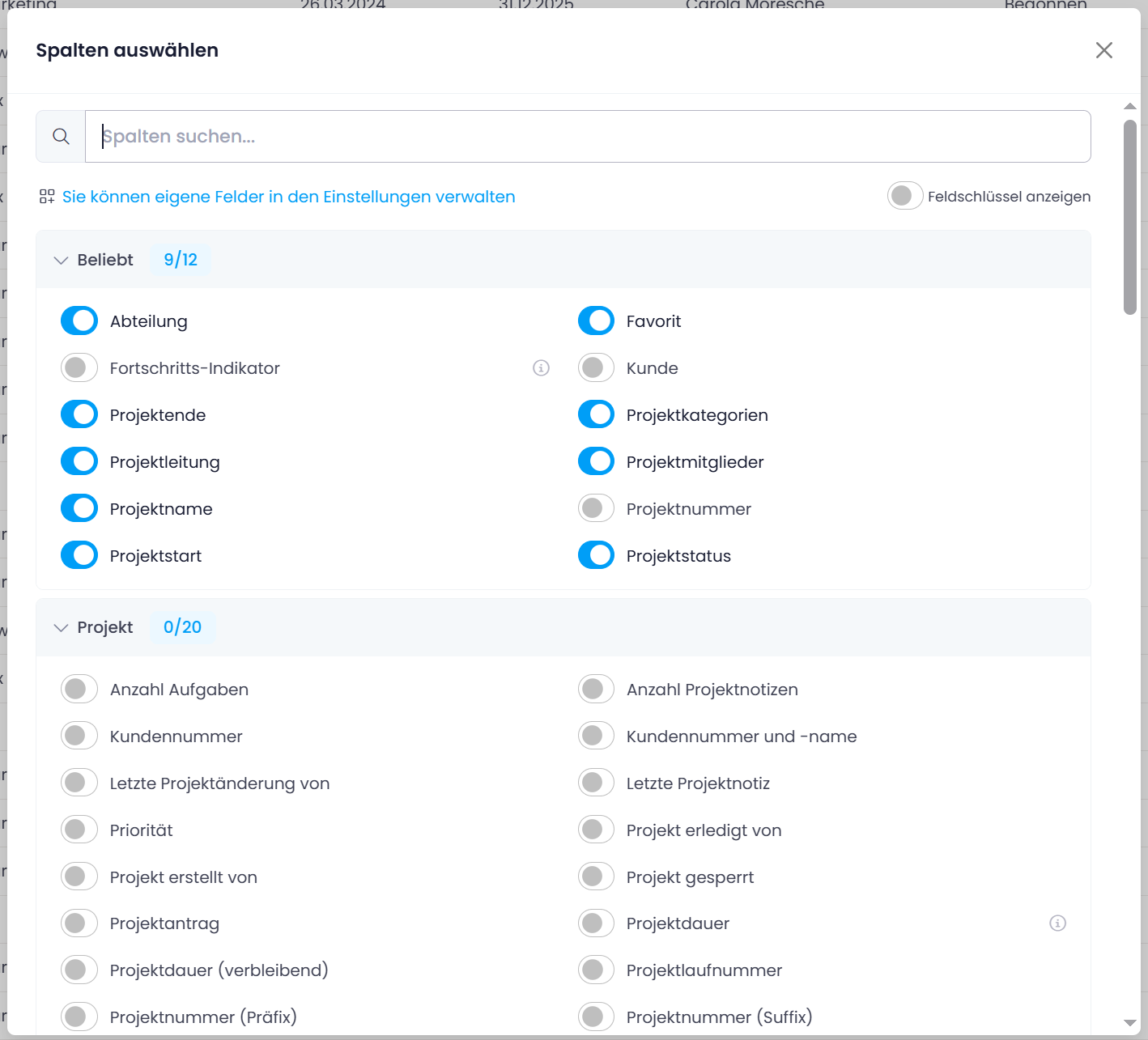
Ansichten: Erweiterter Spalten-Auswahldialog

Ein neuer erweiterter Spalten-Auswahldialog macht es einfacher, Spalten in Ihre Listenansichten einzufügen. Bewegen Sie den Mauszeiger über eine bestehende Spaltenüberschrift und klicken Sie auf das +-Symbol, um den Dialog zu öffnen. Alle verfügbaren Spalten sind in praktische thematische Gruppen gegliedert. Komplexere Spalten zeigen eine Beschreibung der enthaltenen Daten.

Zusätzlich können Sie Datenbankfeldschlüssel direkt anzeigen und kopieren, was besonders hilfreich für Dashboards und Berichte ist.

Erweiterter Spalten-Auswahldialog

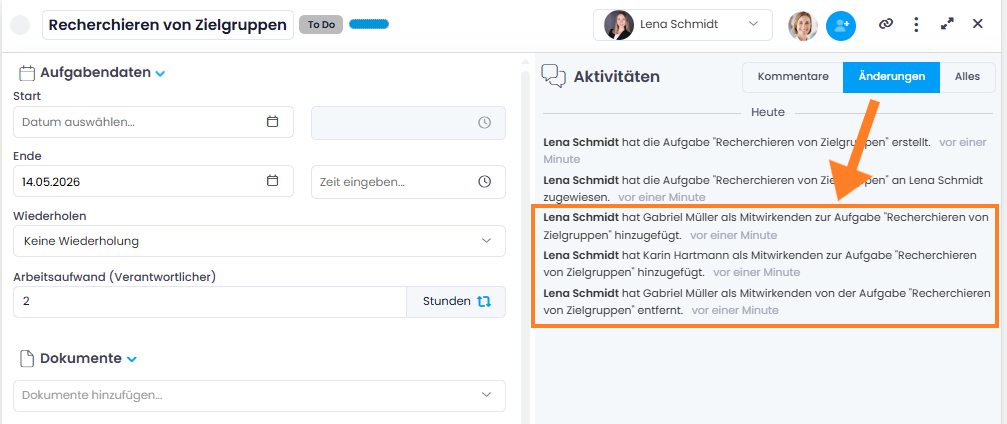
Aufgaben: Mitwirkende besser sichtbar und nachvollziehbar

Zwei Verbesserungen für Mitwirkende an Projektaufgaben:

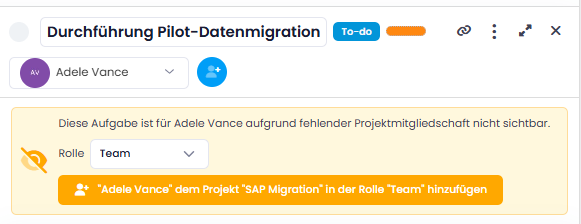
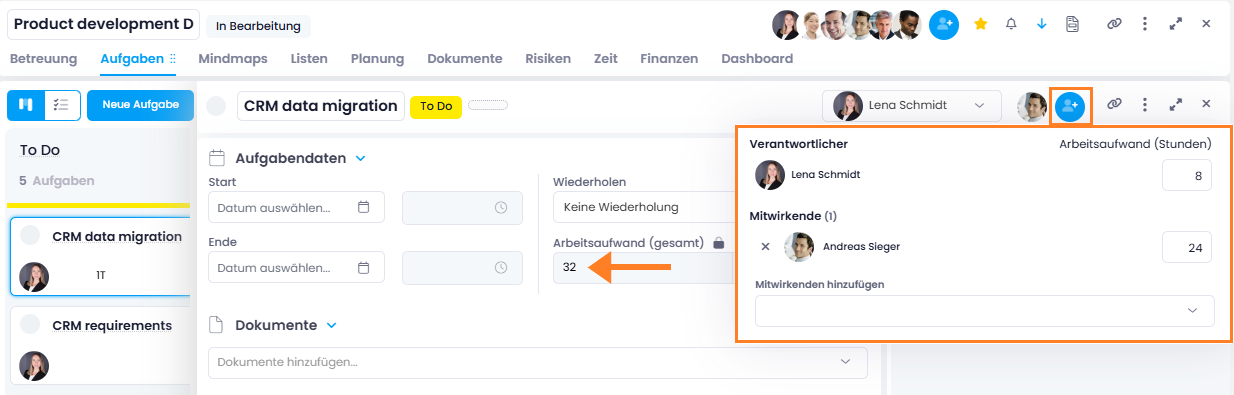
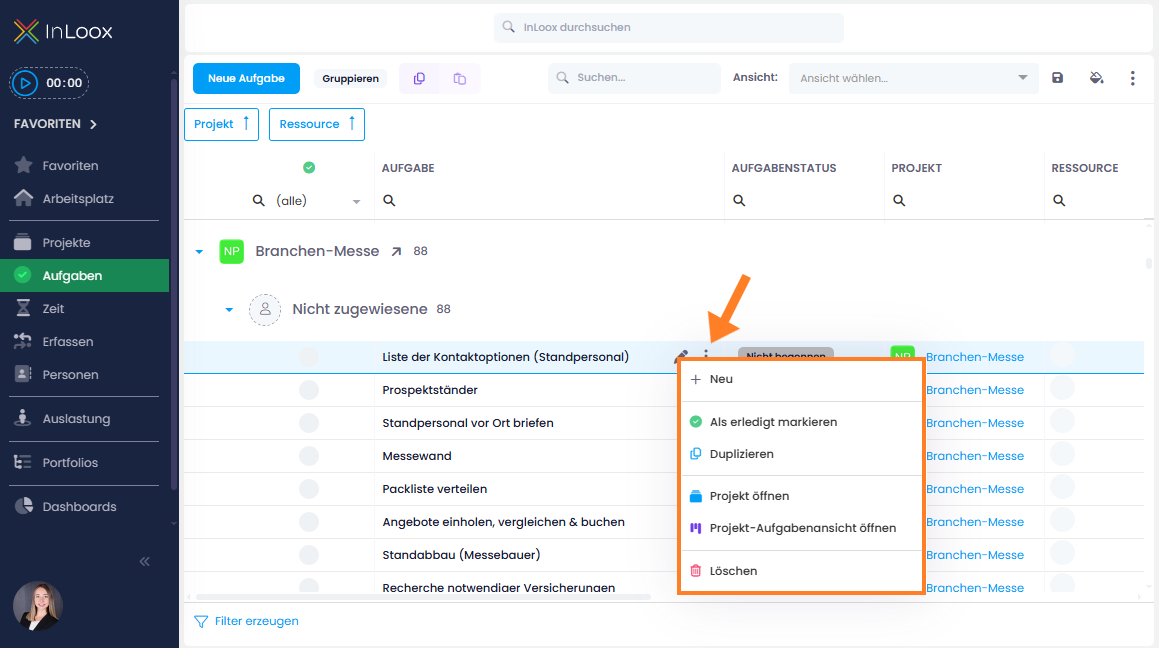
  • Sichtbarkeit im Arbeitsplatz und der Aufgabenliste: Aufgaben, bei denen Sie als Mitwirkender eingetragen sind, werden nun automatisch in Ihrem Arbeitsplatz unter Meine Aufgaben und in der globalen Aufgabenliste angezeigt. Über die Spalte Mitwirkender erkennen Sie diese Aufgaben auf einen Blick. Hinweis: Sie benötigen dafür mindestens die Berechtigung Aufgaben lesen.
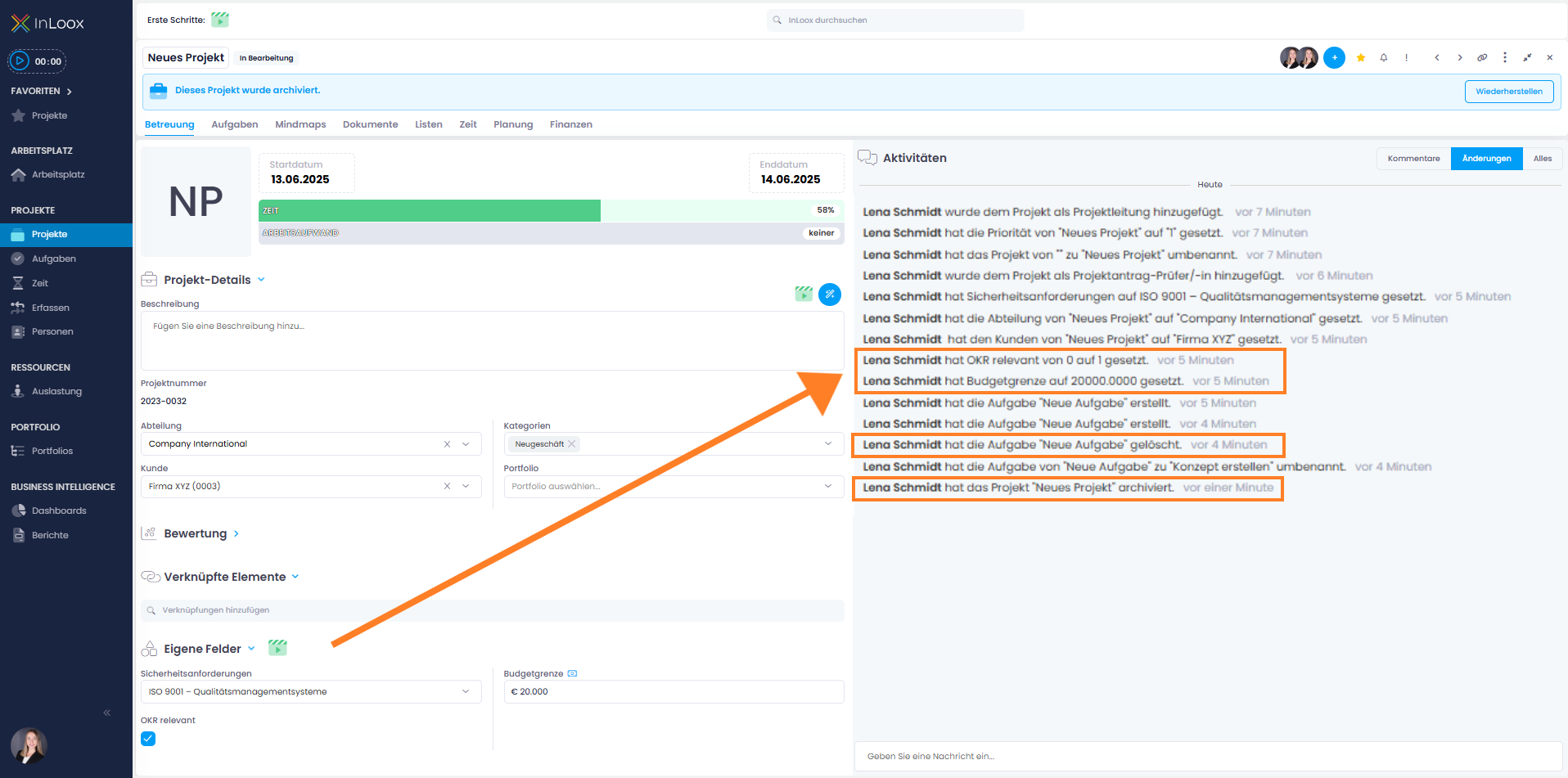
  • Änderungsverfolgung: Das Hinzufügen und Entfernen von Mitwirkenden wird nun in der Änderungshistorie der Aufgabe und auf der Betreuungsseite des Projekts erfasst — für mehr Transparenz in der Zusammenarbeit.

Mitwirkende in der Änderungshistorie

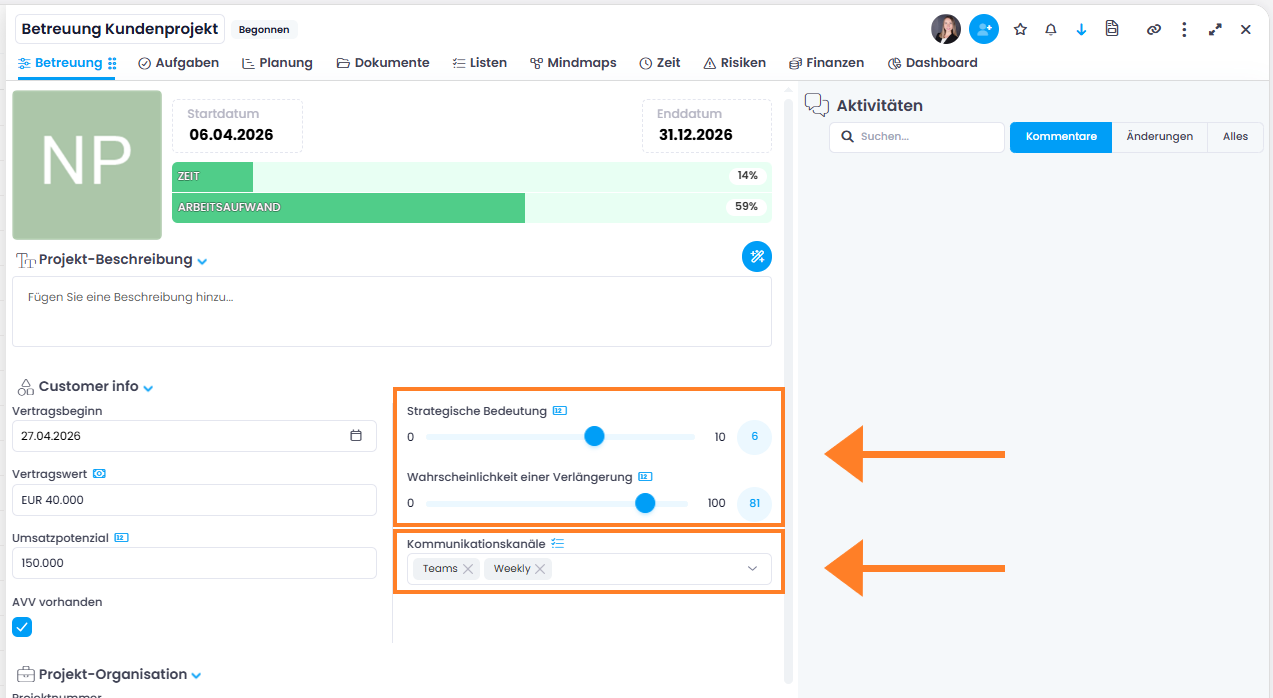
Eigene Felder: Mehrfachauswahl und Bereich

Zwei neue Typen für Eigene Felder stehen zur Verfügung:

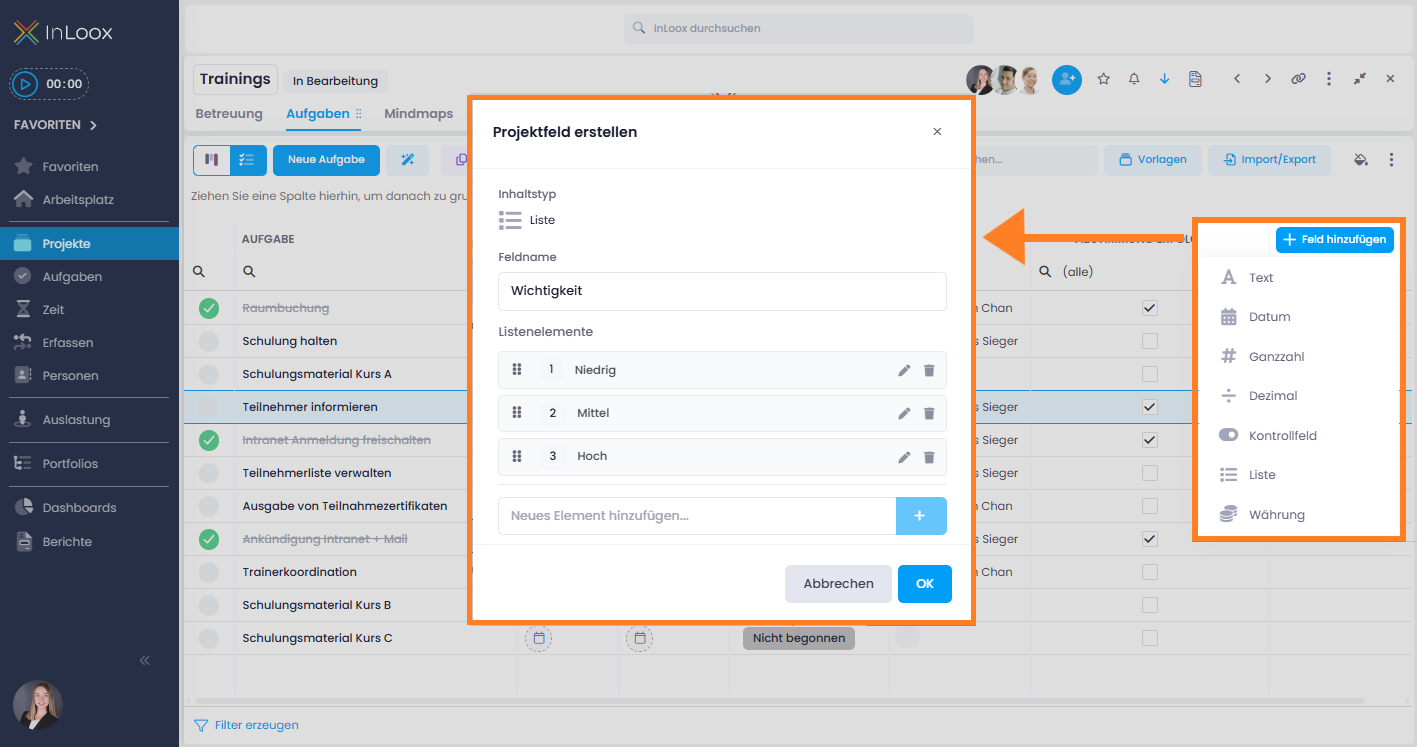
  • Mehrfachauswahl (Multi-Select) — Versehen Sie Elemente mit mehreren Werten aus einer vordefinierten Liste. Die Werte werden als Tags angezeigt. Ist in den Einstellungen das Kästchen Hinzufügen neuer Einträge erlauben aktiviert, können Benutzer auch direkt im Feld neue Werte ergänzen.
  • Bereich (Range) — Wählen Sie per Schieberegler einen numerischen Wert innerhalb eines definierten Minimums und Maximums aus, zum Beispiel als Skala oder Prozentsatz.

Eigene Felder: Mehrfachauswahl und Bereich

Die neuen Feldtypen eignen sich ideal für Klassifizierungen, Bewertungen oder Priorisierungen und stehen in allen Bereichen mit Eigenen Feldern zur Verfügung.

Hilfe-Artikel: Eigene Felder

Hinweis: Eigene Felder sind in der InLoox Professional Edition nicht verfügbar.

Eigene Felder: Mehr Übersicht mit Abschnitten

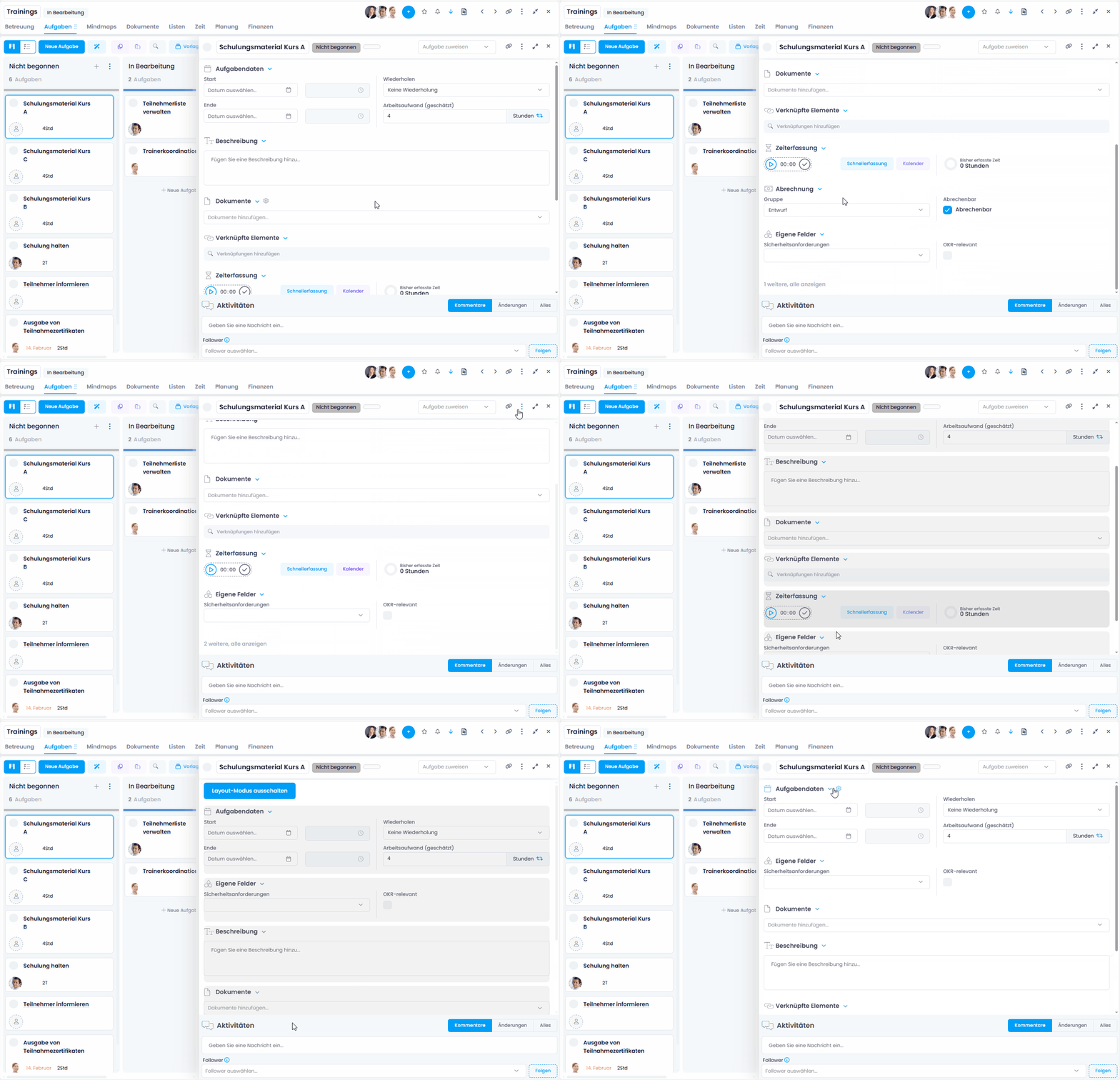
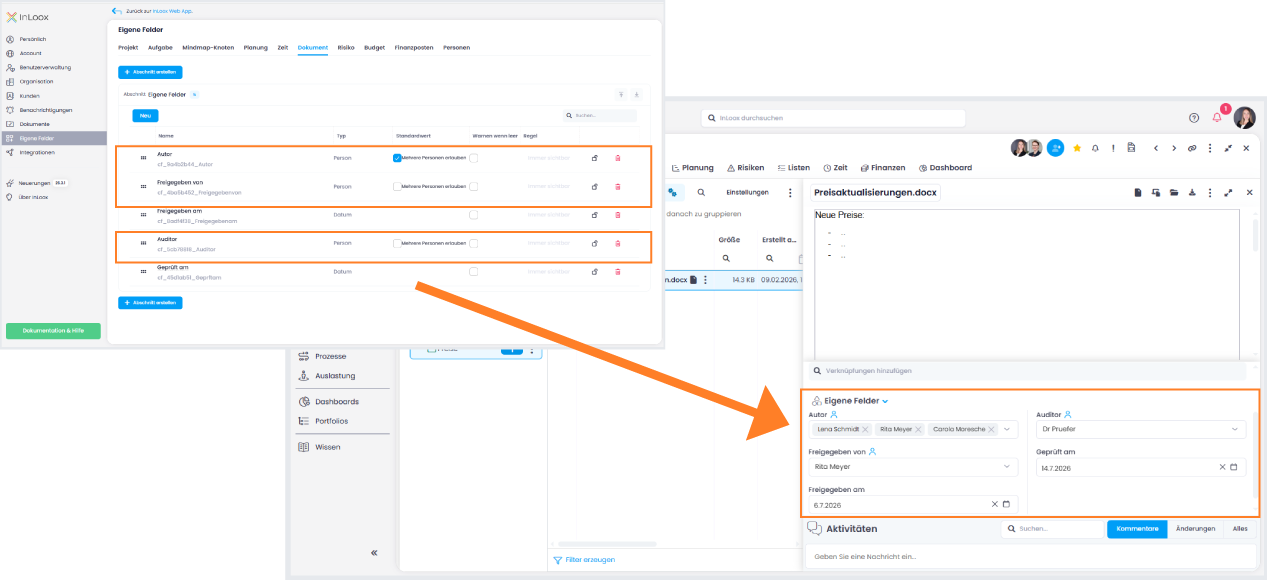
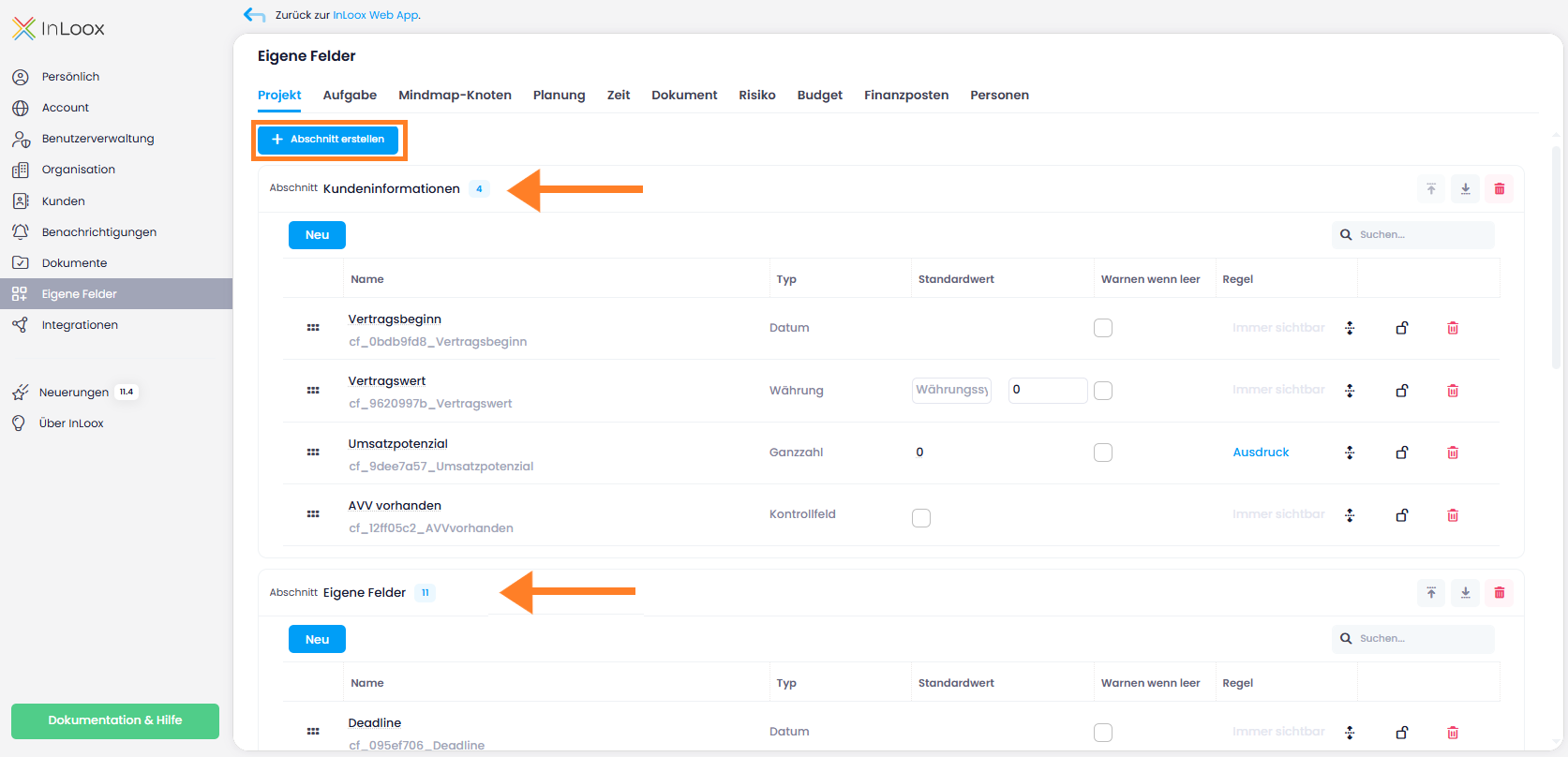
Eigene Felder können ab sofort in benannte Abschnitte organisiert werden. Abschnitte fassen zusammengehörige Felder unter einer klaren Überschrift im Seitenpanel zusammen, sodass Sie die richtigen Felder schneller finden und ausfüllen können.

In den Account-Einstellungen lassen sich Abschnitte erstellen, umbenennen, sortieren und löschen. Felder können per Drag & Drop zwischen Abschnitten verschoben und neu angeordnet werden. Hinweis: Hierfür sind Administrator-Rechte erforderlich.

Eigene Felder in Abschnitte organisiert

Hinweis: Eigene Felder sind in der InLoox Professional Edition nicht verfügbar.

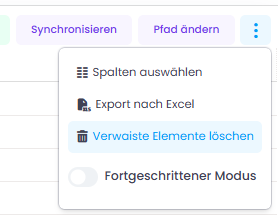
Dokumente: Verwaiste Elemente gesammelt löschen

Verwaiste Dokumente und Ordner — Dateien, die nicht mehr mit der aktiven SharePoint-Ordnerstruktur verbunden sind — können ab sofort auf einmal dauerhaft gelöscht werden. Öffnen Sie das Drei-Punkte-Menü im Bereich Dokumente und wählen Sie Verwaiste Elemente löschen. InLoox zeigt vor dem Löschen einen Bestätigungsdialog mit der Anzahl der betroffenen Elemente an.

Diese Aktion erfordert Administratorrechte und kann nicht rückgängig gemacht werden.

Verwaiste Elemente löschen

HTML-Editor für Beschreibungen und Kommentare

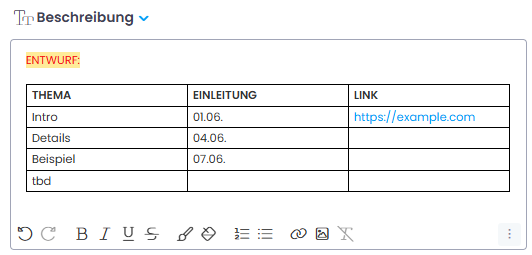
Alle Beschreibungsfelder und Kommentare in InLoox verfügen ab sofort über einen vollwertigen HTML-Editor. Formatieren Sie Texte mit Schriftart, Schriftgröße, Überschriften, Fett, Kursiv, Listen, Textfarbe und Ausrichtung. Der Editor unterstützt zudem das Einfügen von Bildern, Links und Tabellen — für mehr Flexibilität bei der Strukturierung Ihrer Inhalte.

HTML-Editor

Hilfe-Artikel: Aufgabe bearbeiten

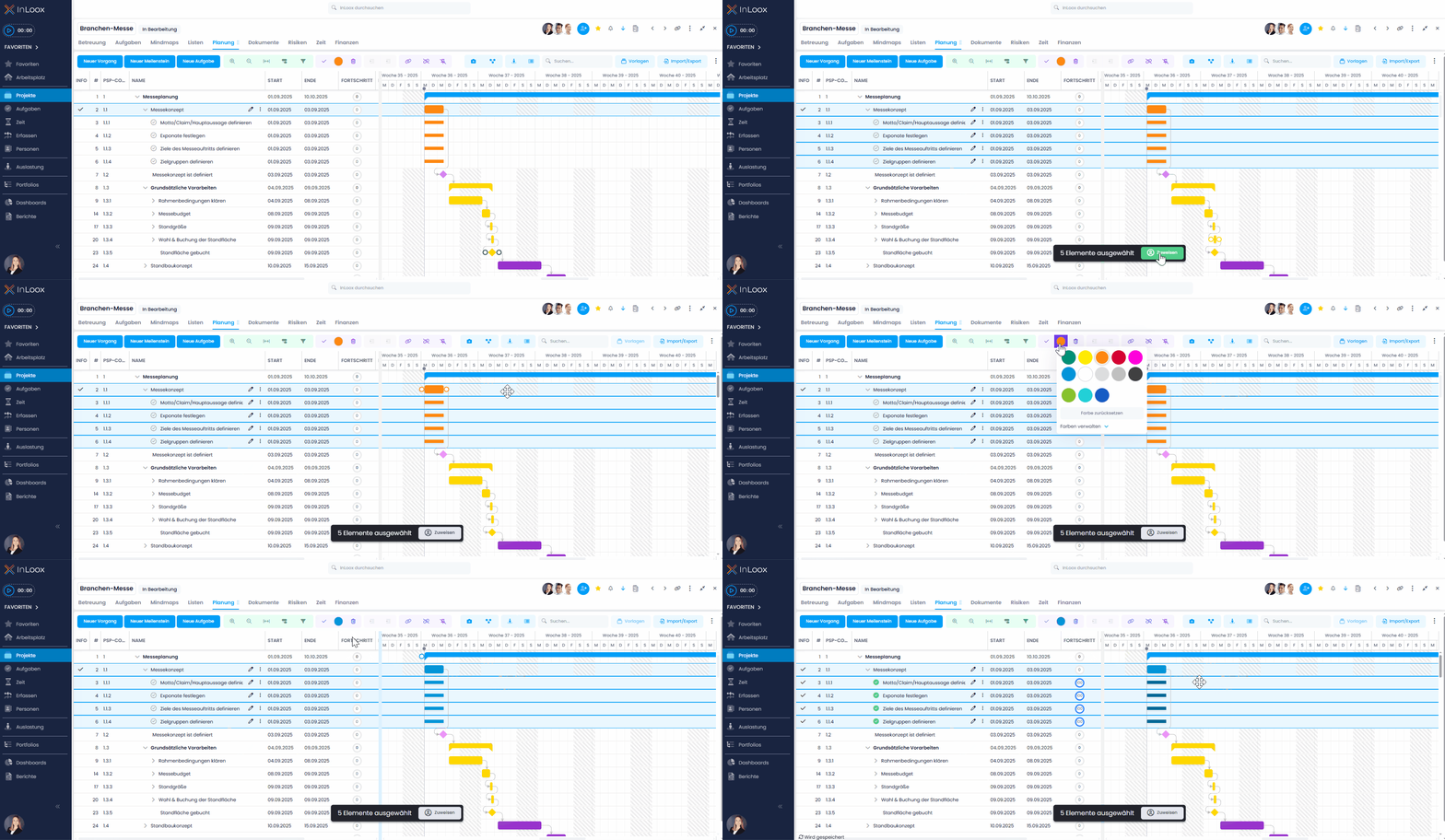
Mehrfachauswahl im Kanban-Board und Zeitkalender

In zwei weiteren Ansichten können Sie nun mehrere Elemente für die Massenbearbeitung auswählen:

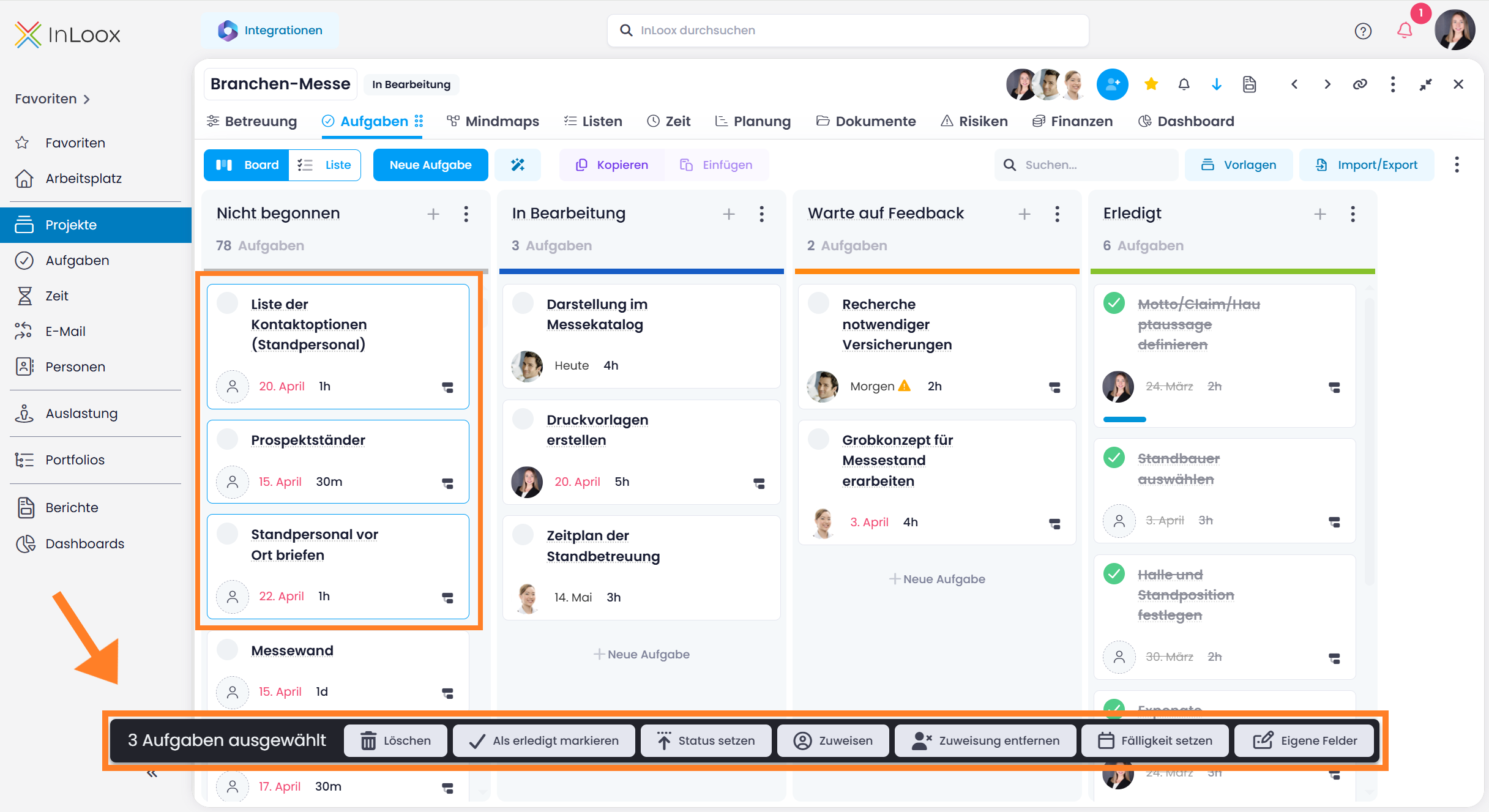
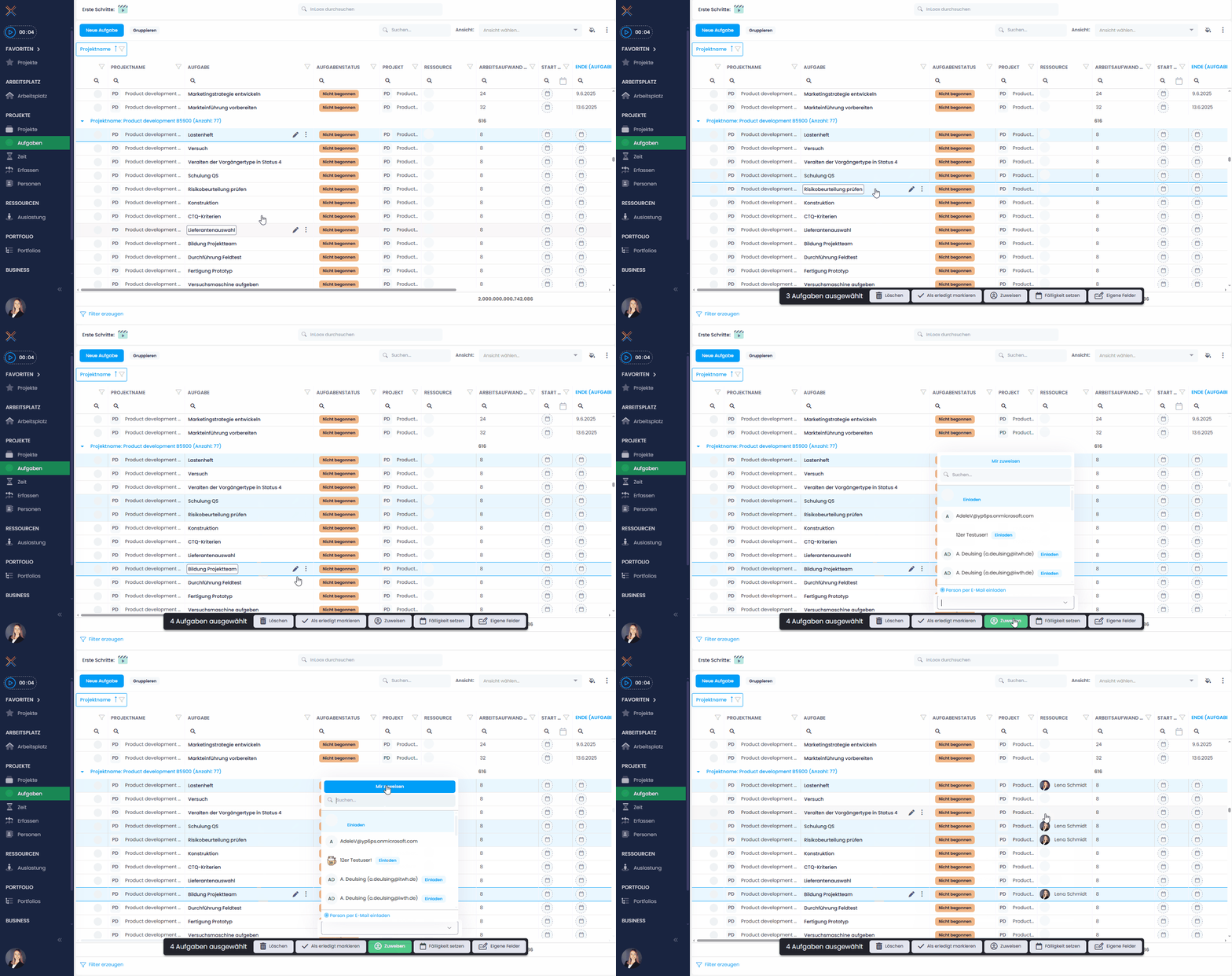
  • Kanban-Board: Halten Sie Strg oder Umschalt gedrückt und klicken Sie auf Aufgabenkarten, um diese auszuwählen. Ausgewählte Karten werden mit einem blauen Rahmen hervorgehoben. Eine Aktionsleiste am unteren Bildschirmrand zeigt verfügbare Aktionen wie Löschen, Als erledigt markieren, Status setzen, Ressource zuweisen oder Eigene Felder bearbeiten.

Mehrfachauswahl im Kanban-Board

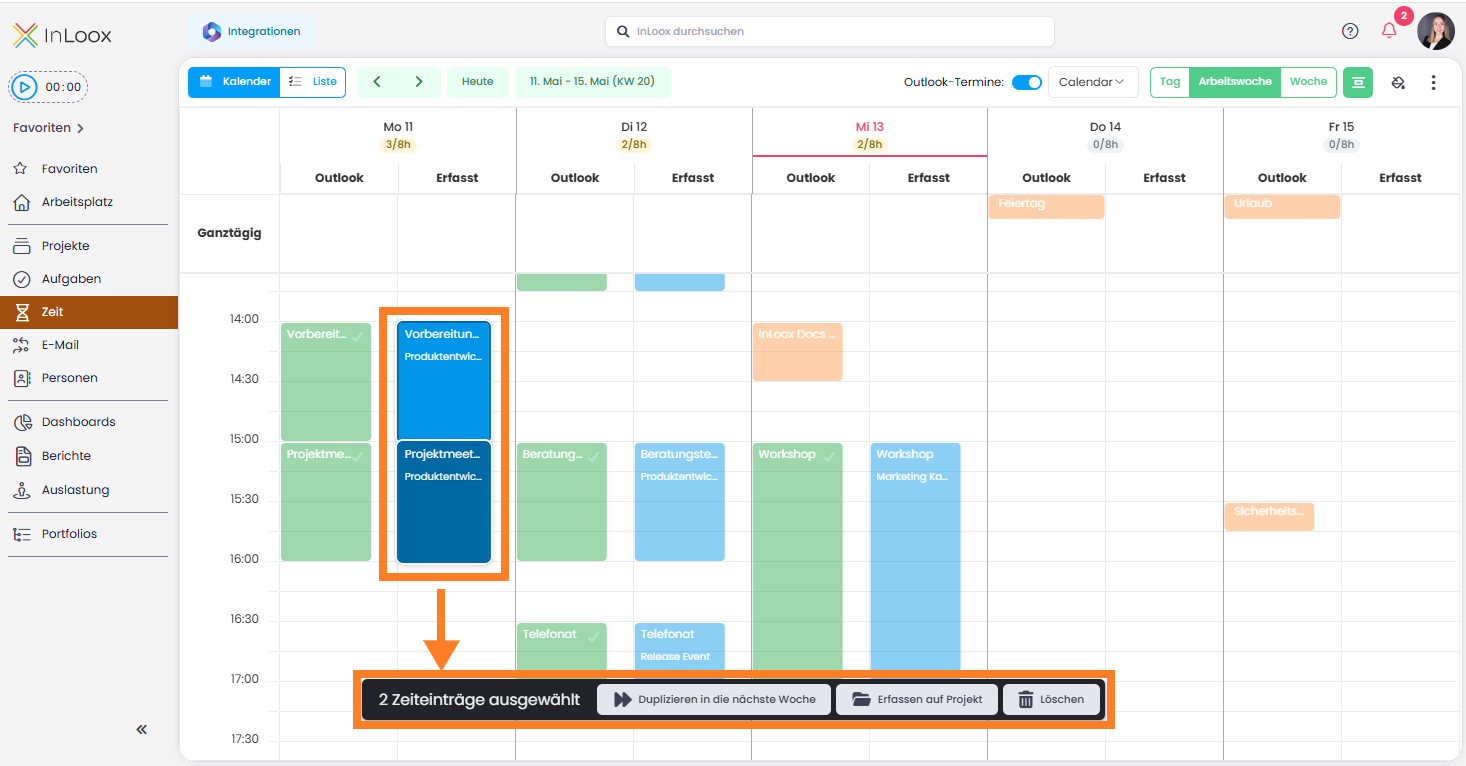
  • Zeiterfassungskalender: Wählen Sie mehrere Zeiteinträge in der Kalenderansicht aus, um sie in die nächste Woche zu duplizieren, auf ein Projekt zu erfassen oder zu löschen.

Mehrfachauswahl im Zeiterfassungskalender

Mein Board: Ihr persönliches Aufgaben-Board für alle Projekte

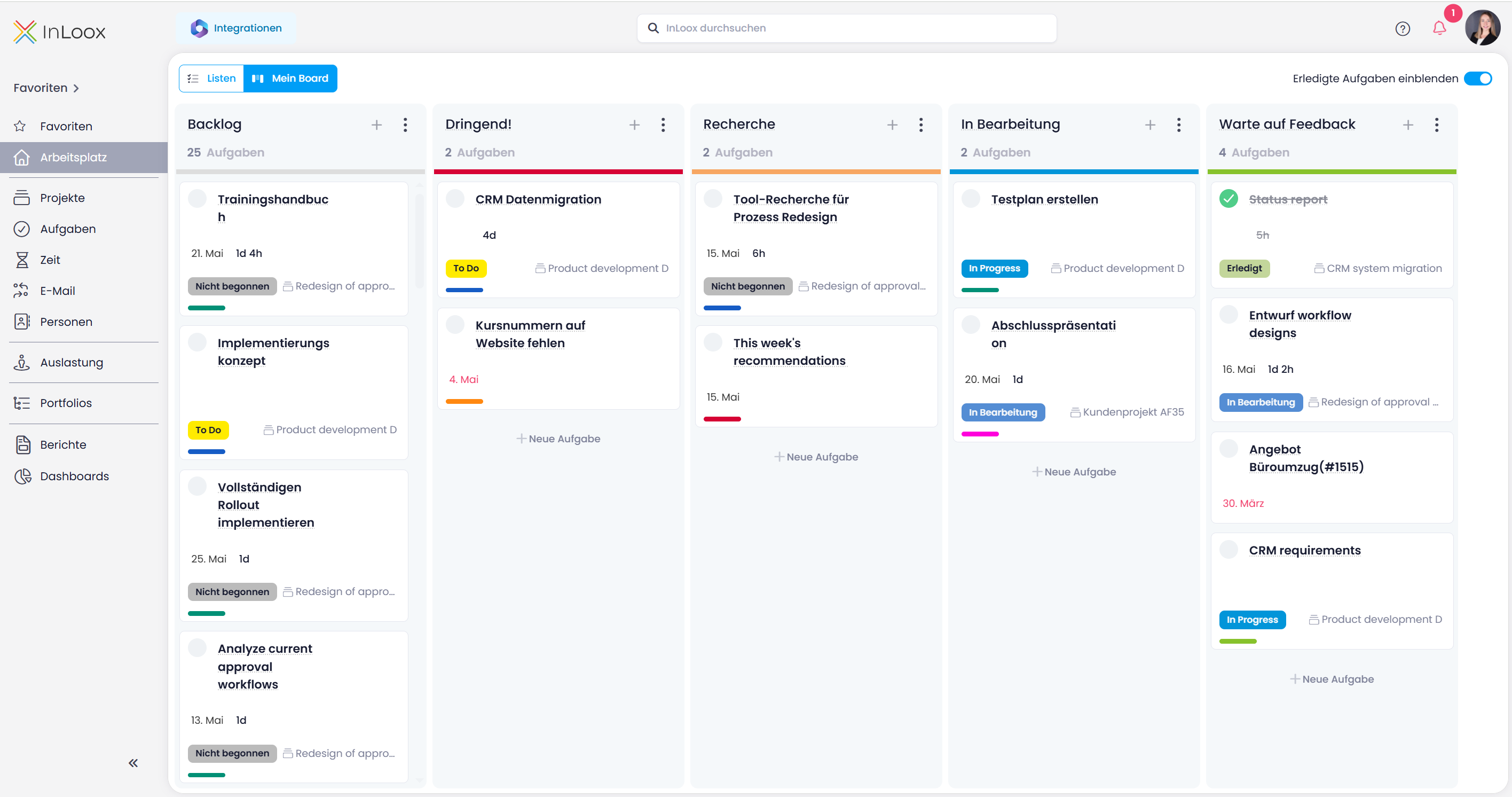
Mit Mein Board organisieren Sie Ihre Aufgaben aus allen Projekten auf einem persönlichen Kanban-Board. Dieses ist individuell anpassbar mit eigenen Spalten für Ihren persönlichen Workflow.

Im Gegensatz zum Projekt-Kanban-Board ist Mein Board vollständig persönlich: Spaltenbezeichnungen, Reihenfolge und Kartenanordnung sind nur für Sie sichtbar. Das Verschieben einer Karte verändert dabei nicht den Aufgabenstatus im Projekt.

Wechseln Sie jederzeit über den Umschalter oben links zwischen Mein Board und der klassischen Listenansicht.

Mein Board

Hilfe-Artikel: Mein Board

Das neue InLoox Hilfe-Center ist jetzt live

Das InLoox Hilfe-Center wurde vollständig neu gestaltet und ist jetzt unter docs.inloox.com/de verfügbar. Es ist die zentrale Anlaufstelle für die gesamte InLoox Dokumentation und vereint Inhalte von InLoox Web App und dem InLoox für Outlook Add-in bis hin zur Microsoft Teams Integration, zu den InLoox Mobile Apps, zur InLoox API und zur Self-Hosted-Installation.

Sie können direkt aus InLoox Web App auf die InLoox Dokumentation zugreifen: klicken Sie einfach auf das Fragezeichen-Symbol. Das neue InLoox Hilfe-Center bietet eine deutlich verbesserte Benutzererfahrung mit klarerer Navigation, schnellerem Zugriff auf Informationen, erweiterten Suchfunktionen und integrierter KI-Unterstützung.

Das neue InLoox Hilfe-Center

Das finden Sie im InLoox Hilfe-Center

  • Umfassende Produktdokumentation: Schritt-für-Schritt-Anleitungen für alle InLoox Funktionen in InLoox Web App sowie in den Outlook- und Teams-Add-ins.
  • Einstiegsanleitungen: Kurze Einführungen, mit denen neue Benutzer ihren InLoox Account einrichten und ihre ersten Projekte erfolgreich starten.
  • Video-Tutorials und Lerninhalte: Ein eigenes InLoox Lernzentrum mit kurzen Video-Anleitungen für die wichtigsten Workflows und Anwendungsfälle.
  • InLoox API-Referenzdokumentation: Detaillierte technische Dokumentation für Entwickler, die InLoox über die OData REST API integrieren.
  • Integrationsleitfäden für InLoox für Outlook und InLoox für Teams: Eigene Bereiche für das InLoox Outlook Add-in und die Microsoft Teams Integration.
  • Dokumentation für Self-Hosted-Installationen: Anleitungen für Einrichtung und Konfiguration von On-Premise-Bereitstellungen.

Effizientere Suche und intelligente KI-Unterstützung

Die neue Volltextsuche hilft Ihnen dabei, relevante Artikel, Tutorials und API-Endpunkte über alle Dokumentationsbereiche hinweg schnell zu finden. Zusätzlich kann der integrierte InLoox KI-Assistent Fragen direkt auf Basis der offiziellen InLoox Dokumentation beantworten. Beschreiben Sie einfach Ihr Anliegen oder stellen Sie eine Frage, um sofort kontextbezogene Hinweise zu erhalten.

Das InLoox Hilfe-Center ist auf Englisch und Deutsch verfügbar:

Projekte: Microsoft-Planner-Pläne direkt importieren

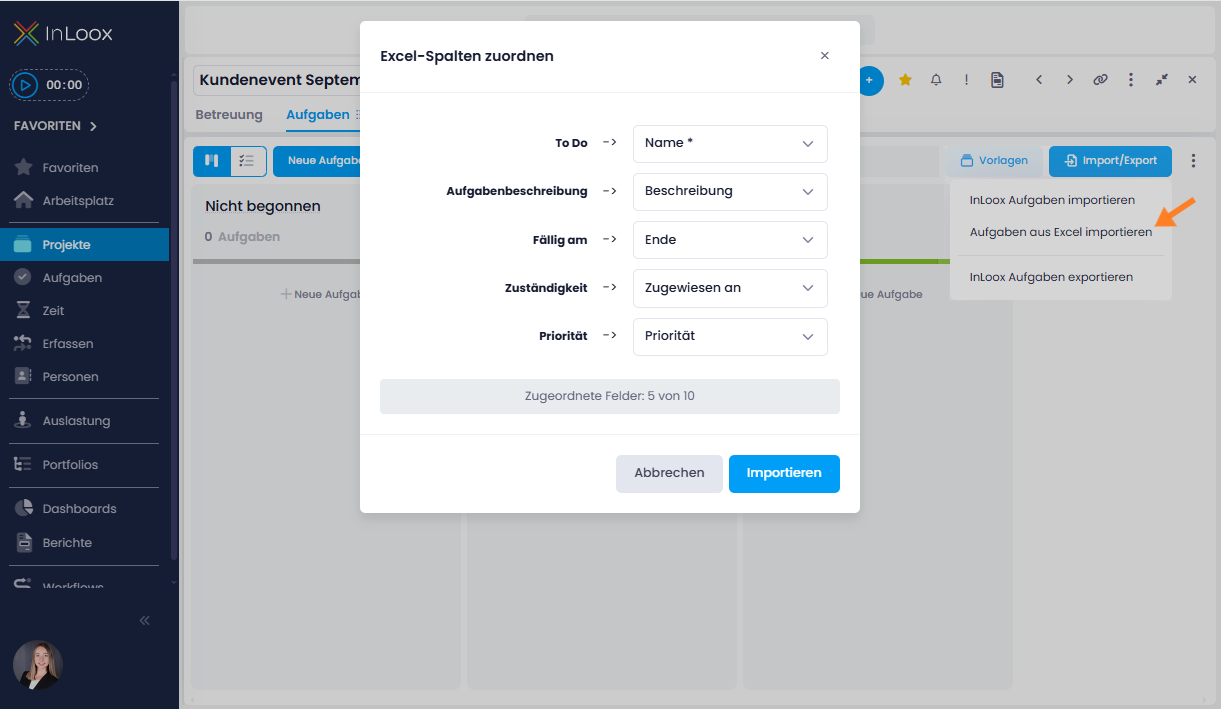
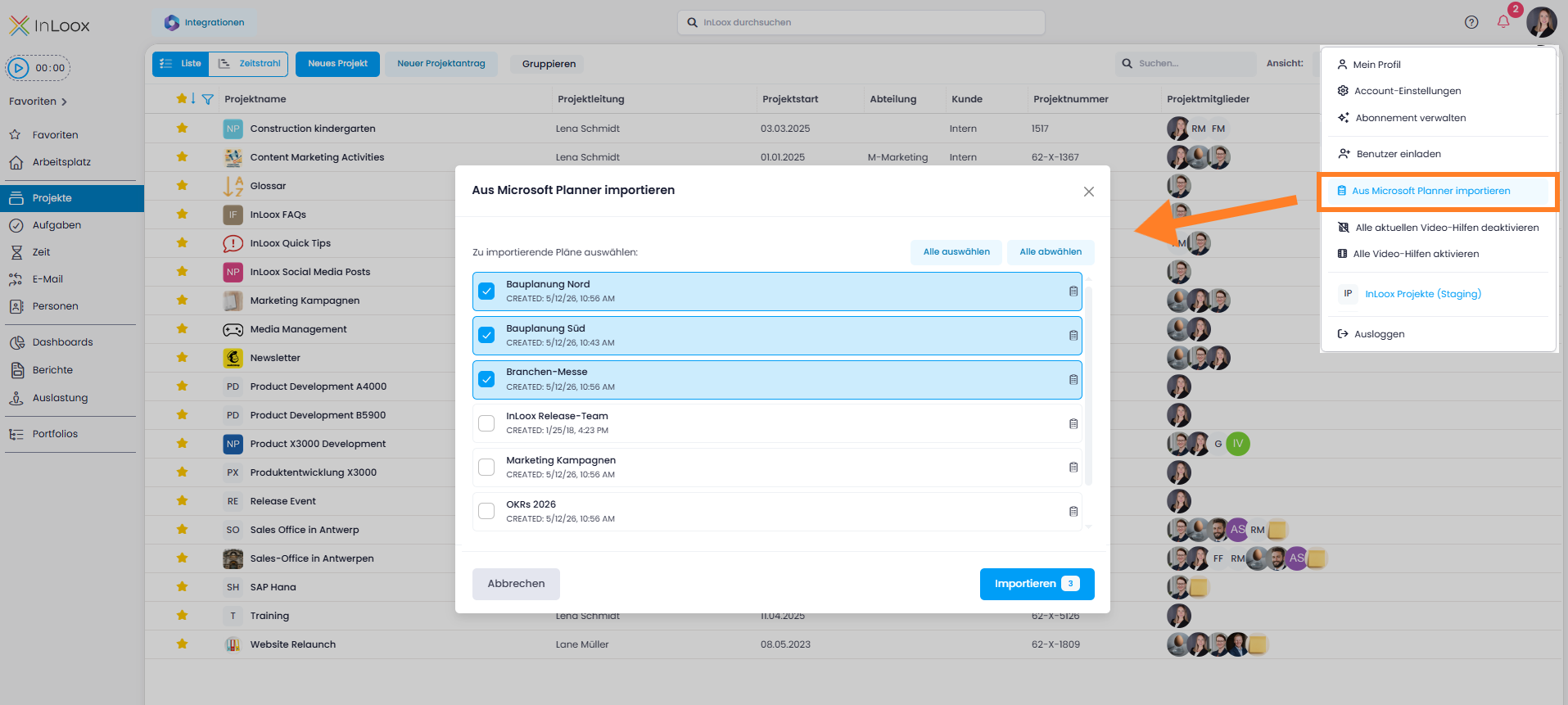
Ab sofort können Sie Pläne aus Microsoft Planner direkt in InLoox importieren. Aktivieren Sie hierfür den Planner-Import im Integration Center und starten Sie den Import anschließend über Ihr Profilbild mit Aus Microsoft Planner importieren.

InLoox erstellt jeden ausgewählten Planner-Plan als neues Projekt und übernimmt die enthaltenen Aufgaben direkt als Projektaufgaben — optimal für einen schnellen Tool-Wechsel ohne manuelles Einpflegen.

Planner-Import

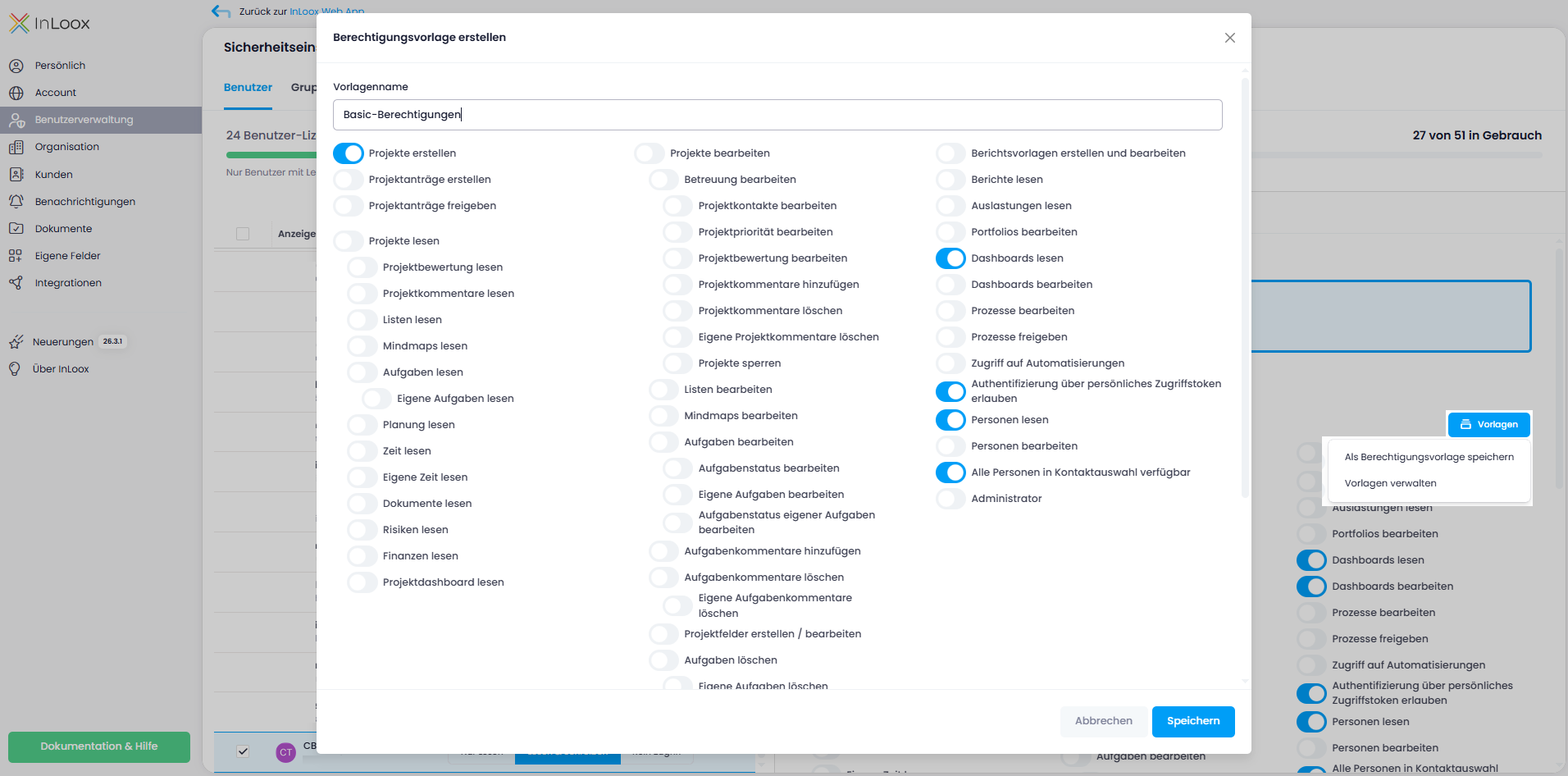
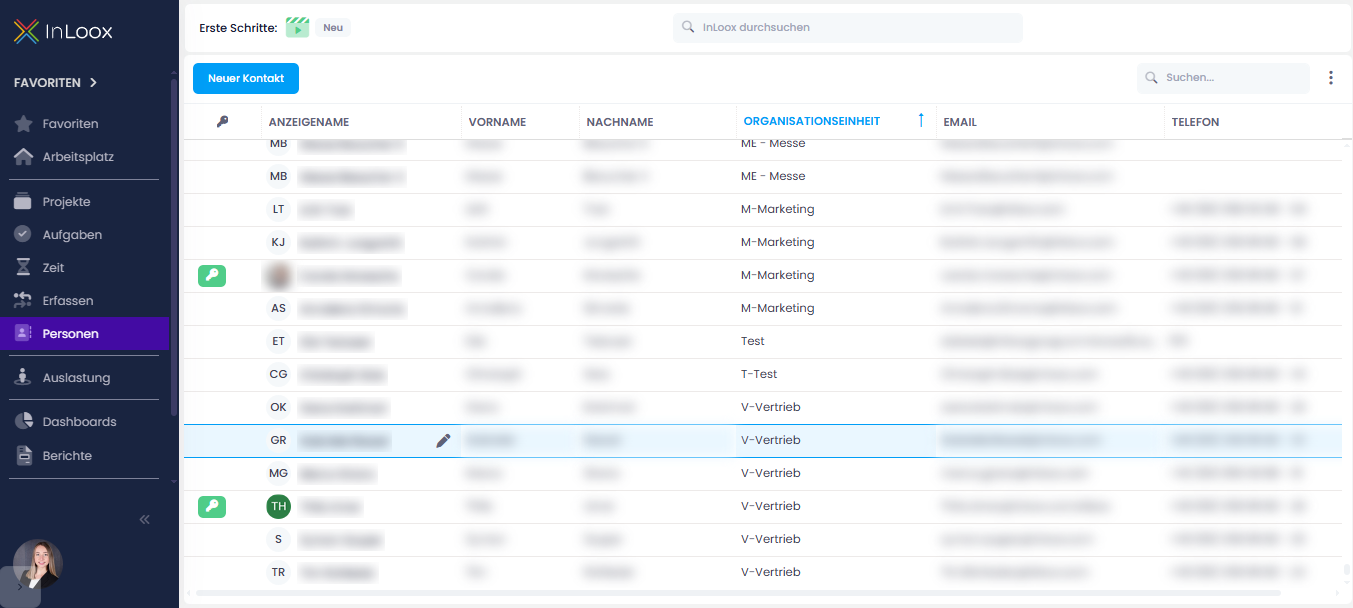
Personen: Neue Leserechte für mehr Kontrolle

Neue globale Berechtigungen ermöglichen eine präzisere Steuerung des Zugriffs auf den Bereich Personen:

  • Personen lesen: Steuert, ob ein Benutzer den Bereich Personen sehen kann. Ist die Berechtigung deaktiviert, wird der Bereich vollständig ausgeblendet.
  • Personen bearbeiten: Steuert, ob ein Benutzer Kontakteinträge bearbeiten darf. Ohne diese Berechtigung können Benutzer nur ihre eigene Verfügbarkeit verwalten.
  • Alle Personen in Kontaktauswahl verfügbar: Steuert, ob ein Benutzer beim Hinzufügen von Projektmitgliedern alle Kontakte sehen kann.

Diese Berechtigungen werden in den Account-Einstellungen unter Benutzerverwaltung konfiguriert. Hierfür sind Administratorrechte erforderlich.

Hilfe-Artikel: Personen & Kontakte

Sicherheit: Zwei-Faktor-Authentifizierung für alle Benutzer vorschreiben

Neben der Möglichkeit eines verpflichtenden Logins über Microsoft 365 steht jetzt auch eine alternative Sicherheitsoption für Unternehmen ohne Microsoft-Login zur Verfügung: eine verpflichtende Zwei-Faktor-Authentifizierung (2FA) für den gesamten InLoox-Account.

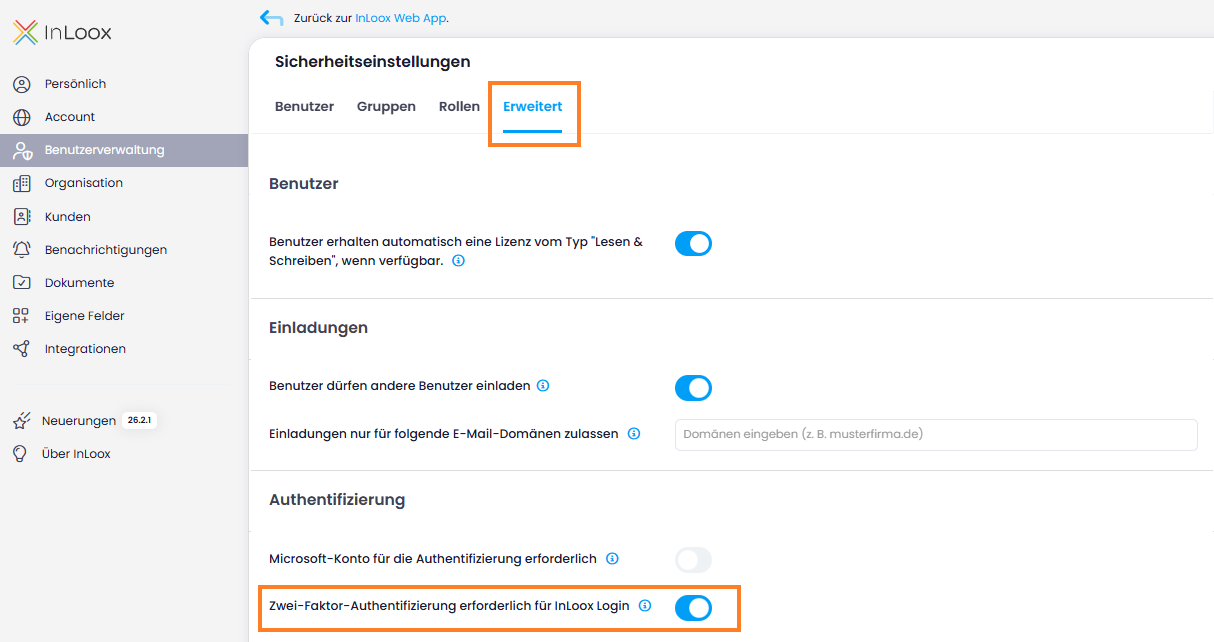
Administratoren können festlegen, dass sich nur noch Benutzer mit aktivierter 2FA bei InLoox anmelden dürfen. Die Einstellung finden Sie in den Account-Einstellungen unter Benutzerverwaltung > Erweitert. Aktivieren Sie dort den Schieberegler Zwei-Faktor-Authentifizierung erforderlich für InLoox Login.

Zwei-Faktor-Authentifizierung in der Benutzerverwaltung — Tab Erweitert

Für die Zwei-Faktor-Authentifizierung können Benutzer wahlweise einen Bestätigungscode per E-Mail oder eine Authenticator-App verwenden. Benutzer mit Microsoft-365-Anmeldung sind von dieser Anforderung automatisch ausgenommen.

Versucht sich ein Benutzer ohne eingerichtete 2FA anzumelden, wird der Zugriff blockiert und eine Anleitung zur Einrichtung der Zwei-Faktor-Authentifizierung angezeigt.

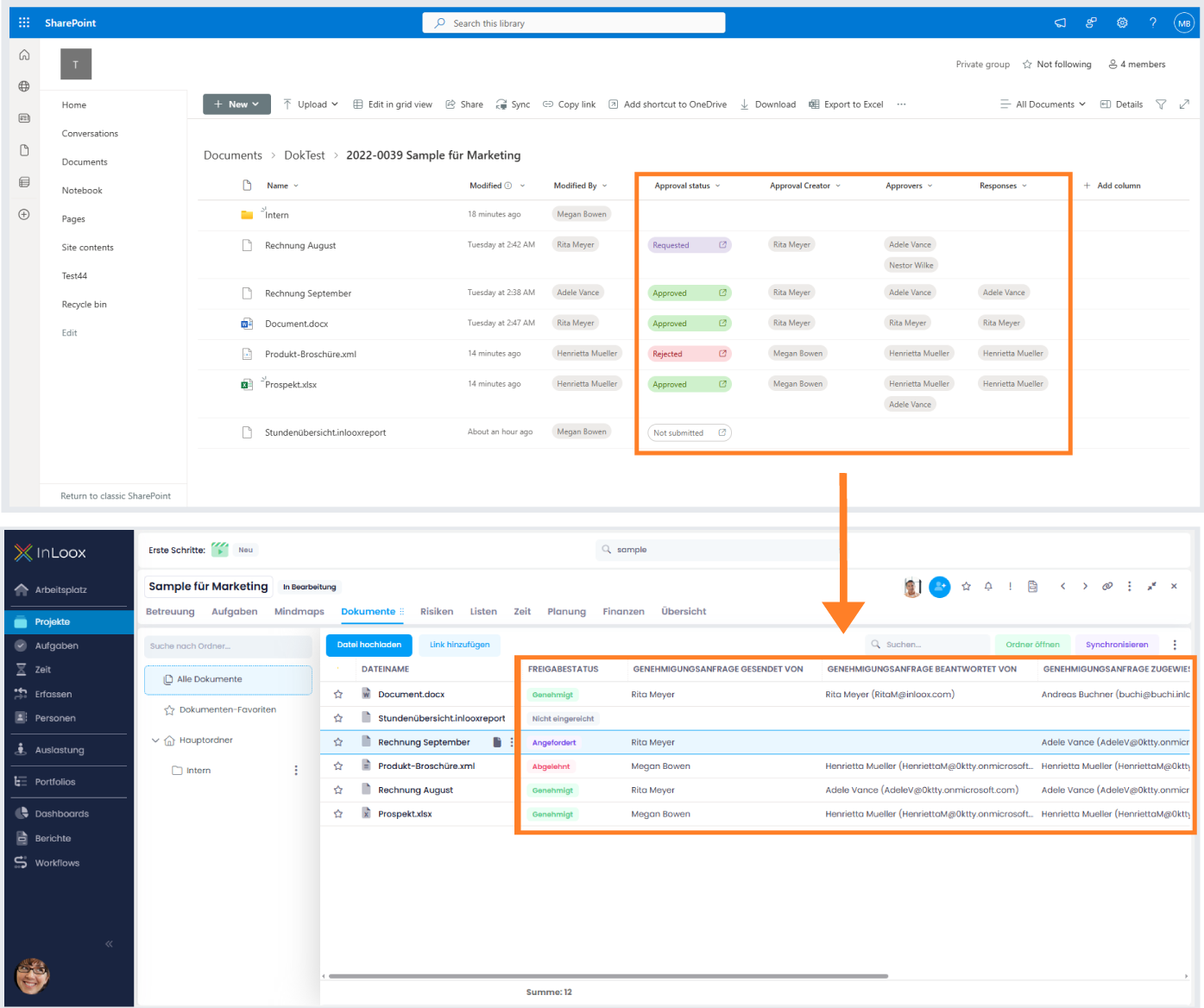
Dokumente: SharePoint-Version und Vertraulichkeitsebene

Zwei neue Spalten sind in der Dokumentenansicht für SharePoint-synchronisierte Dokumente verfügbar:

  • SharePoint-Version — Zeigt die Dokumentversionsnummer aus SharePoint an.
  • Vertraulichkeitsebene — Zeigt die in SharePoint zugewiesene Vertraulichkeitsebene an.

Fügen Sie diese Spalten über Spalten auswählen in der Dokumentenansicht hinzu. InLoox zeigt die Daten schreibgeschützt an — die Werte werden in SharePoint verwaltet.

Hilfe-Artikel: SharePoint-Integration

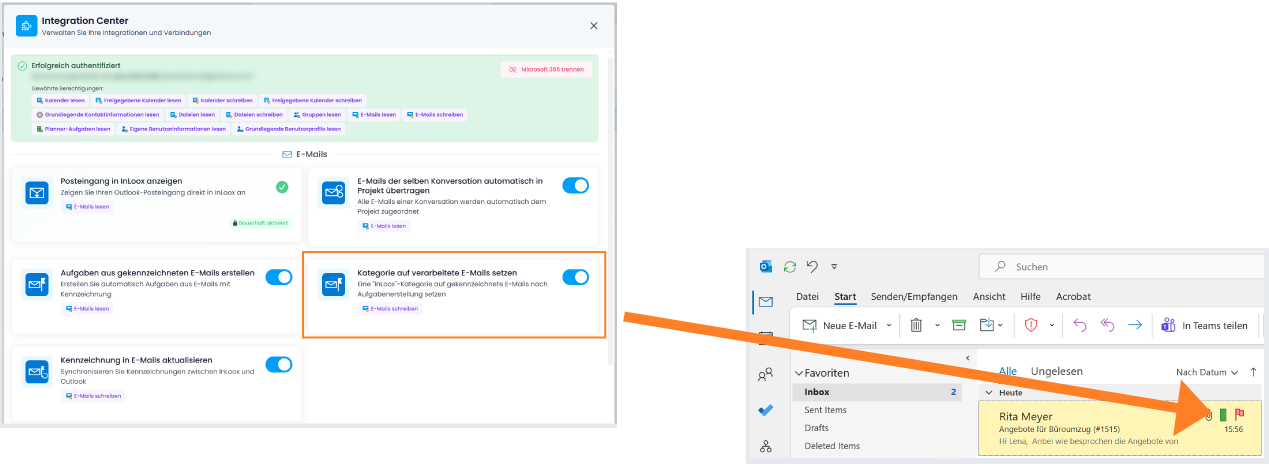
Kategorie auf verarbeitete E-Mails setzen

Im Bereich E-Mail-Integration haben Sie ab sofort die Möglichkeit, E-Mails automatisch mit der Kategorie „InLoox" zu kennzeichnen, wenn aus der E-Mail eine Aufgabe erstellt wurde (zum Beispiel per Flag-Markierung der E-Mail). So erkennen Sie in Ihrer E-Mail-Inbox zuverlässig, welche E-Mails bereits in InLoox als Aufgabe angelegt wurden.

Voraussetzung: Im Integration Center ist der Regler bei Kategorie auf verarbeitete E-Mails setzen aktiviert.

InLoox-Kategorie auf markierten E-Mails

Hilfe-Artikel: Integrationen: E-Mails

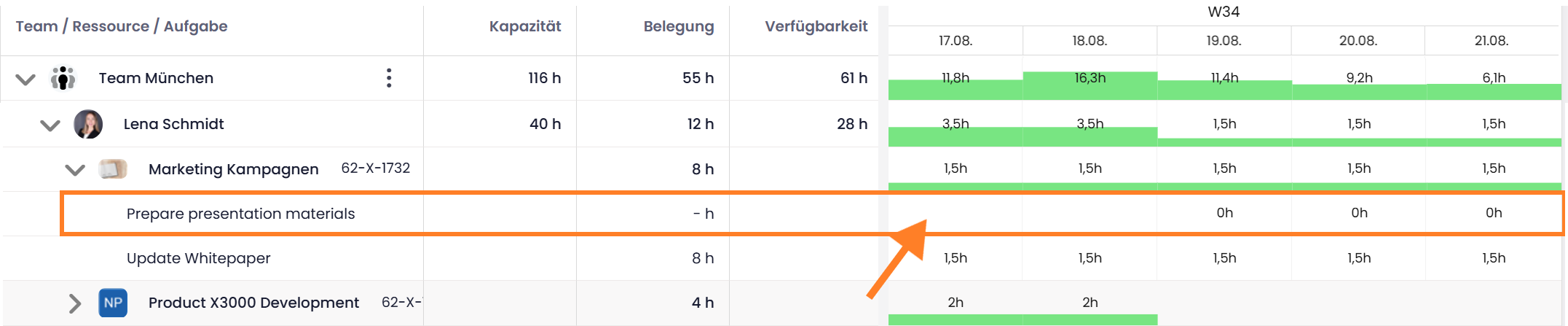
Anzeige abgeschlossener Aufgaben in der Auslastung

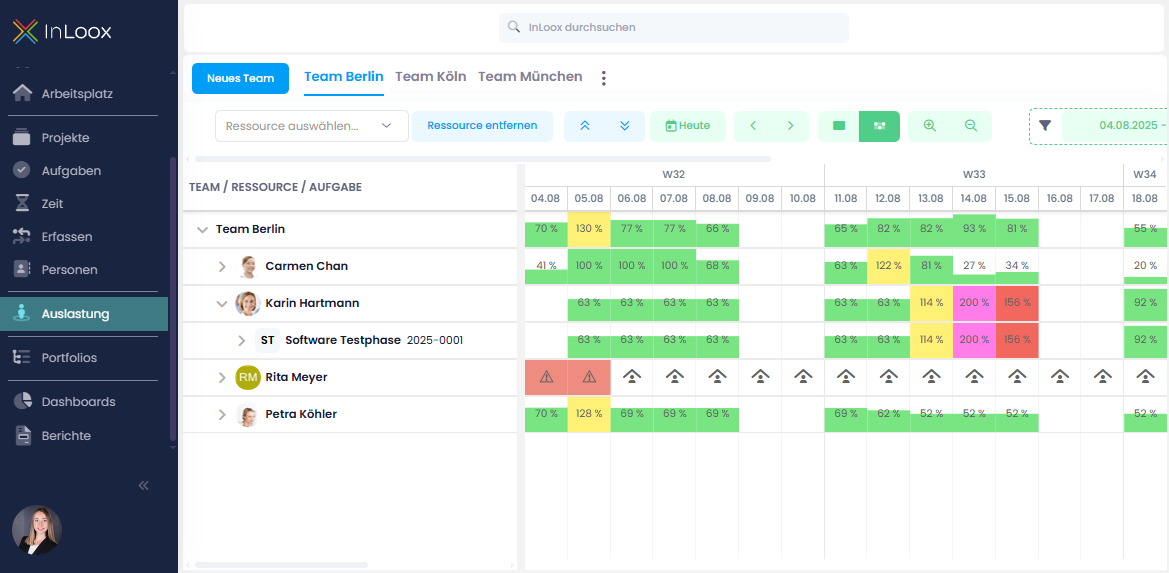
Die Auslastungsansicht bietet ab sofort die Möglichkeit, auch abgeschlossene Aufgaben in die Berechnung zu integrieren. Über den neuen Regler Erledigte Aufgaben legen Sie fest, ob erledigte Aufgaben in die Auslastungsberechnung einbezogen werden sollen. Damit wird es möglich, die Auslastung auch rückblickend zu analysieren — beispielsweise, um nachzuvollziehen, wie die Teamauslastung in der vergangenen Woche verteilt war.

Erledigte Aufgaben in der Auslastungsansicht

Hilfe-Artikel: Auslastung

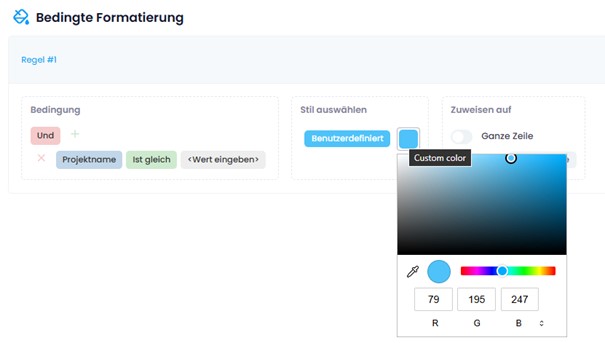
Bedingte Formatierung: Benutzerdefinierte Farben

In den bedingten Formatierungen stehen Ihnen ab sofort benutzerdefinierte Farben zur Verfügung. Neben den vordefinierten Farboptionen finden Sie nun die Auswahl „Benutzerdefiniert", die einen vollständigen Farbpicker öffnet. Dort können Sie Farben per RGB, Hex-Code oder HSL eingeben oder den integrierten Color Picker verwenden, um exakt den gewünschten Farbton zu treffen.

Damit lassen sich beispielsweise CI-konforme Farbwerte präzise hinterlegen — für maximale Flexibilität bei der visuellen Gestaltung Ihrer Projekt- und Aufgabenlisten.

Benutzerdefinierte Farben in bedingten Formatierungen

Hilfe-Artikel: Bedingte Formatierung

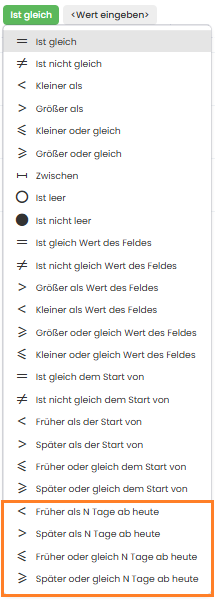
Bedingte Formatierung: Erweiterte Datumsvergleiche

Bedingte Formatierungen werden mit Version 26.2 um flexible Datumsvergleiche erweitert. Neu verfügbar sind Vergleichsoperatoren wie „Früher als N Tage ab heute" und „Später als N Tage ab heute".

Damit können Sie beispielsweise Aufgaben farblich hervorheben, deren Enddatum in den nächsten 14 Kalendertagen liegt, oder Projekte kennzeichnen, deren Starttermin mehr als 30 Tage zurückliegt. So lassen sich etwa Sprint-Zeiträume oder anstehende Deadlines visuell abbilden.

hinweis

Die Angabe erfolgt in Kalendertagen. Der Vergleich bezieht sich immer auf das aktuelle Datum („heute") und verschiebt sich entsprechend täglich mit.

Erweiterte Datumsvergleiche in bedingten Formatierungen

Hilfe-Artikel: Bedingte Formatierung

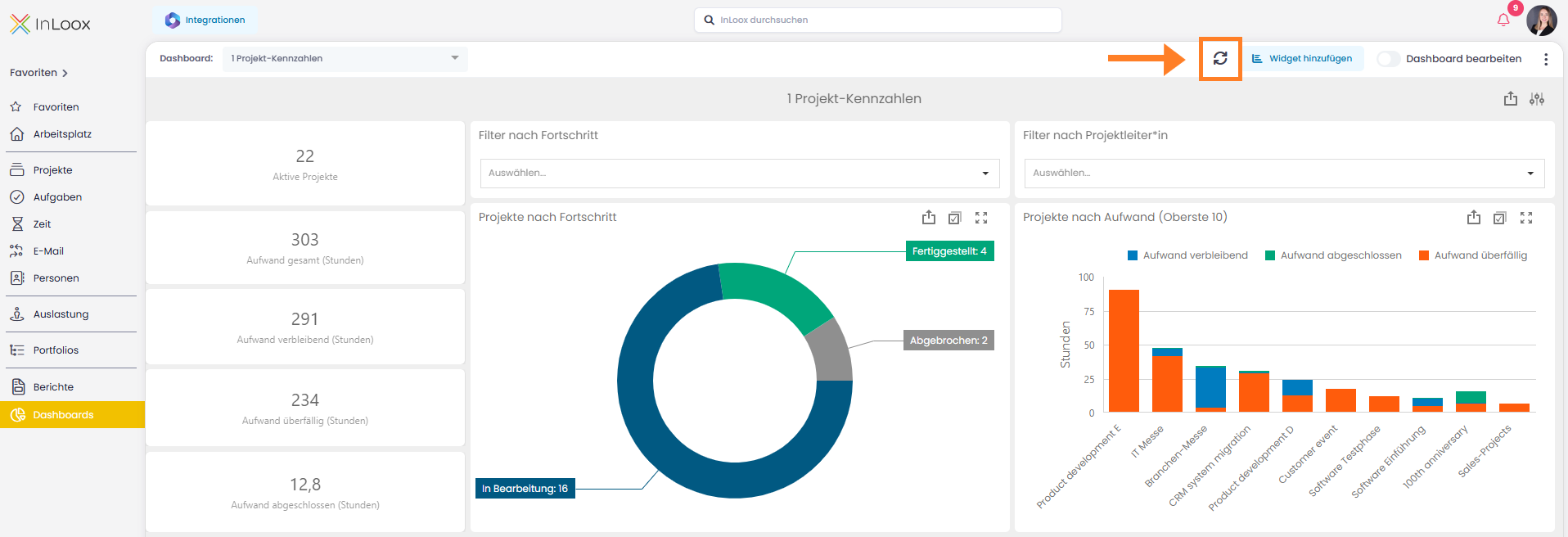
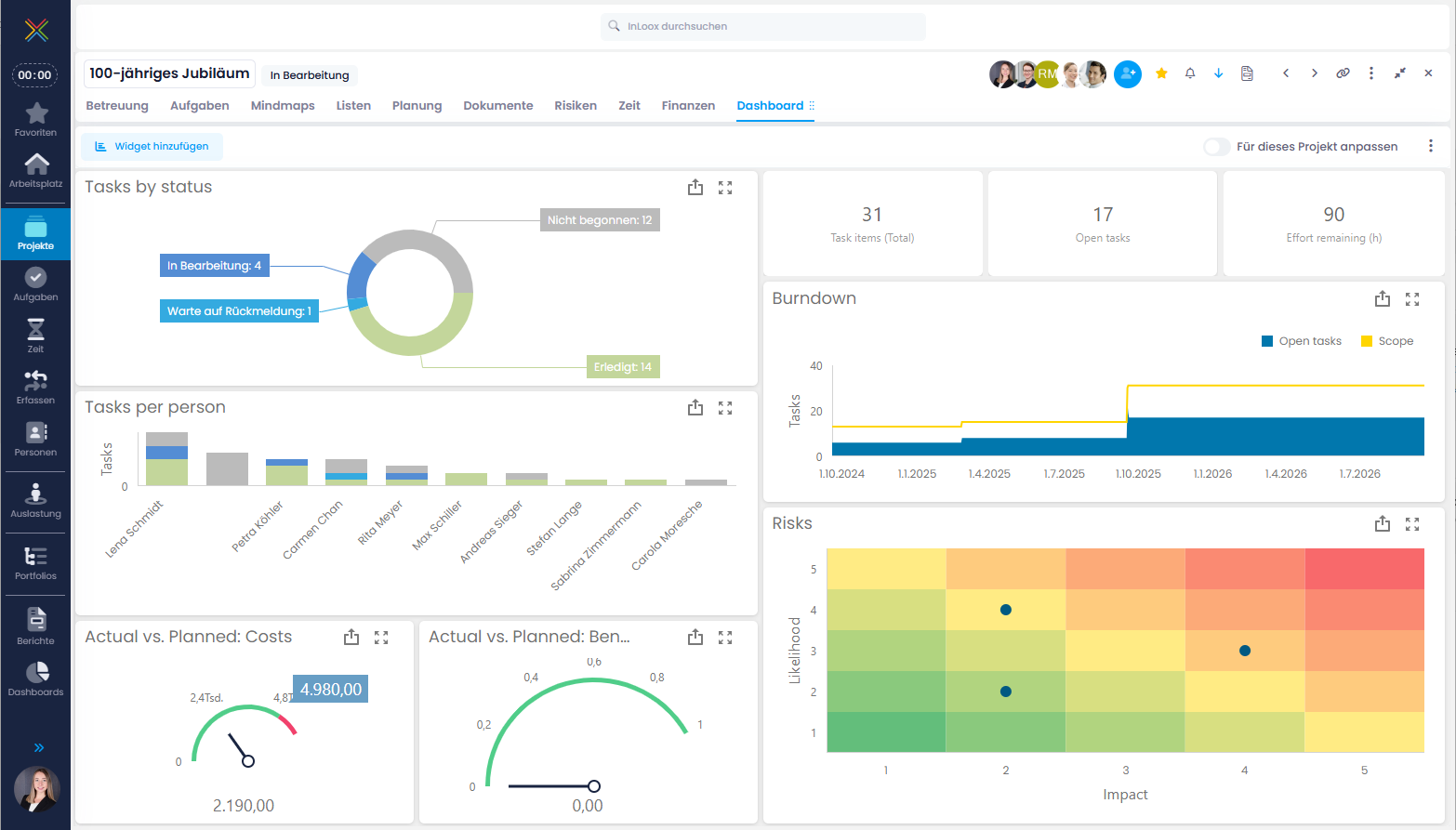
Dashboards: Button für Daten-Refresh

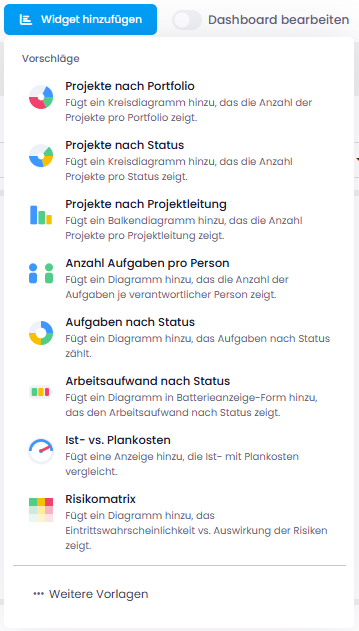
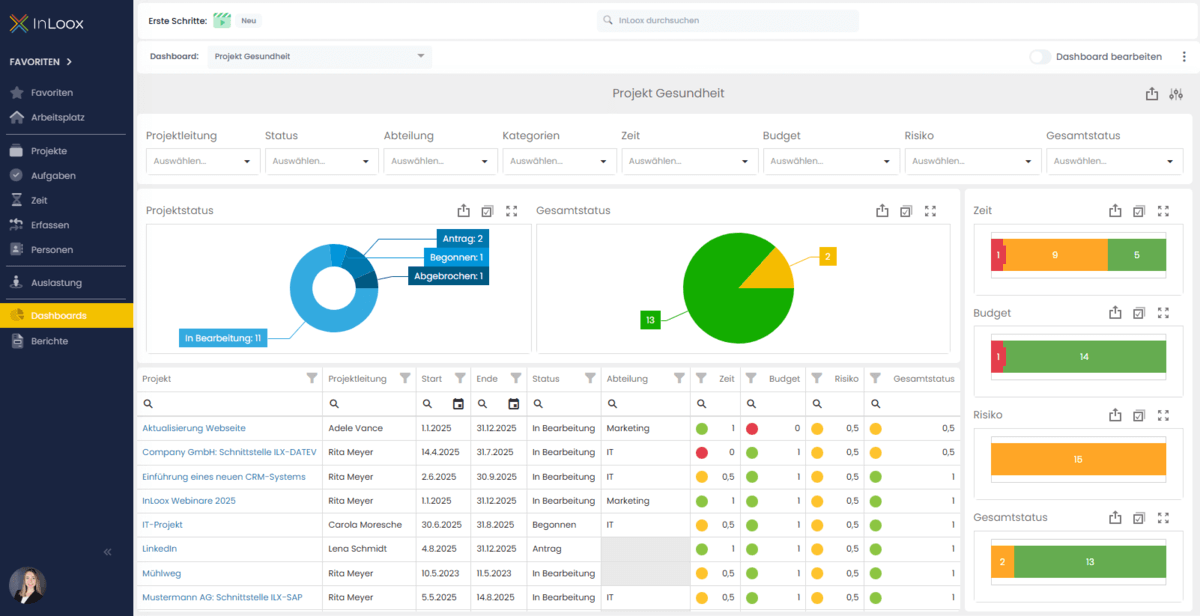
Mit InLoox 26.2 gibt es in den projektübergreifenden Dashboards neu einen Refresh-Button. Per Klick werden alle Daten aktualisiert, während sämtliche Filtereinstellungen in den Widgets erhalten bleiben. So können Sie projektübergreifend an Daten arbeiten, zwischendurch Änderungen vornehmen und anschließend Ihr Dashboard mit einem Klick auf den neuesten Stand bringen — ohne aufwendiges Nachfiltern.

Dashboard mit Refresh-Button

Hilfe-Artikel: Dashboards

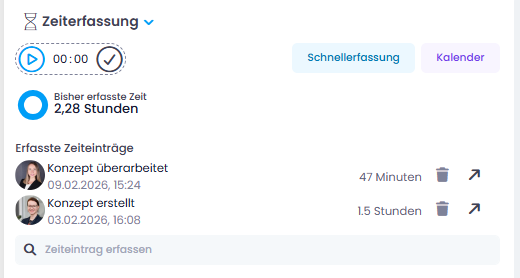
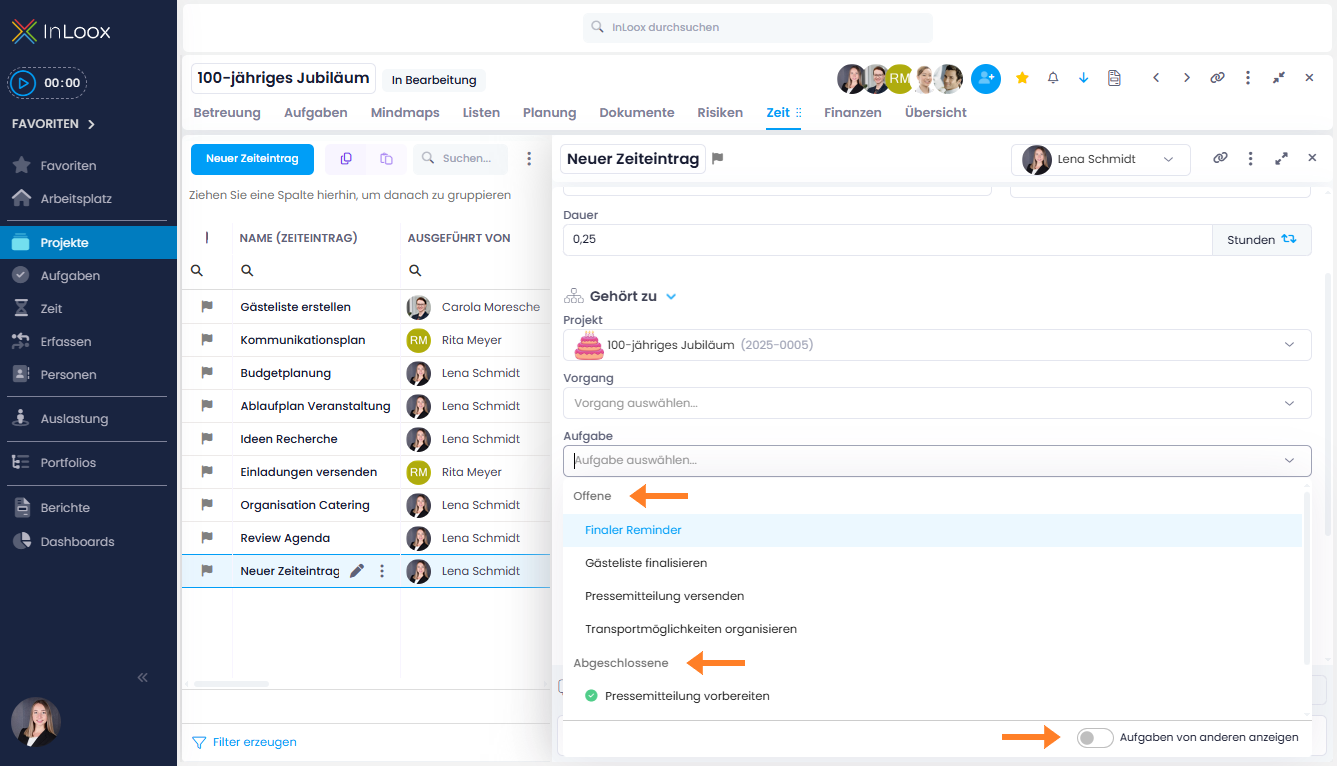
Standardgruppe für Zeiteinträge pro Projekt

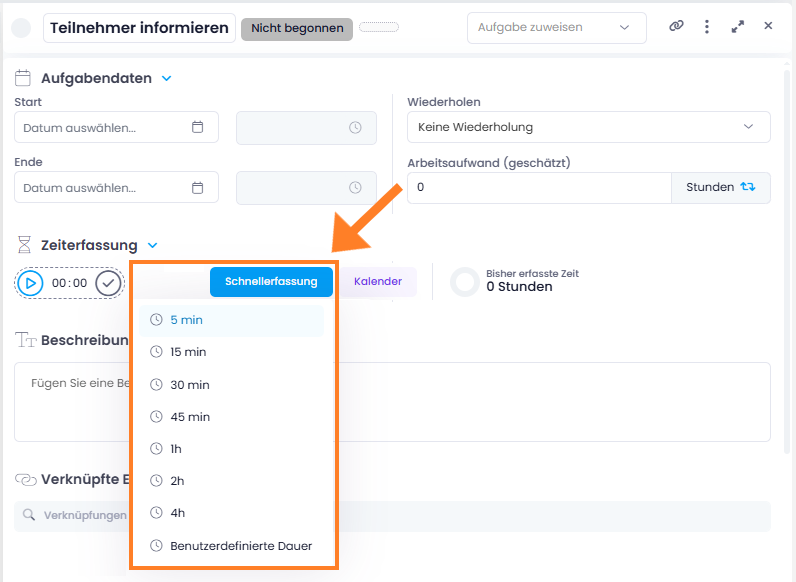
Pro Projekt lässt sich ab sofort eine Standardgruppe für Zeiteinträge festlegen. Die Einstellung wird vom Projektleiter vorgenommen und gilt für alle Projektmitglieder. Dies hat zur Folge, dass alle neuen Zeiterfassungseinträge in diesem Projekt automatisch in der definierten Gruppe landen.

Dieser Kundenwunsch stammt aus der Praxis von Beratungsunternehmen, bei denen für die Abrechnung sichergestellt werden soll, dass alle Zeiteinträge konsistent in der richtigen Gruppe erfasst werden.

Standardgruppe für Zeiteinträge

Hilfe-Artikel: Zeiteintrag bearbeiten

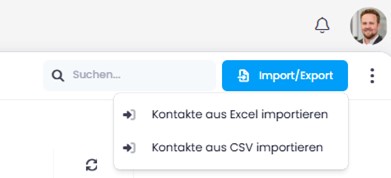
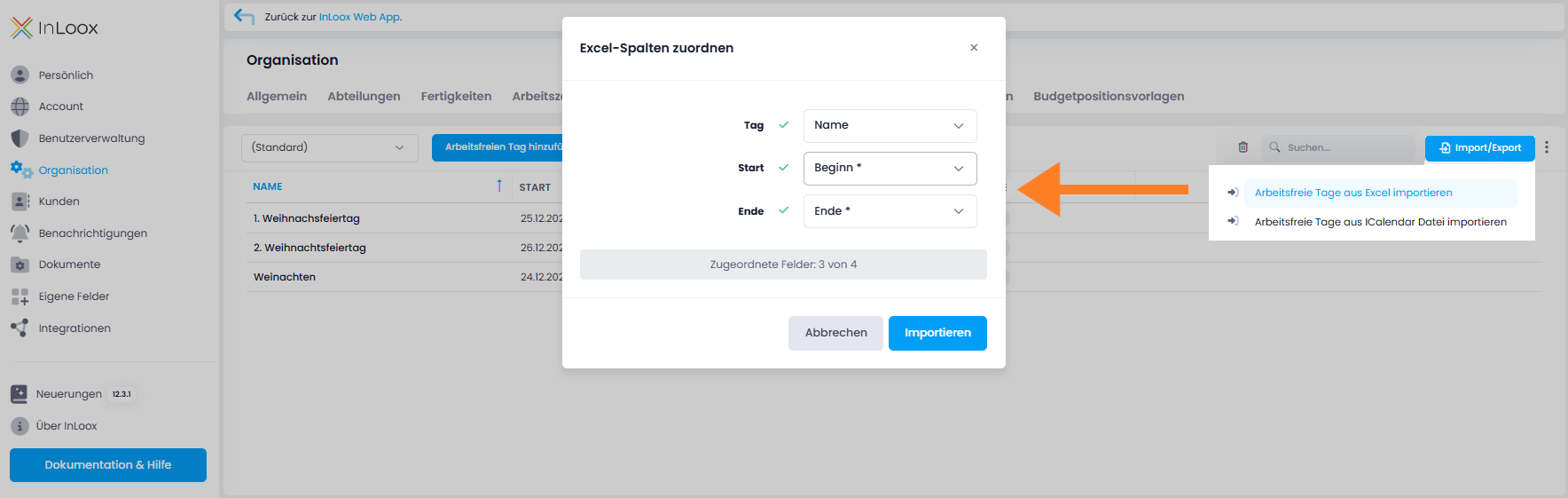
Excel- und CSV-Import für Personen und Kontakte

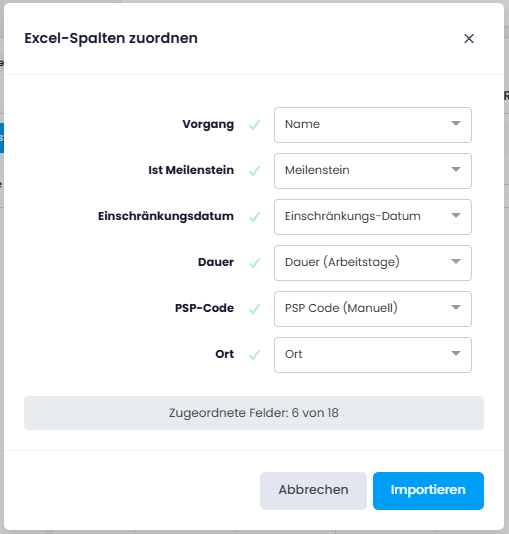
Ab sofort können Kontakte bequem per Excel- oder CSV-Datei in InLoox importiert werden. Nach dem Upload analysiert ein Matching-Assistent automatisch die Spalten Ihrer Datei und schlägt eine Zuordnung zu den InLoox-Feldern vor. Das einzige Pflichtfeld ist die E-Mail-Adresse — alle weiteren Felder wie Name, Abteilung oder Telefonnummer sind optional und können flexibel zugeordnet werden.

Diese Funktion ist besonders praktisch, wenn Sie Kontakte aus externen Systemen wie CRM-Tools oder anderen Quellen übernehmen möchten.

Kontakte aus Excel und CSV importieren

Filterdesigner für eigene Felder: Sichtbarkeit komfortabel steuern

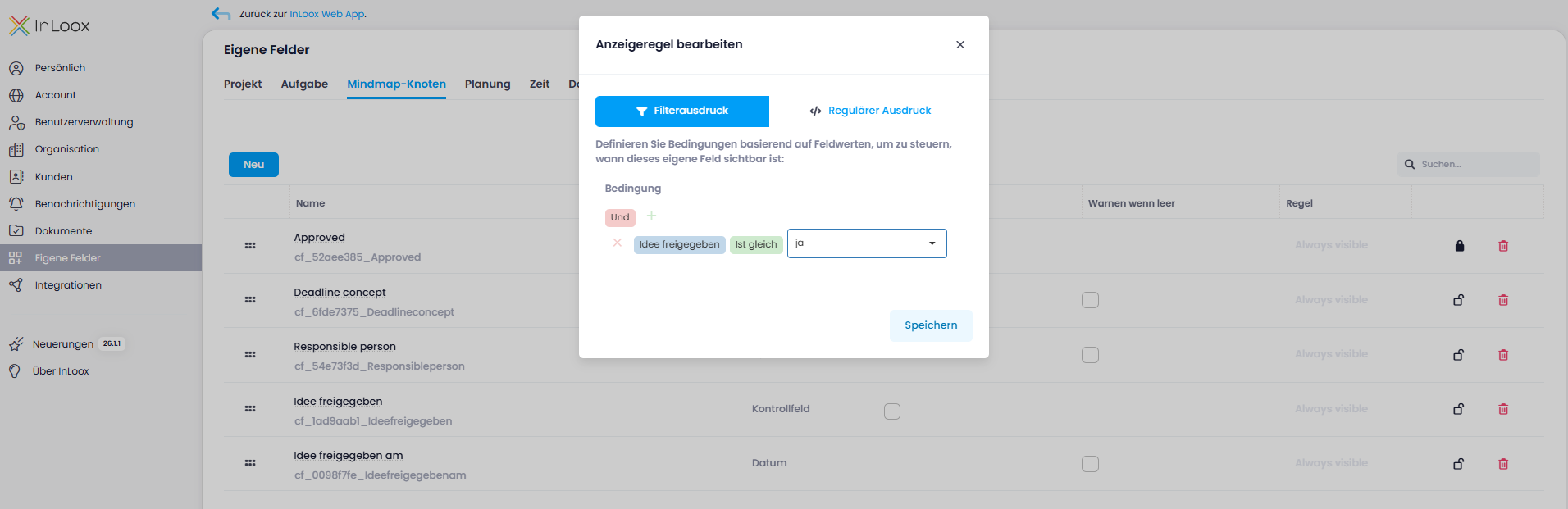
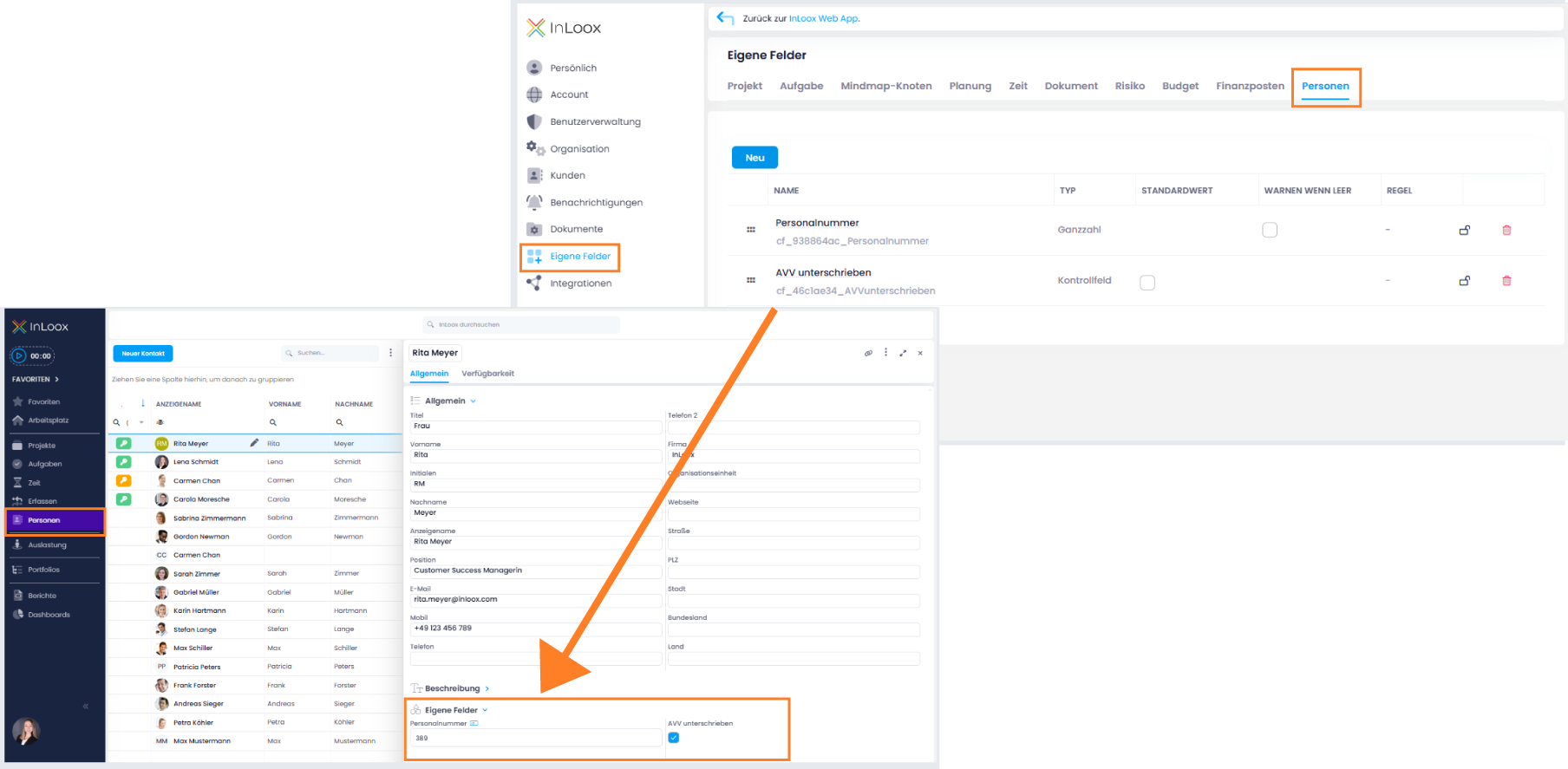
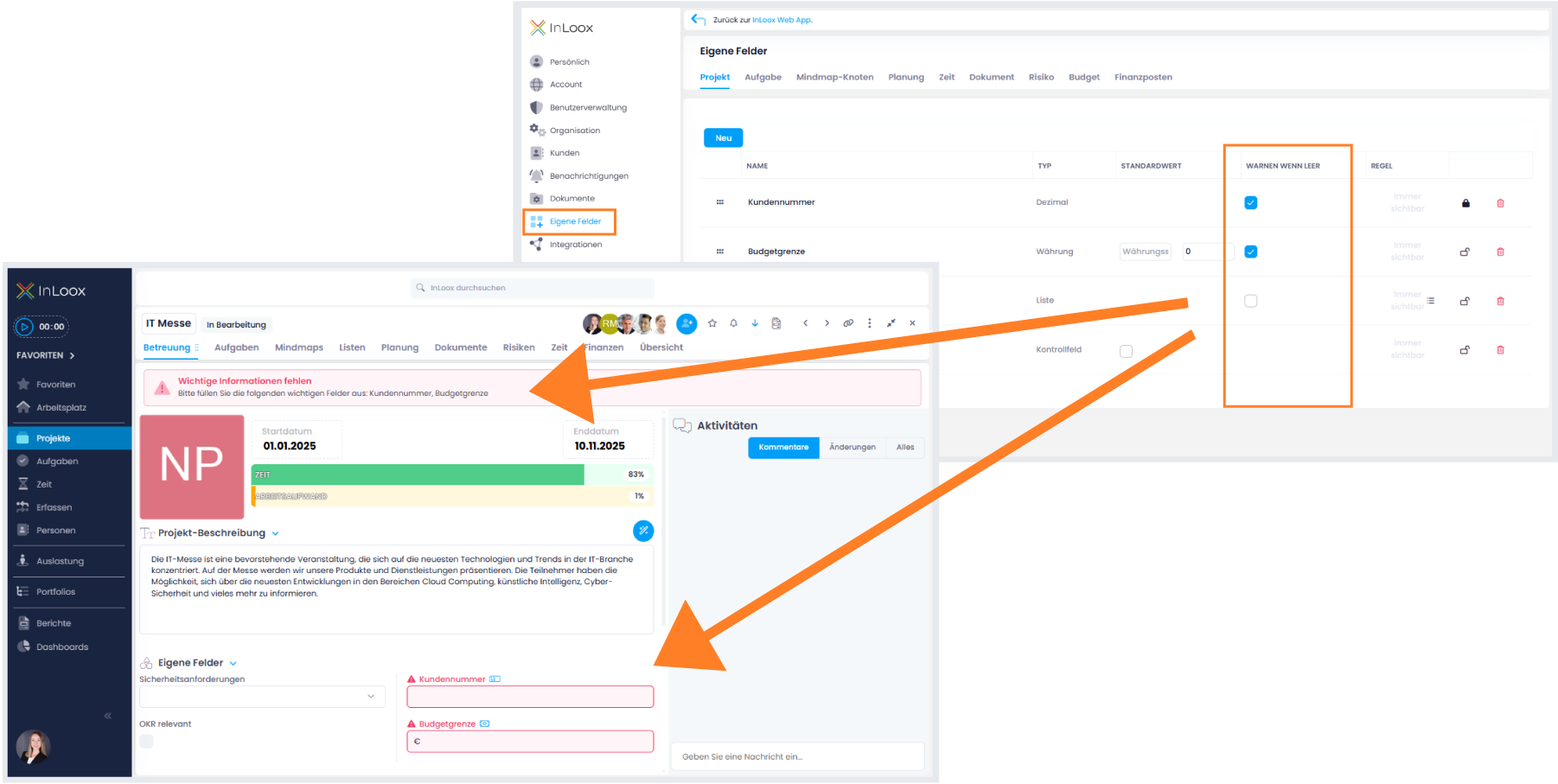
Eigene Felder lassen sich bereits über Regeln gezielt ein- oder ausblenden, um bestimmte Anwendungsfälle abzubilden. Mit dem neuen Filterdesigner stehen Ihnen jetzt deutlich mehr Möglichkeiten zur Verfügung, um komplexe Bedingungen und Kombinationen abzubilden.

Besonders praktisch: Eigene Felder können nun in Abhängigkeit von anderen eigenen Feldern ein- oder ausgeblendet werden. So können Sie noch präziser steuern, wann Felder sichtbar sind, und Ihre Eingabemasken übersichtlicher und kontextbezogener gestalten.

Beispiel: Sie haben zwei eigene Felder „Idee freigegeben" und „Freigegeben am". Das Feld „Freigegeben am" können Sie in Abhängigkeit vom anderen Feld anzeigen lassen – beispielsweise nur dann, wenn bei „Idee freigegeben" die Option „Ja" ausgewählt ist.

Anzeigeregel für benutzerdefinierte Felder festlegen

Hilfe-Artikel: Eigene Felder

Hinweis: Eigene Felder sind in der InLoox Professional Edition nicht verfügbar.

Verzögerungen im Gantt - Zur Ursache navigieren

Wird bei einem Sammelvorgang im Gantt-Diagramm eine Verzögerung angezeigt (erkennbar am Sanduhr-Symbol), führt ein Klick darauf nun direkt zum tiefsten untergeordneten Element, das die Verzögerung verursacht.

Das bedeutet: Sie müssen in komplexen Projektplänen nicht mehr manuell nach der Ursache einer Verzögerung suchen — Sie werden direkt zum relevanten Planungselement geführt.

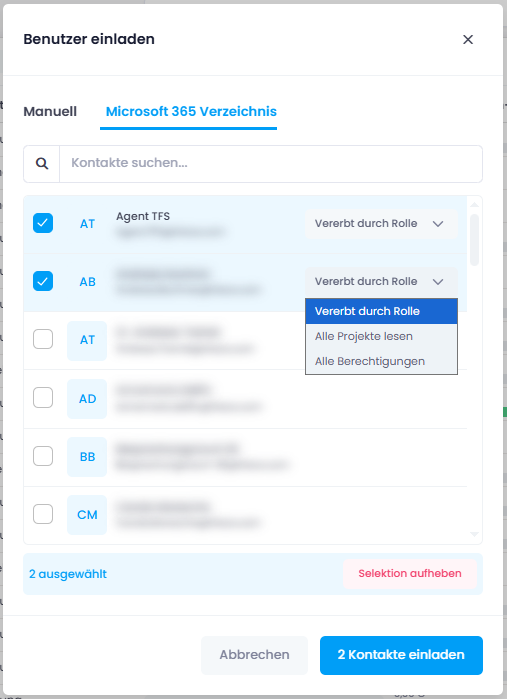
Benutzer aus Microsoft 365 Kontakten einladen

Das Einladen neuer Benutzer ist jetzt wesentlich komfortabler: Im Einladungsdialog können Sie direkt auf Ihr Microsoft 365 Verzeichnis zugreifen und Personen von dort einladen. So können Sie Teammitglieder deutlich schneller hinzufügen.

Voraussetzungen: Im Integration Center müssen die entsprechenden Benutzer-Berechtigungen aktiviert sein. Die grundlegenden Benutzerinformationen umfassen Name und E-Mail-Adresse, während die vollständigen Benutzerinformationen weitere Details der Profildaten wie Abteilung oder Jobbezeichnung angeben.

Benutzer aus dem Microsoft 365 Verzeichnis einladen

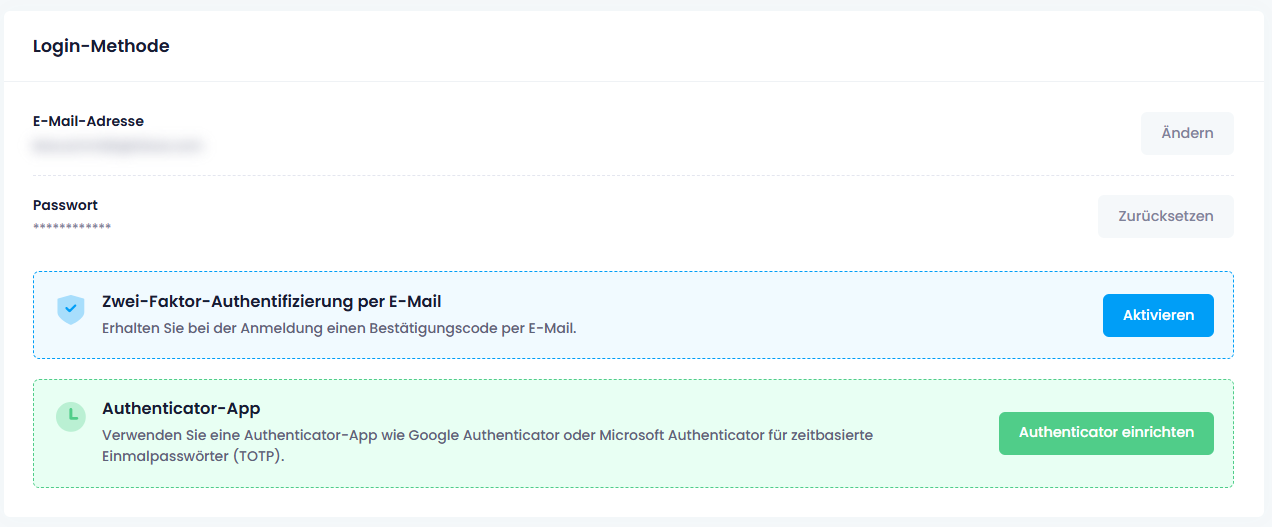
Multi-Faktor-Authentifizierung per Authenticator-App

Neben der Zwei-Faktor-Authentifizierung per E-Mail können Sie sich nun auch mit einer Authenticator-App per Multi-Faktor-Authentifizierung (MFA) anmelden.

Die Einrichtung erfolgt über das Benutzerprofil: Nach dem Aktivieren wird ein QR-Code angezeigt, der mit einer beliebigen Authenticator-App gescannt werden kann. Nach der Einrichtung wird bei jeder Anmeldung zusätzlich ein Einmalcode abgefragt, was die Kontosicherheit erheblich erhöht.

Zwei-Faktor-Authentifizierung in den Profileinstellungen einrichten

info

Diese Funktion richtet sich an Benutzer, die sich nicht über Microsoft 365 SSO anmelden.

Schnellgruppierung für Zeit- und Personenlisten

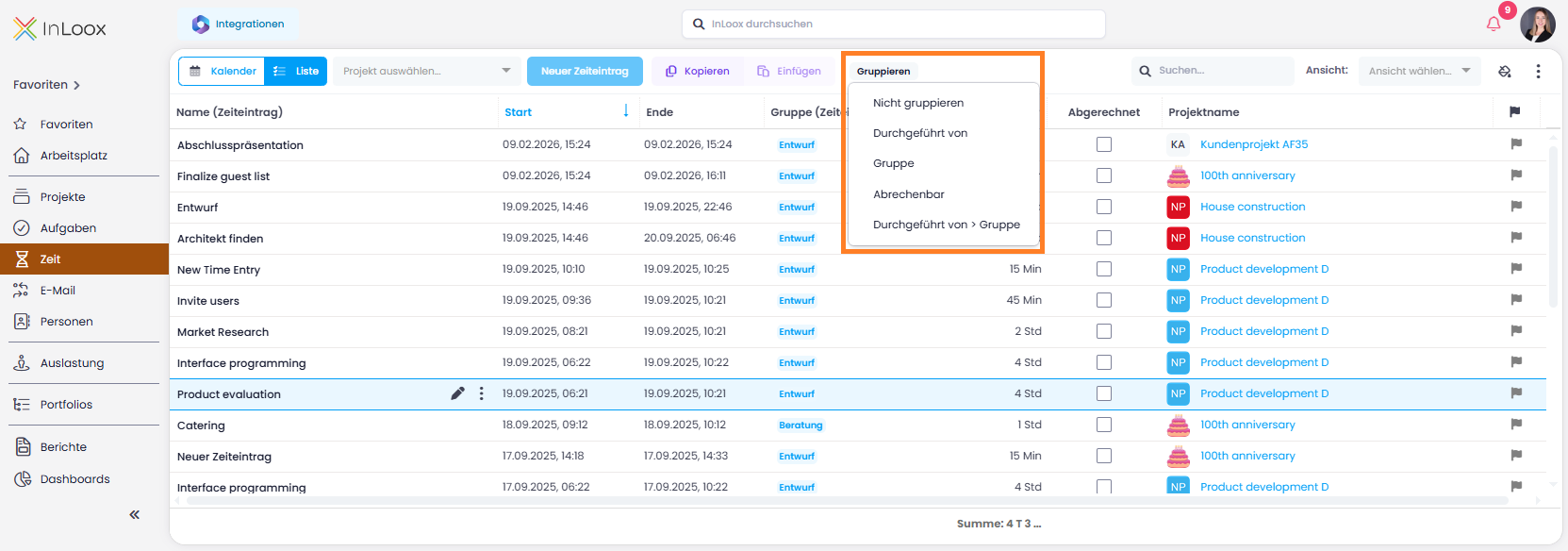
Die Ansichten für Personen und Zeiteinträge bieten nun Schnellgruppierungsoptionen, mit denen Sie Ihre Daten mit wenigen Klicks strukturieren und analysieren können:

Personenliste:

  • Firma
  • Abteilung
  • Ort
  • Firma > Abteilung

Zeitliste:

  • Durchgeführt von
  • Gruppe
  • Abrechenbar
  • Durchgeführt von > Gruppe

Diese vordefinierten Schnellgruppierungen bieten einen schnellen und bequemen Einstieg. Selbstverständlich können Sie auch weiterhin den Fortgeschrittenen Modus verwenden, um nach beliebigen Spalten zu gruppieren und individuelle Analysen zu erstellen.

Schnellgruppierung in der Zeiterfassungs-Ansicht

Aufgaben aus E-Mails per Outlook-Kennzeichnung erstellen

Die Möglichkeit, Aufgaben direkt aus E-Mails zu erstellen, ist InLoox-Anwendern bereits bekannt — zum Beispiel über das InLoox für Outlook Seitenpanel, in dem sich Aufgaben per Klick aus einer E-Mail anlegen lassen.

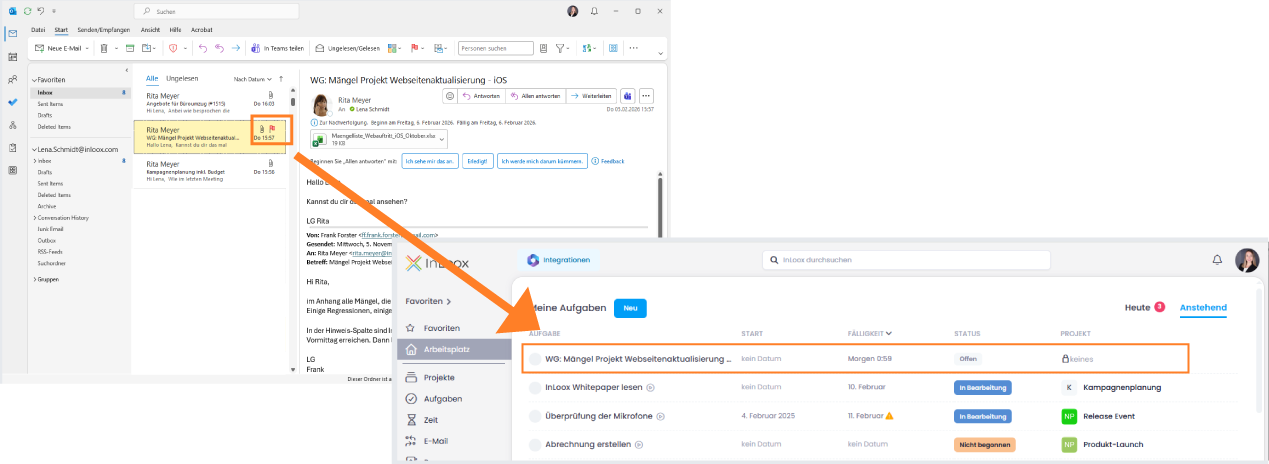
Neu in InLoox 26.1 ist nun eine weitere, komfortable Option: Nach Aktivierung der Funktion Aufgaben aus gekennzeichneten E-Mails erstellen im Integration Center werden aus in Outlook per Flag gekennzeichneten E-Mails (z. B. Heute, Morgen, Nächste Woche) automatisch entsprechende InLoox-Aufgaben erstellt.

Optional kann auch hier eine Synchronisation aktiviert werden: Ist die Option Kennzeichnung in E-Mails aktualisieren eingeschaltet, wird das Erledigen der Aufgabe in InLoox automatisch an Outlook zurückgemeldet und die E-Mail-Kennzeichnung ebenfalls abgeschlossen. So ergänzt die neue Flaggen-Logik das bestehende Seitenpanel sinnvoll und bietet eine weitere flexible Möglichkeit, E-Mails schnell in strukturierte Aufgaben zu überführen.

Gekennzeichnete Outlook-Mail erstellt InLoox-Aufgabe

Neuerungen bei den Dokumenten: E-Mails klar strukturiert

Mit Version 26.1 wurde auch der Bereich Projekt > Dokumente erweitert, insbesondere im Umgang mit E-Mails.

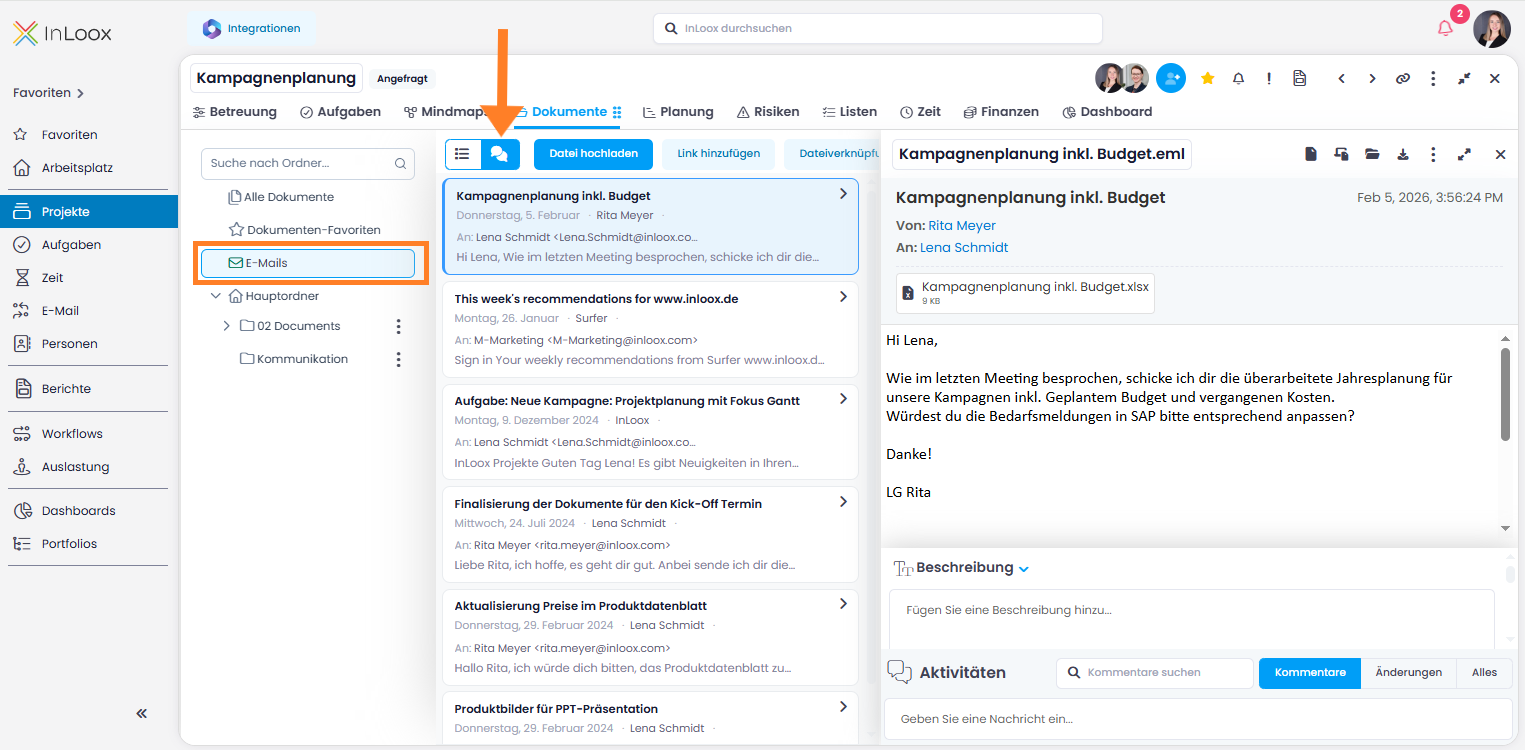
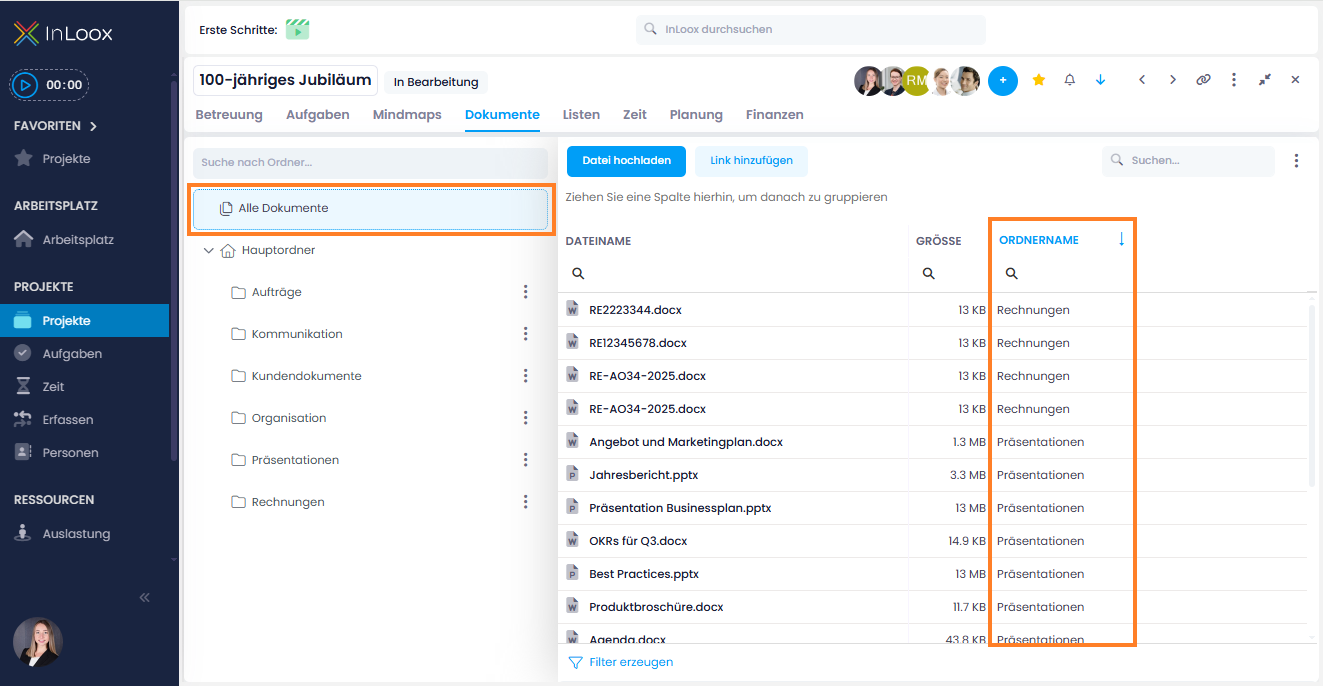
Neu ist der Ordner E-Mails auf der linken Seite. Dort werden alle zum Projekt verbuchten E-Mails gesammelt angezeigt, unabhängig davon, in welchem Unterordner sie abgelegt sind — ähnlich wie bei „Alle Dokumente", jedoch speziell und ausschließlich für E-Mails.

Innerhalb dieses Ordners stehen Ihnen zwei Ansichten zur Verfügung:

  • Die Ihnen bekannte, klassische Listenansicht
  • Die neue Konversationsansicht, in der zusammengehörige E-Mails gebündelt dargestellt werden und die optisch an eine CRM-Ansicht erinnert

Alle E-Mails in der Konversationsansicht

Hilfe-Artikel: E-Mails in Dokumenten

Erweiterte Berechtigungen: Personen, Aufgaben und Kommentare

Mit InLoox 26.1 wurden die Berechtigungen erweitert und weiter differenziert. Neu hinzugekommen sind folgende Rechte:

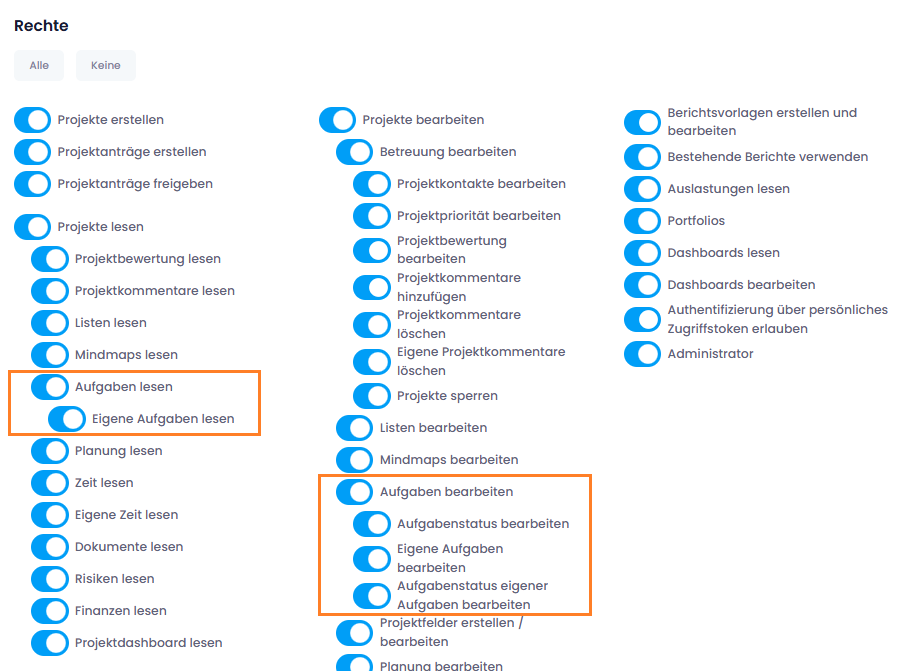
  • Personen bearbeiten: Die Bearbeitung von Personen/Kontakten ist nun ein eigenes Recht. Administratoren erhalten dieses automatisch, es kann jedoch auch gezielt entzogen oder anderen Benutzern zugewiesen werden.
  • Aufgabenkommentare hinzufügen: Steuert, wer Kommentare zu Aufgaben erstellen darf.
  • Aufgabenkommentare löschen: Regelt, wer Aufgabenkommentare entfernen darf.
  • Eigene Aufgabenkommentare löschen: Ermöglicht Benutzern, ausschließlich ihre selbst erstellten Kommentare zu löschen.
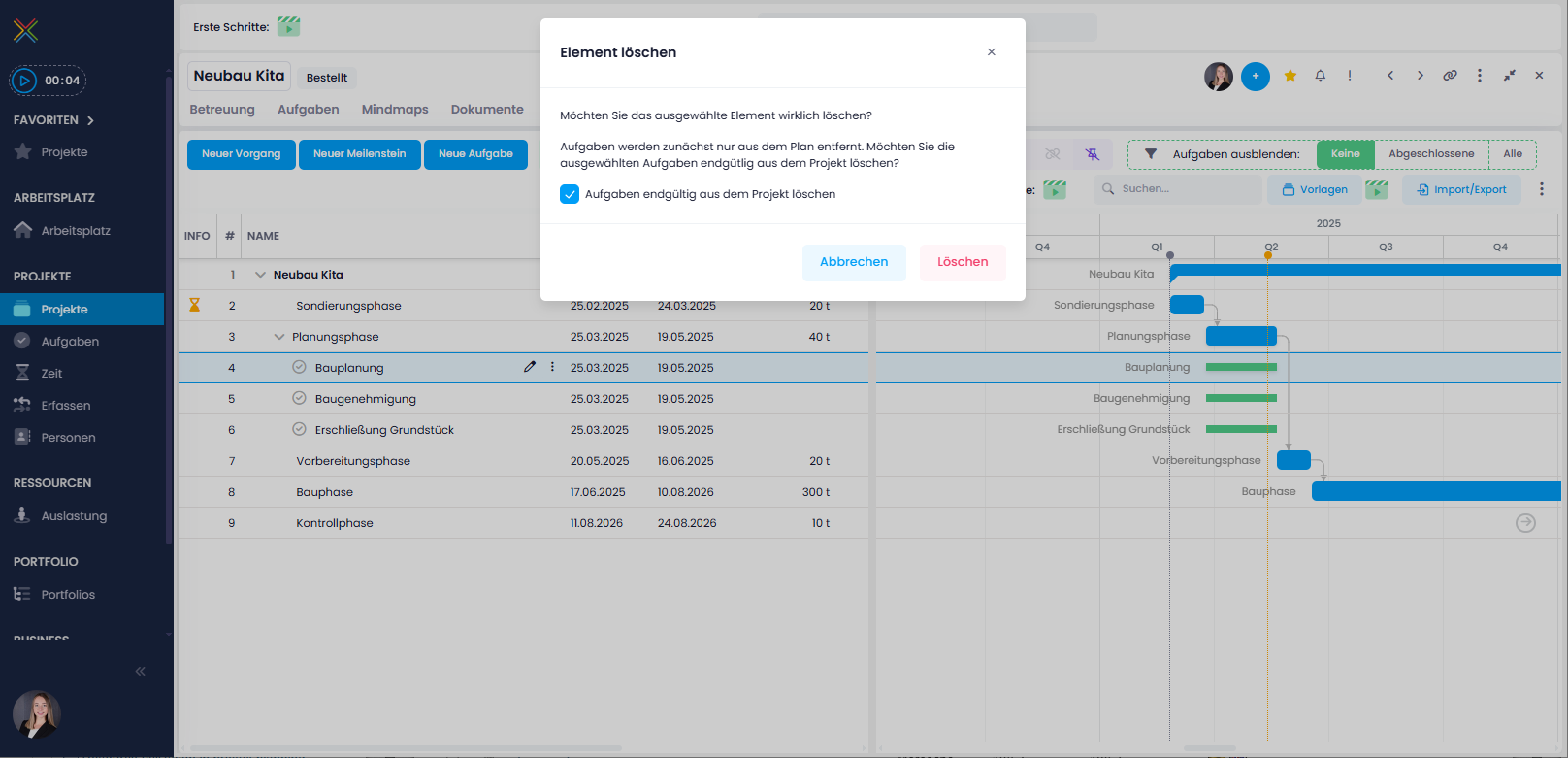
  • Aufgaben löschen: Bestimmt, wer Aufgaben grundsätzlich löschen darf.
  • Eigene Aufgaben löschen: Ermöglicht Benutzern, Aufgaben zu löschen, bei denen sie selbst als zugewiesene Ressource hinterlegt sind.

Damit lassen sich Zugriffsrechte und Verantwortlichkeiten noch gezielter steuern.

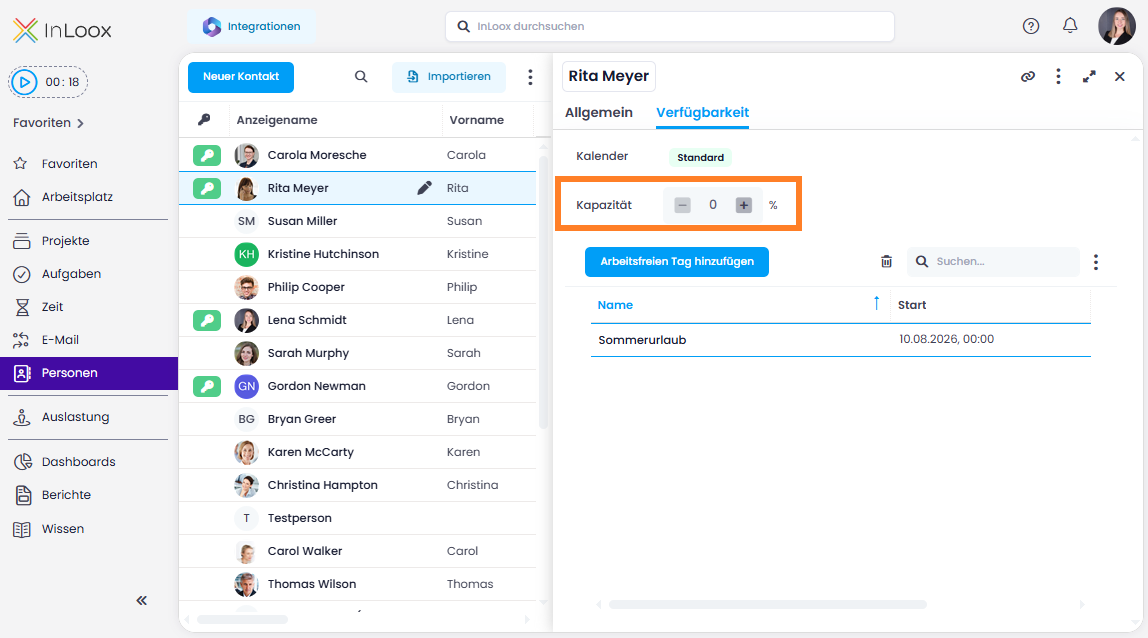
Verbesserte Auslastungsansicht

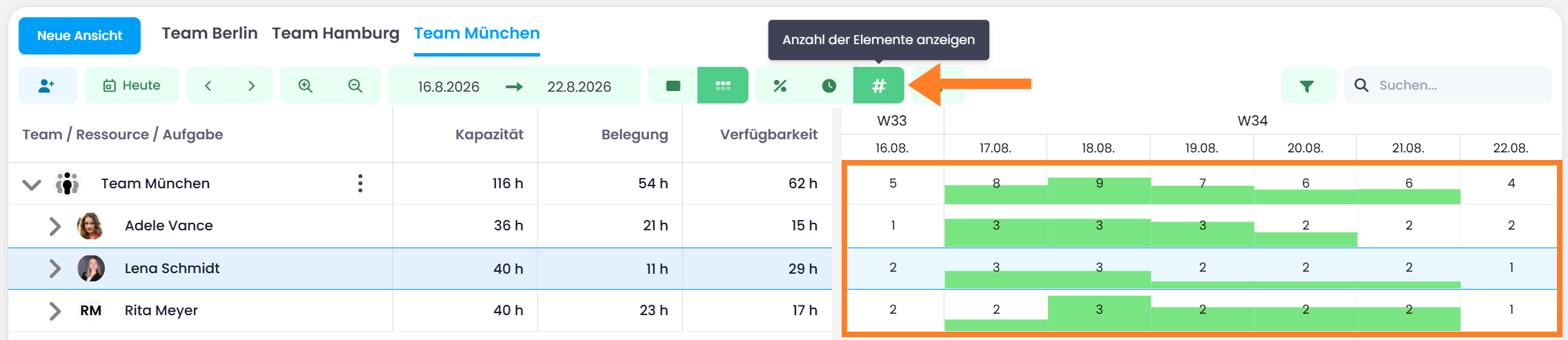
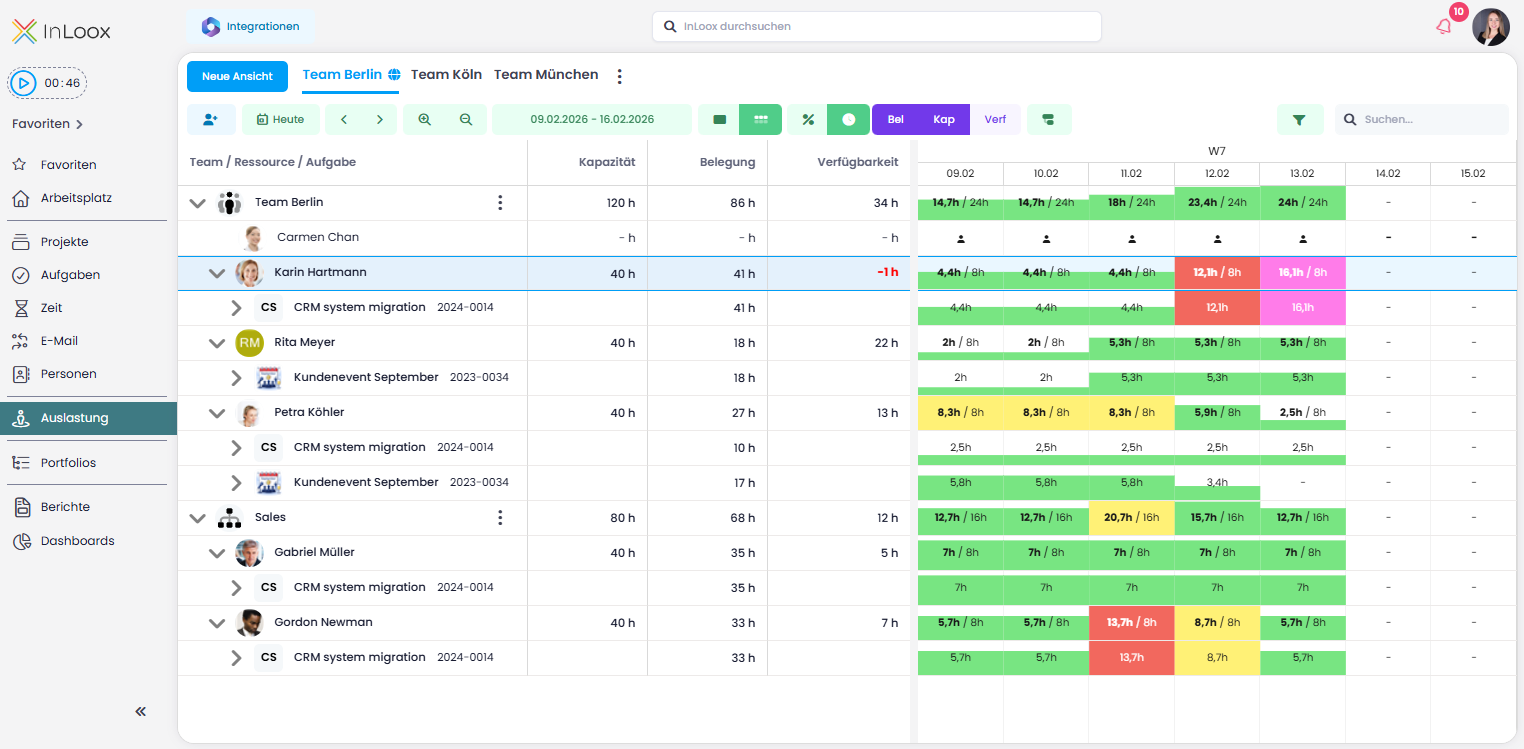
Mit InLoox 26.1 wurde die Auslastungsansicht weiter verbessert. Neben Team / Ressource / Aufgabe werden nun standardmäßig die folgenden Spalten angezeigt:

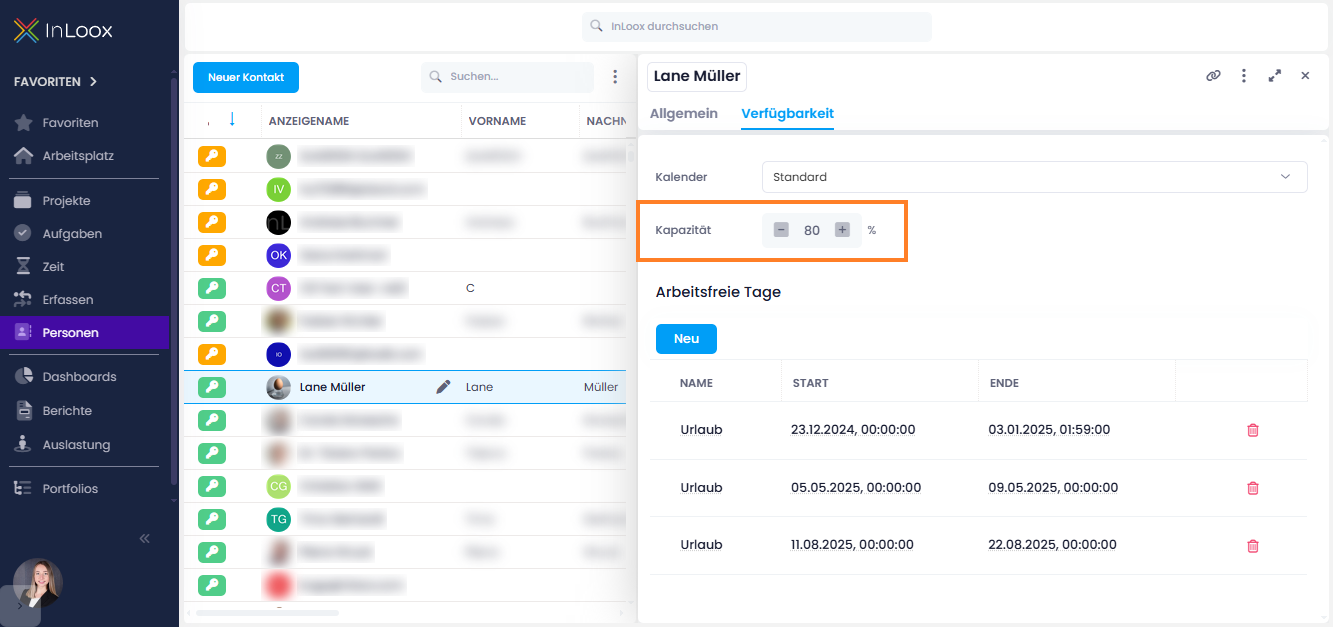
  • Kapazität — verfügbare Arbeitsstunden (z. B. 40 Stunden pro Woche)
  • Belegung — bereits eingeplante Arbeitsstunden
  • Verfügbarkeit — noch verfügbare Arbeitsstunden

Neue Navigationsfunktionen

  • Wechsel zwischen absoluten Werten (Stunden) und einer relativen Prozentansicht
  • Zentraler Ebenenwähler zum Umschalten der Ansicht zwischen Teams & Abteilungen, Personen, Projekte oder Aufgaben & Termine

So lassen sich alle Ressourcen mit einem Klick auf die gewünschte Detailtiefe bringen — besonders hilfreich bei der Ressourcenplanung im größeren Maßstab. Die Auslastungsansicht bietet nun eine schnelle und zuverlässige Prognose, wie viel Kapazität in den kommenden Monaten noch verfügbar sein wird.

Verbesserte Auslastungsansicht

Hilfe-Artikel: Auslastung

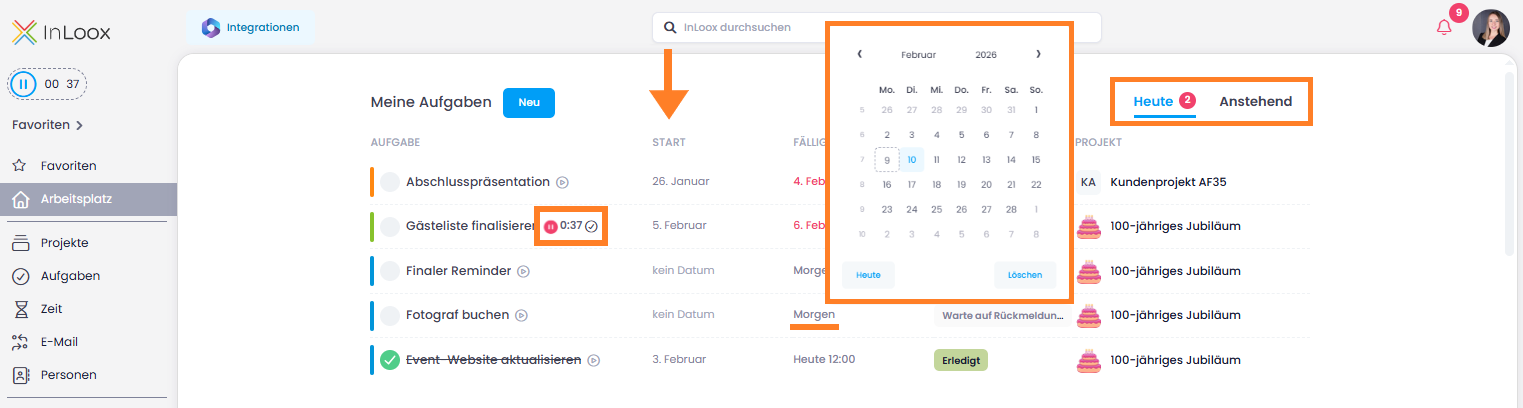
Verbesserter Arbeitsplatz

Auch der Arbeitsplatz wurde mit dieser Version weiter optimiert. Neu sind unter anderem folgende Verbesserungen:

  • Neue Spalte „Start": Zeigt das Startdatum einer Aufgabe direkt in der Übersicht an.
  • Inline-Bearbeitung von Start- und Fälligkeitsdatum: Termine lassen sich direkt anpassen, ohne die Aufgabe vollständig öffnen zu müssen.
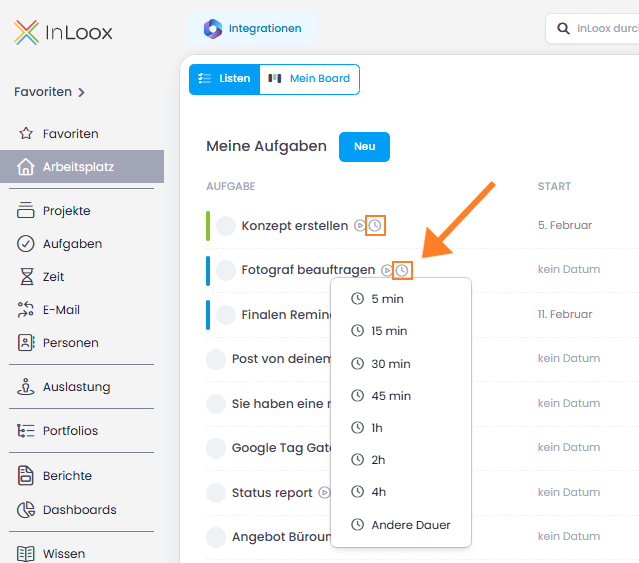
  • Direktes Verbuchen der Stoppuhr-Zeit: Beim Einsatz der Stoppuhr steht nun ein zusätzlicher Button zur Verfügung, um die erfasste Zeit sofort zu verbuchen.
  • Vereinfachte Filterauswahl: Oben rechts wechseln Sie nun nur noch zwischen „Heute" (inklusive überfälliger Aufgaben) und „Anstehend" und haben somit eine klare Aufteilung im Arbeitsalltag. Verbesserungen am Arbeitsplatz

Hilfe-Artikel: Arbeitsplatz

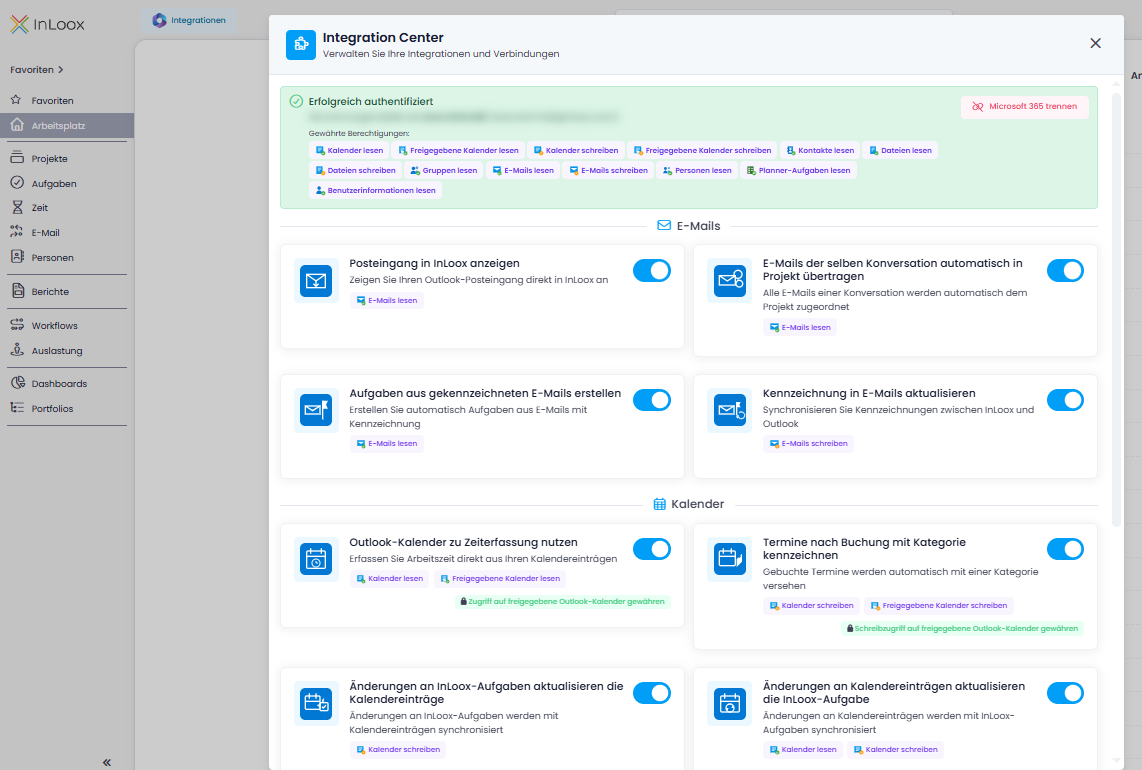
Neues Integration Center

Mit InLoox 26.1 gibt es das neue Integration Center! Dies ist die zentrale Anlaufstelle für alle Microsoft-365-Integrationen rund um E-Mails, Kalender, Aufgaben und Dokumente. Alle Integrationen und zugehörigen Berechtigungen sind hier zentral und logisch gebündelt. So sehen Sie auf einen Blick, welche Funktionen aktiv sind und wie InLoox in Ihre Microsoft-365-Umgebung eingebunden ist.

Das Integration Center bildet die Grundlage für viele Neuerungen in Version 26.1. Die einzelnen Funktionen werden im weiteren Verlauf dieses What's New im Detail vorgestellt.

Integration Center

Hilfe-Artikel: Integrationen

Self-Hosted

Einige Microsoft-365-Integrationen erfordern zusätzliche Konfigurationsschritte durch einen Administrator (z. B. Freigaben für Microsoft Graph). Weitere Details lesen Sie im Support-Artikel: Konfiguration von InLoox Self-Hosted für Automatisierungen mit MS365/Exchange Online.

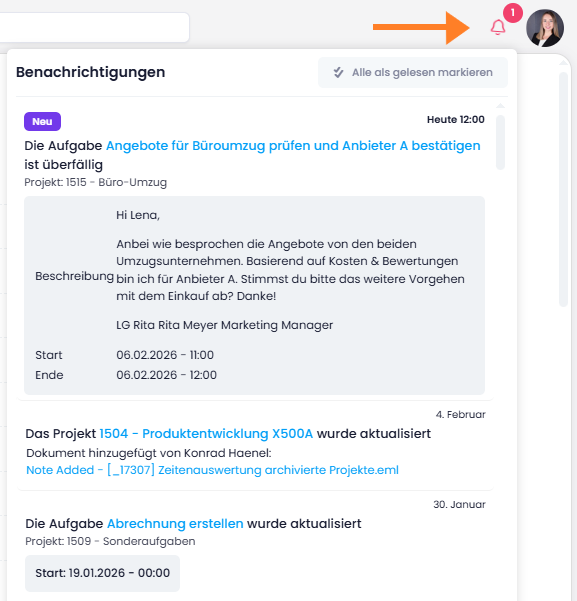
Benachrichtigungs-Center

Mit Version 26.1 führen wir ein zentrales Benachrichtigungs-Center ein, das sich nun in der oberen rechten Ecke befindet. Hier laufen alle wichtigen Updates zu Ihren Projekten und Aufgaben zusammen — übersichtlich, aktuell und stets erreichbar.

Sie sehen dort unter anderem Neuigkeiten in Ihren Projekten, Änderungen an Aufgaben oder Hinweise, wenn Sie in Kommentaren erwähnt wurden.

Benachrichtigungs-Center

Hilfe-Artikel: Benachrichtigungen
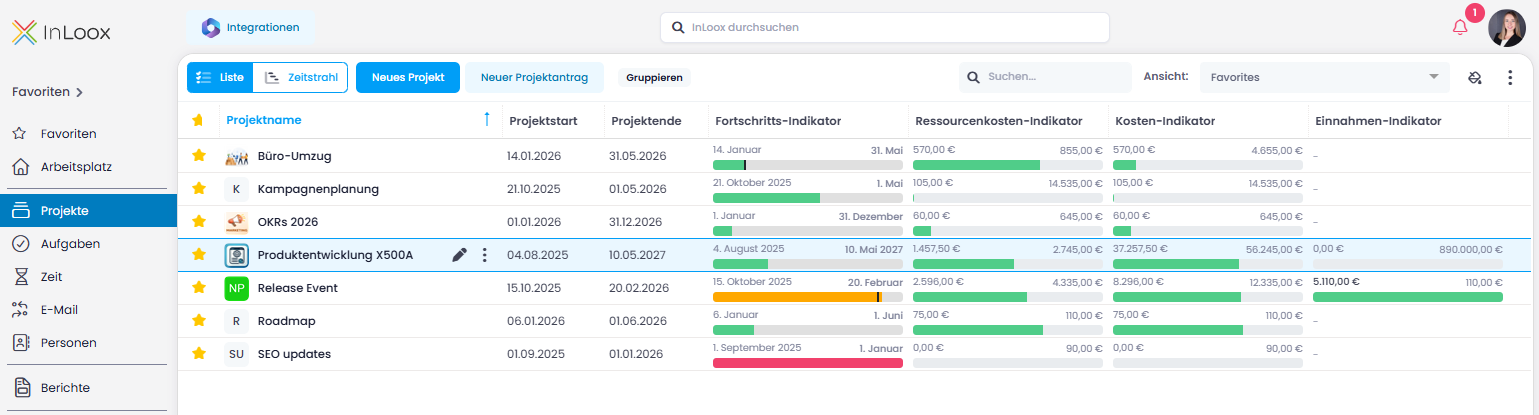
Neue Projekt-Indikatoren: Status auf einen Blick

Ab sofort finden Sie in der Projektliste vier neue Spalten mit visuellen Indikatoren. Diese zeigen Zeit-, Kosten- und Erlössituation Ihrer Projekte direkt in der Übersicht — ohne dass zusätzliche Auswertungen oder Dashboards erforderlich sind:

  • Fortschritts-Indikator: Visualisiert den zeitlichen Projektverlauf zwischen Start und Ende. Ein Ampelsystem (rot, orange, grün) zeigt, ob ein Projekt im Zeitplan liegt, während eine Markierung den tatsächlichen Arbeitsfortschritt darstellt. So werden Zeitverzüge sofort sichtbar.
  • Einnahmen-Indikator: Stellt geplante und tatsächliche Einnahmen gegenüber. Sobald das Einnahmenziel erreicht oder überschritten ist, wird der Balken grün.
  • Kosten-Indikator: Vergleicht geplante und tatsächliche Gesamtausgaben und macht Budgetabweichungen direkt erkennbar.
  • Ressourcenkosten-Indikator: Zeigt auf Basis der Zeiterfassung, ob geplante Ressourcenkosten eingehalten werden oder überschritten sind.

Projekt-Indikatoren

Neugestaltetes E-Mail-Tracking

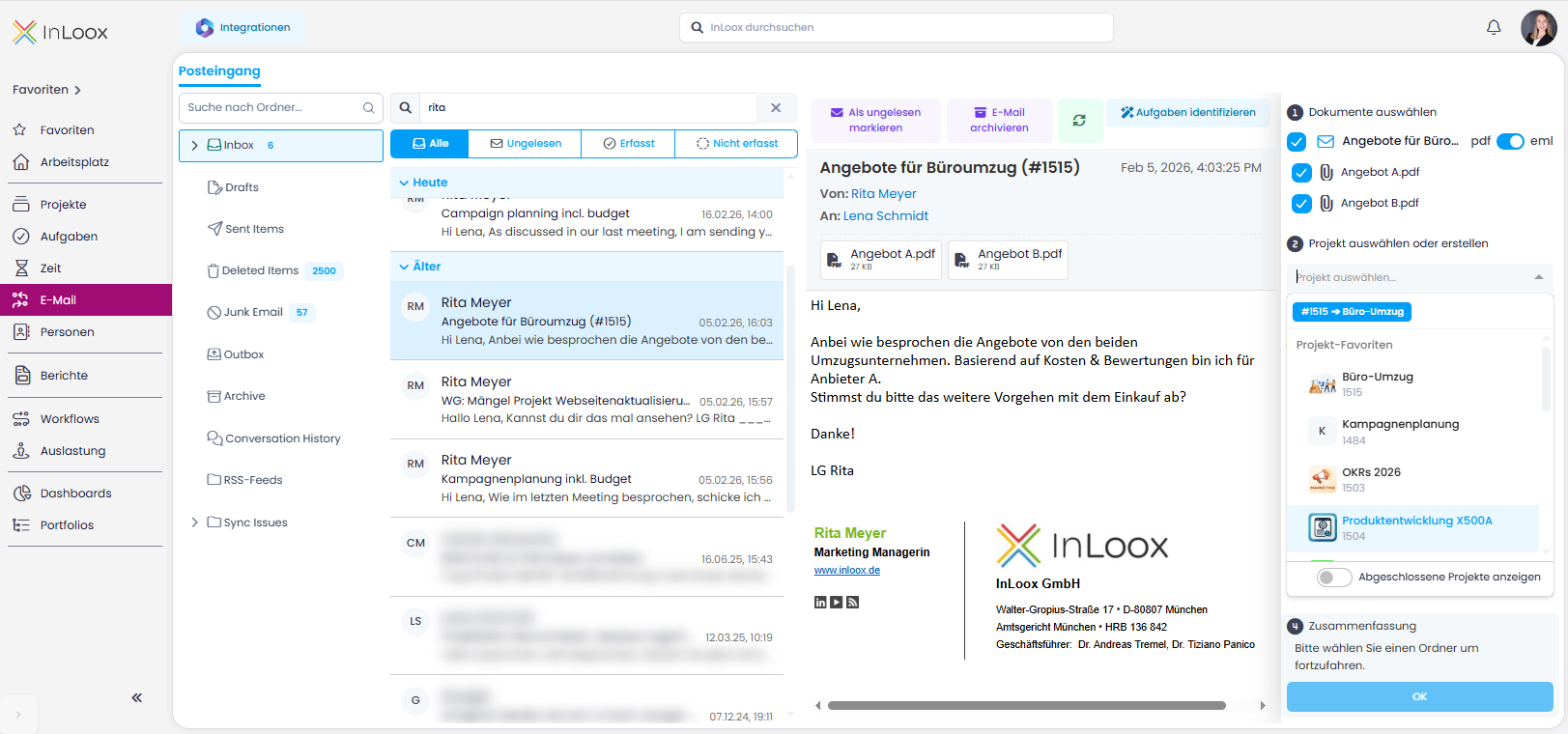
Mit Version 26.1 wurde der Posteingang im Bereich "Erfassen" grundlegend überarbeitet und heißt nun E-Mail. Das Grundprinzip bleibt bestehen: E-Mails und Anhänge können Projekten zugeordnet und Aufgaben mithilfe des KI-Assistenten erstellt werden.

E-Mail-Bereich Übersicht

Das Redesign bringt zahlreiche Verbesserungen und Neuerungen mit sich:

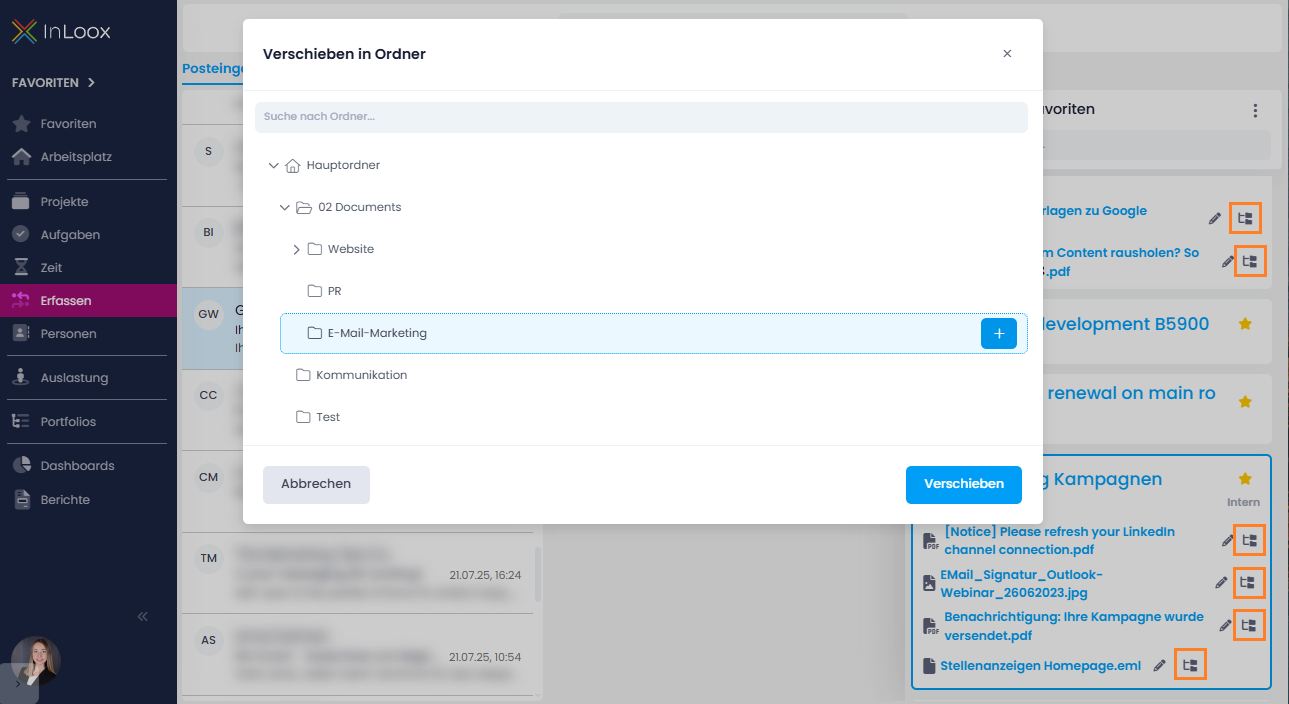
  • Einheitlicher Verbuchungsprozess: E-Mails und Anhänge lassen sich nun genauso einfach verbuchen wie im Outlook Add-in: auswählen, Projekt und Projektordner festlegen, speichern – fertig.
  • Automatische Projektvorschläge: Enthält der E-Mail-Betreff eine InLoox-Projektnummer (beginnend mit #), werden beim Ablegen automatisch passende Projekte vorgeschlagen.
  • Dublettencheck: Sie sehen sofort, wenn E-Mails oder Anhänge bereits verbucht wurden, inklusive Projektzuordnung.
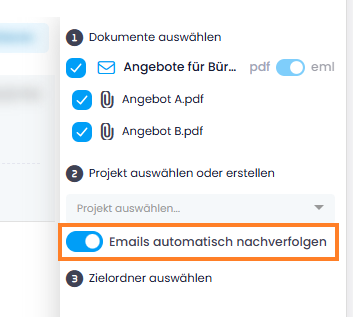
  • E-Mails automatisch nachverfolgen: Werden E-Mails in einem Projektordner abgelegt, können alle weiteren Antworten derselben Konversation automatisch im gleichen Projektordner gespeichert werden. Dies setzt die Aktivierung von „E-Mails derselben Konversation automatisch in Projekt übertragen" im Integration Center voraus.

Automatisches E-Mail-Konversations-Tracking

  • Verbesserte Vorschauen: Zuverlässige Anzeige von E-Mail-Inhalten und Anhängen, unabhängig vom Format.
  • Outlook-Ordnerstruktur, Suche & Filter: Arbeiten Sie in Ihrer gewohnten Outlook-Ordnerstruktur, suchen nach Mails oder filtern Sie nach Alle, Ungelesen, Erfasst oder Nicht erfasst.

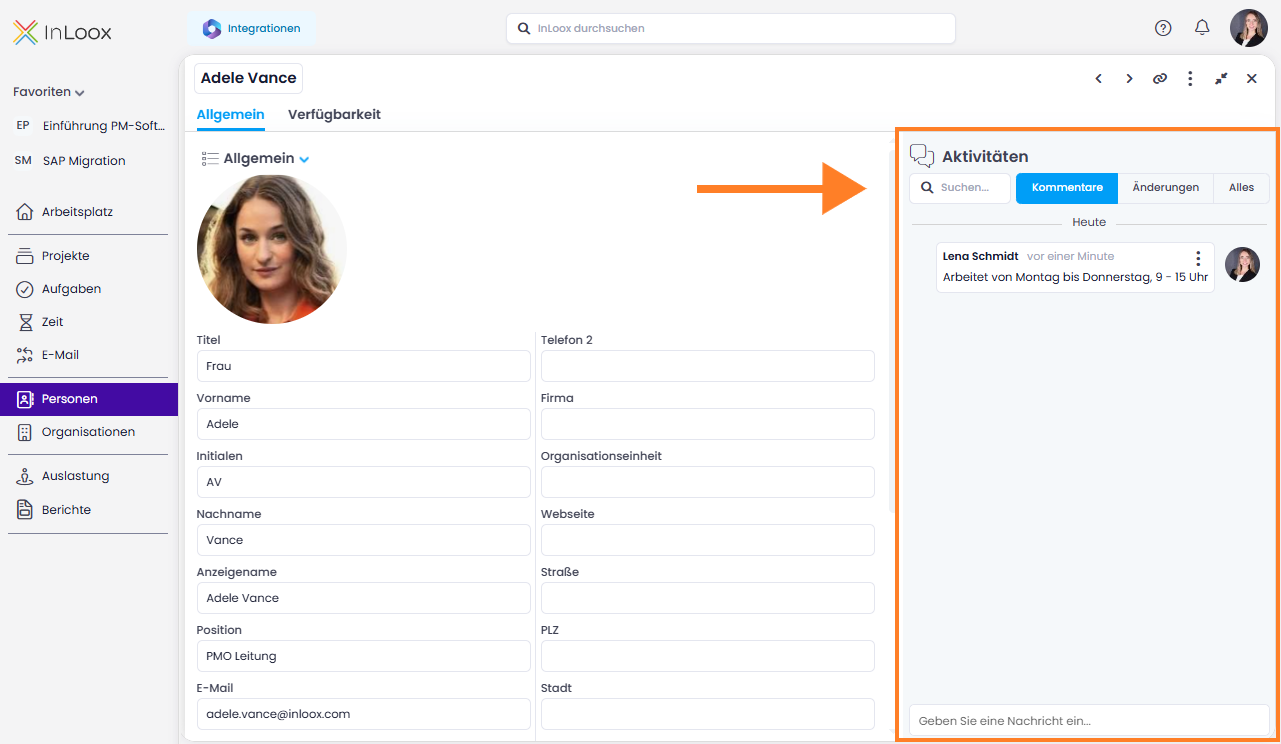
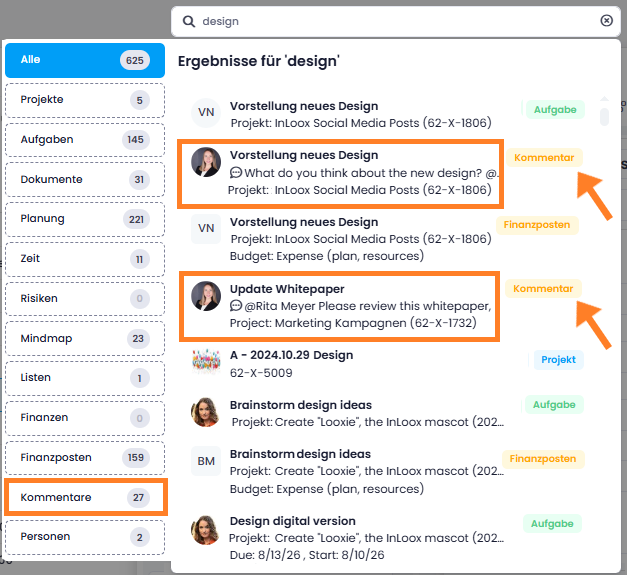
Kommentare durchsuchen

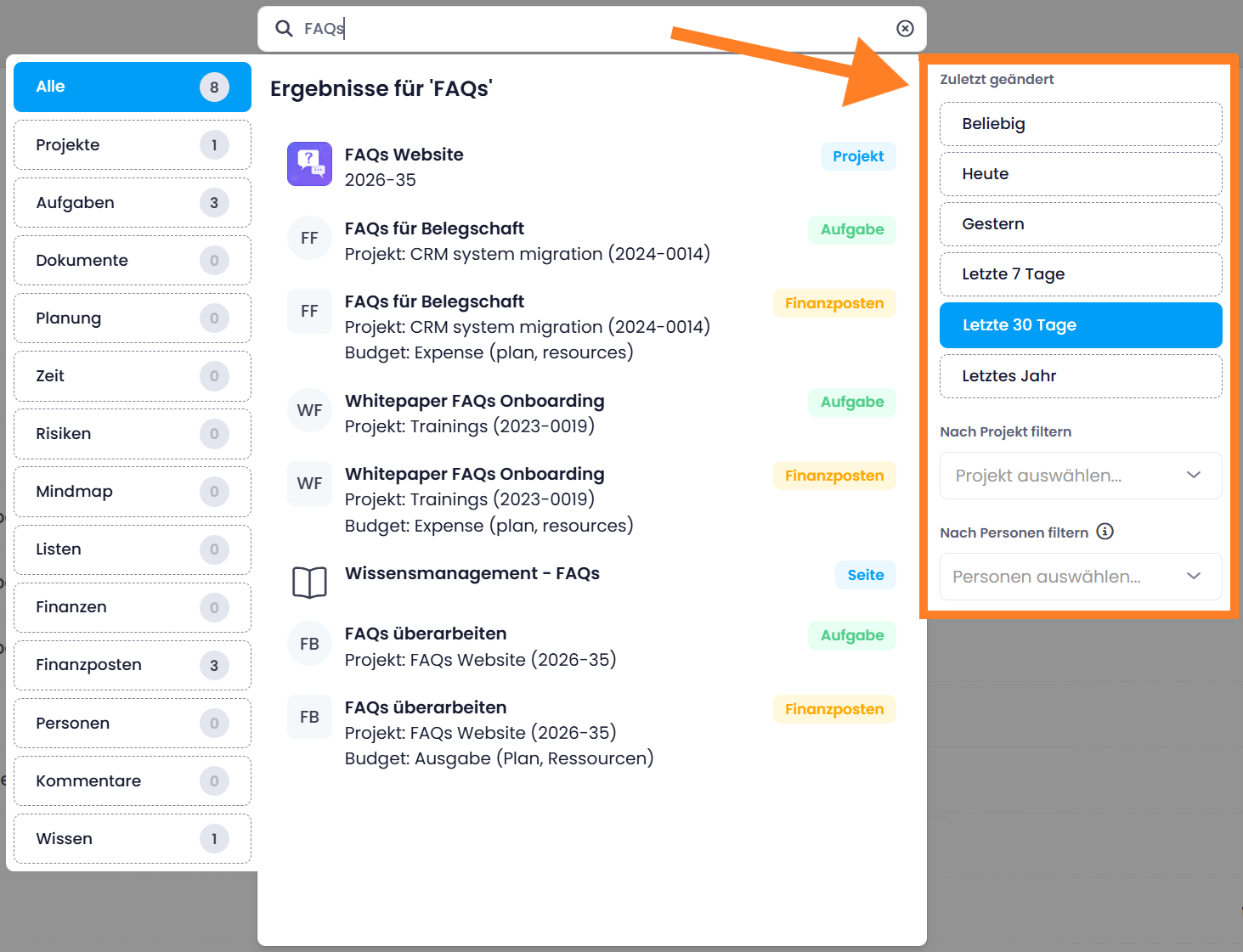
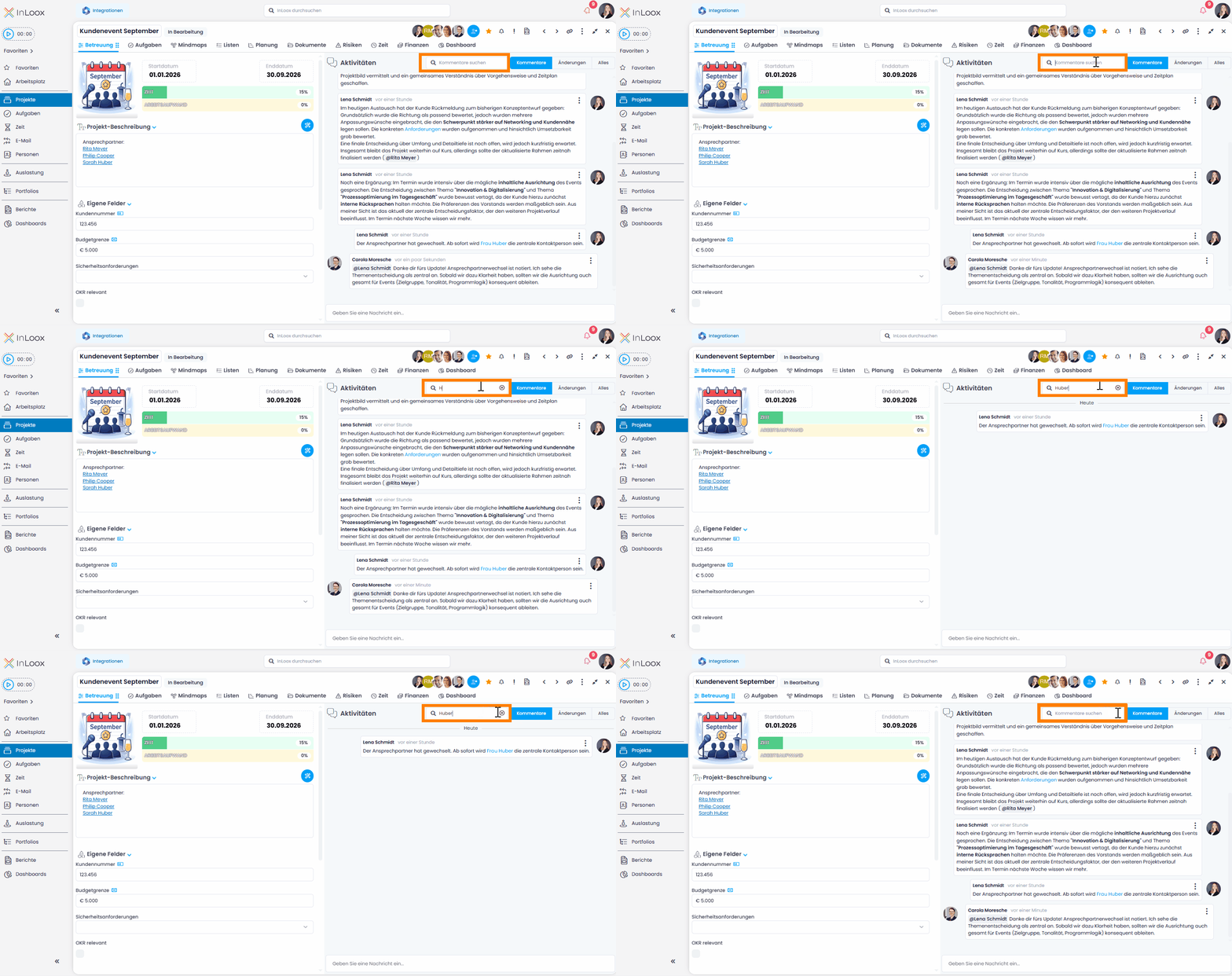
Ab sofort lassen sich Kommentare gezielt durchsuchen. In Bereichen mit Kommentaren — etwa bei Projekten, Aufgaben oder Dokumenten — steht nun ein Suchfeld zur Verfügung, mit dem vorhandene Kommentare nach Schlagwörtern gefiltert werden können. So finden Sie relevante Informationen und Absprachen deutlich schneller — ein häufig geäußerter Kundenwunsch, der mit dieser Version umgesetzt wurde.

Kommentare durchsuchen

Hilfe-Artikel: Kommentare

Projektaufgaben mit Outlook-Kalender synchronisieren

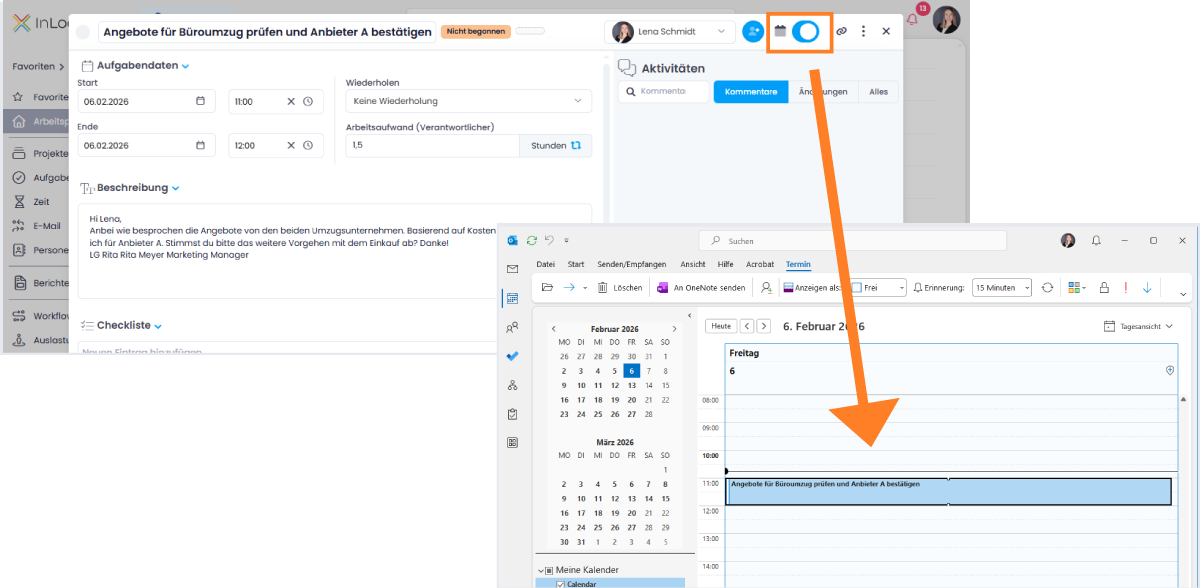
Projektaufgaben können nun direkt mit Ihrem Microsoft Outlook Kalender verknüpft werden. Nach Aktivierung der erforderlichen Berechtigung im Integration Center genügt ein einfacher Schalter in der Aufgabe, um sie zu Ihrem Kalender hinzuzufügen.

Synchronisierungsoptionen

Im Integration Center stehen zwei neue Optionen zur Verfügung:

  • Änderungen an InLoox-Aufgaben aktualisieren Kalendereinträge
  • Änderungen an Kalendereinträgen aktualisieren die InLoox-Aufgabe

Wenn beide Berechtigungen aktiviert sind, ist eine bidirektionale Synchronisierung möglich. Änderungen an Datum, Uhrzeit oder Dauer können sowohl in InLoox als auch direkt im Outlook-Kalender vorgenommen werden — die Aufgabe bleibt stets aktuell und konsistent.
Projektaufgabe im Outlook-Kalender synchronisieren

Neuer Zeiterfassungsbereich: Outlook-Termine direkt verbuchen

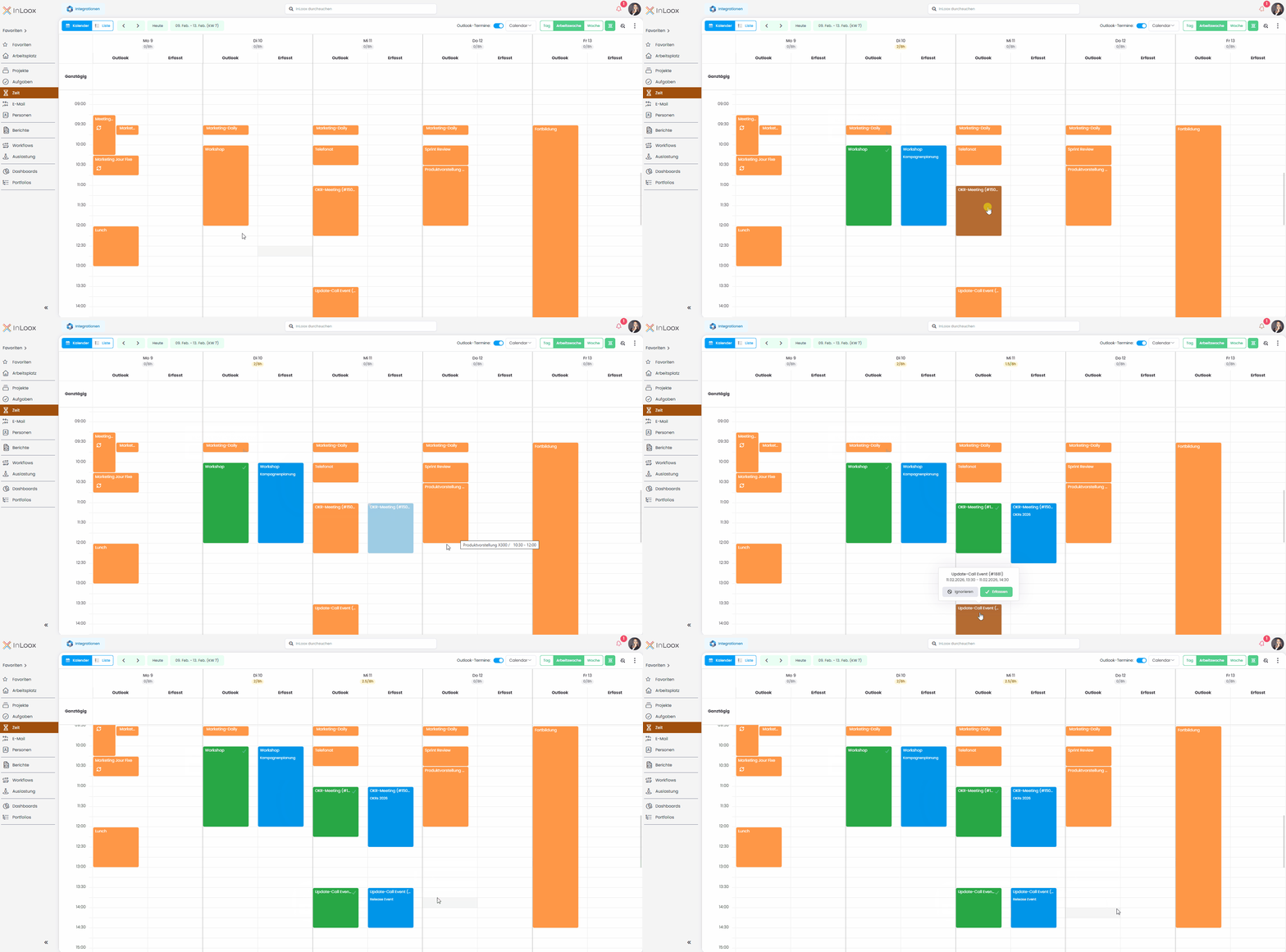
Mit Version 26.1 haben wir die Zeiterfassung aus Kalenderterminen weiter vereinfacht. Der bisherige Kalender-Bereich aus „Erfassen" ist jetzt vollständig im neuen Hauptmenüpunkt Zeit aufgegangen.

Im neuen Zeiterfassungs-Kalender arbeiten Sie in einer Tages-, Wochen- oder Arbeitswochenansicht und können Ihre Outlook-Termine per Regler direkt einblenden (Voraussetzung: Verknüpftes Microsoft 365 Konto). Eine zusätzliche Erfasst-Spalte zeigt auf einen Blick, welche Termine bereits verbucht wurden.

Die Verbuchung selbst ist denkbar einfach: Termin anklicken, erfassen, Projekt auswählen — fertig. Zeiteinträge lassen sich flexibel per Drag & Drop anpassen, verschieben oder duplizieren.

Neu sind außerdem:

  • Automatische Projektvorschläge bei der Verbuchung anhand einer im Termin enthaltenen InLoox-Projektnummer (beginnend mit #)
  • Kapazitätsanzeige mit gebuchter Zeit und Sollstunden
  • Bedingte Formatierung zur farblichen Hervorhebung von Terminen

Selbstverständlich können weiterhin auch Zeiteinträge ohne Outlook-Bezug erfasst und bei Bedarf zwischen Kalender- und Listenansicht gewechselt werden.

Zeiterfassung von Outlook-Kalendereinträgen

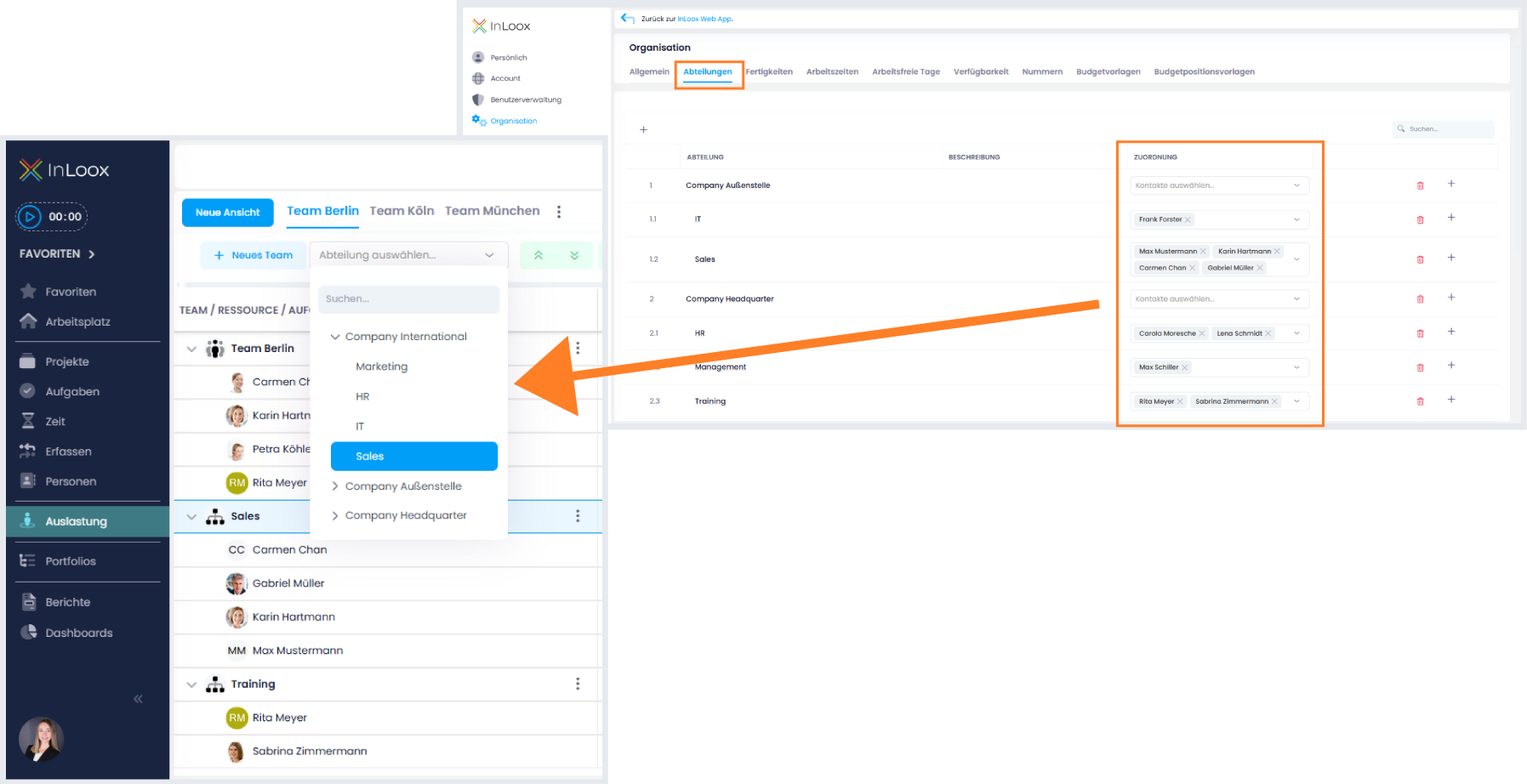
Benutzergruppen für Projekte

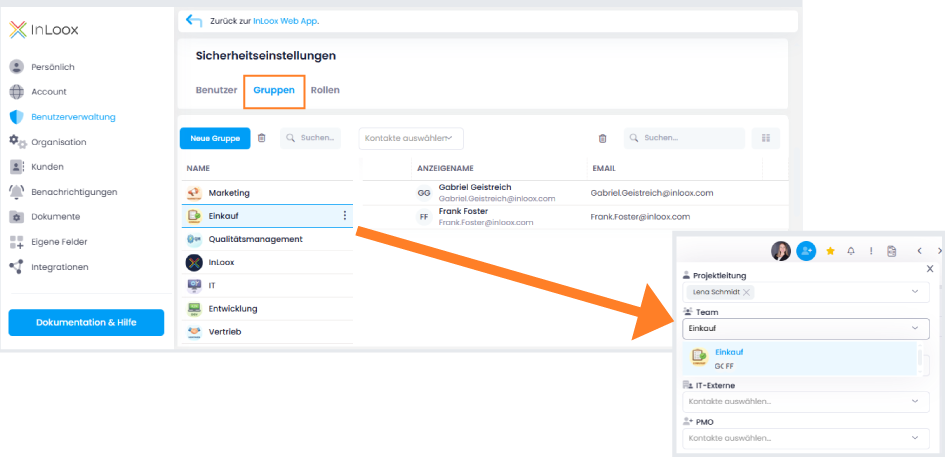
Ab sofort wird die Verwaltung von Projektbeteiligten einfacher: In den Account-Einstellungen können Sie nun in der Benutzerverwaltung Benutzergruppen anlegen und diesen gezielt einzelne Benutzer zuordnen. Der große Vorteil hiervon: Rollen in Projekten lassen sich jetzt auch auf Gruppenebene vergeben.
Denn gerade in der Praxis arbeiten viele Projekte immer wieder mit denselben Teams — etwa Marketing, Personal, Entwicklung oder Einkauf. Statt jedes Teammitglied bei neuen Projekten erneut einzeln hinzuzufügen, hinterlegen Sie einfach eine passende Gruppe für die gewünschte Projektrolle. So reduzieren Sie den manuellen Aufwand für das Aufsetzen neuer Großprojekte erheblich.

Benutzergruppe zum Projekt hinzufügen

Diese Funktion ist nur in den Editionen InLoox Enterprise, Enterprise Plus und Self-Hosted verfügbar.