Zum Hauptinhalt springen

7 Posts getaggt mit "platform:outlook"

InLoox for Outlook

Alle Tags anzeigen

Das neue InLoox Hilfe-Center ist jetzt live

Das InLoox Hilfe-Center wurde vollständig neu gestaltet und ist jetzt unter docs.inloox.com/de verfügbar. Es ist die zentrale Anlaufstelle für die gesamte InLoox Dokumentation und vereint Inhalte von InLoox Web App und dem InLoox für Outlook Add-in bis hin zur Microsoft Teams Integration, zu den InLoox Mobile Apps, zur InLoox API und zur Self-Hosted-Installation.

Sie können direkt aus InLoox Web App auf die InLoox Dokumentation zugreifen: klicken Sie einfach auf das Fragezeichen-Symbol. Das neue InLoox Hilfe-Center bietet eine deutlich verbesserte Benutzererfahrung mit klarerer Navigation, schnellerem Zugriff auf Informationen, erweiterten Suchfunktionen und integrierter KI-Unterstützung.
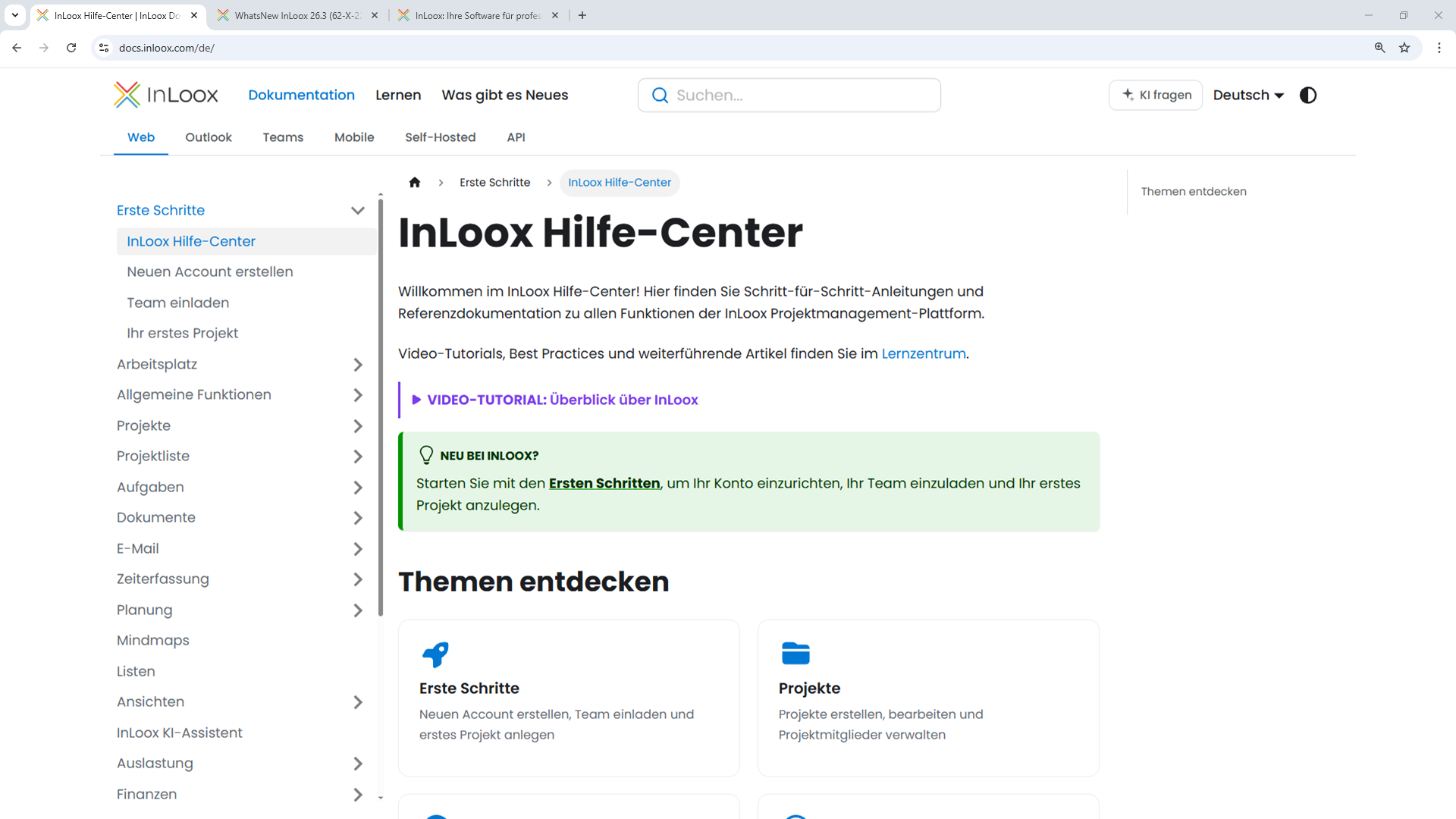
Das neue InLoox Hilfe-Center

Das finden Sie im InLoox Hilfe-Center

  • Umfassende Produktdokumentation: Schritt-für-Schritt-Anleitungen für alle InLoox Funktionen in InLoox Web App sowie in den Outlook- und Teams-Add-ins.
  • Einstiegsanleitungen: Kurze Einführungen, mit denen neue Benutzer ihren InLoox Account einrichten und ihre ersten Projekte erfolgreich starten.
  • Video-Tutorials und Lerninhalte: Ein eigenes InLoox Lernzentrum mit kurzen Video-Anleitungen für die wichtigsten Workflows und Anwendungsfälle.
  • InLoox API-Referenzdokumentation: Detaillierte technische Dokumentation für Entwickler, die InLoox über die OData REST API integrieren.
  • Integrationsleitfäden für InLoox für Outlook und InLoox für Teams: Eigene Bereiche für das InLoox Outlook Add-in und die Microsoft Teams Integration.
  • Dokumentation für Self-Hosted-Installationen: Anleitungen für Einrichtung und Konfiguration von On-Premise-Bereitstellungen.

Effizientere Suche und intelligente KI-Unterstützung

Die neue Volltextsuche hilft Ihnen dabei, relevante Artikel, Tutorials und API-Endpunkte über alle Dokumentationsbereiche hinweg schnell zu finden. Zusätzlich kann der integrierte InLoox KI-Assistent Fragen direkt auf Basis der offiziellen InLoox Dokumentation beantworten. Beschreiben Sie einfach Ihr Anliegen oder stellen Sie eine Frage, um sofort kontextbezogene Hinweise zu erhalten.

Das InLoox Hilfe-Center ist auf Englisch und Deutsch verfügbar:
Zeit: Outlook-Kalender-Zeiterfassung für Exchange Server

InLoox für Outlook unterstützt die Zeiterfassung aus Kalenderterminen ab sofort sowohl mit Microsoft Exchange Online als auch mit Microsoft Exchange Server (Self-Hosted).

Mit Exchange Online durchsuchen und erfassen Sie Termine direkt im Tab Zeit des Add-ins. Mit Exchange Server öffnen Sie einen Kalendertermin in Microsoft Outlook, starten das InLoox Add-in und erfassen den Termin von dort aus.

Kategorie auf verarbeitete E-Mails setzen

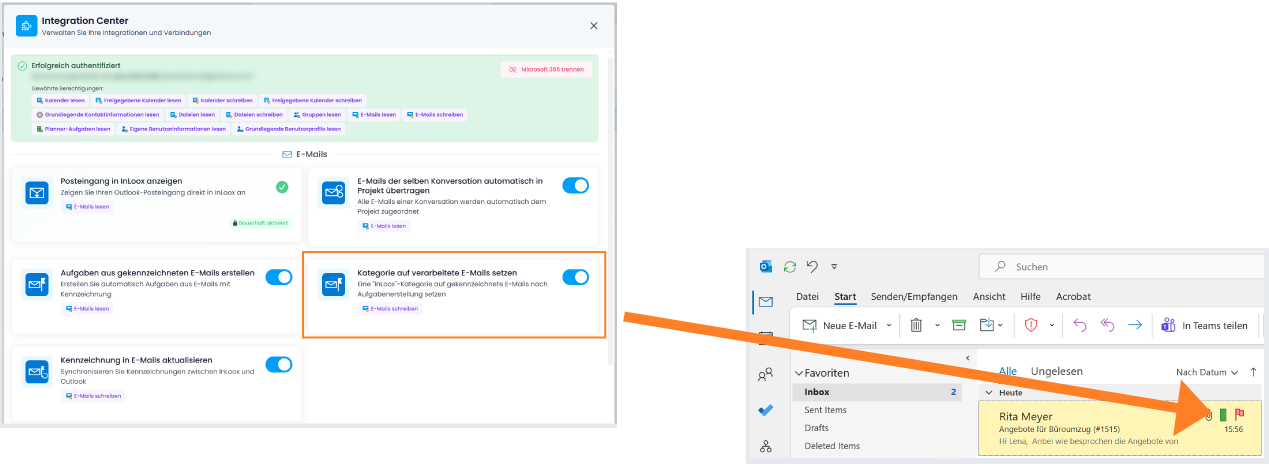
Im Bereich E-Mail-Integration haben Sie ab sofort die Möglichkeit, E-Mails automatisch mit der Kategorie „InLoox" zu kennzeichnen, wenn aus der E-Mail eine Aufgabe erstellt wurde (zum Beispiel per Flag-Markierung der E-Mail). So erkennen Sie in Ihrer E-Mail-Inbox zuverlässig, welche E-Mails bereits in InLoox als Aufgabe angelegt wurden.

Voraussetzung: Im Integration Center ist der Regler bei Kategorie auf verarbeitete E-Mails setzen aktiviert.

InLoox-Kategorie auf markierten E-Mails

Hilfe-Artikel: Integrationen: E-Mails

Aufgaben aus E-Mails per Outlook-Kennzeichnung erstellen

Die Möglichkeit, Aufgaben direkt aus E-Mails zu erstellen, ist InLoox-Anwendern bereits bekannt — zum Beispiel über das InLoox für Outlook Seitenpanel, in dem sich Aufgaben per Klick aus einer E-Mail anlegen lassen.

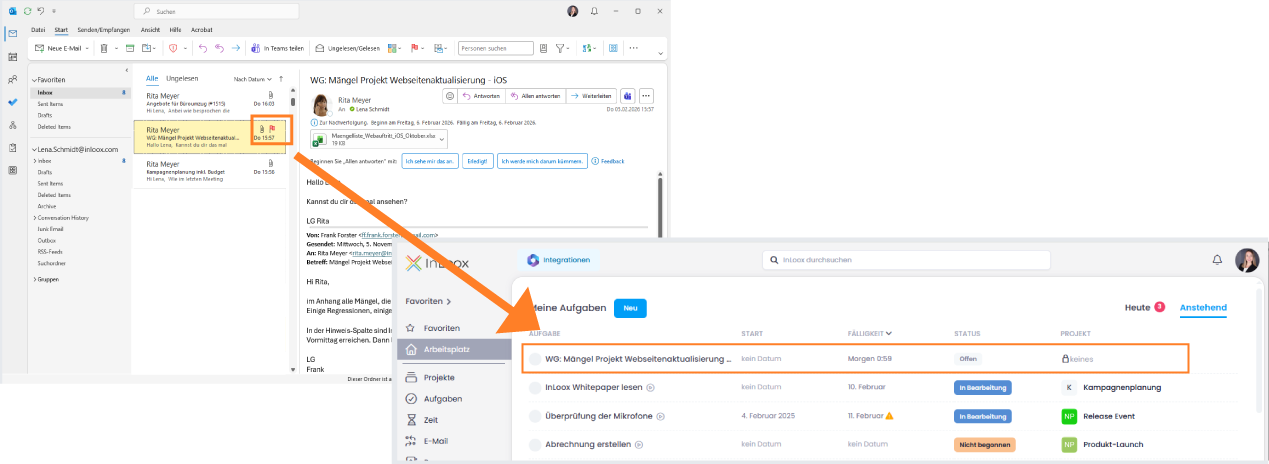
Neu in InLoox 26.1 ist nun eine weitere, komfortable Option: Nach Aktivierung der Funktion Aufgaben aus gekennzeichneten E-Mails erstellen im Integration Center werden aus in Outlook per Flag gekennzeichneten E-Mails (z. B. Heute, Morgen, Nächste Woche) automatisch entsprechende InLoox-Aufgaben erstellt.

Optional kann auch hier eine Synchronisation aktiviert werden: Ist die Option Kennzeichnung in E-Mails aktualisieren eingeschaltet, wird das Erledigen der Aufgabe in InLoox automatisch an Outlook zurückgemeldet und die E-Mail-Kennzeichnung ebenfalls abgeschlossen. So ergänzt die neue Flaggen-Logik das bestehende Seitenpanel sinnvoll und bietet eine weitere flexible Möglichkeit, E-Mails schnell in strukturierte Aufgaben zu überführen.

Gekennzeichnete Outlook-Mail erstellt InLoox-Aufgabe

Neugestaltetes E-Mail-Tracking

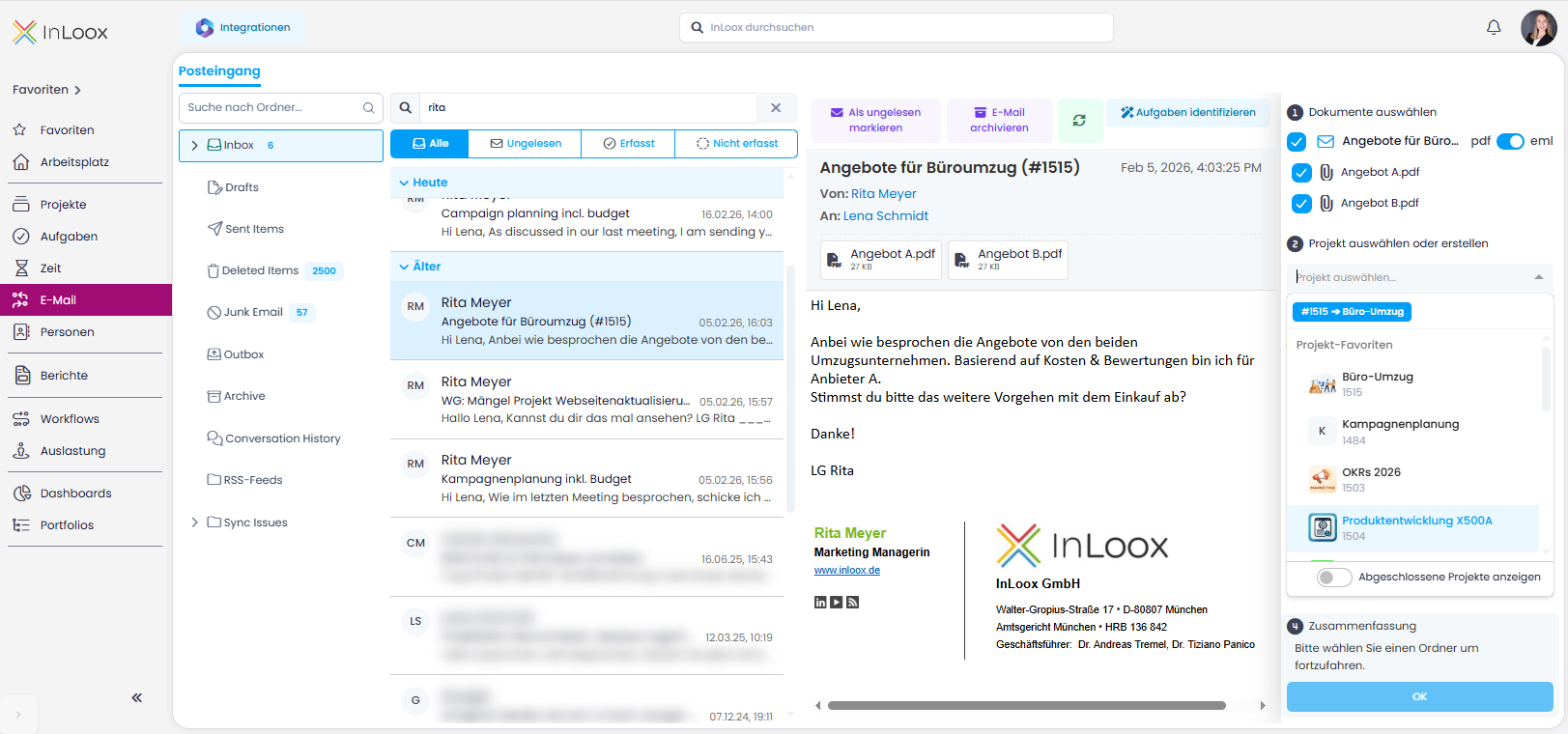
Mit Version 26.1 wurde der Posteingang im Bereich "Erfassen" grundlegend überarbeitet und heißt nun E-Mail. Das Grundprinzip bleibt bestehen: E-Mails und Anhänge können Projekten zugeordnet und Aufgaben mithilfe des KI-Assistenten erstellt werden.

E-Mail-Bereich Übersicht

Das Redesign bringt zahlreiche Verbesserungen und Neuerungen mit sich:

  • Einheitlicher Verbuchungsprozess: E-Mails und Anhänge lassen sich nun genauso einfach verbuchen wie im Outlook Add-in: auswählen, Projekt und Projektordner festlegen, speichern – fertig.
  • Automatische Projektvorschläge: Enthält der E-Mail-Betreff eine InLoox-Projektnummer (beginnend mit #), werden beim Ablegen automatisch passende Projekte vorgeschlagen.
  • Dublettencheck: Sie sehen sofort, wenn E-Mails oder Anhänge bereits verbucht wurden, inklusive Projektzuordnung.
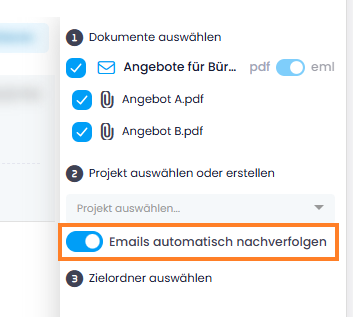
  • E-Mails automatisch nachverfolgen: Werden E-Mails in einem Projektordner abgelegt, können alle weiteren Antworten derselben Konversation automatisch im gleichen Projektordner gespeichert werden. Dies setzt die Aktivierung von „E-Mails derselben Konversation automatisch in Projekt übertragen" im Integration Center voraus.

Automatisches E-Mail-Konversations-Tracking

  • Verbesserte Vorschauen: Zuverlässige Anzeige von E-Mail-Inhalten und Anhängen, unabhängig vom Format.
  • Outlook-Ordnerstruktur, Suche & Filter: Arbeiten Sie in Ihrer gewohnten Outlook-Ordnerstruktur, suchen nach Mails oder filtern Sie nach Alle, Ungelesen, Erfasst oder Nicht erfasst.

Projektaufgaben mit Outlook-Kalender synchronisieren

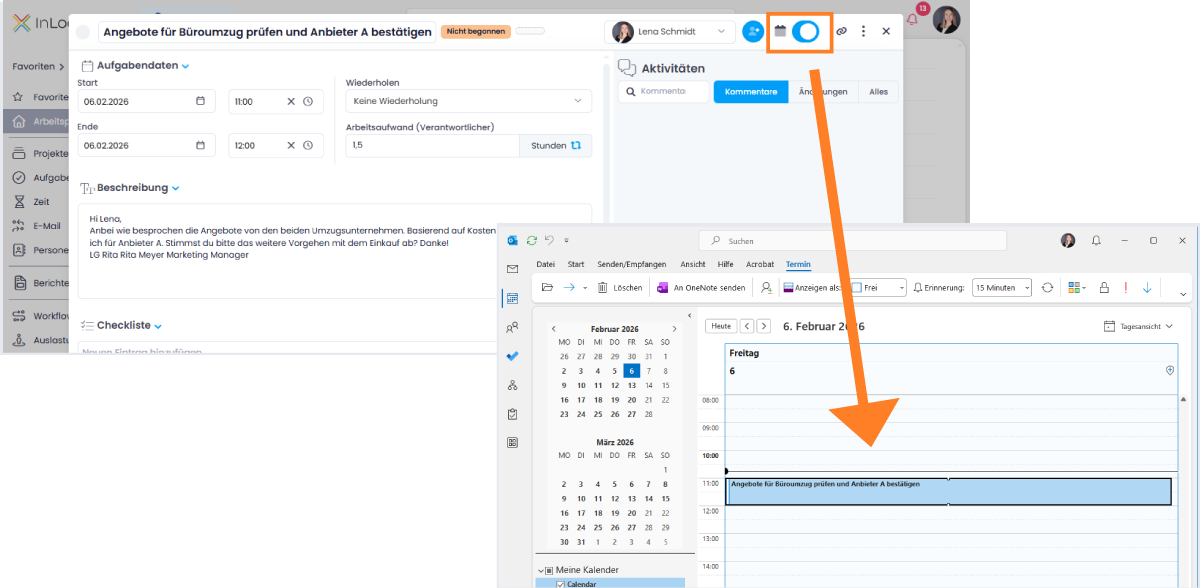
Projektaufgaben können nun direkt mit Ihrem Microsoft Outlook Kalender verknüpft werden. Nach Aktivierung der erforderlichen Berechtigung im Integration Center genügt ein einfacher Schalter in der Aufgabe, um sie zu Ihrem Kalender hinzuzufügen.

Synchronisierungsoptionen

Im Integration Center stehen zwei neue Optionen zur Verfügung:

  • Änderungen an InLoox-Aufgaben aktualisieren Kalendereinträge
  • Änderungen an Kalendereinträgen aktualisieren die InLoox-Aufgabe

Wenn beide Berechtigungen aktiviert sind, ist eine bidirektionale Synchronisierung möglich. Änderungen an Datum, Uhrzeit oder Dauer können sowohl in InLoox als auch direkt im Outlook-Kalender vorgenommen werden — die Aufgabe bleibt stets aktuell und konsistent.

Projektaufgabe im Outlook-Kalender synchronisieren

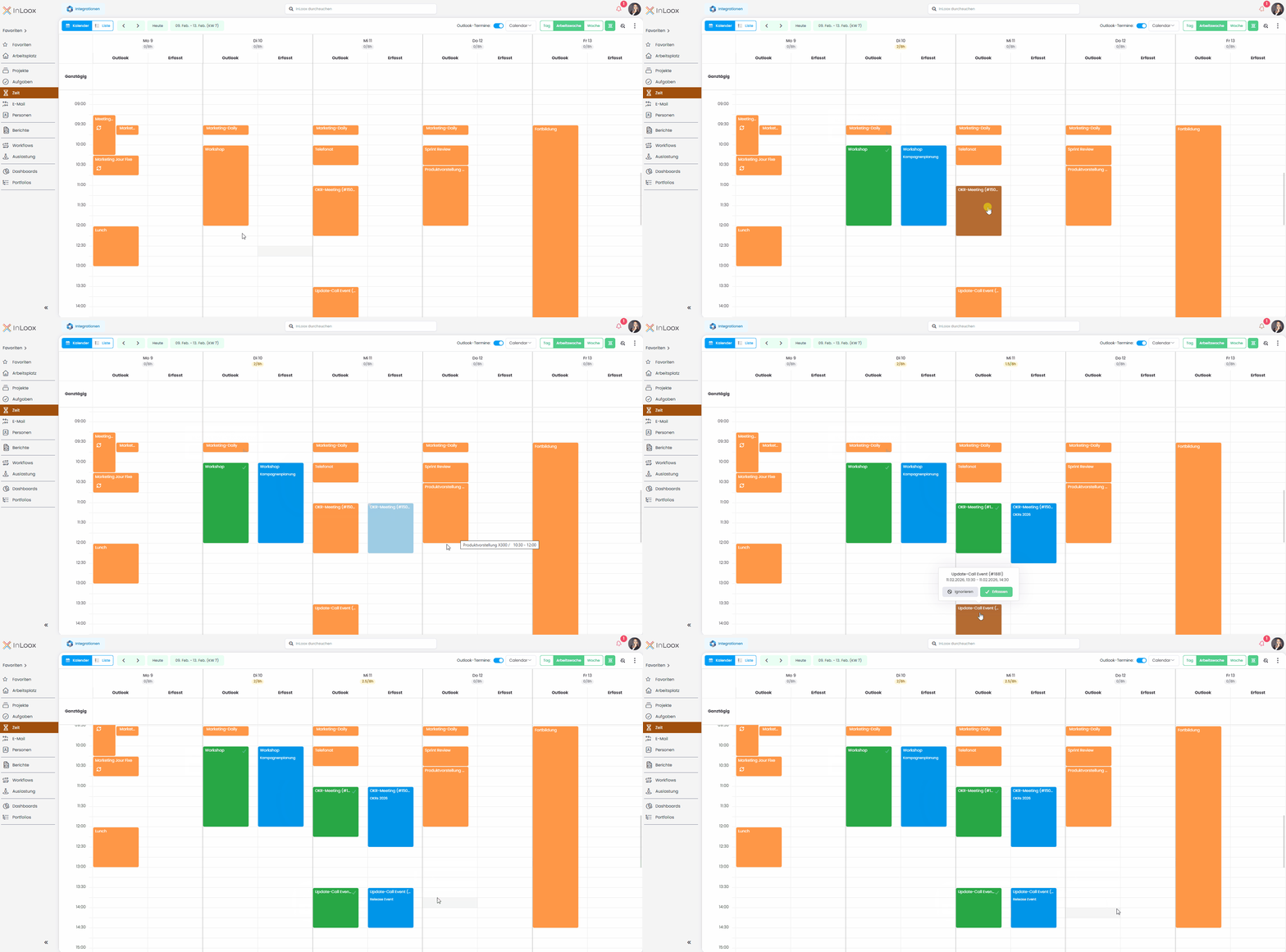
Neuer Zeiterfassungsbereich: Outlook-Termine direkt verbuchen

Mit Version 26.1 haben wir die Zeiterfassung aus Kalenderterminen weiter vereinfacht. Der bisherige Kalender-Bereich aus „Erfassen" ist jetzt vollständig im neuen Hauptmenüpunkt Zeit aufgegangen.

Im neuen Zeiterfassungs-Kalender arbeiten Sie in einer Tages-, Wochen- oder Arbeitswochenansicht und können Ihre Outlook-Termine per Regler direkt einblenden (Voraussetzung: Verknüpftes Microsoft 365 Konto). Eine zusätzliche Erfasst-Spalte zeigt auf einen Blick, welche Termine bereits verbucht wurden.

Die Verbuchung selbst ist denkbar einfach: Termin anklicken, erfassen, Projekt auswählen — fertig. Zeiteinträge lassen sich flexibel per Drag & Drop anpassen, verschieben oder duplizieren.

Neu sind außerdem:

  • Automatische Projektvorschläge bei der Verbuchung anhand einer im Termin enthaltenen InLoox-Projektnummer (beginnend mit #)
  • Kapazitätsanzeige mit gebuchter Zeit und Sollstunden
  • Bedingte Formatierung zur farblichen Hervorhebung von Terminen

Selbstverständlich können weiterhin auch Zeiteinträge ohne Outlook-Bezug erfasst und bei Bedarf zwischen Kalender- und Listenansicht gewechselt werden.

Zeiterfassung von Outlook-Kalendereinträgen