Zum Hauptinhalt springen

7 Posts getaggt mit "area:workload"

Resource workload

Alle Tags anzeigen

Anzeige abgeschlossener Aufgaben in der Auslastung

Die Auslastungsansicht bietet ab sofort die Möglichkeit, auch abgeschlossene Aufgaben in die Berechnung zu integrieren. Über den neuen Regler Erledigte Aufgaben legen Sie fest, ob erledigte Aufgaben in die Auslastungsberechnung einbezogen werden sollen. Damit wird es möglich, die Auslastung auch rückblickend zu analysieren — beispielsweise, um nachzuvollziehen, wie die Teamauslastung in der vergangenen Woche verteilt war.

Erledigte Aufgaben in der Auslastungsansicht

Hilfe-Artikel: Auslastung

Verbesserte Auslastungsansicht

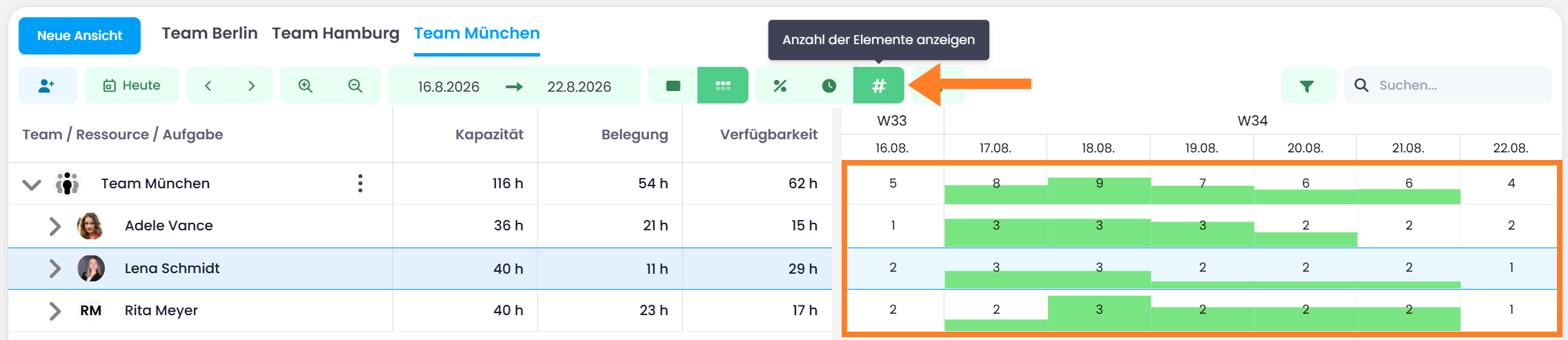
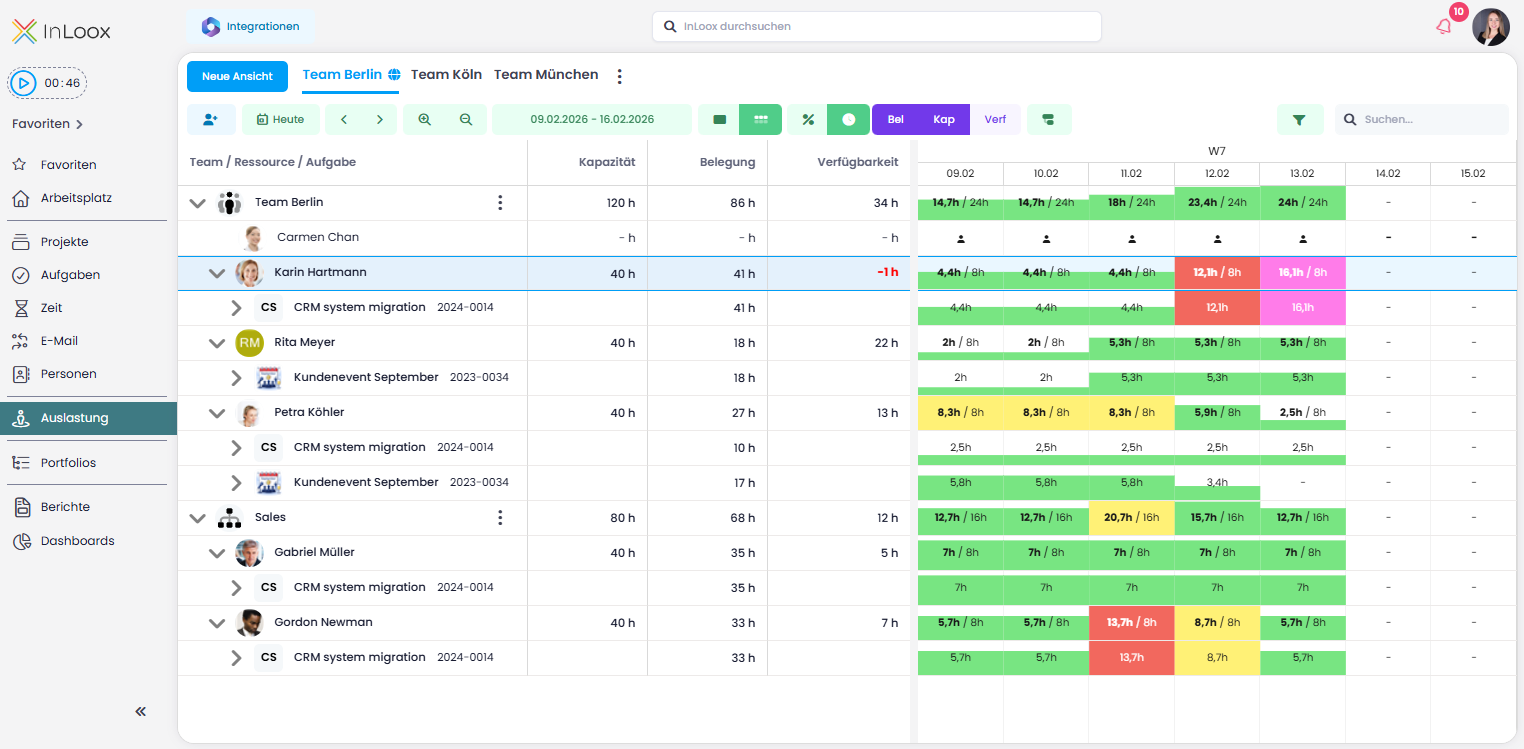
Mit InLoox 26.1 wurde die Auslastungsansicht weiter verbessert. Neben Team / Ressource / Aufgabe werden nun standardmäßig die folgenden Spalten angezeigt:

  • Kapazität — verfügbare Arbeitsstunden (z. B. 40 Stunden pro Woche)
  • Belegung — bereits eingeplante Arbeitsstunden
  • Verfügbarkeit — noch verfügbare Arbeitsstunden

Neue Navigationsfunktionen

  • Wechsel zwischen absoluten Werten (Stunden) und einer relativen Prozentansicht
  • Zentraler Ebenenwähler zum Umschalten der Ansicht zwischen Teams & Abteilungen, Personen, Projekte oder Aufgaben & Termine

So lassen sich alle Ressourcen mit einem Klick auf die gewünschte Detailtiefe bringen — besonders hilfreich bei der Ressourcenplanung im größeren Maßstab. Die Auslastungsansicht bietet nun eine schnelle und zuverlässige Prognose, wie viel Kapazität in den kommenden Monaten noch verfügbar sein wird.

Verbesserte Auslastungsansicht

Hilfe-Artikel: Auslastung

Mitwirkende für präzisere Ressourcenauslastung

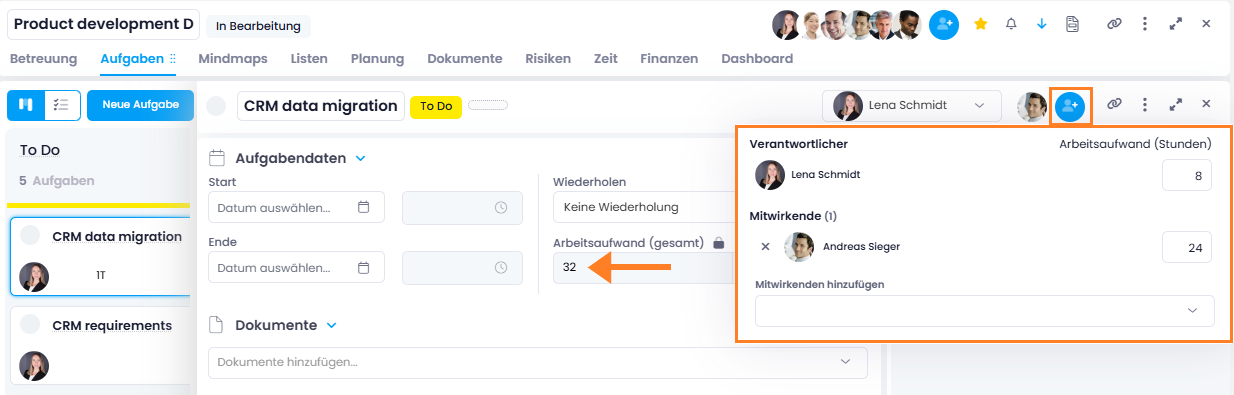
Zur besseren Verteilung und Planung von Arbeitsaufwänden können neben der verantwortlichen Person ab sofort auch Mitwirkende zu Aufgaben hinzugefügt werden. So lassen sich Aufwände gezielt einzelnen Personen zuweisen und für die Ressourcenauslastung genauer erfassen. Die vergebenen Aufwände werden automatisch zum Gesamtaufwand der Aufgabe zusammengerechnet.

Mitwirkende und Verantwortliche einer Aufgabe

hinweis

Diese Funktion dient ausschließlich der genaueren Aufwandserfassung als Basis für präziseres Ressourcenmanagement und stellt keine Team-Aufgabe dar. Mitwirkende erhalten daher einzig eine Benachrichtigung, sobald sie hinzugefügt wurden. Ansonsten sind sie jedoch nicht als Mitbearbeiter für Aufgaben vorgesehen.

Damit einher gehen zwei neue Spalten:

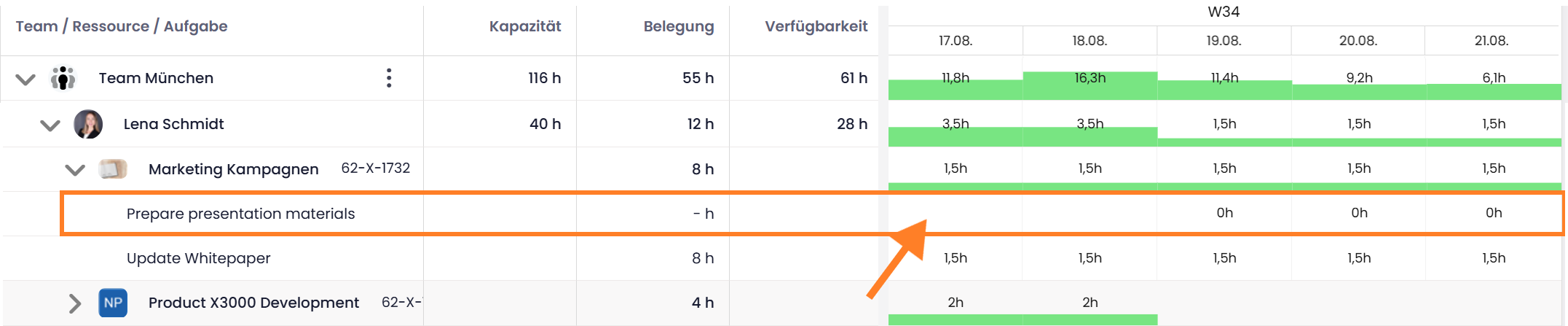
  • Arbeitsaufwand (Verantwortlicher) Stunden: Zeigt den Aufwand ausschließlich der verantwortlichen Person.
  • Arbeitsaufwand (Aufgabe) Stunden: Zeigt den gesamten Aufwand der Aufgabe (Verantwortlicher + Mitwirkende).

Personen/Ressourcen: Einstellung der Kapazität in %

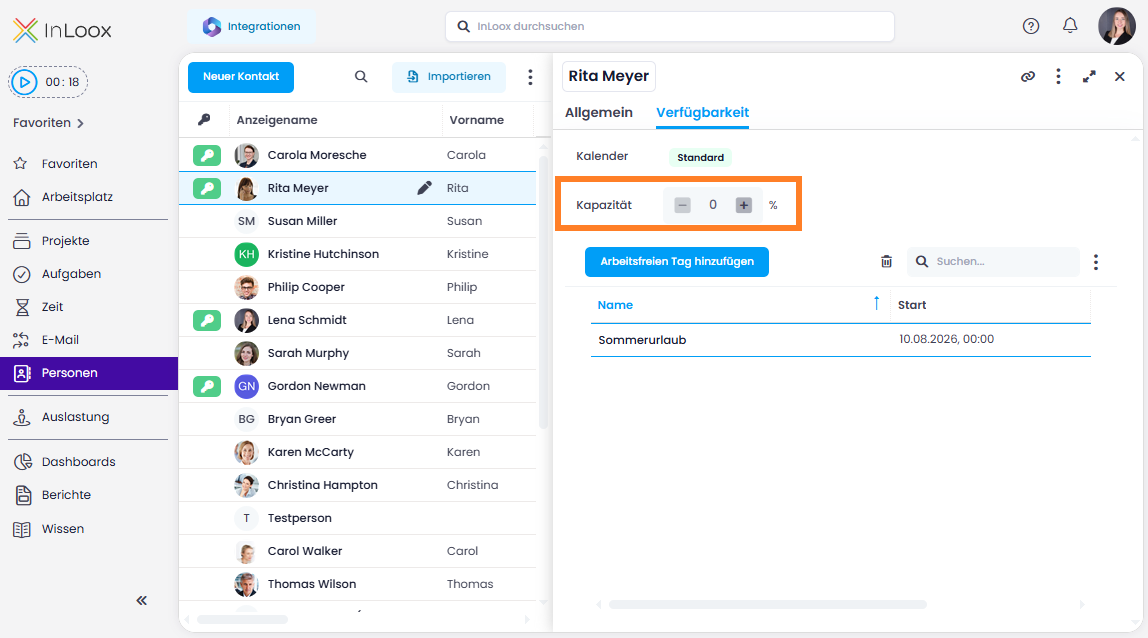
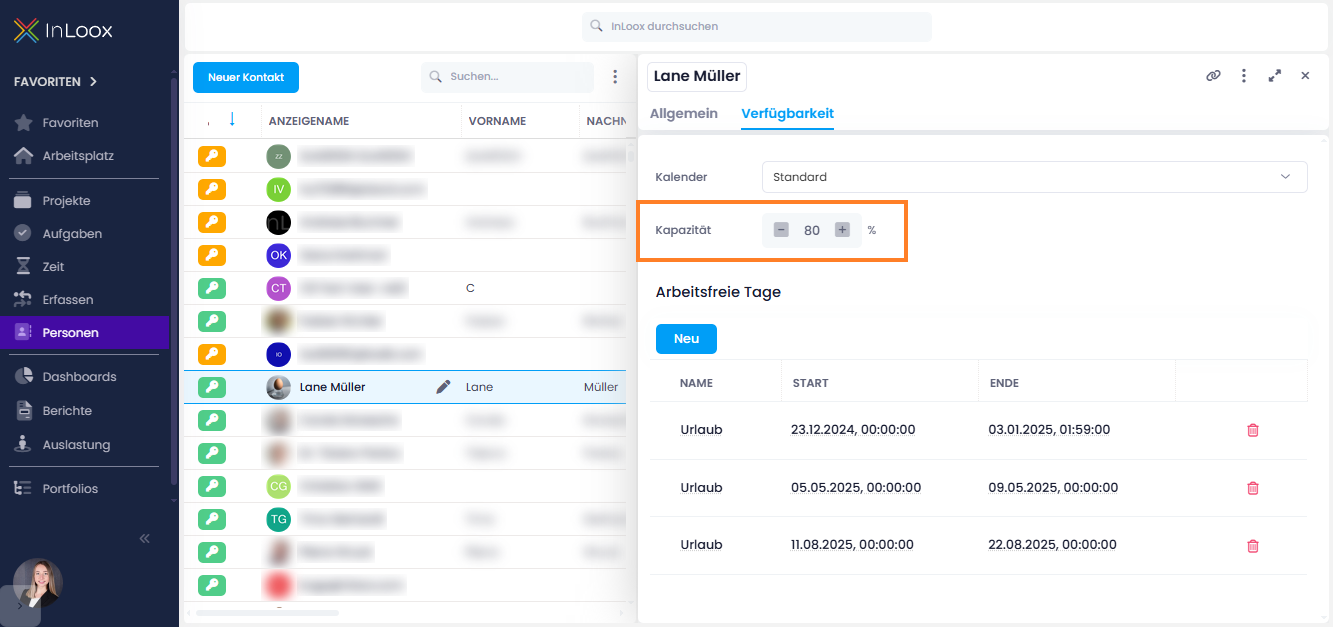
Ab sofort können Sie unter „Personen" im Reiter „Verfügbarkeit" genau festlegen, mit wie viel Prozent Kapazität eine Ressource in Projekten berücksichtigt werden soll. Damit lassen sich realistische Arbeitslasten besser abbilden:

  • Beispiel: Eine Person, die nur zu 80 % für Projektarbeit eingeplant ist, wird entsprechend in der Auslastung berücksichtigt.
  • Auch höhere Werte sind möglich, etwa für Team- oder Maschinenressourcen, die mehr als 100 % Kapazität bereitstellen.

So können Sie sowohl individuelle Grundlasten von Mitarbeitenden als auch abstrakte Ressourcen wie Teams oder Maschinen flexibel und präzise abbilden.

Kapazität für Personen definieren

Auslastung: Anzeige von Abteilungen

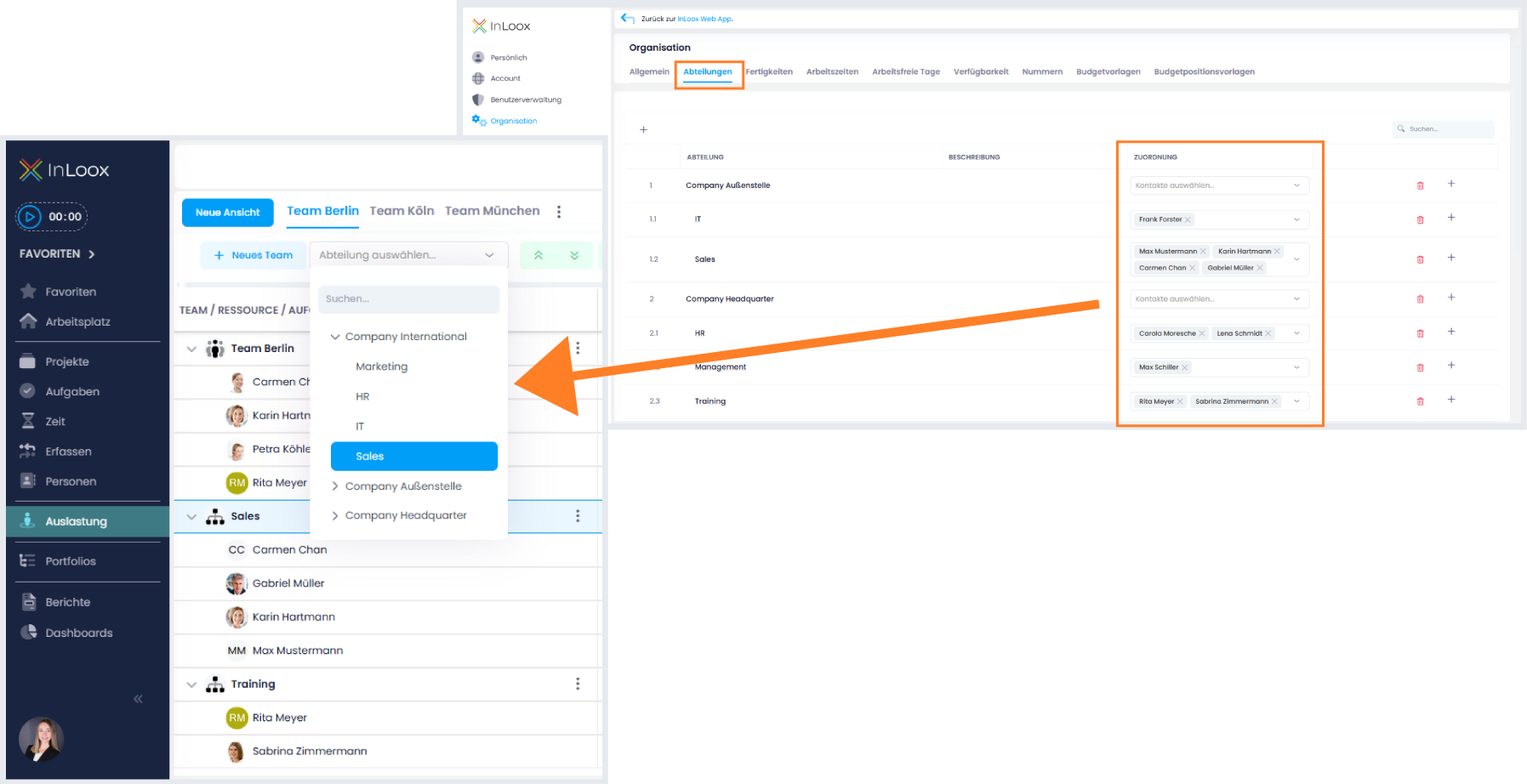
In der Auslastungsansicht müssen Sie nicht mehr jede Person einzeln hinzufügen. Stattdessen können Sie nun direkt ganze Abteilungen auswählen oder frei definierbare Teams erstellen. Dadurch sehen Sie sofort die kumulierte Auslastung einer gesamten Einheit – ideal für Ressourcenplaner:innen, die den Überblick auf höherer Ebene behalten möchten.

info

Die Abteilungszuordnungen von Kontakten nehmen Sie in den Einstellungen unter Organisation > Abteilungen > Zuordnung vor.

Abteilungen in Ressourcen-Auslastung anzeigen

Hilfe-Artikel: Auslastung

Auslastung: Ansichten global verfügbar machen

In der Auslastungsansicht können Sie nun individuelle Zusammenstellungen von Ressourcen nicht nur für sich selbst einrichten, sondern auch global für alle User im Account freigeben. So stellen Sie sicher, dass alle mit derselben Ansicht arbeiten – niemand muss sich eigene Ansichten mit den passenden Personen mühsam zusammenbauen.

Eine Ansicht lässt sich ganz einfach über das Drei-Punkte-Menü mit der Option „Ansicht freigeben" teilen. Freigegebene Ansichten sind leicht erkennbar: Neben dem Namen erscheint ein Personen-Icon, und zusätzlich wird angezeigt, von wem die Ansicht freigegeben wurde. User sehen selbstverständlich nur die Auslastung, wenn sie die entsprechenden Rechte besitzen.

Freigegebene Auslastungsansicht

Hilfe-Artikel: Auslastung

Auslastung: Farbschema und Abwesenheiten

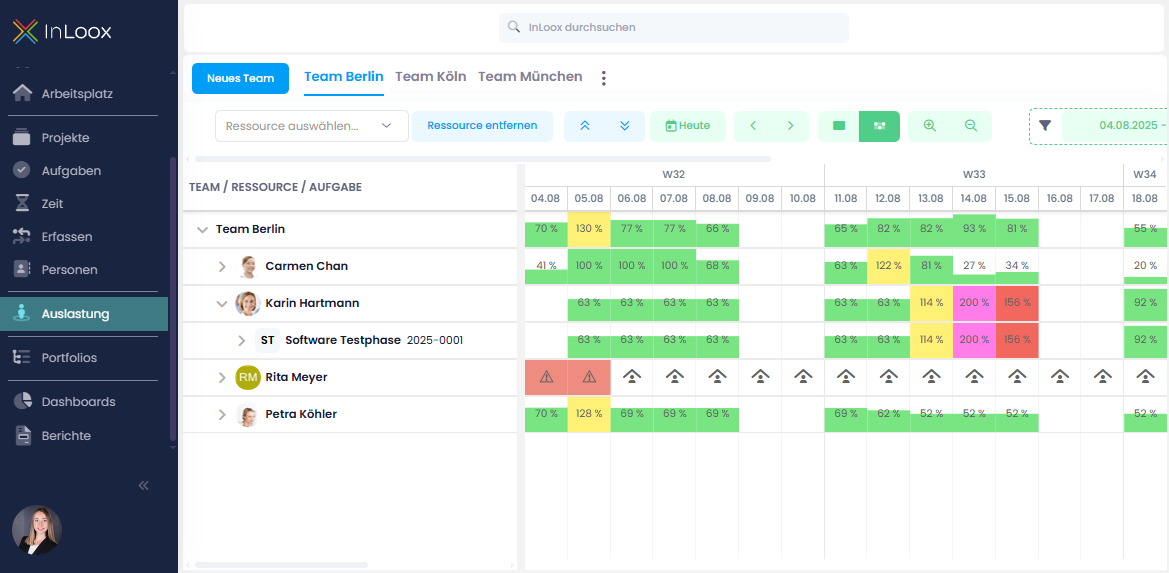
Die Auslastungsansicht ist jetzt dank eines neuen Farbschemas noch übersichtlicher. Je nach Grad der Auslastung erfolgt die Darstellung nun farblich abgestuft, wodurch Sie auf einen Blick erkennen können, wo Kapazitäten knapp werden oder bereits deutlich überschritten sind:

  • Grün: bis 100 %
  • Gelb: über 100 % bis 150 %
  • Rot: über 150 % bis 200 %
  • Lila: über 200 %

Außerdem neu: Abwesenheiten werden nun direkt in der Auslastung durch ein Icon gekennzeichnet. Ein Ausrufezeichen weist darauf hin, dass Personen trotz Abwesenheit für eine Aufgabe gebucht sind – so können Sie mögliche Konflikte sofort erkennen und Anpassungen vornehmen. Die Grundlage für diese Anzeige bilden die arbeitsfreien Tage, die entweder:

  • in den Account-Einstellungen für bestimmte Kalender hinterlegt wurden (z. B. Feiertage), oder
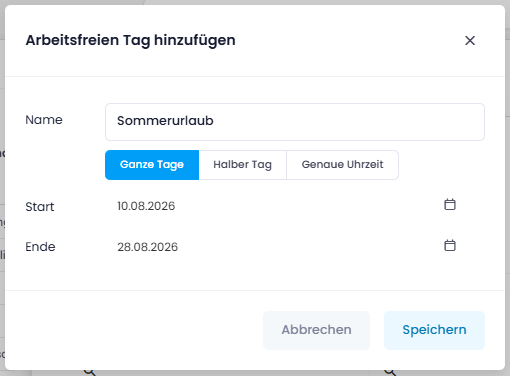
  • individuell im Bereich "Personen" gepflegt sind (z. B. persönliche Urlaubstage).

Neben dem Projektnamen wird nun zusätzlich die Projektnummer angezeigt – so vermeiden Sie Verwechslungen bei gleich oder ähnlich lautenden Projekten.

Auslastung inkl. neuem Farbschema, Urlaubstage und Projektnummer