Zum Hauptinhalt springen

10 Posts getaggt mit "area:views"

List views and data display

Alle Tags anzeigen

Ansichten: Erweiterter Spalten-Auswahldialog

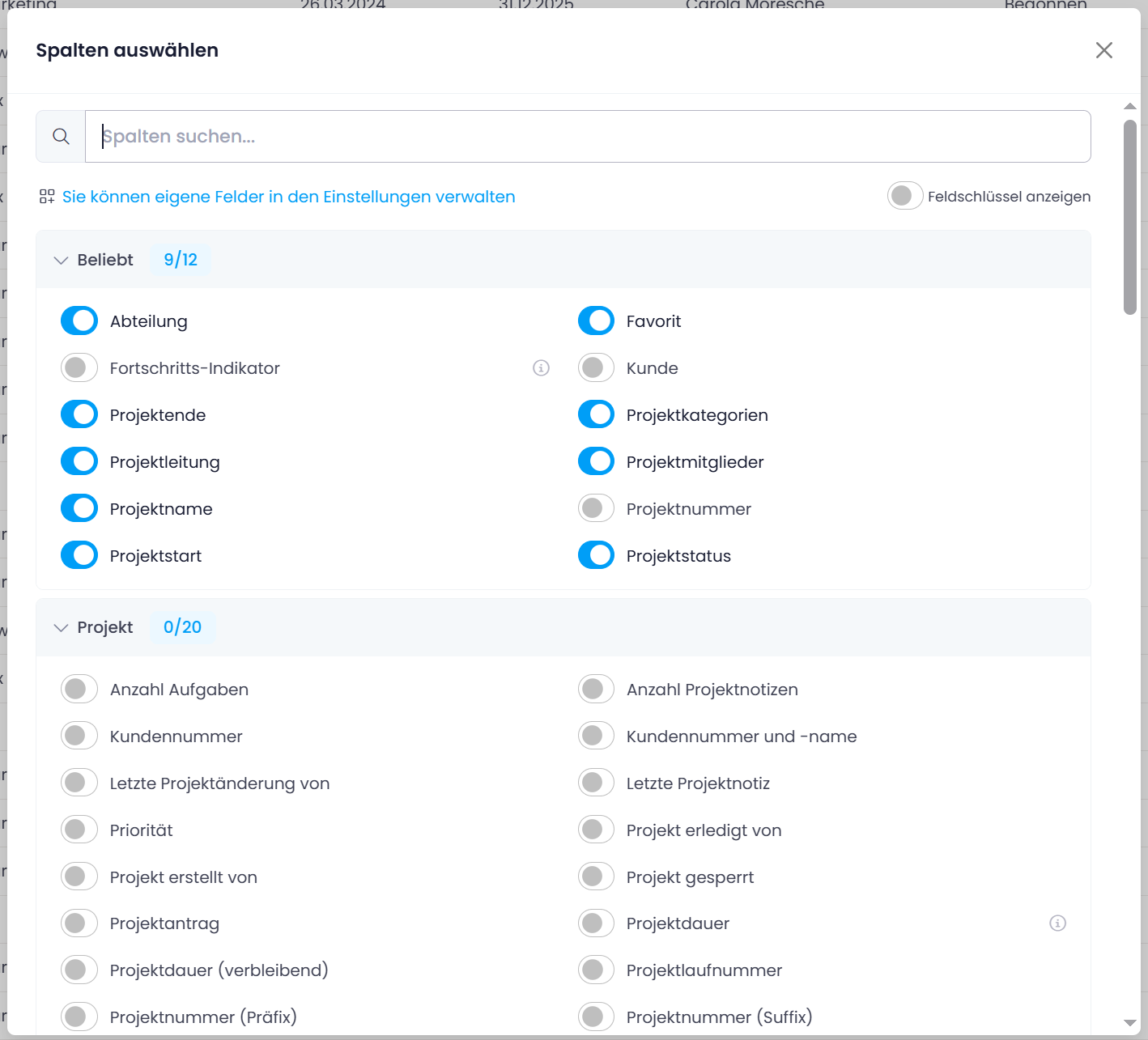
Ein neuer erweiterter Spalten-Auswahldialog macht es einfacher, Spalten in Ihre Listenansichten einzufügen. Bewegen Sie den Mauszeiger über eine bestehende Spaltenüberschrift und klicken Sie auf das +-Symbol, um den Dialog zu öffnen. Alle verfügbaren Spalten sind in praktische thematische Gruppen gegliedert. Komplexere Spalten zeigen eine Beschreibung der enthaltenen Daten.

Zusätzlich können Sie Datenbankfeldschlüssel direkt anzeigen und kopieren, was besonders hilfreich für Dashboards und Berichte ist.

Erweiterter Spalten-Auswahldialog

Bedingte Formatierung: Benutzerdefinierte Farben

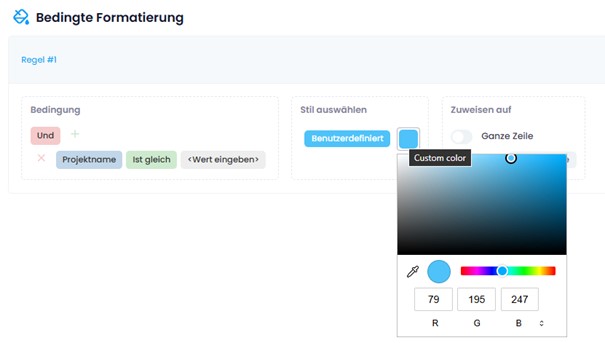
In den bedingten Formatierungen stehen Ihnen ab sofort benutzerdefinierte Farben zur Verfügung. Neben den vordefinierten Farboptionen finden Sie nun die Auswahl „Benutzerdefiniert", die einen vollständigen Farbpicker öffnet. Dort können Sie Farben per RGB, Hex-Code oder HSL eingeben oder den integrierten Color Picker verwenden, um exakt den gewünschten Farbton zu treffen.

Damit lassen sich beispielsweise CI-konforme Farbwerte präzise hinterlegen — für maximale Flexibilität bei der visuellen Gestaltung Ihrer Projekt- und Aufgabenlisten.

Benutzerdefinierte Farben in bedingten Formatierungen

Hilfe-Artikel: Bedingte Formatierung

Bedingte Formatierung: Erweiterte Datumsvergleiche

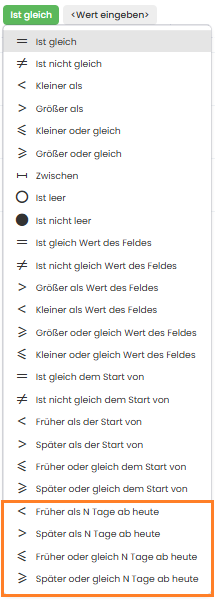
Bedingte Formatierungen werden mit Version 26.2 um flexible Datumsvergleiche erweitert. Neu verfügbar sind Vergleichsoperatoren wie „Früher als N Tage ab heute" und „Später als N Tage ab heute".

Damit können Sie beispielsweise Aufgaben farblich hervorheben, deren Enddatum in den nächsten 14 Kalendertagen liegt, oder Projekte kennzeichnen, deren Starttermin mehr als 30 Tage zurückliegt. So lassen sich etwa Sprint-Zeiträume oder anstehende Deadlines visuell abbilden.

hinweis

Die Angabe erfolgt in Kalendertagen. Der Vergleich bezieht sich immer auf das aktuelle Datum („heute") und verschiebt sich entsprechend täglich mit.

Erweiterte Datumsvergleiche in bedingten Formatierungen

Hilfe-Artikel: Bedingte Formatierung

Schnellgruppierung für Zeit- und Personenlisten

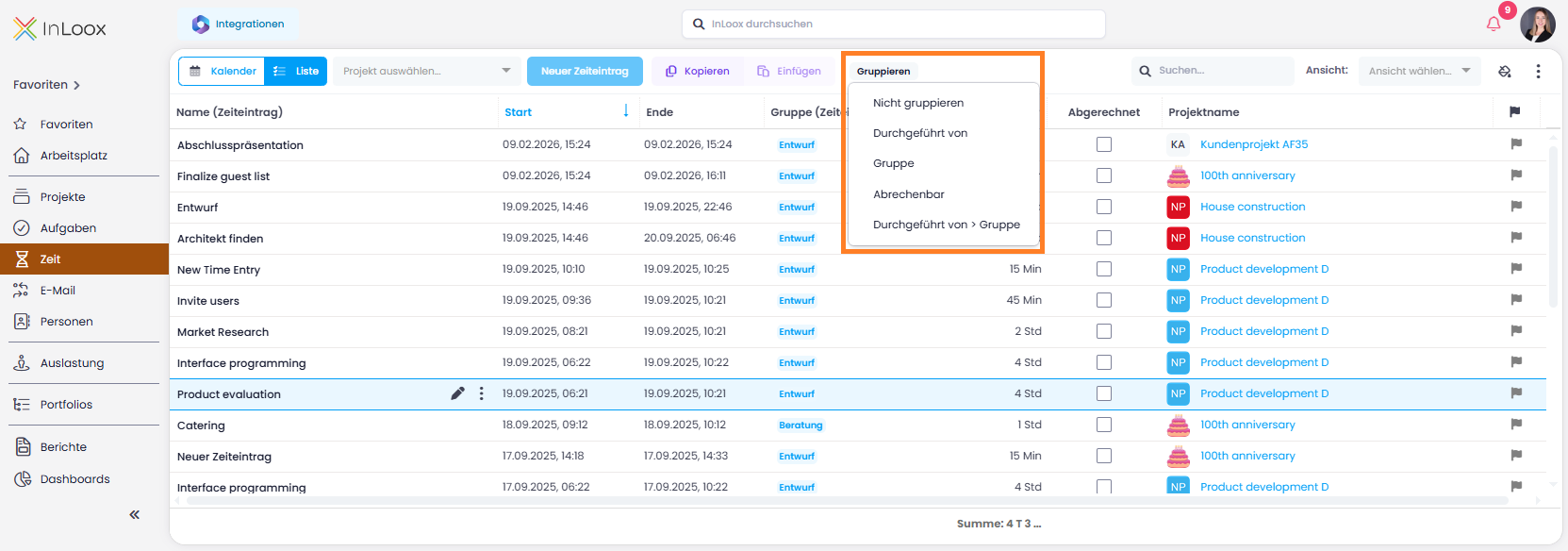
Die Ansichten für Personen und Zeiteinträge bieten nun Schnellgruppierungsoptionen, mit denen Sie Ihre Daten mit wenigen Klicks strukturieren und analysieren können:

Personenliste:

  • Firma
  • Abteilung
  • Ort
  • Firma > Abteilung

Zeitliste:

  • Durchgeführt von
  • Gruppe
  • Abrechenbar
  • Durchgeführt von > Gruppe

Diese vordefinierten Schnellgruppierungen bieten einen schnellen und bequemen Einstieg. Selbstverständlich können Sie auch weiterhin den Fortgeschrittenen Modus verwenden, um nach beliebigen Spalten zu gruppieren und individuelle Analysen zu erstellen.

Schnellgruppierung in der Zeiterfassungs-Ansicht

Neue Projekt-Indikatoren: Status auf einen Blick

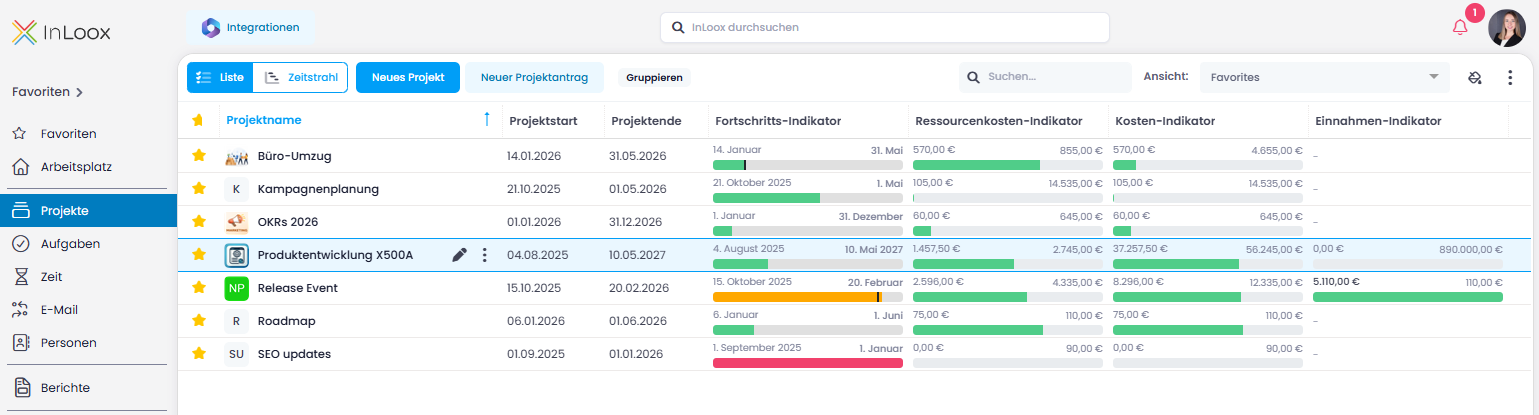
Ab sofort finden Sie in der Projektliste vier neue Spalten mit visuellen Indikatoren. Diese zeigen Zeit-, Kosten- und Erlössituation Ihrer Projekte direkt in der Übersicht — ohne dass zusätzliche Auswertungen oder Dashboards erforderlich sind:

  • Fortschritts-Indikator: Visualisiert den zeitlichen Projektverlauf zwischen Start und Ende. Ein Ampelsystem (rot, orange, grün) zeigt, ob ein Projekt im Zeitplan liegt, während eine Markierung den tatsächlichen Arbeitsfortschritt darstellt. So werden Zeitverzüge sofort sichtbar.
  • Einnahmen-Indikator: Stellt geplante und tatsächliche Einnahmen gegenüber. Sobald das Einnahmenziel erreicht oder überschritten ist, wird der Balken grün.
  • Kosten-Indikator: Vergleicht geplante und tatsächliche Gesamtausgaben und macht Budgetabweichungen direkt erkennbar.
  • Ressourcenkosten-Indikator: Zeigt auf Basis der Zeiterfassung, ob geplante Ressourcenkosten eingehalten werden oder überschritten sind.

Projekt-Indikatoren

Anpassen der Benutzeroberfläche

Sie haben nun die volle Kontrolle über das Layout Ihrer Arbeitsumgebung. Gestalten Sie die Benutzeroberfläche so, wie es am besten zu Ihrem persönlichen Arbeitsstil passt:

Anpassbare Hauptmenüleiste

Über das Drei-Punkte-Menü können Sie die Reihenfolge der einzelnen Menüpunkte anpassen.

  • Sie arbeiten viel mit dem Erfassen-Feature? Ziehen Sie es weiter nach oben.
  • Den Bereich Personen benötigen Sie nicht? Blenden Sie diesen einfach aus.
  • Und für mehr Übersicht können Sie Trennlinien einfügen und Inhalte so thematisch gruppieren.
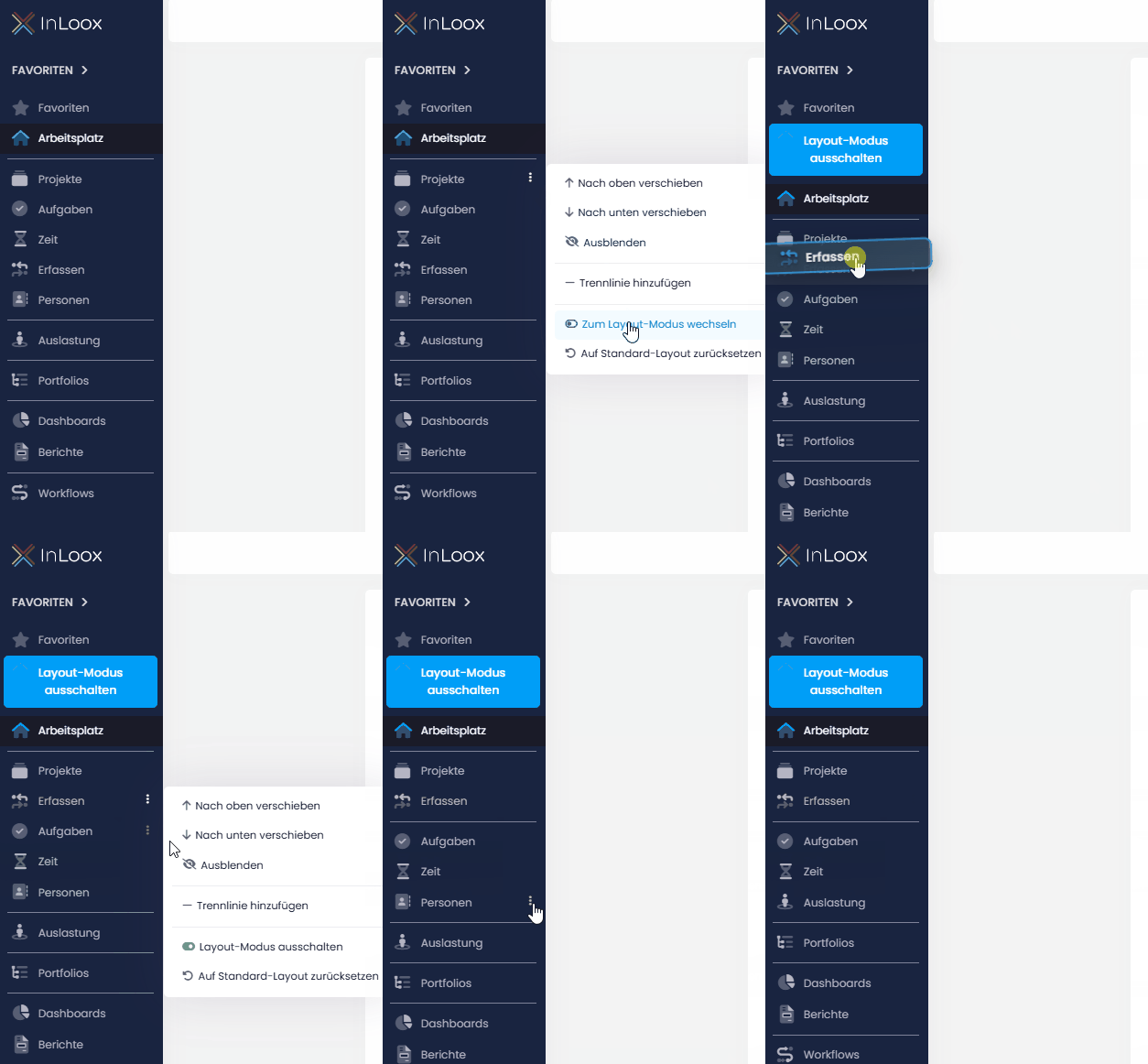
Anpassbares Hauptmenü in InLoox

Anpassbare Projektreiter

Auch innerhalb eines Projekts entscheiden Sie selbst, welche Reiter in welcher Reihenfolge angezeigt werden. Ob Betreuung, Aufgaben, Listen, Planung, Mindmaps, Dokumente, Zeit oder Finanzen – ziehen Sie die Reiter per Drag & Drop an die für Sie passende Stelle.

Anpassbare Projektreiter in InLoox

Individuelle Detail-Seitenpanels

Selbst auf der Ebene einzelner Aufgaben, Zeiteinträge etc. passen Sie die Ansicht individuell an: Verschieben Sie oft genutzte Felder nach oben, oder blenden Sie Felder, die Sie nicht benötigen, einfach aus.

Die Änderung nehmen Sie entweder über das Zahnrad-Symbol neben dem jeweiligen Bereich vor, oder Sie gelangen über das Drei-Punkte-Menü in den Layout-Modus, in dem Sie alle Anpassungen vornehmen können.
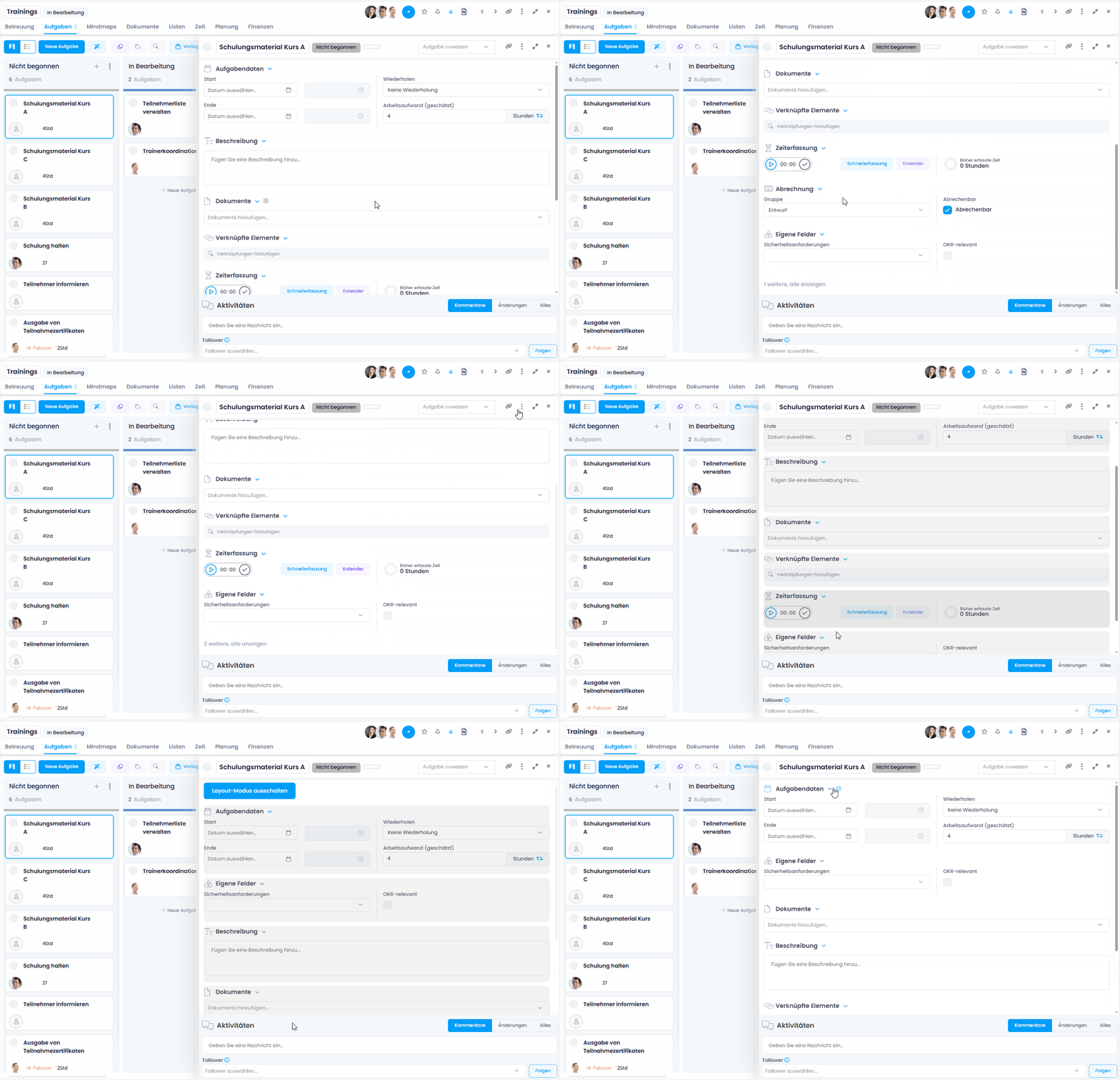
Anpassbares Seitenpanel in InLoox

info

Alle Einstellungen gelten nur für Sie persönlich. Und falls Sie doch wieder auf die bewährte Standardansicht zurückkehren möchten, können Sie das Layout jederzeit mit einem Klick zurücksetzen.
Filter inkl. Suchfunktion im einfachen Modus

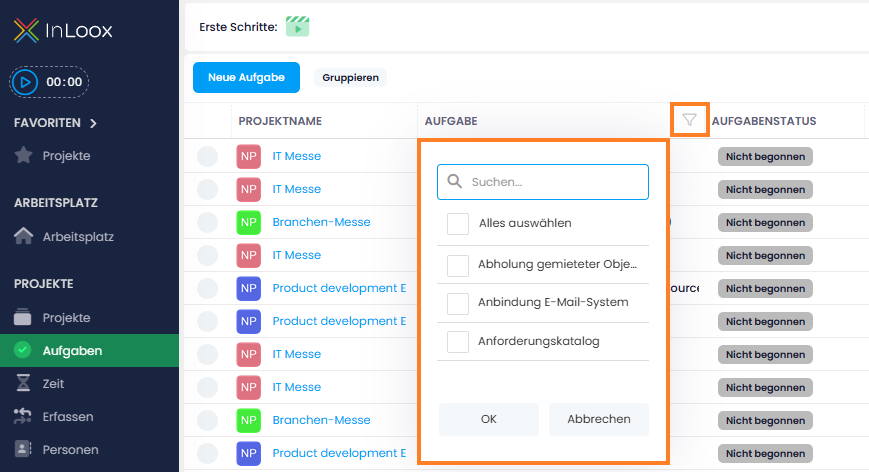
In globalen Listen wie z. B. der globalen Aufgabenliste wurde die Filterfunktion um eine Suchleiste innerhalb der Spaltenfilter erweitert. Besonders bei einer großen Anzahl an Einträgen ist das ein echter Vorteil: Statt mühsam durch lange Listen zu scrollen, können Sie nun gezielt nach Begriffen suchen und mehrere Werte schnell und komfortabel auswählen. So gelangen Sie schneller zu den gewünschten Ergebnissen.

Übrigens: Für diesen Filter müssen Sie nicht mehr in den Fortgeschrittenen Modus wechseln: Einfach im einfachen Modus über die Spaltenüberschrift hovern, und das Filtersymbol erscheint an gewohnter Stelle.

Filter inkl. Suchfunktion im einfachen Modus

Listen in Verknüpfte Elemente

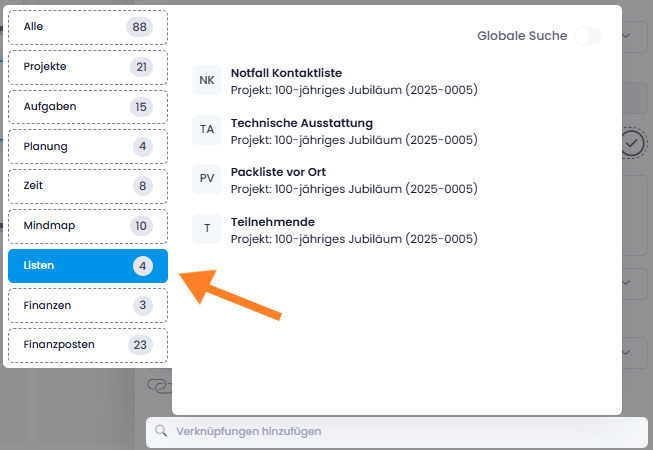
Auch die Funktion "Verknüpfte Elemente" wurde um die Listen erweitert, sodass Sie beispielsweise eine Aufgabe mit einer Liste verknüpfen und direkt zu dieser springen können. Das ist besonders nützlich, wenn eine Aufgabe auf einer Liste basiert oder durch sie ergänzt wird. So behalten Sie alle relevanten Informationen direkt im Blick und steigern die Übersichtlichkeit bei der täglichen Projektarbeit.

Verknüpfte Elemente - Listen