Zum Hauptinhalt springen

6 Posts getaggt mit "area:time-tracking"

Time tracking

Alle Tags anzeigen

Mehrfachauswahl im Kanban-Board und Zeitkalender

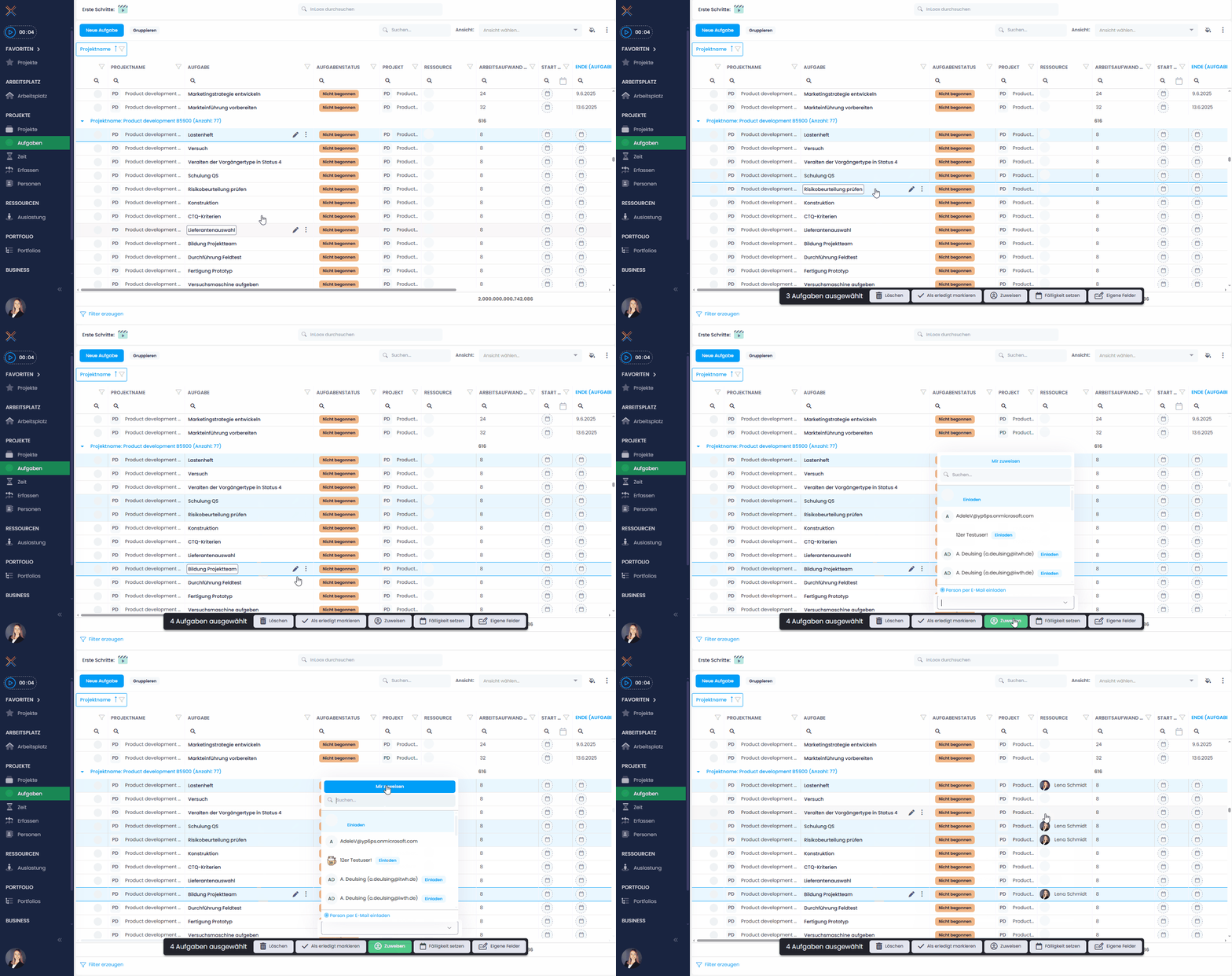
In zwei weiteren Ansichten können Sie nun mehrere Elemente für die Massenbearbeitung auswählen:

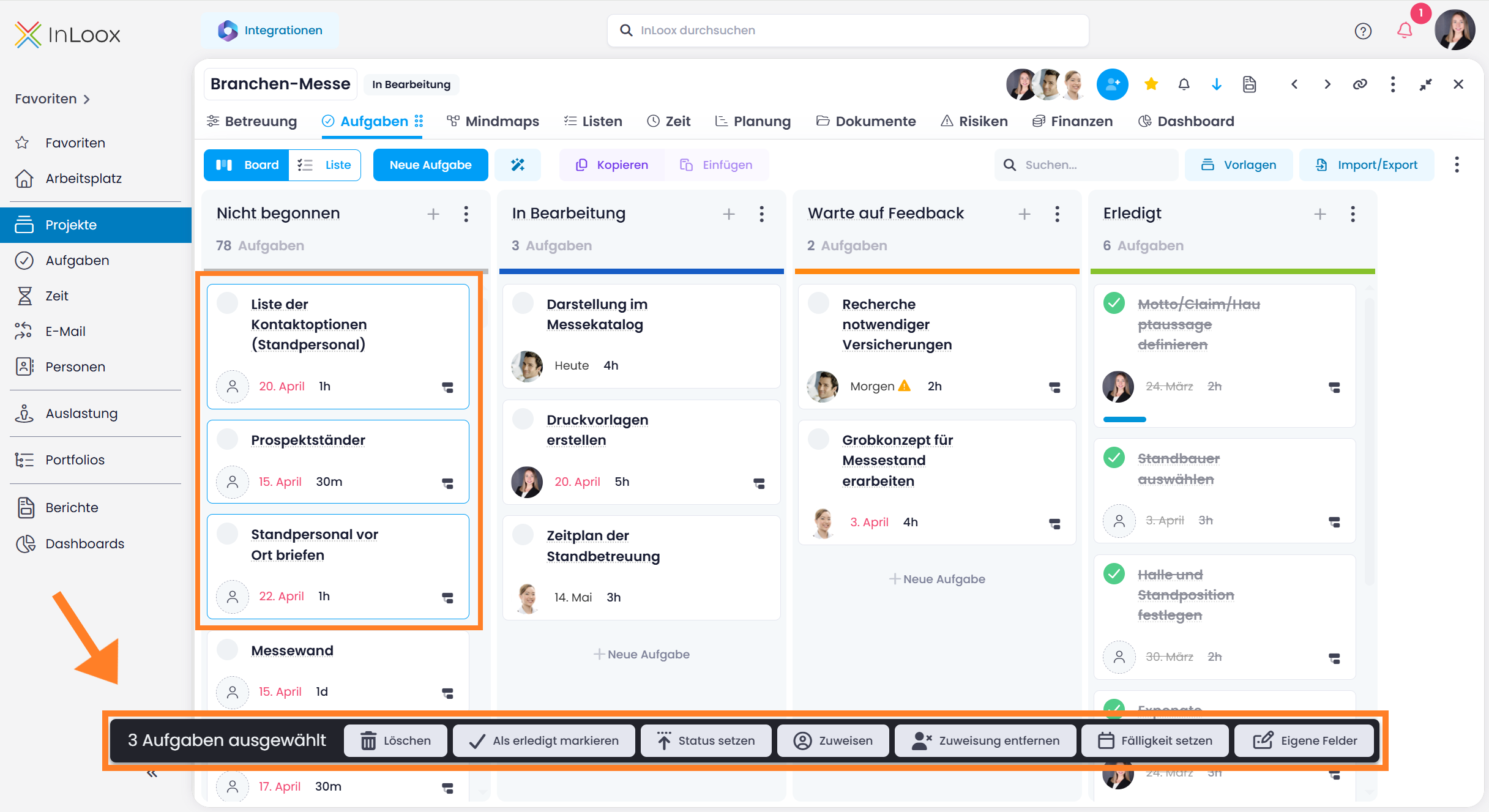
  • Kanban-Board: Halten Sie Strg oder Umschalt gedrückt und klicken Sie auf Aufgabenkarten, um diese auszuwählen. Ausgewählte Karten werden mit einem blauen Rahmen hervorgehoben. Eine Aktionsleiste am unteren Bildschirmrand zeigt verfügbare Aktionen wie Löschen, Als erledigt markieren, Status setzen, Ressource zuweisen oder Eigene Felder bearbeiten.

Mehrfachauswahl im Kanban-Board

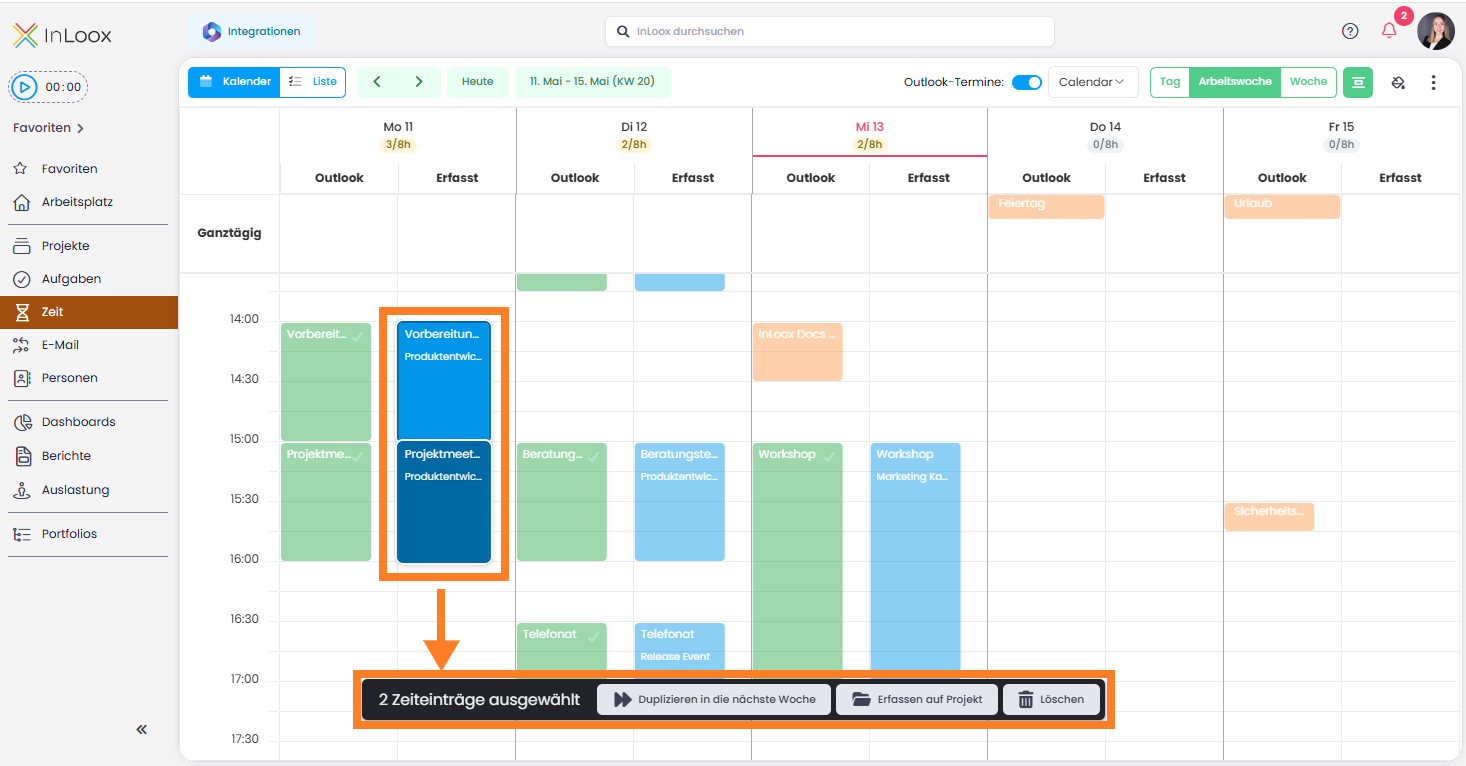
  • Zeiterfassungskalender: Wählen Sie mehrere Zeiteinträge in der Kalenderansicht aus, um sie in die nächste Woche zu duplizieren, auf ein Projekt zu erfassen oder zu löschen.

Mehrfachauswahl im Zeiterfassungskalender

Zeit: Outlook-Kalender-Zeiterfassung für Exchange Server

InLoox für Outlook unterstützt die Zeiterfassung aus Kalenderterminen ab sofort sowohl mit Microsoft Exchange Online als auch mit Microsoft Exchange Server (Self-Hosted).

Mit Exchange Online durchsuchen und erfassen Sie Termine direkt im Tab Zeit des Add-ins. Mit Exchange Server öffnen Sie einen Kalendertermin in Microsoft Outlook, starten das InLoox Add-in und erfassen den Termin von dort aus.

Standardgruppe für Zeiteinträge pro Projekt

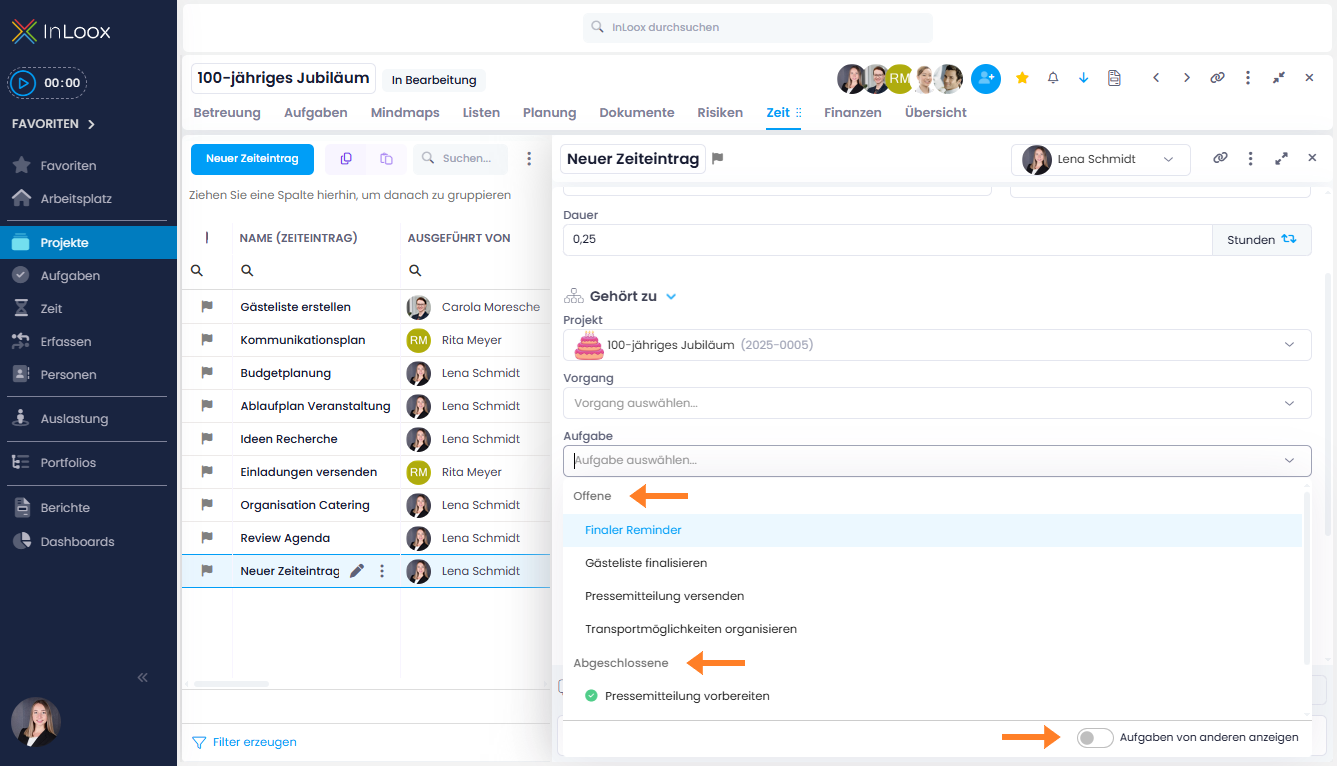
Pro Projekt lässt sich ab sofort eine Standardgruppe für Zeiteinträge festlegen. Die Einstellung wird vom Projektleiter vorgenommen und gilt für alle Projektmitglieder. Dies hat zur Folge, dass alle neuen Zeiterfassungseinträge in diesem Projekt automatisch in der definierten Gruppe landen.

Dieser Kundenwunsch stammt aus der Praxis von Beratungsunternehmen, bei denen für die Abrechnung sichergestellt werden soll, dass alle Zeiteinträge konsistent in der richtigen Gruppe erfasst werden.

Standardgruppe für Zeiteinträge

Hilfe-Artikel: Zeiteintrag bearbeiten

Schnellgruppierung für Zeit- und Personenlisten

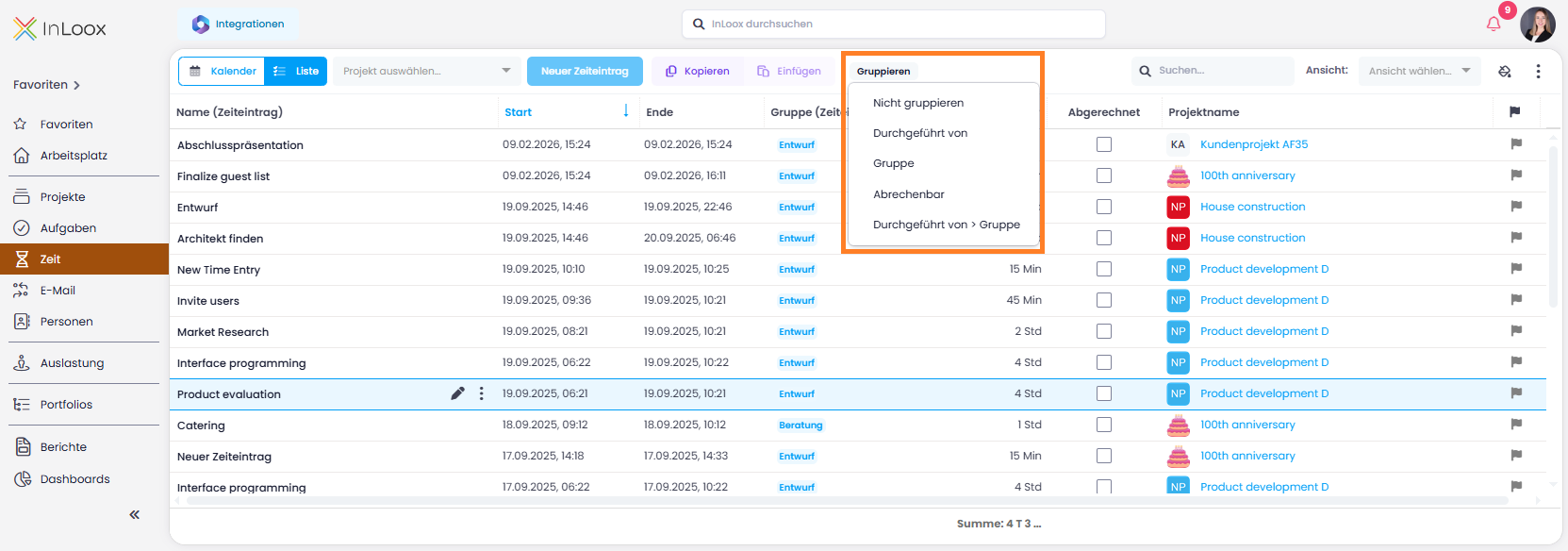
Die Ansichten für Personen und Zeiteinträge bieten nun Schnellgruppierungsoptionen, mit denen Sie Ihre Daten mit wenigen Klicks strukturieren und analysieren können:

Personenliste:

  • Firma
  • Abteilung
  • Ort
  • Firma > Abteilung

Zeitliste:

  • Durchgeführt von
  • Gruppe
  • Abrechenbar
  • Durchgeführt von > Gruppe

Diese vordefinierten Schnellgruppierungen bieten einen schnellen und bequemen Einstieg. Selbstverständlich können Sie auch weiterhin den Fortgeschrittenen Modus verwenden, um nach beliebigen Spalten zu gruppieren und individuelle Analysen zu erstellen.

Schnellgruppierung in der Zeiterfassungs-Ansicht

Neuer Zeiterfassungsbereich: Outlook-Termine direkt verbuchen

Mit Version 26.1 haben wir die Zeiterfassung aus Kalenderterminen weiter vereinfacht. Der bisherige Kalender-Bereich aus „Erfassen" ist jetzt vollständig im neuen Hauptmenüpunkt Zeit aufgegangen.

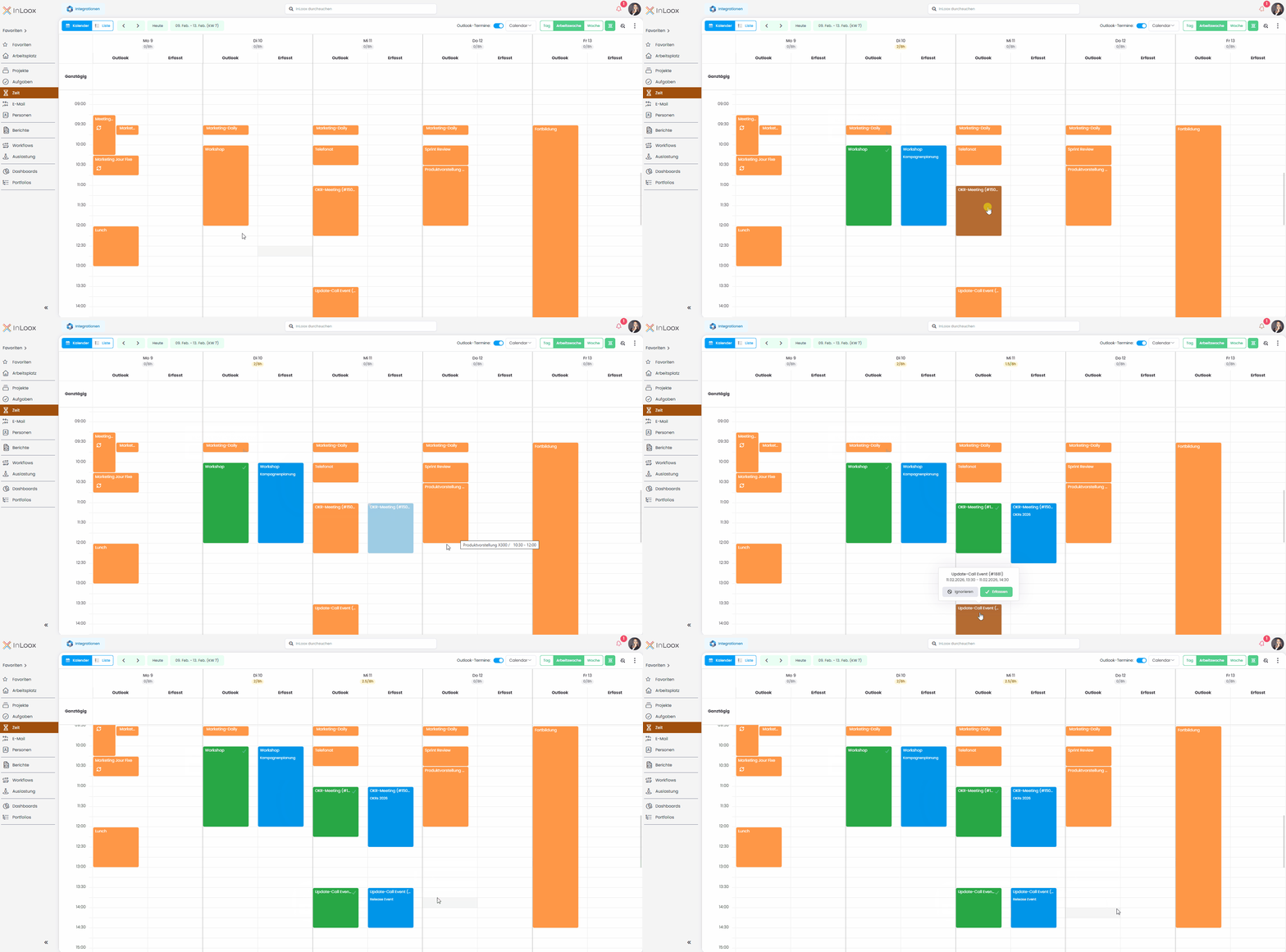
Im neuen Zeiterfassungs-Kalender arbeiten Sie in einer Tages-, Wochen- oder Arbeitswochenansicht und können Ihre Outlook-Termine per Regler direkt einblenden (Voraussetzung: Verknüpftes Microsoft 365 Konto). Eine zusätzliche Erfasst-Spalte zeigt auf einen Blick, welche Termine bereits verbucht wurden.

Die Verbuchung selbst ist denkbar einfach: Termin anklicken, erfassen, Projekt auswählen — fertig. Zeiteinträge lassen sich flexibel per Drag & Drop anpassen, verschieben oder duplizieren.

Neu sind außerdem:

  • Automatische Projektvorschläge bei der Verbuchung anhand einer im Termin enthaltenen InLoox-Projektnummer (beginnend mit #)
  • Kapazitätsanzeige mit gebuchter Zeit und Sollstunden
  • Bedingte Formatierung zur farblichen Hervorhebung von Terminen

Selbstverständlich können weiterhin auch Zeiteinträge ohne Outlook-Bezug erfasst und bei Bedarf zwischen Kalender- und Listenansicht gewechselt werden.

Zeiterfassung von Outlook-Kalendereinträgen