Zum Hauptinhalt springen

11 Posts getaggt mit "area:tasks"

Task management

Alle Tags anzeigen

Aufgaben: Mitwirkende besser sichtbar und nachvollziehbar

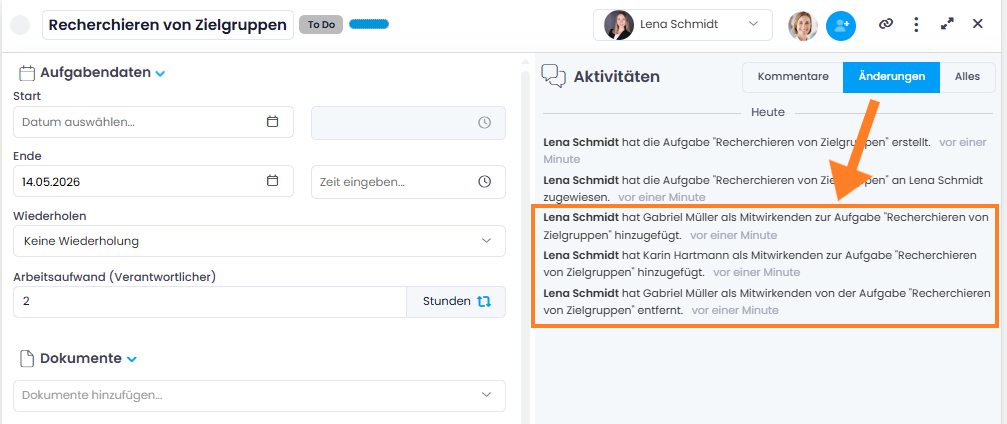
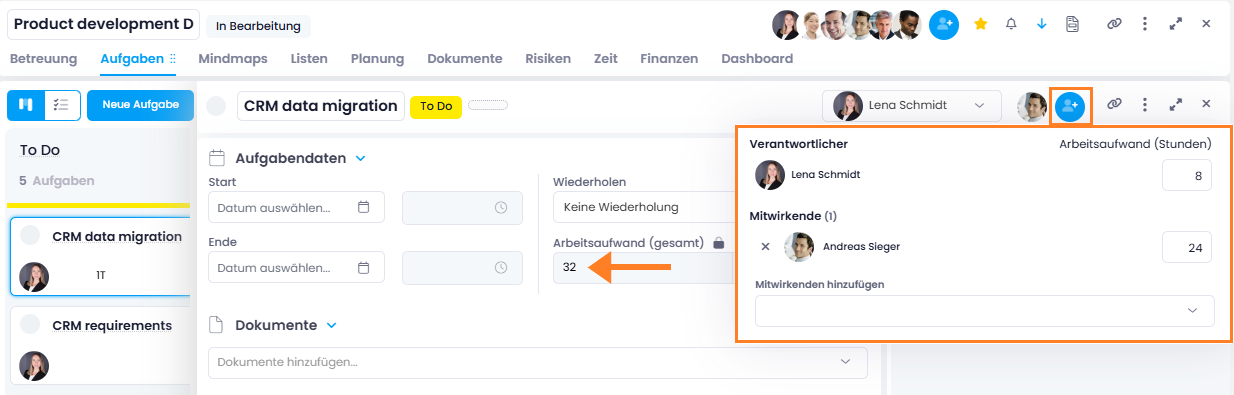
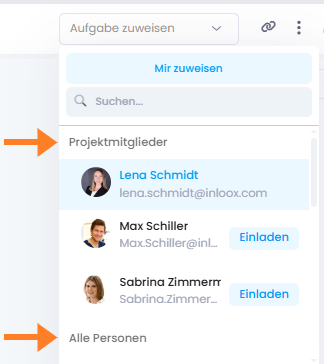
Zwei Verbesserungen für Mitwirkende an Projektaufgaben:

  • Sichtbarkeit im Arbeitsplatz und der Aufgabenliste: Aufgaben, bei denen Sie als Mitwirkender eingetragen sind, werden nun automatisch in Ihrem Arbeitsplatz unter Meine Aufgaben und in der globalen Aufgabenliste angezeigt. Über die Spalte Mitwirkender erkennen Sie diese Aufgaben auf einen Blick. Hinweis: Sie benötigen dafür mindestens die Berechtigung Aufgaben lesen.
  • Änderungsverfolgung: Das Hinzufügen und Entfernen von Mitwirkenden wird nun in der Änderungshistorie der Aufgabe und auf der Betreuungsseite des Projekts erfasst — für mehr Transparenz in der Zusammenarbeit.

Mitwirkende in der Änderungshistorie

HTML-Editor für Beschreibungen und Kommentare

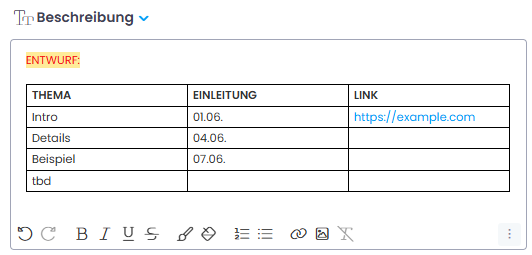
Alle Beschreibungsfelder und Kommentare in InLoox verfügen ab sofort über einen vollwertigen HTML-Editor. Formatieren Sie Texte mit Schriftart, Schriftgröße, Überschriften, Fett, Kursiv, Listen, Textfarbe und Ausrichtung. Der Editor unterstützt zudem das Einfügen von Bildern, Links und Tabellen — für mehr Flexibilität bei der Strukturierung Ihrer Inhalte.

HTML-Editor

Hilfe-Artikel: Aufgabe bearbeiten

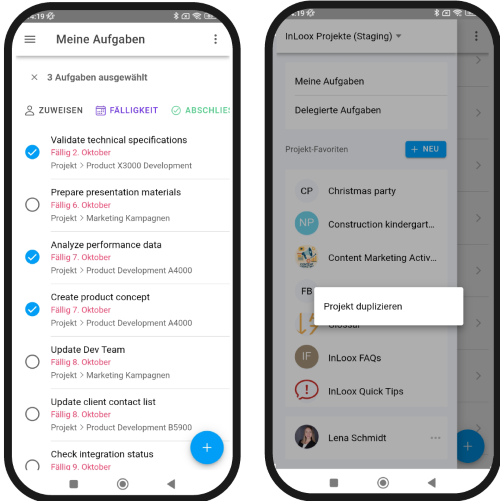
Mehrfachauswahl im Kanban-Board und Zeitkalender

In zwei weiteren Ansichten können Sie nun mehrere Elemente für die Massenbearbeitung auswählen:

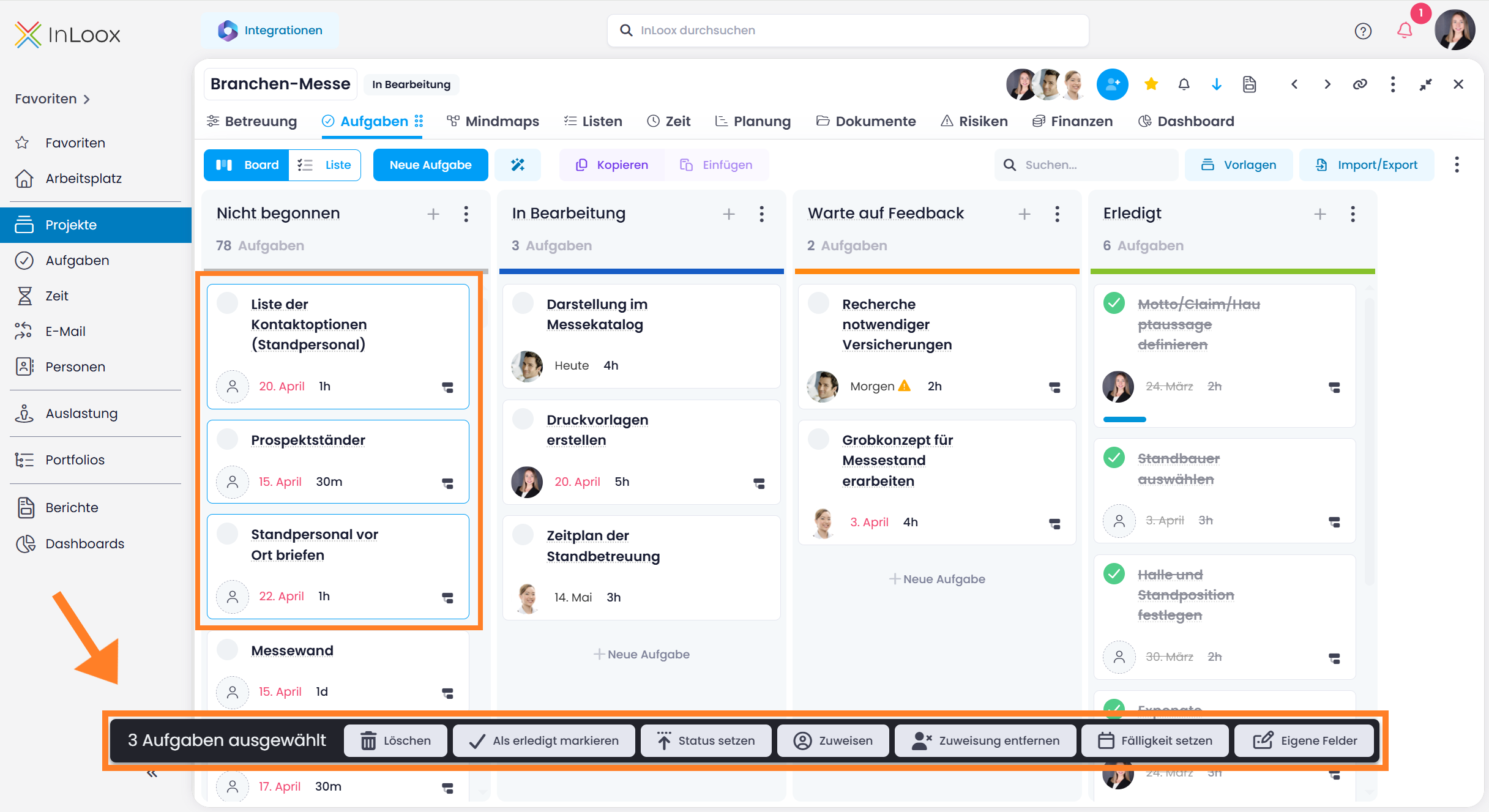
  • Kanban-Board: Halten Sie Strg oder Umschalt gedrückt und klicken Sie auf Aufgabenkarten, um diese auszuwählen. Ausgewählte Karten werden mit einem blauen Rahmen hervorgehoben. Eine Aktionsleiste am unteren Bildschirmrand zeigt verfügbare Aktionen wie Löschen, Als erledigt markieren, Status setzen, Ressource zuweisen oder Eigene Felder bearbeiten.

Mehrfachauswahl im Kanban-Board

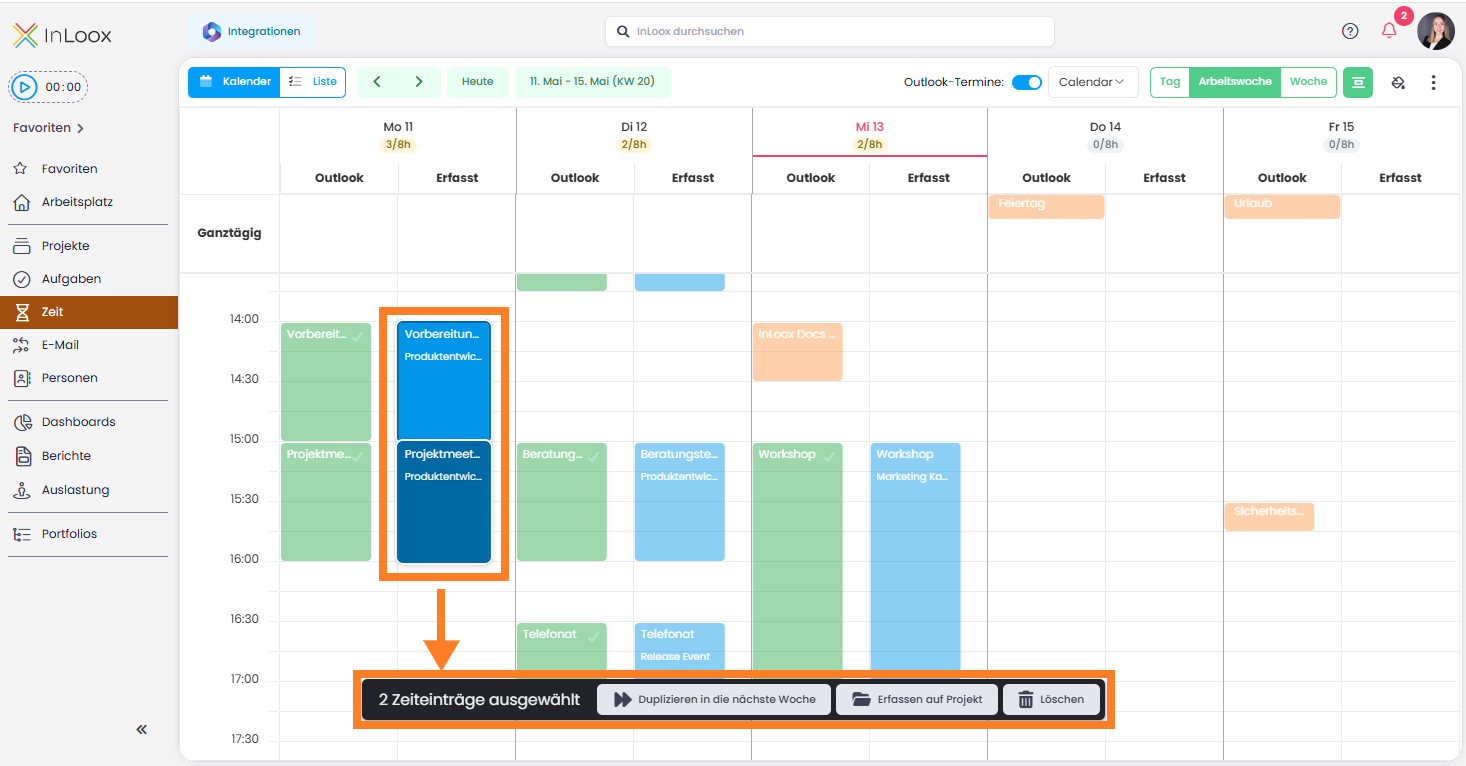
  • Zeiterfassungskalender: Wählen Sie mehrere Zeiteinträge in der Kalenderansicht aus, um sie in die nächste Woche zu duplizieren, auf ein Projekt zu erfassen oder zu löschen.

Mehrfachauswahl im Zeiterfassungskalender

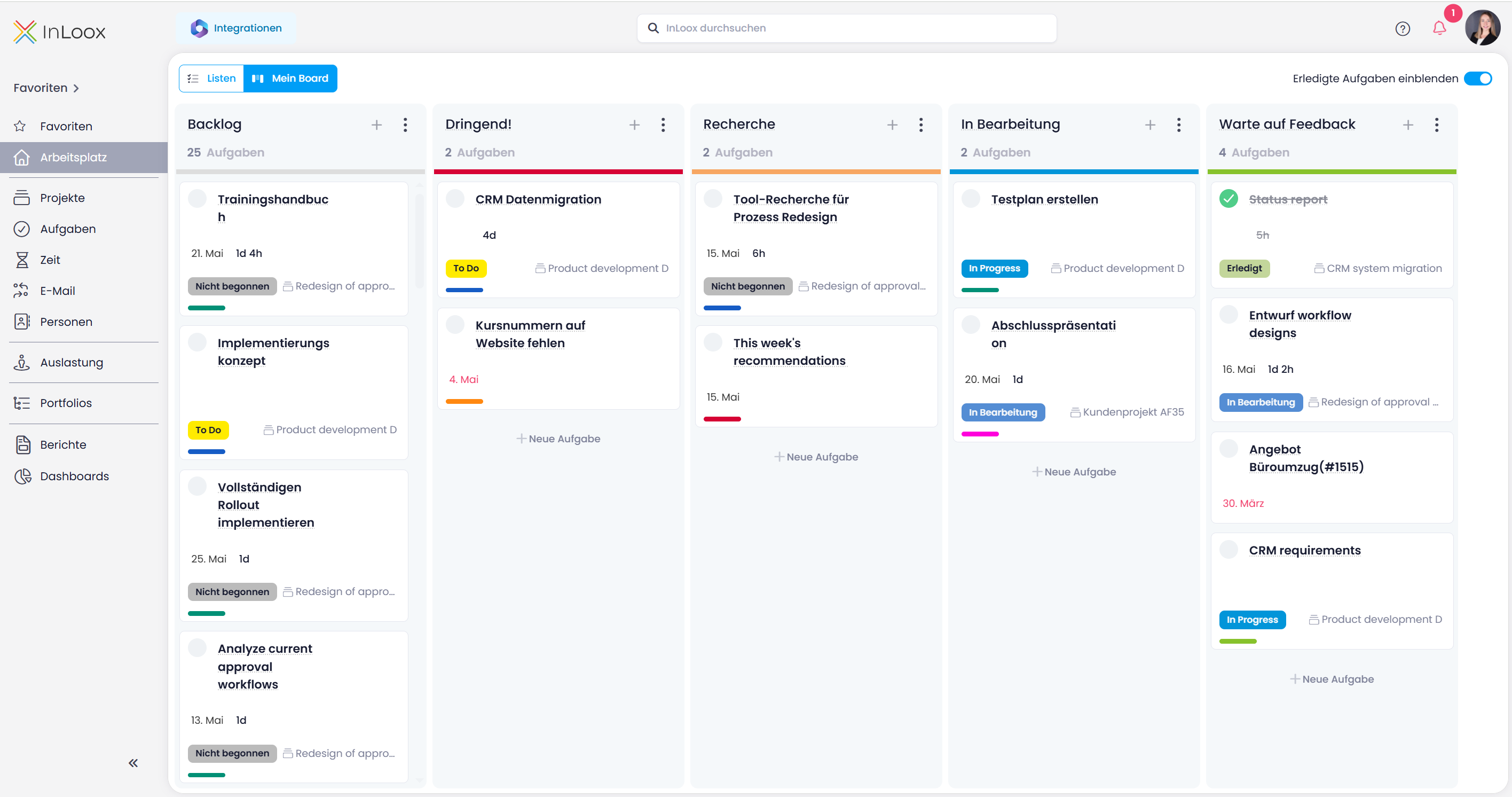
Mein Board: Ihr persönliches Aufgaben-Board für alle Projekte

Mit Mein Board organisieren Sie Ihre Aufgaben aus allen Projekten auf einem persönlichen Kanban-Board. Dieses ist individuell anpassbar mit eigenen Spalten für Ihren persönlichen Workflow.

Im Gegensatz zum Projekt-Kanban-Board ist Mein Board vollständig persönlich: Spaltenbezeichnungen, Reihenfolge und Kartenanordnung sind nur für Sie sichtbar. Das Verschieben einer Karte verändert dabei nicht den Aufgabenstatus im Projekt.

Wechseln Sie jederzeit über den Umschalter oben links zwischen Mein Board und der klassischen Listenansicht.

Mein Board

Hilfe-Artikel: Mein Board

Aufgaben aus E-Mails per Outlook-Kennzeichnung erstellen

Die Möglichkeit, Aufgaben direkt aus E-Mails zu erstellen, ist InLoox-Anwendern bereits bekannt — zum Beispiel über das InLoox für Outlook Seitenpanel, in dem sich Aufgaben per Klick aus einer E-Mail anlegen lassen.

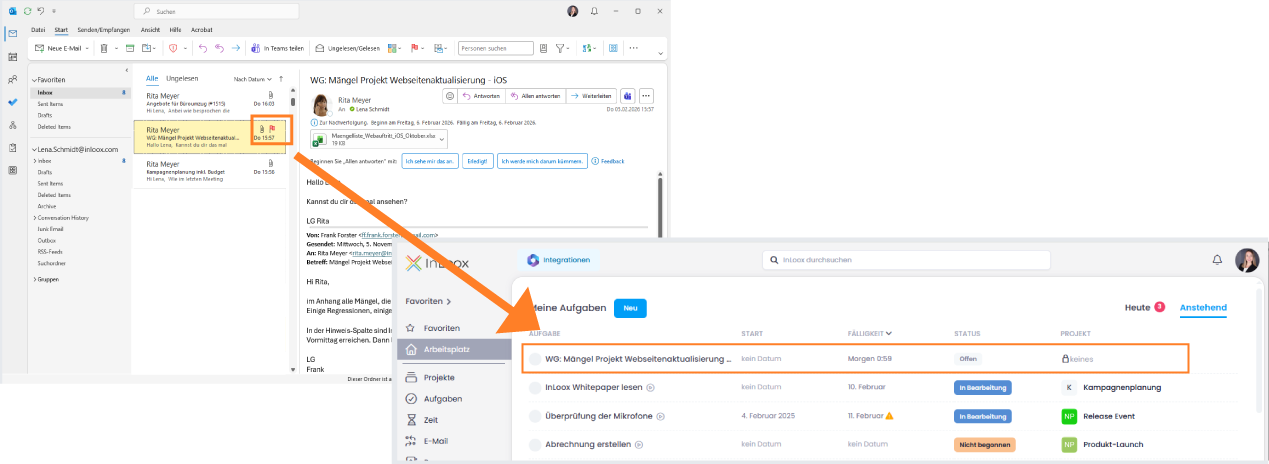
Neu in InLoox 26.1 ist nun eine weitere, komfortable Option: Nach Aktivierung der Funktion Aufgaben aus gekennzeichneten E-Mails erstellen im Integration Center werden aus in Outlook per Flag gekennzeichneten E-Mails (z. B. Heute, Morgen, Nächste Woche) automatisch entsprechende InLoox-Aufgaben erstellt.

Optional kann auch hier eine Synchronisation aktiviert werden: Ist die Option Kennzeichnung in E-Mails aktualisieren eingeschaltet, wird das Erledigen der Aufgabe in InLoox automatisch an Outlook zurückgemeldet und die E-Mail-Kennzeichnung ebenfalls abgeschlossen. So ergänzt die neue Flaggen-Logik das bestehende Seitenpanel sinnvoll und bietet eine weitere flexible Möglichkeit, E-Mails schnell in strukturierte Aufgaben zu überführen.

Gekennzeichnete Outlook-Mail erstellt InLoox-Aufgabe

Erweiterte Berechtigungen: Personen, Aufgaben und Kommentare

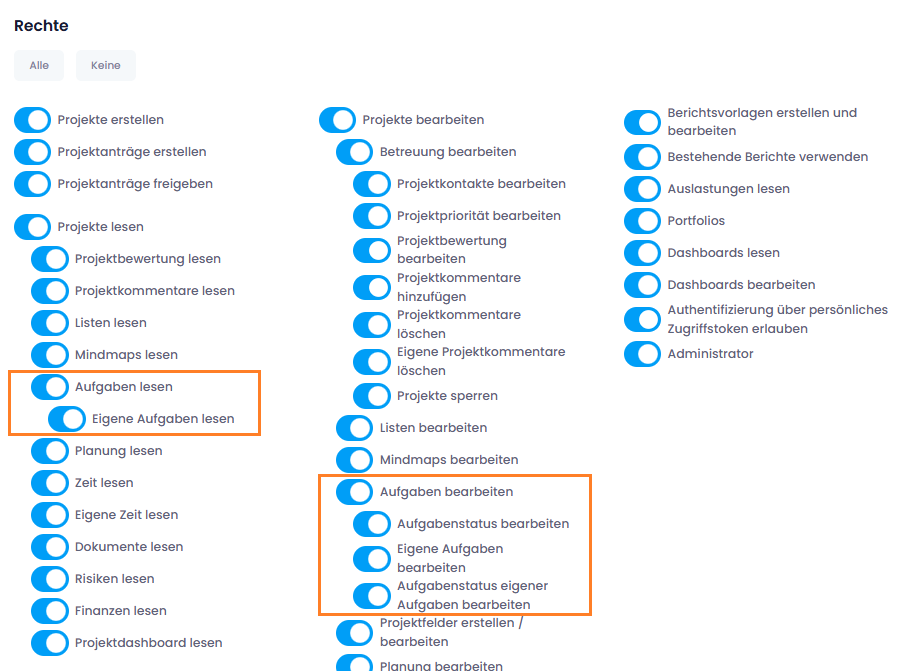
Mit InLoox 26.1 wurden die Berechtigungen erweitert und weiter differenziert. Neu hinzugekommen sind folgende Rechte:

  • Personen bearbeiten: Die Bearbeitung von Personen/Kontakten ist nun ein eigenes Recht. Administratoren erhalten dieses automatisch, es kann jedoch auch gezielt entzogen oder anderen Benutzern zugewiesen werden.
  • Aufgabenkommentare hinzufügen: Steuert, wer Kommentare zu Aufgaben erstellen darf.
  • Aufgabenkommentare löschen: Regelt, wer Aufgabenkommentare entfernen darf.
  • Eigene Aufgabenkommentare löschen: Ermöglicht Benutzern, ausschließlich ihre selbst erstellten Kommentare zu löschen.
  • Aufgaben löschen: Bestimmt, wer Aufgaben grundsätzlich löschen darf.
  • Eigene Aufgaben löschen: Ermöglicht Benutzern, Aufgaben zu löschen, bei denen sie selbst als zugewiesene Ressource hinterlegt sind.

Damit lassen sich Zugriffsrechte und Verantwortlichkeiten noch gezielter steuern.

Verbesserter Arbeitsplatz

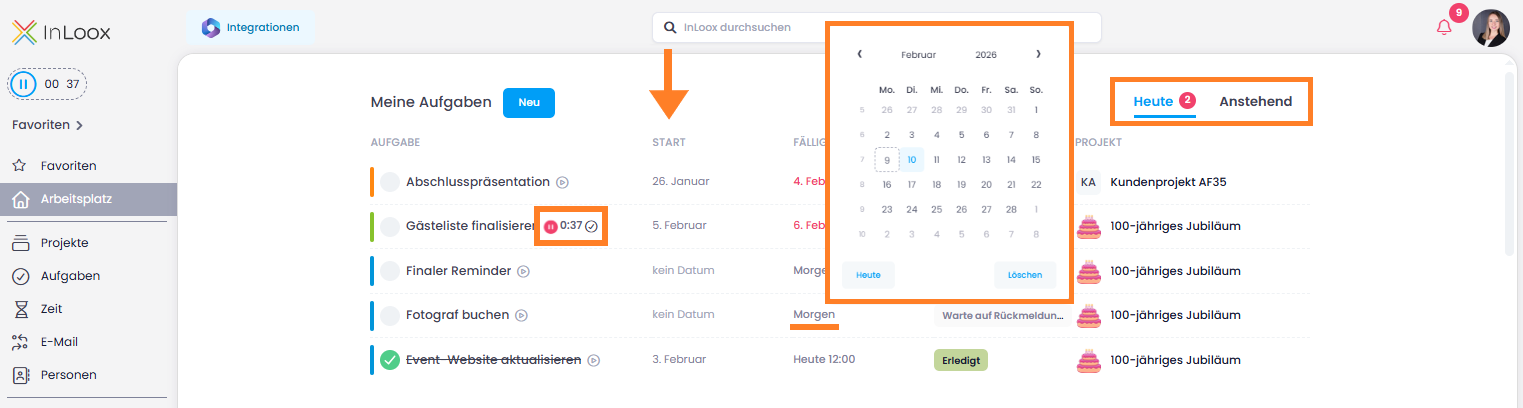
Auch der Arbeitsplatz wurde mit dieser Version weiter optimiert. Neu sind unter anderem folgende Verbesserungen:

  • Neue Spalte „Start": Zeigt das Startdatum einer Aufgabe direkt in der Übersicht an.
  • Inline-Bearbeitung von Start- und Fälligkeitsdatum: Termine lassen sich direkt anpassen, ohne die Aufgabe vollständig öffnen zu müssen.
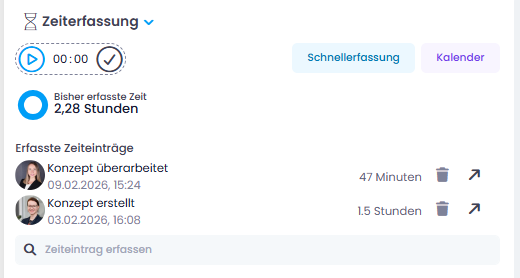
  • Direktes Verbuchen der Stoppuhr-Zeit: Beim Einsatz der Stoppuhr steht nun ein zusätzlicher Button zur Verfügung, um die erfasste Zeit sofort zu verbuchen.
  • Vereinfachte Filterauswahl: Oben rechts wechseln Sie nun nur noch zwischen „Heute" (inklusive überfälliger Aufgaben) und „Anstehend" und haben somit eine klare Aufteilung im Arbeitsalltag. Verbesserungen am Arbeitsplatz

Hilfe-Artikel: Arbeitsplatz

Kommentare durchsuchen

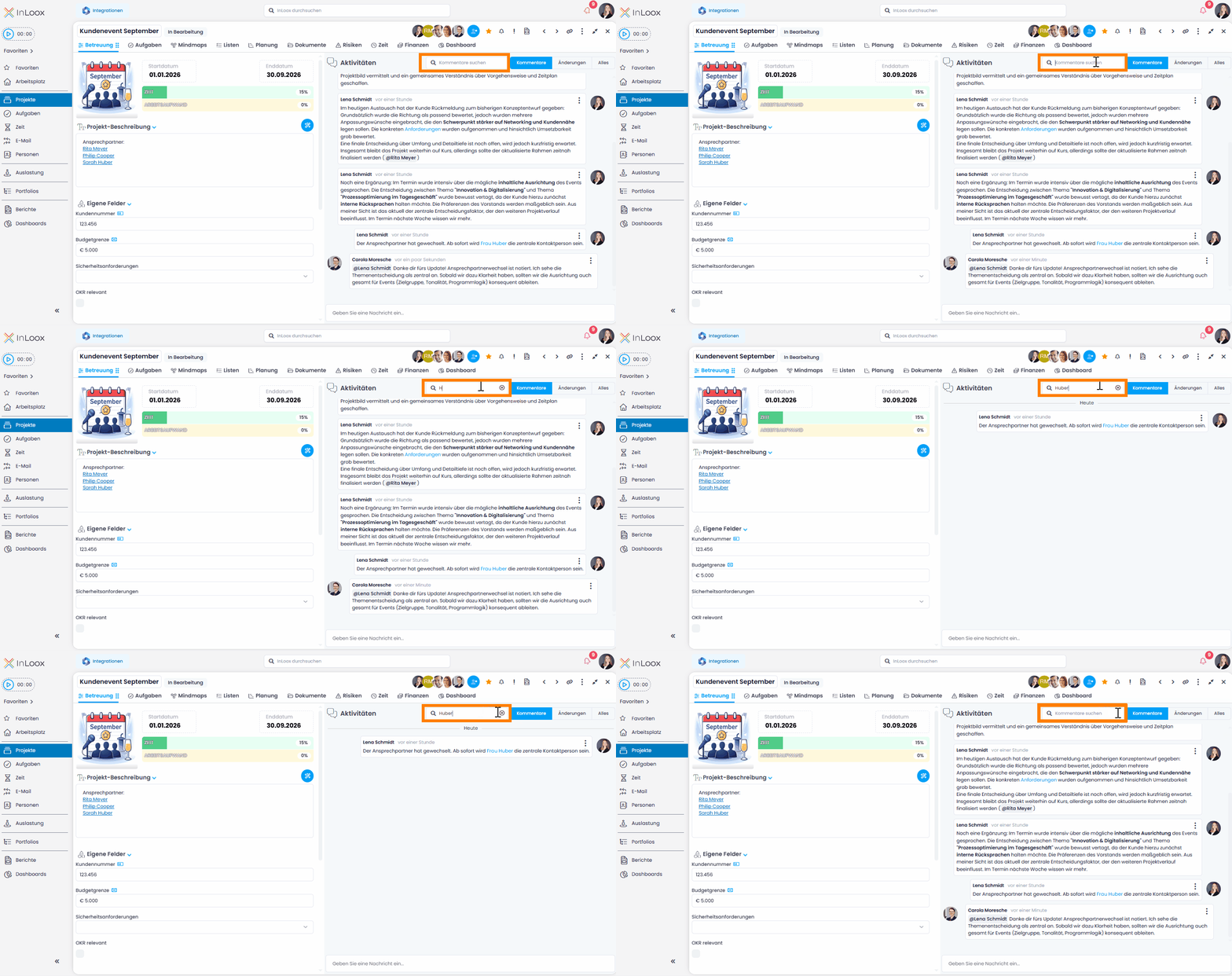
Ab sofort lassen sich Kommentare gezielt durchsuchen. In Bereichen mit Kommentaren — etwa bei Projekten, Aufgaben oder Dokumenten — steht nun ein Suchfeld zur Verfügung, mit dem vorhandene Kommentare nach Schlagwörtern gefiltert werden können. So finden Sie relevante Informationen und Absprachen deutlich schneller — ein häufig geäußerter Kundenwunsch, der mit dieser Version umgesetzt wurde.

Kommentare durchsuchen

Hilfe-Artikel: Kommentare

Projektaufgaben mit Outlook-Kalender synchronisieren

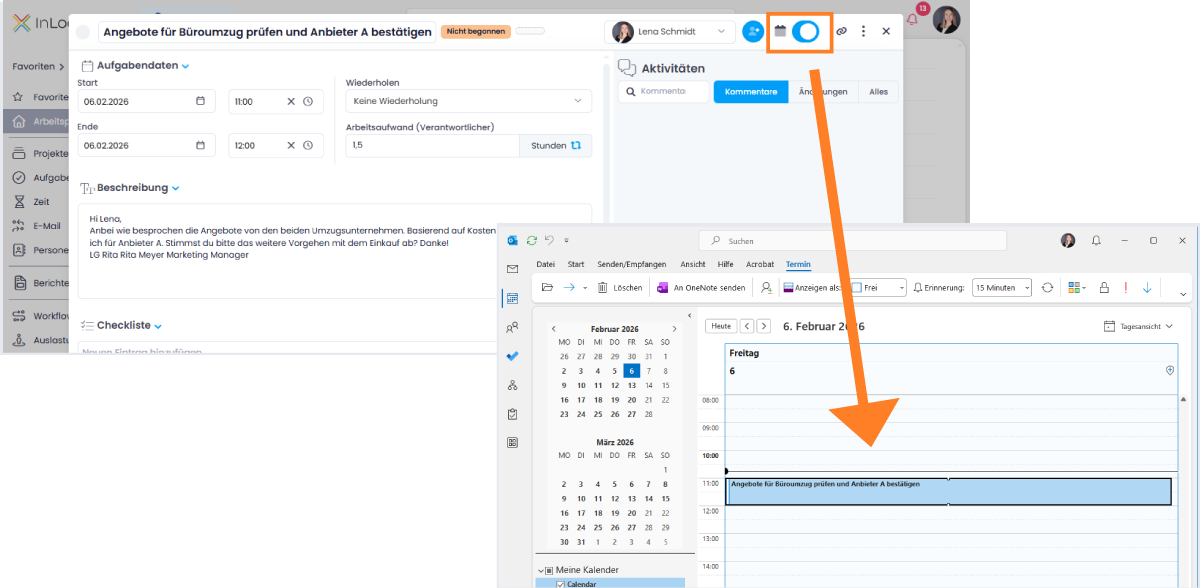
Projektaufgaben können nun direkt mit Ihrem Microsoft Outlook Kalender verknüpft werden. Nach Aktivierung der erforderlichen Berechtigung im Integration Center genügt ein einfacher Schalter in der Aufgabe, um sie zu Ihrem Kalender hinzuzufügen.

Synchronisierungsoptionen

Im Integration Center stehen zwei neue Optionen zur Verfügung:

  • Änderungen an InLoox-Aufgaben aktualisieren Kalendereinträge
  • Änderungen an Kalendereinträgen aktualisieren die InLoox-Aufgabe

Wenn beide Berechtigungen aktiviert sind, ist eine bidirektionale Synchronisierung möglich. Änderungen an Datum, Uhrzeit oder Dauer können sowohl in InLoox als auch direkt im Outlook-Kalender vorgenommen werden — die Aufgabe bleibt stets aktuell und konsistent.

Projektaufgabe im Outlook-Kalender synchronisieren