Zum Hauptinhalt springen

10 Posts getaggt mit "area:settings"

Account and system settings

Alle Tags anzeigen

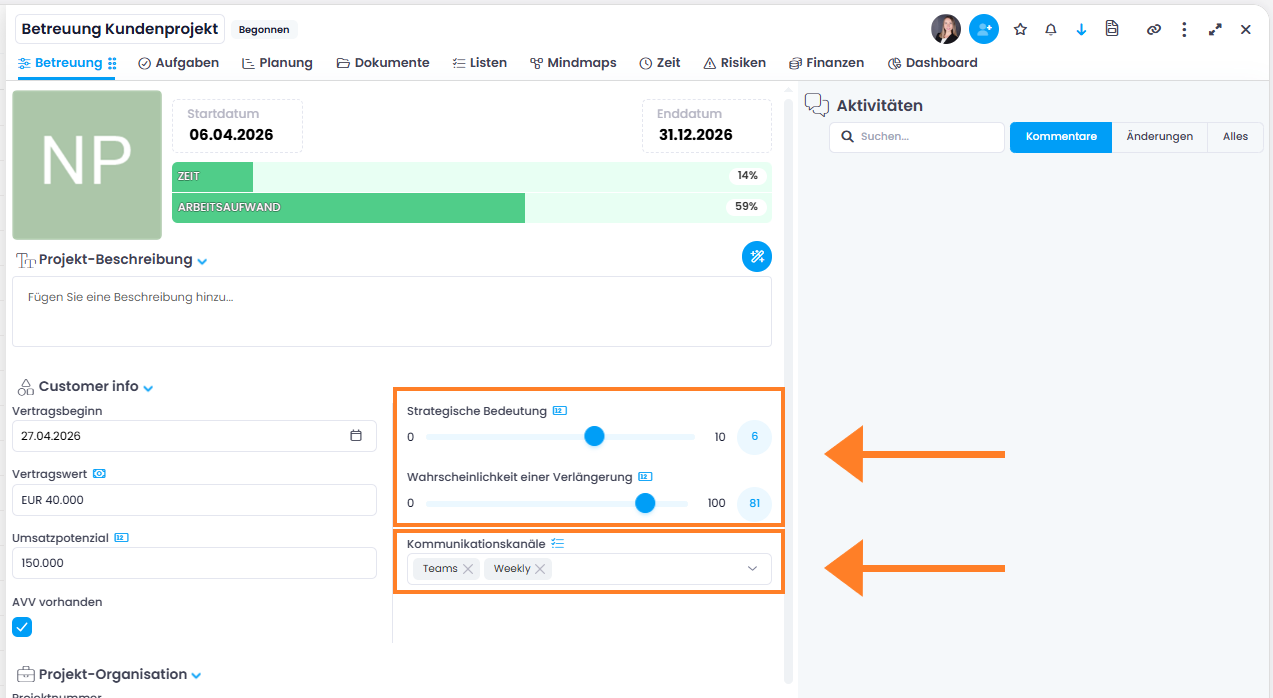
Eigene Felder: Mehrfachauswahl und Bereich

Zwei neue Typen für Eigene Felder stehen zur Verfügung:

  • Mehrfachauswahl (Multi-Select) — Versehen Sie Elemente mit mehreren Werten aus einer vordefinierten Liste. Die Werte werden als Tags angezeigt. Ist in den Einstellungen das Kästchen Hinzufügen neuer Einträge erlauben aktiviert, können Benutzer auch direkt im Feld neue Werte ergänzen.
  • Bereich (Range) — Wählen Sie per Schieberegler einen numerischen Wert innerhalb eines definierten Minimums und Maximums aus, zum Beispiel als Skala oder Prozentsatz.

Eigene Felder: Mehrfachauswahl und Bereich

Die neuen Feldtypen eignen sich ideal für Klassifizierungen, Bewertungen oder Priorisierungen und stehen in allen Bereichen mit Eigenen Feldern zur Verfügung.

Hilfe-Artikel: Eigene Felder

Hinweis: Eigene Felder sind in der InLoox Professional Edition nicht verfügbar.

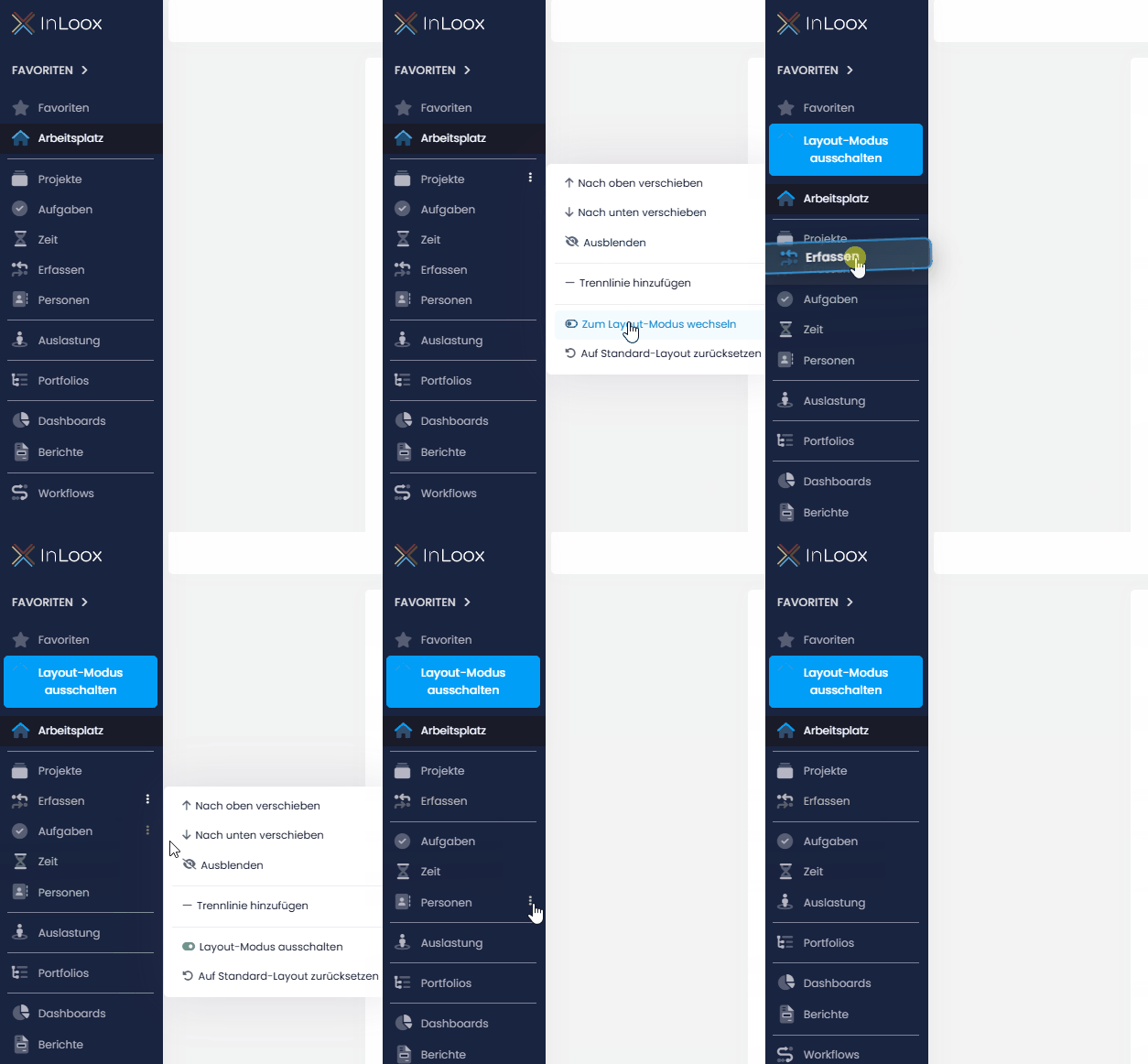
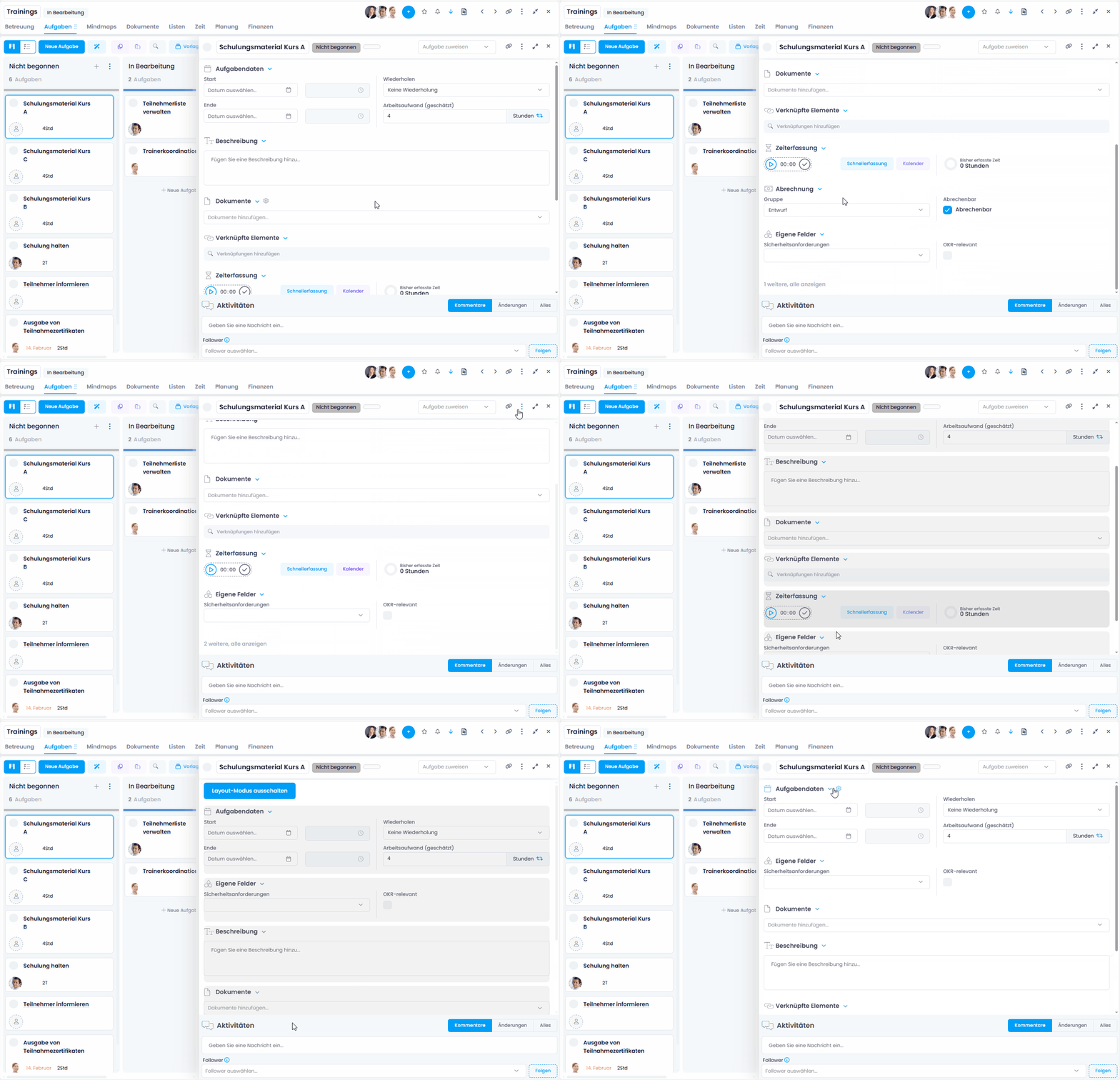
Eigene Felder: Mehr Übersicht mit Abschnitten

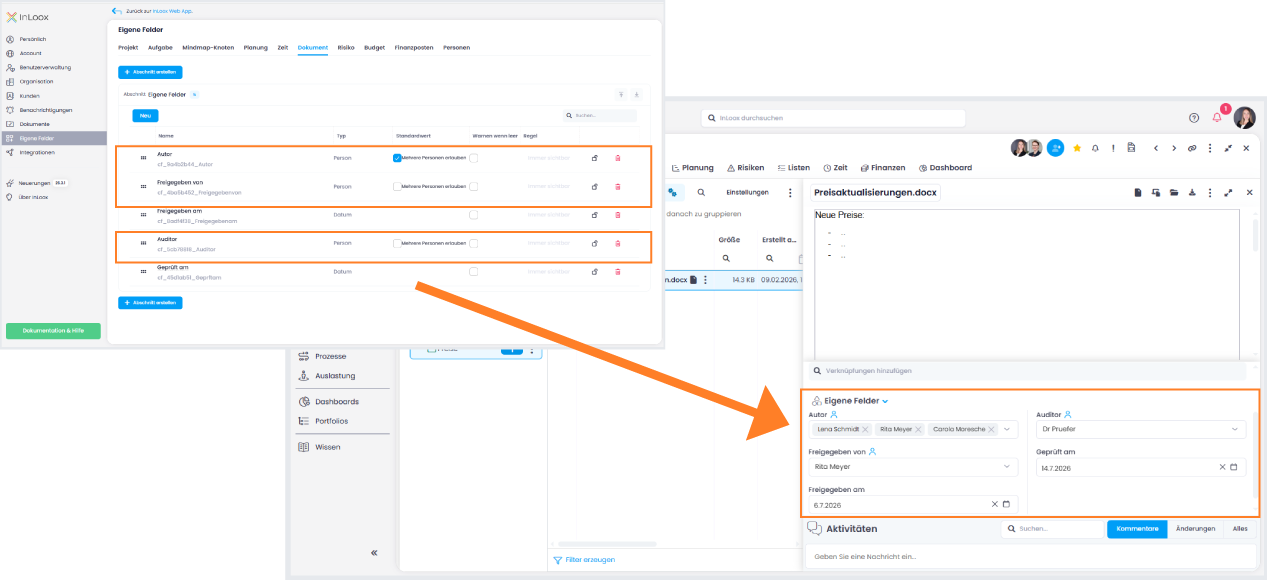
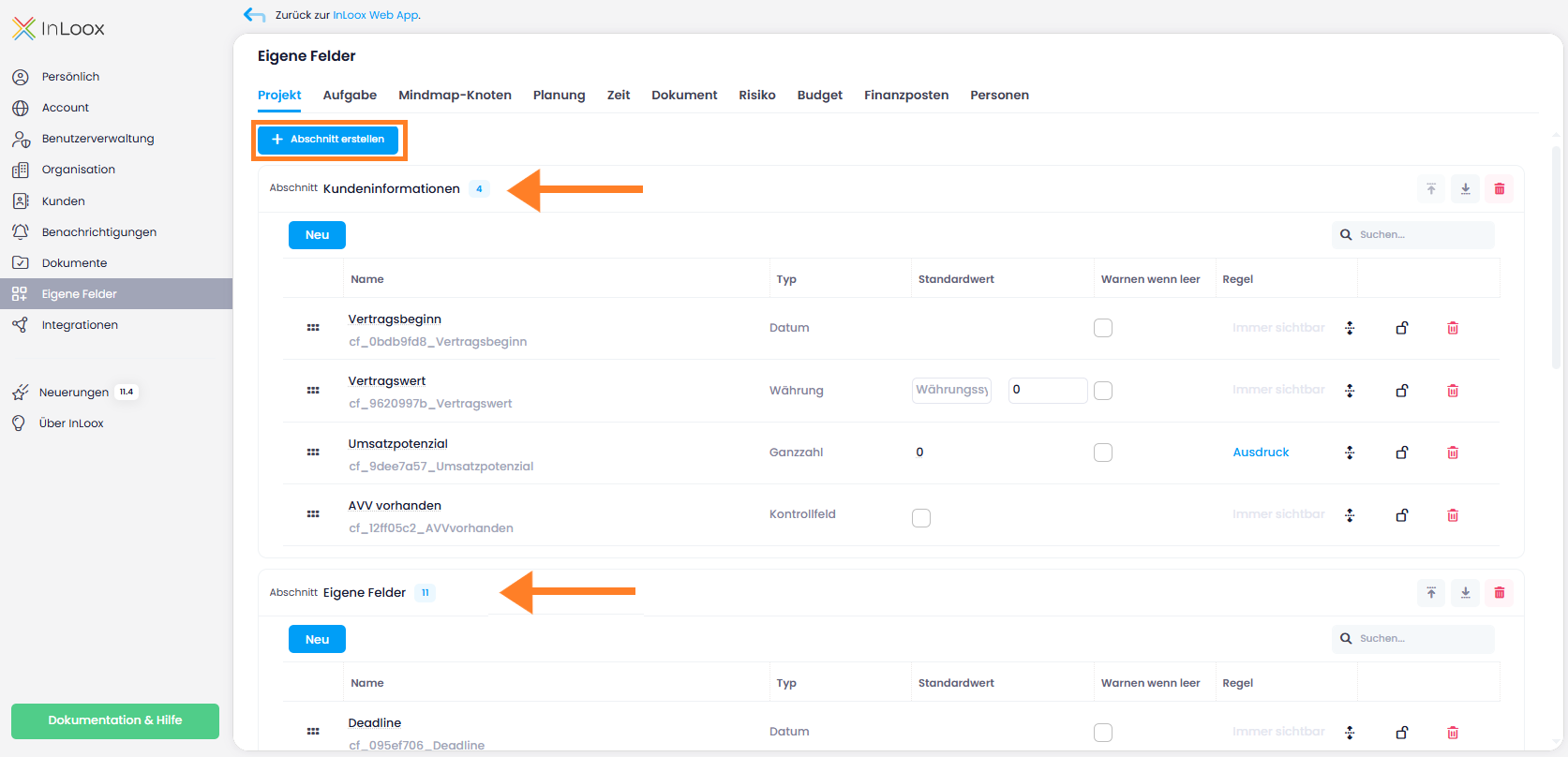
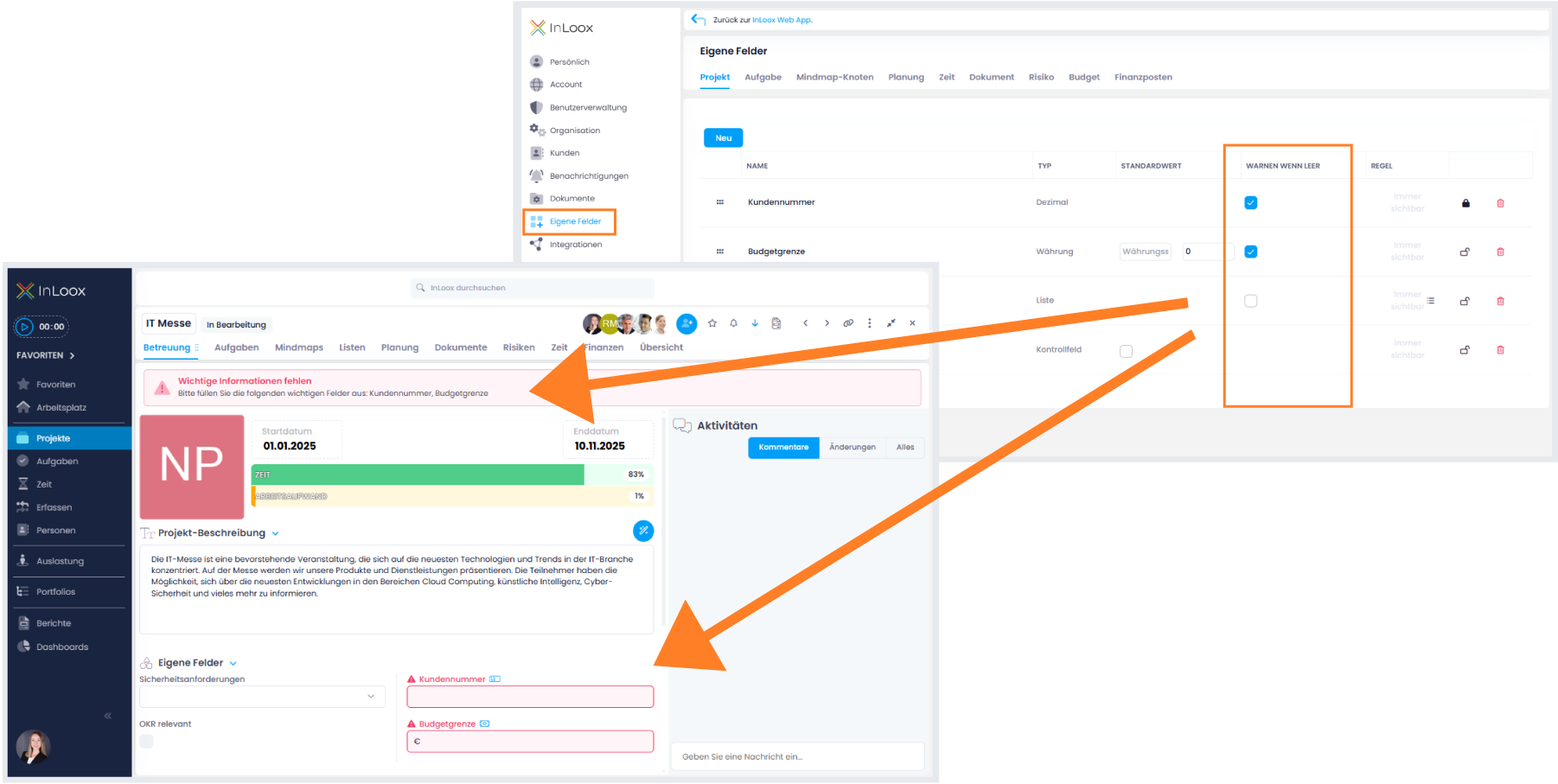
Eigene Felder können ab sofort in benannte Abschnitte organisiert werden. Abschnitte fassen zusammengehörige Felder unter einer klaren Überschrift im Seitenpanel zusammen, sodass Sie die richtigen Felder schneller finden und ausfüllen können.

In den Account-Einstellungen lassen sich Abschnitte erstellen, umbenennen, sortieren und löschen. Felder können per Drag & Drop zwischen Abschnitten verschoben und neu angeordnet werden. Hinweis: Hierfür sind Administrator-Rechte erforderlich.

Eigene Felder in Abschnitte organisiert

Hinweis: Eigene Felder sind in der InLoox Professional Edition nicht verfügbar.

Personen: Neue Leserechte für mehr Kontrolle

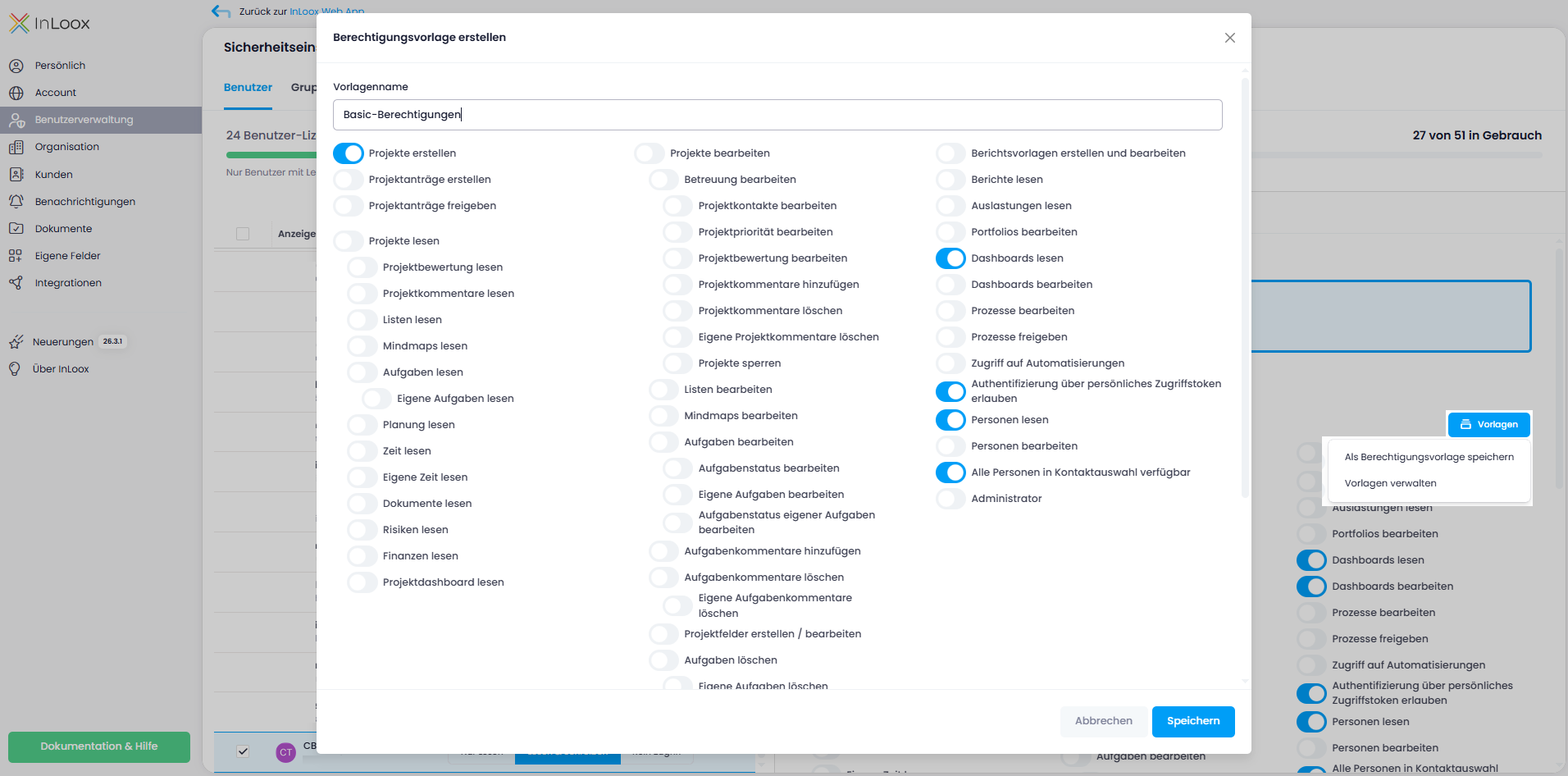
Neue globale Berechtigungen ermöglichen eine präzisere Steuerung des Zugriffs auf den Bereich Personen:

  • Personen lesen: Steuert, ob ein Benutzer den Bereich Personen sehen kann. Ist die Berechtigung deaktiviert, wird der Bereich vollständig ausgeblendet.
  • Personen bearbeiten: Steuert, ob ein Benutzer Kontakteinträge bearbeiten darf. Ohne diese Berechtigung können Benutzer nur ihre eigene Verfügbarkeit verwalten.
  • Alle Personen in Kontaktauswahl verfügbar: Steuert, ob ein Benutzer beim Hinzufügen von Projektmitgliedern alle Kontakte sehen kann.

Diese Berechtigungen werden in den Account-Einstellungen unter Benutzerverwaltung konfiguriert. Hierfür sind Administratorrechte erforderlich.

Hilfe-Artikel: Personen & Kontakte

Sicherheit: Zwei-Faktor-Authentifizierung für alle Benutzer vorschreiben

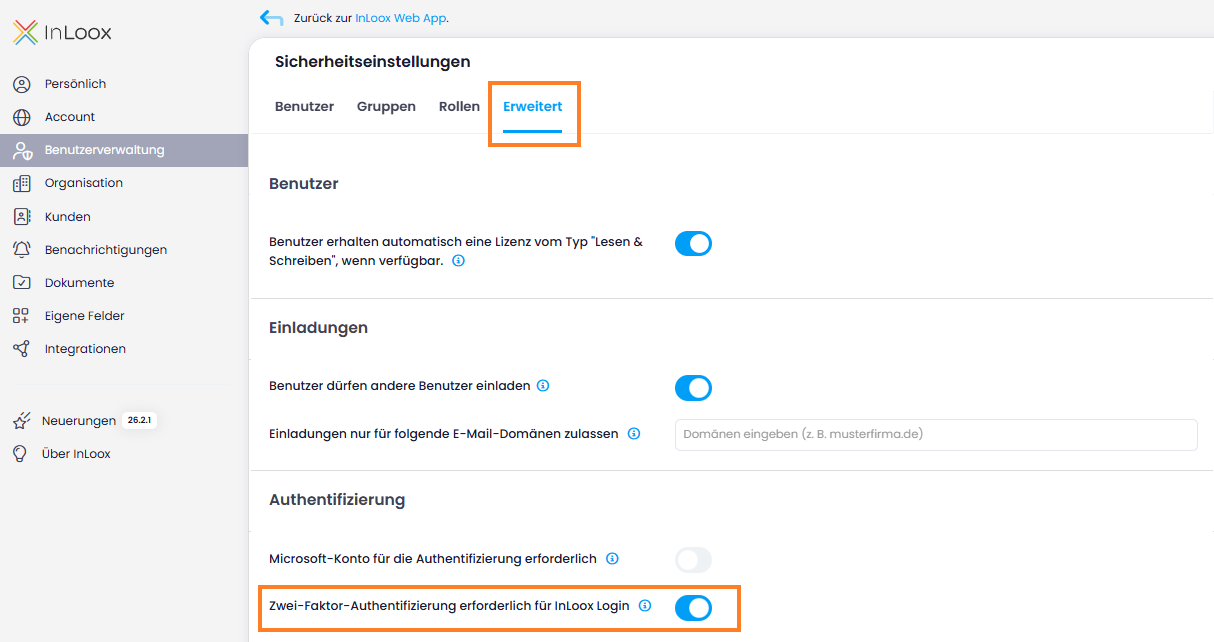
Neben der Möglichkeit eines verpflichtenden Logins über Microsoft 365 steht jetzt auch eine alternative Sicherheitsoption für Unternehmen ohne Microsoft-Login zur Verfügung: eine verpflichtende Zwei-Faktor-Authentifizierung (2FA) für den gesamten InLoox-Account.

Administratoren können festlegen, dass sich nur noch Benutzer mit aktivierter 2FA bei InLoox anmelden dürfen. Die Einstellung finden Sie in den Account-Einstellungen unter Benutzerverwaltung > Erweitert. Aktivieren Sie dort den Schieberegler Zwei-Faktor-Authentifizierung erforderlich für InLoox Login.

Zwei-Faktor-Authentifizierung in der Benutzerverwaltung — Tab Erweitert

Für die Zwei-Faktor-Authentifizierung können Benutzer wahlweise einen Bestätigungscode per E-Mail oder eine Authenticator-App verwenden. Benutzer mit Microsoft-365-Anmeldung sind von dieser Anforderung automatisch ausgenommen.

Versucht sich ein Benutzer ohne eingerichtete 2FA anzumelden, wird der Zugriff blockiert und eine Anleitung zur Einrichtung der Zwei-Faktor-Authentifizierung angezeigt.

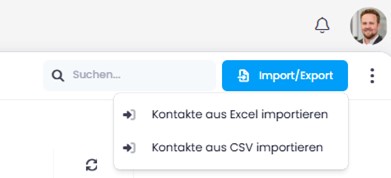
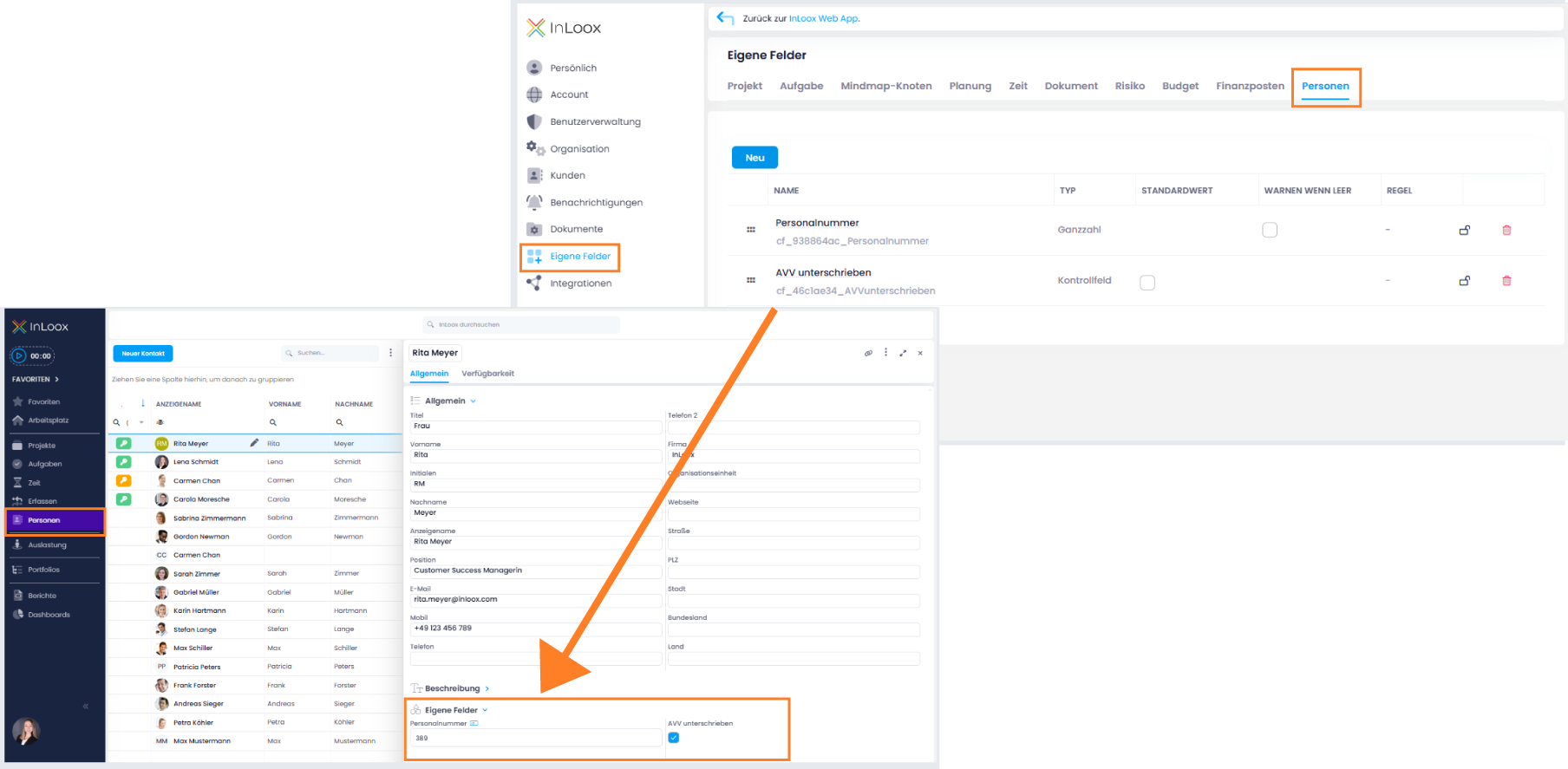
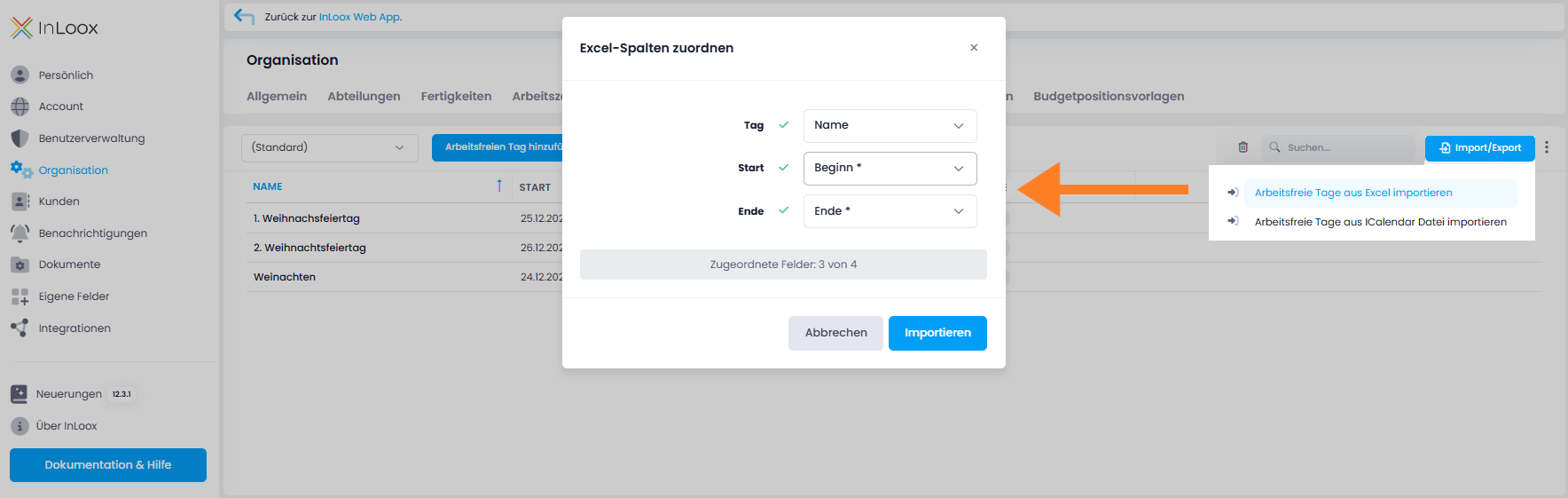
Excel- und CSV-Import für Personen und Kontakte

Ab sofort können Kontakte bequem per Excel- oder CSV-Datei in InLoox importiert werden. Nach dem Upload analysiert ein Matching-Assistent automatisch die Spalten Ihrer Datei und schlägt eine Zuordnung zu den InLoox-Feldern vor. Das einzige Pflichtfeld ist die E-Mail-Adresse — alle weiteren Felder wie Name, Abteilung oder Telefonnummer sind optional und können flexibel zugeordnet werden.

Diese Funktion ist besonders praktisch, wenn Sie Kontakte aus externen Systemen wie CRM-Tools oder anderen Quellen übernehmen möchten.

Kontakte aus Excel und CSV importieren

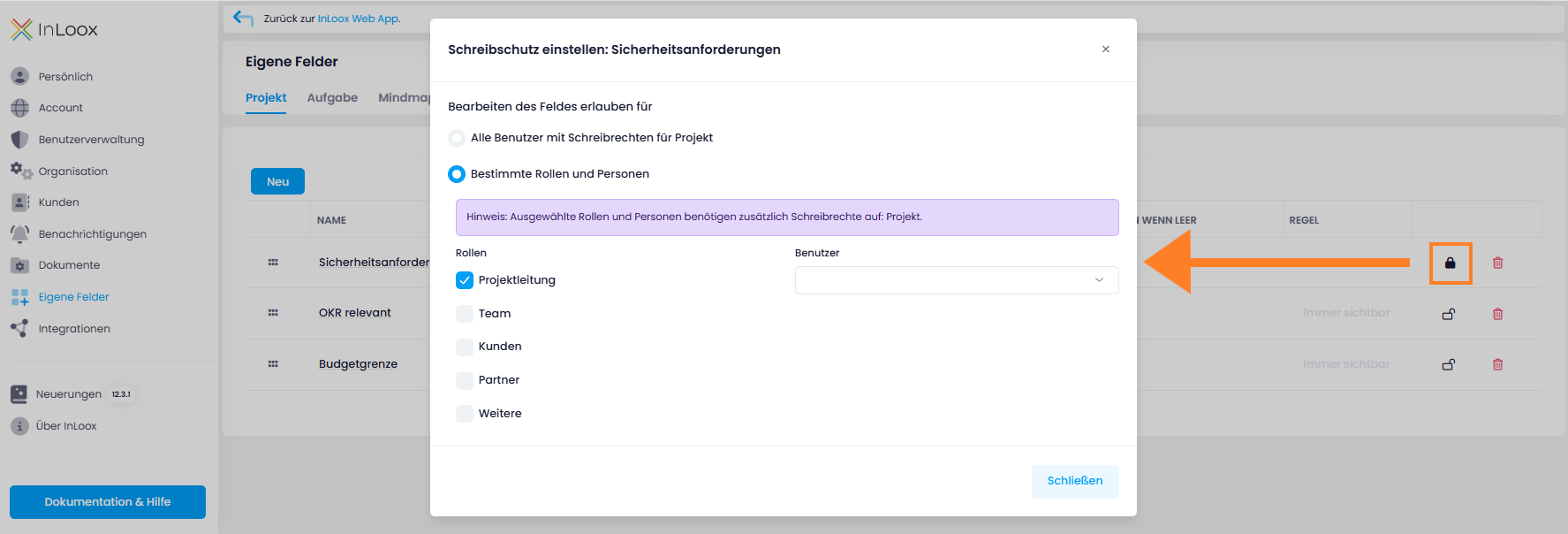
Filterdesigner für eigene Felder: Sichtbarkeit komfortabel steuern

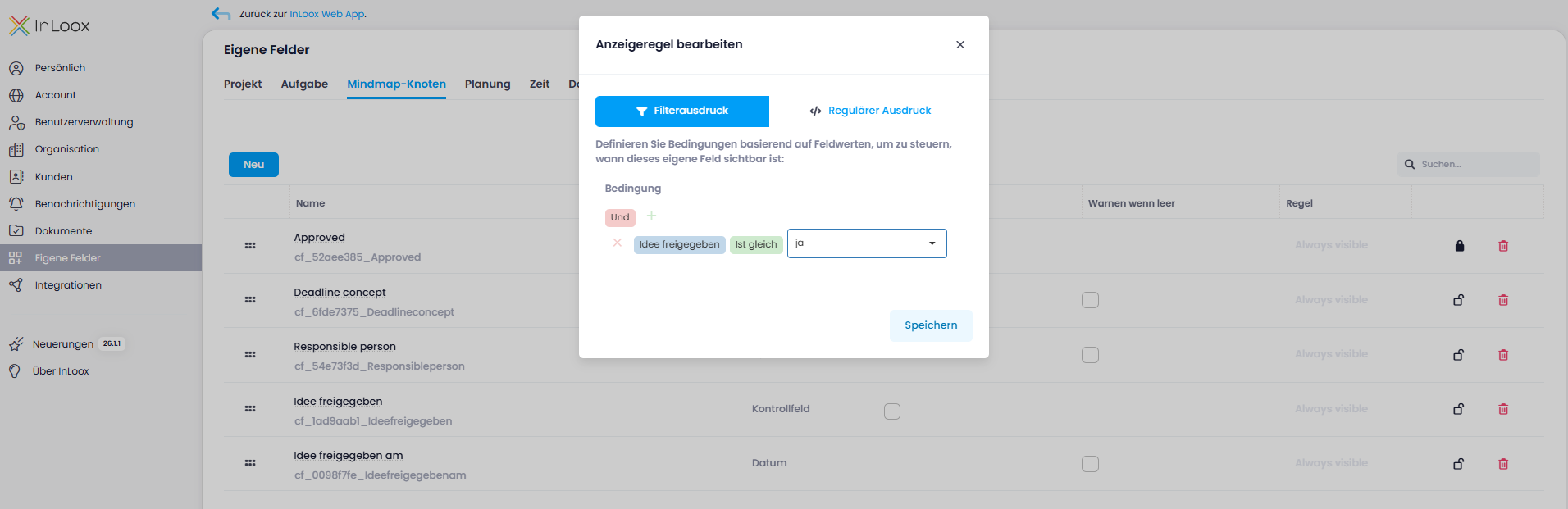
Eigene Felder lassen sich bereits über Regeln gezielt ein- oder ausblenden, um bestimmte Anwendungsfälle abzubilden. Mit dem neuen Filterdesigner stehen Ihnen jetzt deutlich mehr Möglichkeiten zur Verfügung, um komplexe Bedingungen und Kombinationen abzubilden.

Besonders praktisch: Eigene Felder können nun in Abhängigkeit von anderen eigenen Feldern ein- oder ausgeblendet werden. So können Sie noch präziser steuern, wann Felder sichtbar sind, und Ihre Eingabemasken übersichtlicher und kontextbezogener gestalten.

Beispiel: Sie haben zwei eigene Felder „Idee freigegeben" und „Freigegeben am". Das Feld „Freigegeben am" können Sie in Abhängigkeit vom anderen Feld anzeigen lassen – beispielsweise nur dann, wenn bei „Idee freigegeben" die Option „Ja" ausgewählt ist.

Anzeigeregel für benutzerdefinierte Felder festlegen

Hilfe-Artikel: Eigene Felder

Hinweis: Eigene Felder sind in der InLoox Professional Edition nicht verfügbar.

Multi-Faktor-Authentifizierung per Authenticator-App

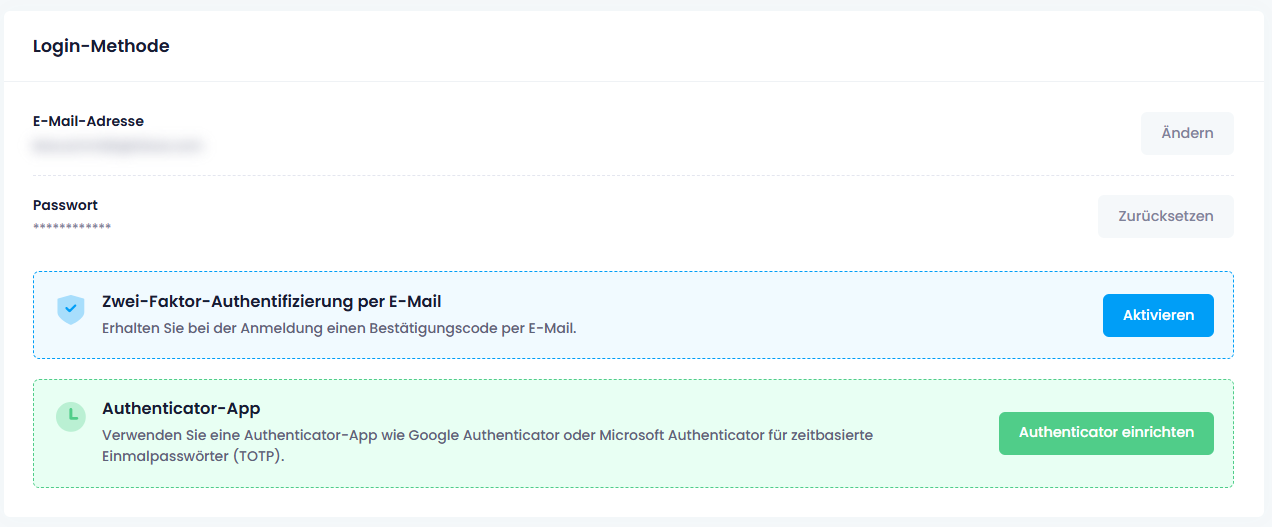
Neben der Zwei-Faktor-Authentifizierung per E-Mail können Sie sich nun auch mit einer Authenticator-App per Multi-Faktor-Authentifizierung (MFA) anmelden.

Die Einrichtung erfolgt über das Benutzerprofil: Nach dem Aktivieren wird ein QR-Code angezeigt, der mit einer beliebigen Authenticator-App gescannt werden kann. Nach der Einrichtung wird bei jeder Anmeldung zusätzlich ein Einmalcode abgefragt, was die Kontosicherheit erheblich erhöht.

Zwei-Faktor-Authentifizierung in den Profileinstellungen einrichten

info

Diese Funktion richtet sich an Benutzer, die sich nicht über Microsoft 365 SSO anmelden.

Erweiterte Berechtigungen: Personen, Aufgaben und Kommentare

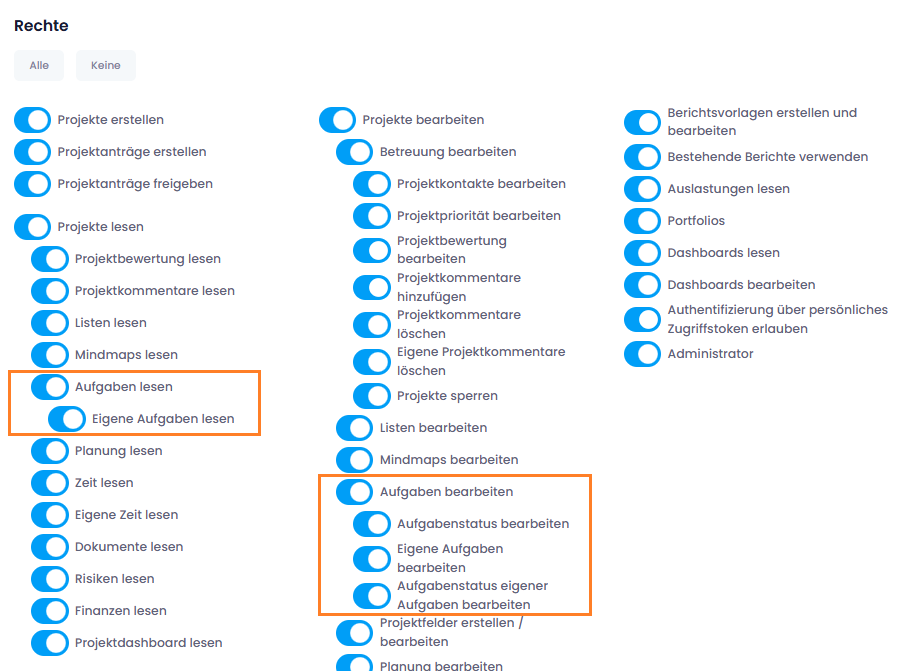
Mit InLoox 26.1 wurden die Berechtigungen erweitert und weiter differenziert. Neu hinzugekommen sind folgende Rechte:

  • Personen bearbeiten: Die Bearbeitung von Personen/Kontakten ist nun ein eigenes Recht. Administratoren erhalten dieses automatisch, es kann jedoch auch gezielt entzogen oder anderen Benutzern zugewiesen werden.
  • Aufgabenkommentare hinzufügen: Steuert, wer Kommentare zu Aufgaben erstellen darf.
  • Aufgabenkommentare löschen: Regelt, wer Aufgabenkommentare entfernen darf.
  • Eigene Aufgabenkommentare löschen: Ermöglicht Benutzern, ausschließlich ihre selbst erstellten Kommentare zu löschen.
  • Aufgaben löschen: Bestimmt, wer Aufgaben grundsätzlich löschen darf.
  • Eigene Aufgaben löschen: Ermöglicht Benutzern, Aufgaben zu löschen, bei denen sie selbst als zugewiesene Ressource hinterlegt sind.

Damit lassen sich Zugriffsrechte und Verantwortlichkeiten noch gezielter steuern.

Benachrichtigungs-Center

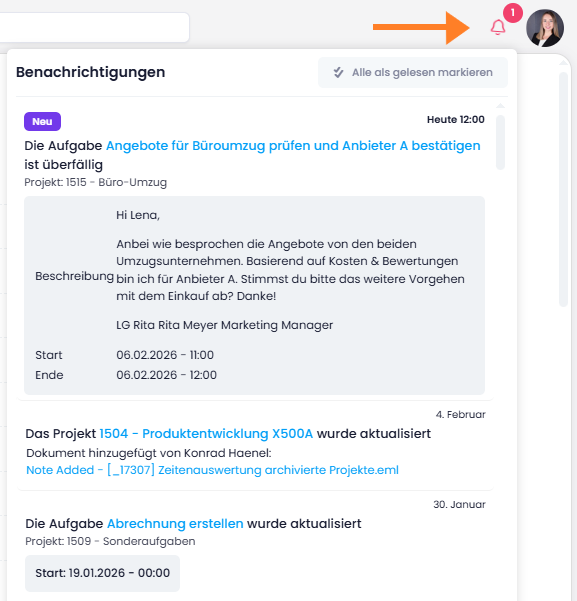
Mit Version 26.1 führen wir ein zentrales Benachrichtigungs-Center ein, das sich nun in der oberen rechten Ecke befindet. Hier laufen alle wichtigen Updates zu Ihren Projekten und Aufgaben zusammen — übersichtlich, aktuell und stets erreichbar.

Sie sehen dort unter anderem Neuigkeiten in Ihren Projekten, Änderungen an Aufgaben oder Hinweise, wenn Sie in Kommentaren erwähnt wurden.

Benachrichtigungs-Center

Hilfe-Artikel: Benachrichtigungen

Benutzergruppen für Projekte

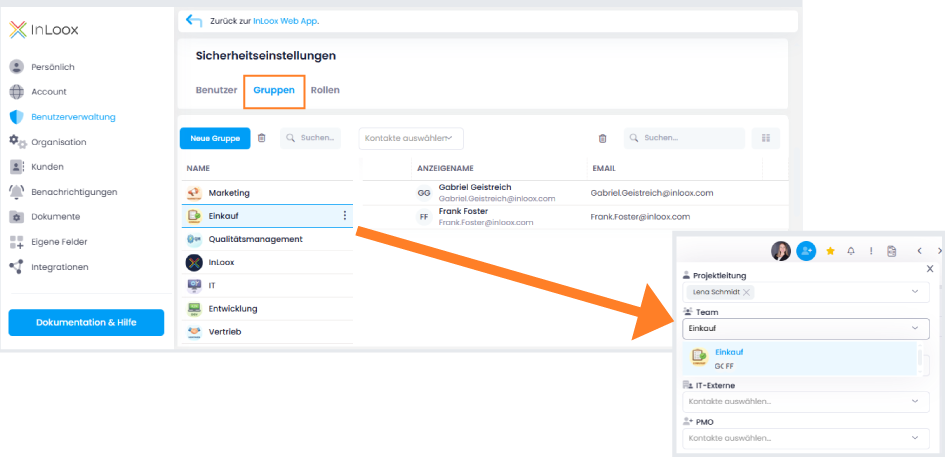
Ab sofort wird die Verwaltung von Projektbeteiligten einfacher: In den Account-Einstellungen können Sie nun in der Benutzerverwaltung Benutzergruppen anlegen und diesen gezielt einzelne Benutzer zuordnen. Der große Vorteil hiervon: Rollen in Projekten lassen sich jetzt auch auf Gruppenebene vergeben.

Denn gerade in der Praxis arbeiten viele Projekte immer wieder mit denselben Teams — etwa Marketing, Personal, Entwicklung oder Einkauf. Statt jedes Teammitglied bei neuen Projekten erneut einzeln hinzuzufügen, hinterlegen Sie einfach eine passende Gruppe für die gewünschte Projektrolle. So reduzieren Sie den manuellen Aufwand für das Aufsetzen neuer Großprojekte erheblich.

Benutzergruppe zum Projekt hinzufügen

Diese Funktion ist nur in den Editionen InLoox Enterprise, Enterprise Plus und Self-Hosted verfügbar.