Zum Hauptinhalt springen

9 Posts getaggt mit "area:projects"

Projects and project list

Alle Tags anzeigen

Eigene Felder: Mehrfachauswahl und Bereich

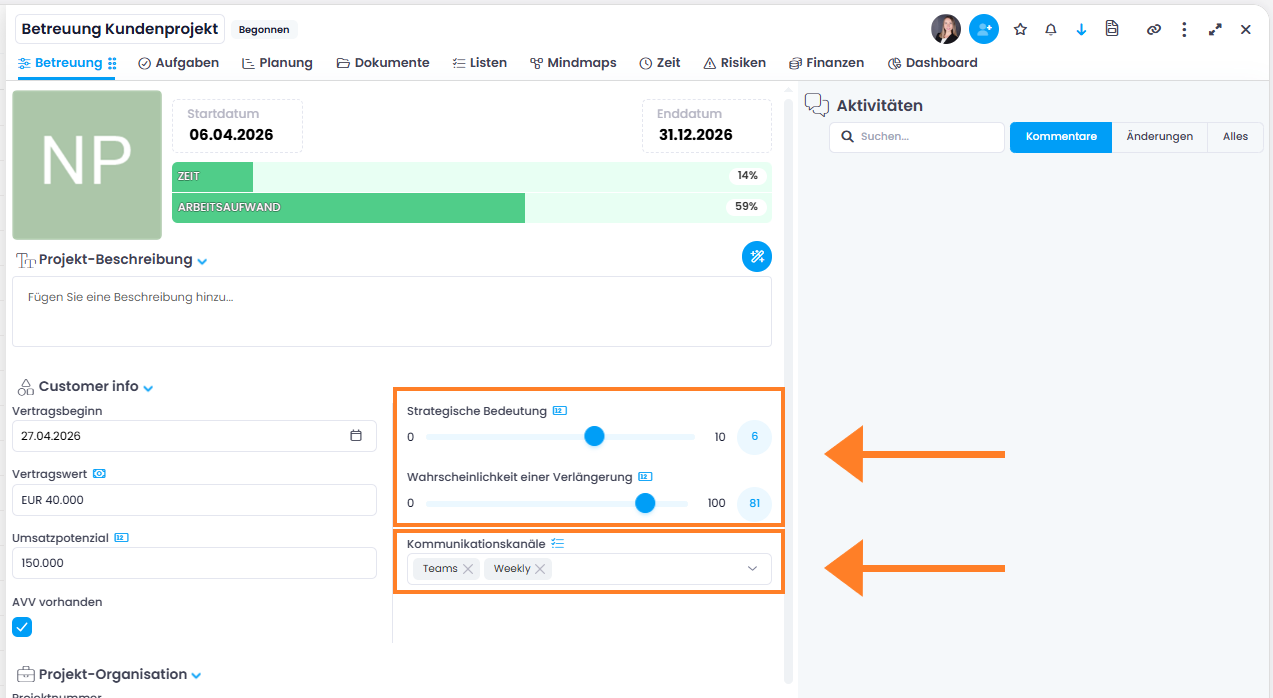
Zwei neue Typen für Eigene Felder stehen zur Verfügung:

  • Mehrfachauswahl (Multi-Select) — Versehen Sie Elemente mit mehreren Werten aus einer vordefinierten Liste. Die Werte werden als Tags angezeigt. Ist in den Einstellungen das Kästchen Hinzufügen neuer Einträge erlauben aktiviert, können Benutzer auch direkt im Feld neue Werte ergänzen.
  • Bereich (Range) — Wählen Sie per Schieberegler einen numerischen Wert innerhalb eines definierten Minimums und Maximums aus, zum Beispiel als Skala oder Prozentsatz.

Eigene Felder: Mehrfachauswahl und Bereich

Die neuen Feldtypen eignen sich ideal für Klassifizierungen, Bewertungen oder Priorisierungen und stehen in allen Bereichen mit Eigenen Feldern zur Verfügung.

Hilfe-Artikel: Eigene Felder

Hinweis: Eigene Felder sind in der InLoox Professional Edition nicht verfügbar.

Eigene Felder: Mehr Übersicht mit Abschnitten

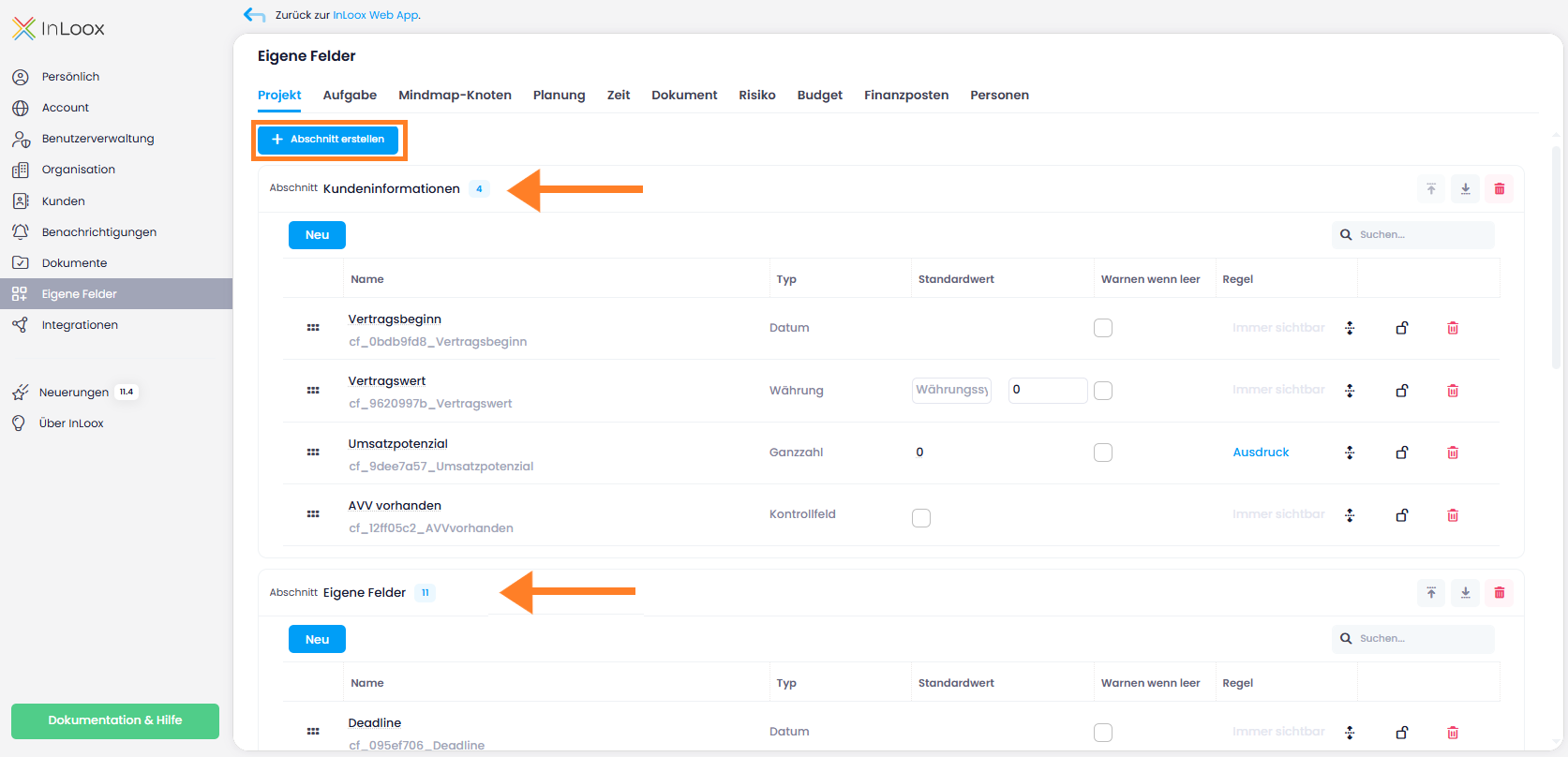
Eigene Felder können ab sofort in benannte Abschnitte organisiert werden. Abschnitte fassen zusammengehörige Felder unter einer klaren Überschrift im Seitenpanel zusammen, sodass Sie die richtigen Felder schneller finden und ausfüllen können.

In den Account-Einstellungen lassen sich Abschnitte erstellen, umbenennen, sortieren und löschen. Felder können per Drag & Drop zwischen Abschnitten verschoben und neu angeordnet werden. Hinweis: Hierfür sind Administrator-Rechte erforderlich.

Eigene Felder in Abschnitte organisiert

Hinweis: Eigene Felder sind in der InLoox Professional Edition nicht verfügbar.

HTML-Editor für Beschreibungen und Kommentare

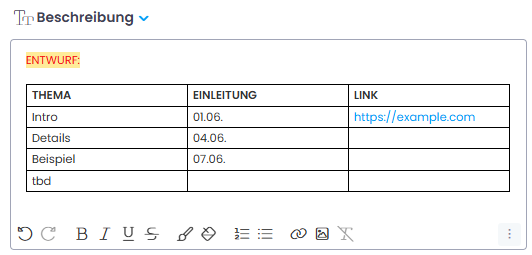
Alle Beschreibungsfelder und Kommentare in InLoox verfügen ab sofort über einen vollwertigen HTML-Editor. Formatieren Sie Texte mit Schriftart, Schriftgröße, Überschriften, Fett, Kursiv, Listen, Textfarbe und Ausrichtung. Der Editor unterstützt zudem das Einfügen von Bildern, Links und Tabellen — für mehr Flexibilität bei der Strukturierung Ihrer Inhalte.

HTML-Editor

Hilfe-Artikel: Aufgabe bearbeiten

Projekte: Microsoft-Planner-Pläne direkt importieren

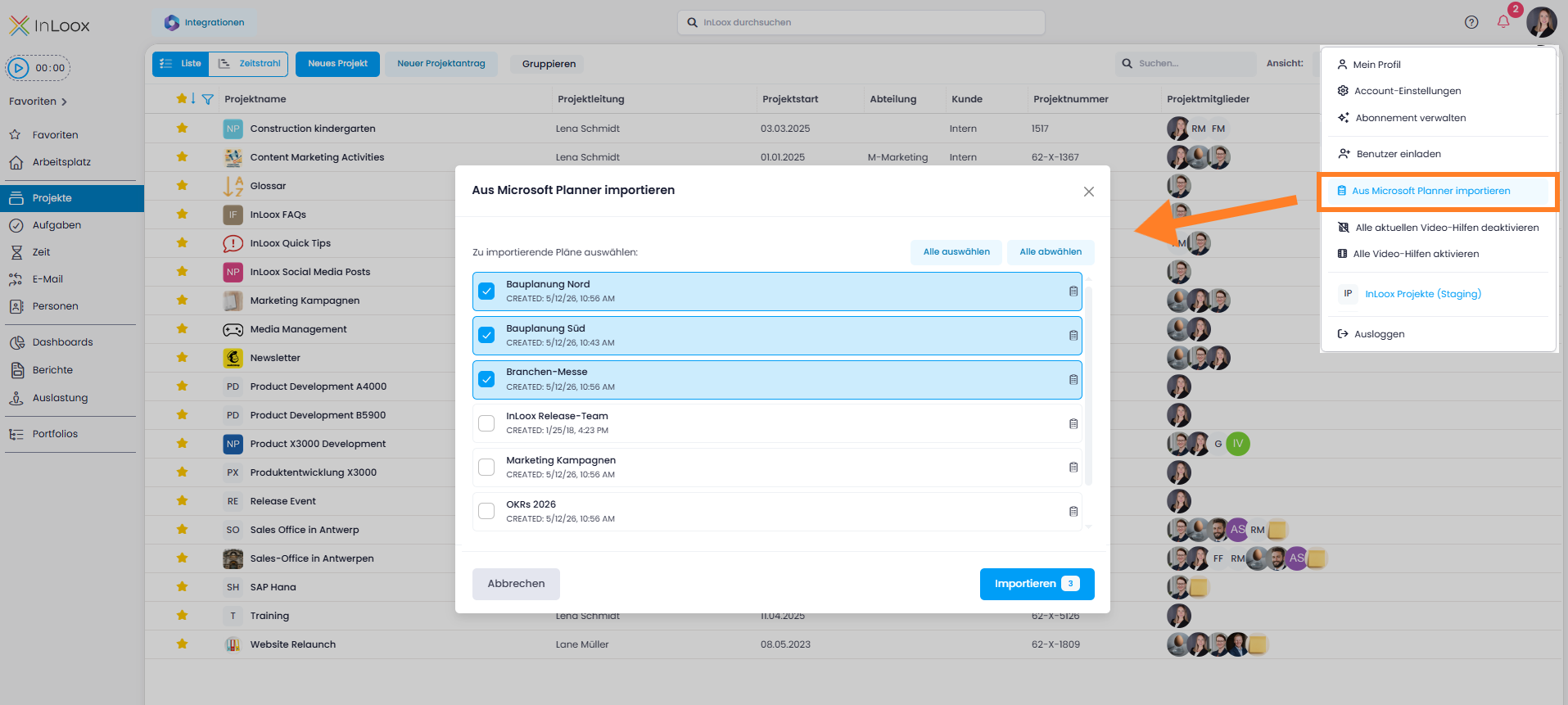
Ab sofort können Sie Pläne aus Microsoft Planner direkt in InLoox importieren. Aktivieren Sie hierfür den Planner-Import im Integration Center und starten Sie den Import anschließend über Ihr Profilbild mit Aus Microsoft Planner importieren.

InLoox erstellt jeden ausgewählten Planner-Plan als neues Projekt und übernimmt die enthaltenen Aufgaben direkt als Projektaufgaben — optimal für einen schnellen Tool-Wechsel ohne manuelles Einpflegen.

Planner-Import

Bedingte Formatierung: Benutzerdefinierte Farben

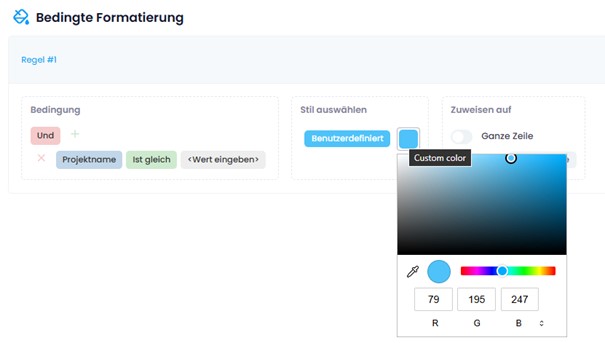
In den bedingten Formatierungen stehen Ihnen ab sofort benutzerdefinierte Farben zur Verfügung. Neben den vordefinierten Farboptionen finden Sie nun die Auswahl „Benutzerdefiniert", die einen vollständigen Farbpicker öffnet. Dort können Sie Farben per RGB, Hex-Code oder HSL eingeben oder den integrierten Color Picker verwenden, um exakt den gewünschten Farbton zu treffen.

Damit lassen sich beispielsweise CI-konforme Farbwerte präzise hinterlegen — für maximale Flexibilität bei der visuellen Gestaltung Ihrer Projekt- und Aufgabenlisten.

Benutzerdefinierte Farben in bedingten Formatierungen

Hilfe-Artikel: Bedingte Formatierung

Bedingte Formatierung: Erweiterte Datumsvergleiche

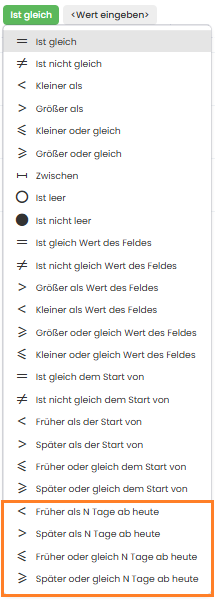
Bedingte Formatierungen werden mit Version 26.2 um flexible Datumsvergleiche erweitert. Neu verfügbar sind Vergleichsoperatoren wie „Früher als N Tage ab heute" und „Später als N Tage ab heute".

Damit können Sie beispielsweise Aufgaben farblich hervorheben, deren Enddatum in den nächsten 14 Kalendertagen liegt, oder Projekte kennzeichnen, deren Starttermin mehr als 30 Tage zurückliegt. So lassen sich etwa Sprint-Zeiträume oder anstehende Deadlines visuell abbilden.

hinweis

Die Angabe erfolgt in Kalendertagen. Der Vergleich bezieht sich immer auf das aktuelle Datum („heute") und verschiebt sich entsprechend täglich mit.

Erweiterte Datumsvergleiche in bedingten Formatierungen

Hilfe-Artikel: Bedingte Formatierung

Neue Projekt-Indikatoren: Status auf einen Blick

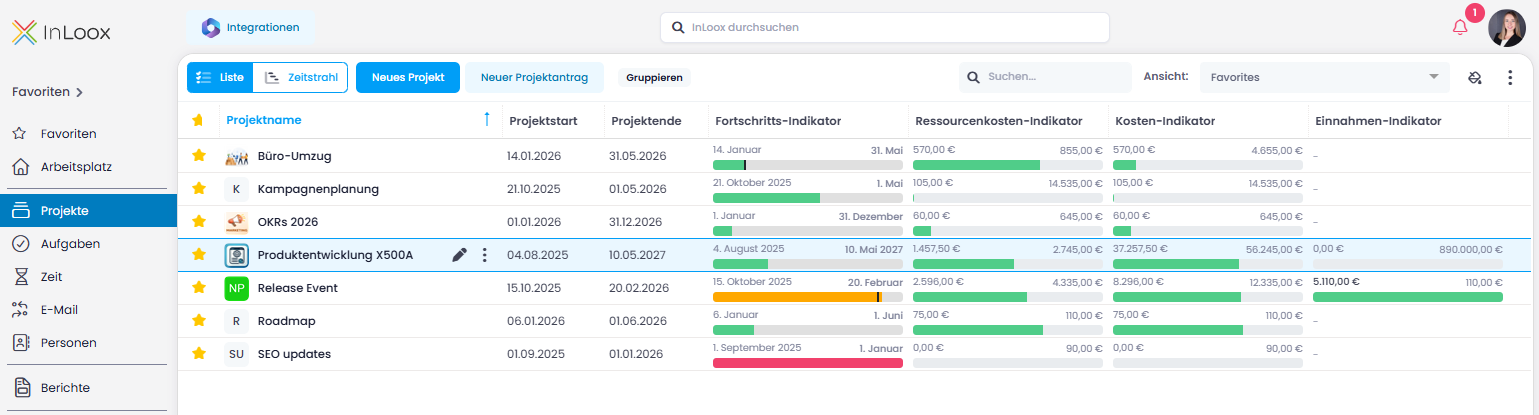
Ab sofort finden Sie in der Projektliste vier neue Spalten mit visuellen Indikatoren. Diese zeigen Zeit-, Kosten- und Erlössituation Ihrer Projekte direkt in der Übersicht — ohne dass zusätzliche Auswertungen oder Dashboards erforderlich sind:

  • Fortschritts-Indikator: Visualisiert den zeitlichen Projektverlauf zwischen Start und Ende. Ein Ampelsystem (rot, orange, grün) zeigt, ob ein Projekt im Zeitplan liegt, während eine Markierung den tatsächlichen Arbeitsfortschritt darstellt. So werden Zeitverzüge sofort sichtbar.
  • Einnahmen-Indikator: Stellt geplante und tatsächliche Einnahmen gegenüber. Sobald das Einnahmenziel erreicht oder überschritten ist, wird der Balken grün.
  • Kosten-Indikator: Vergleicht geplante und tatsächliche Gesamtausgaben und macht Budgetabweichungen direkt erkennbar.
  • Ressourcenkosten-Indikator: Zeigt auf Basis der Zeiterfassung, ob geplante Ressourcenkosten eingehalten werden oder überschritten sind.

Projekt-Indikatoren

Kommentare durchsuchen

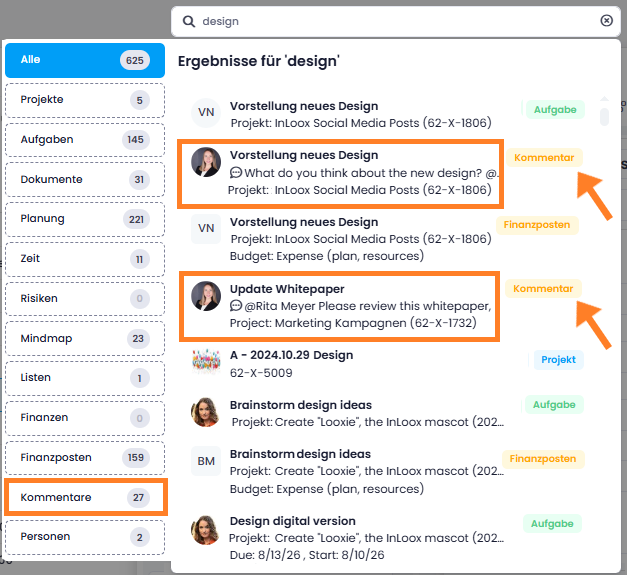
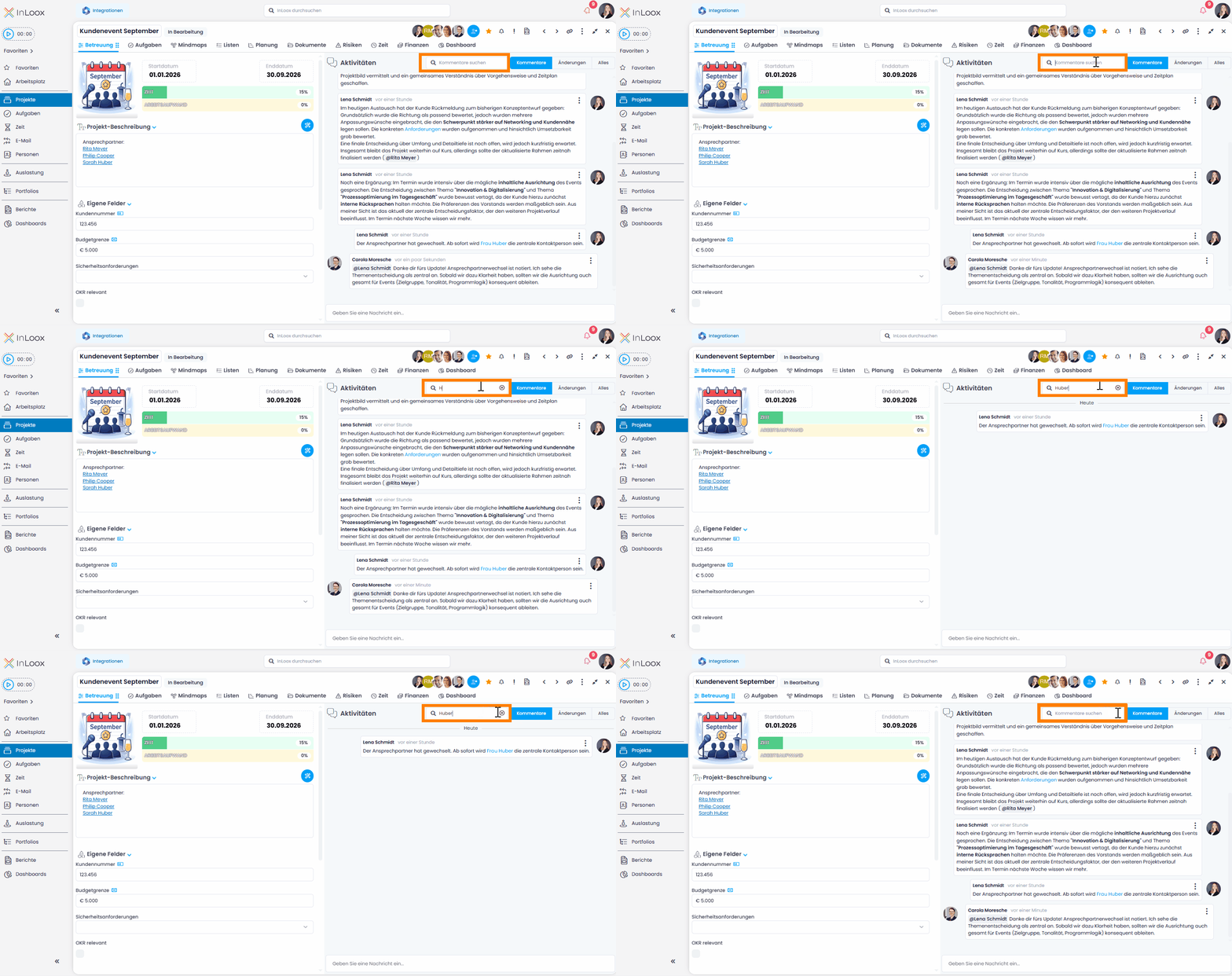
Ab sofort lassen sich Kommentare gezielt durchsuchen. In Bereichen mit Kommentaren — etwa bei Projekten, Aufgaben oder Dokumenten — steht nun ein Suchfeld zur Verfügung, mit dem vorhandene Kommentare nach Schlagwörtern gefiltert werden können. So finden Sie relevante Informationen und Absprachen deutlich schneller — ein häufig geäußerter Kundenwunsch, der mit dieser Version umgesetzt wurde.

Kommentare durchsuchen

Hilfe-Artikel: Kommentare

Benutzergruppen für Projekte

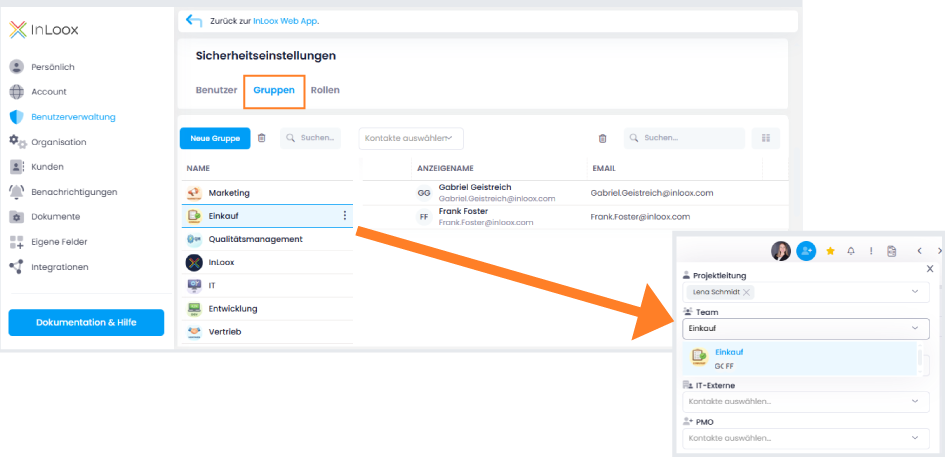
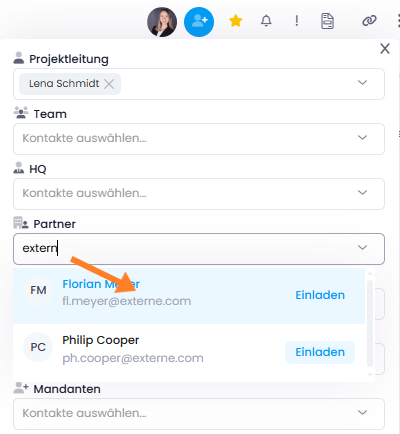
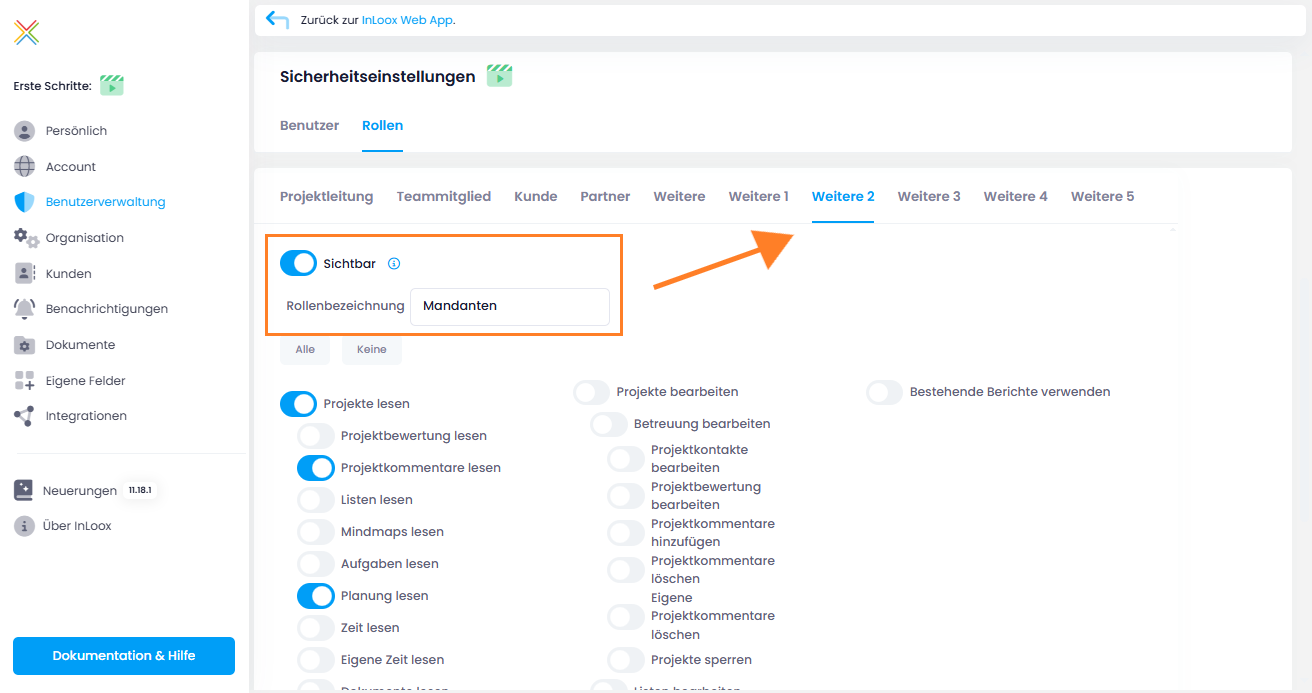
Ab sofort wird die Verwaltung von Projektbeteiligten einfacher: In den Account-Einstellungen können Sie nun in der Benutzerverwaltung Benutzergruppen anlegen und diesen gezielt einzelne Benutzer zuordnen. Der große Vorteil hiervon: Rollen in Projekten lassen sich jetzt auch auf Gruppenebene vergeben.

Denn gerade in der Praxis arbeiten viele Projekte immer wieder mit denselben Teams — etwa Marketing, Personal, Entwicklung oder Einkauf. Statt jedes Teammitglied bei neuen Projekten erneut einzeln hinzuzufügen, hinterlegen Sie einfach eine passende Gruppe für die gewünschte Projektrolle. So reduzieren Sie den manuellen Aufwand für das Aufsetzen neuer Großprojekte erheblich.

Benutzergruppe zum Projekt hinzufügen

Diese Funktion ist nur in den Editionen InLoox Enterprise, Enterprise Plus und Self-Hosted verfügbar.