Zum Hauptinhalt springen

12 Posts getaggt mit "area:planning"

Project planning and Gantt

Alle Tags anzeigen

Verzögerungen im Gantt - Zur Ursache navigieren

Wird bei einem Sammelvorgang im Gantt-Diagramm eine Verzögerung angezeigt (erkennbar am Sanduhr-Symbol), führt ein Klick darauf nun direkt zum tiefsten untergeordneten Element, das die Verzögerung verursacht.

Das bedeutet: Sie müssen in komplexen Projektplänen nicht mehr manuell nach der Ursache einer Verzögerung suchen — Sie werden direkt zum relevanten Planungselement geführt.

Planung: Mehrere Planungselemente gleichzeitig bearbeiten

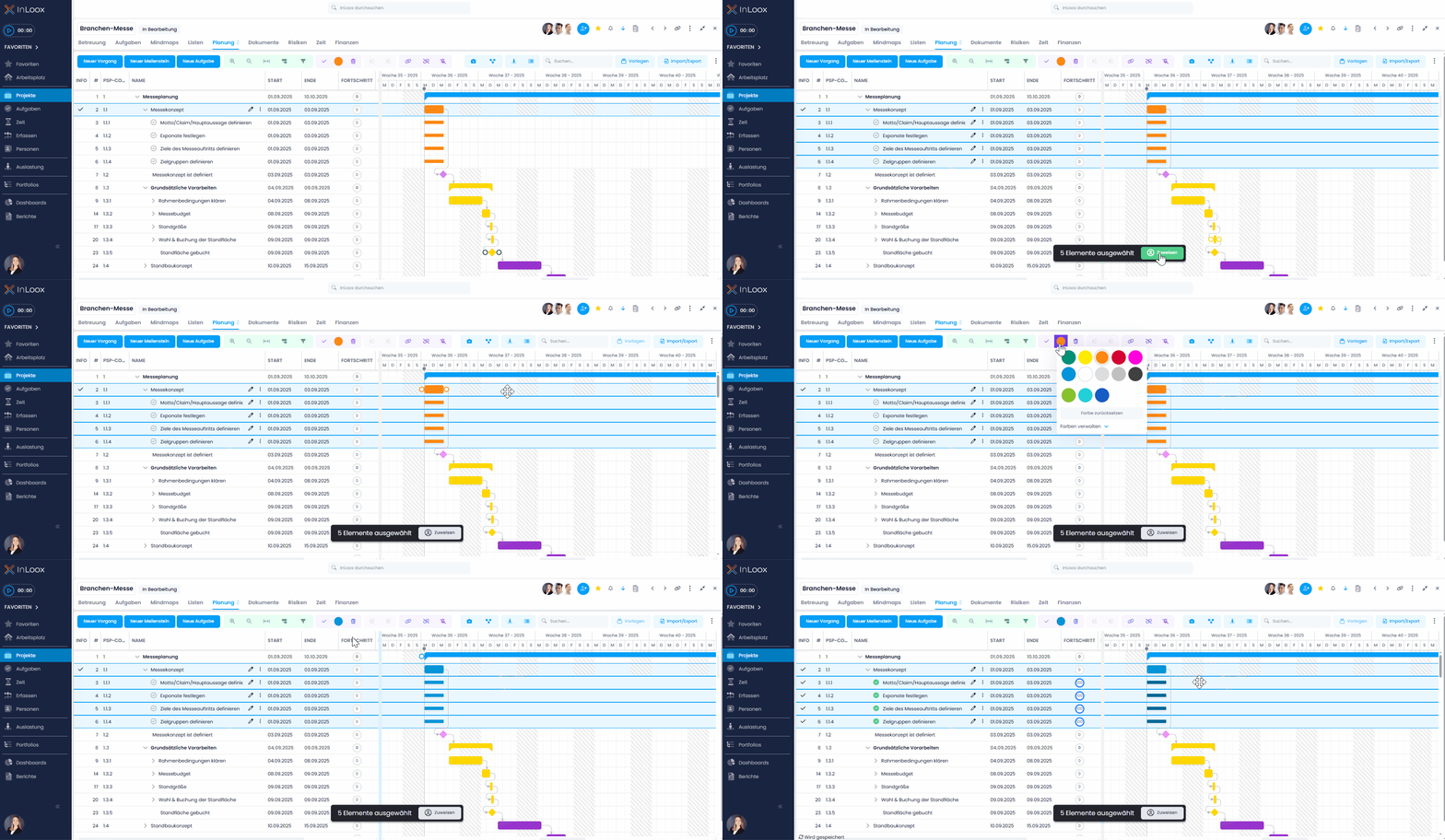
In der Gantt-Planung können Sie nun per Multiselekt mehrere Elemente auf einmal bearbeiten. Das spart Zeit und macht die Planung noch effizienter. Konkret stehen Ihnen folgende Möglichkeiten zur Verfügung:

  • Mehreren Planungselementen gleichzeitig eine Farbe zuweisen oder ändern
  • Mehrere Planungselemente als erledigt markieren
  • Mehrere Planungselemente löschen
  • Mehreren Aufgaben in der Planung gleichzeitig eine Ressource zuweisen

Mehrfachbearbeitung in der Planung: Ressource zuweisen, Farbe ändern, Aufgaben als erledigt markieren oder löschen

Planung: Verbesserungen beim Gantt-Druck

Der Gantt-Druck bietet nun mehr Flexibilität und Informationen:

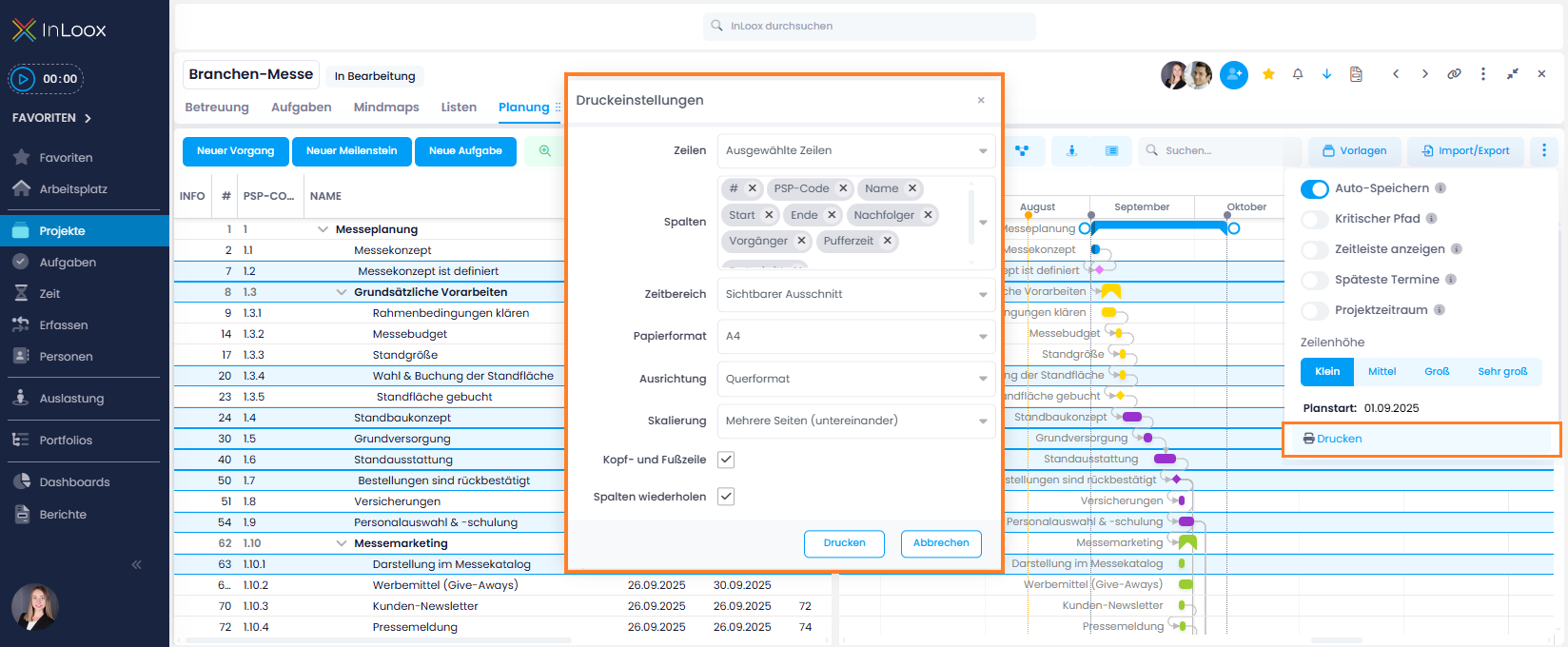
  • Nur ausgewählte Zeilen drucken: Neu ist die Option, nur bestimmte Zeilen zu drucken. Markieren Sie diese einfach und wählen bei den Druckeinstellungen "Ausgewählte Zeilen".
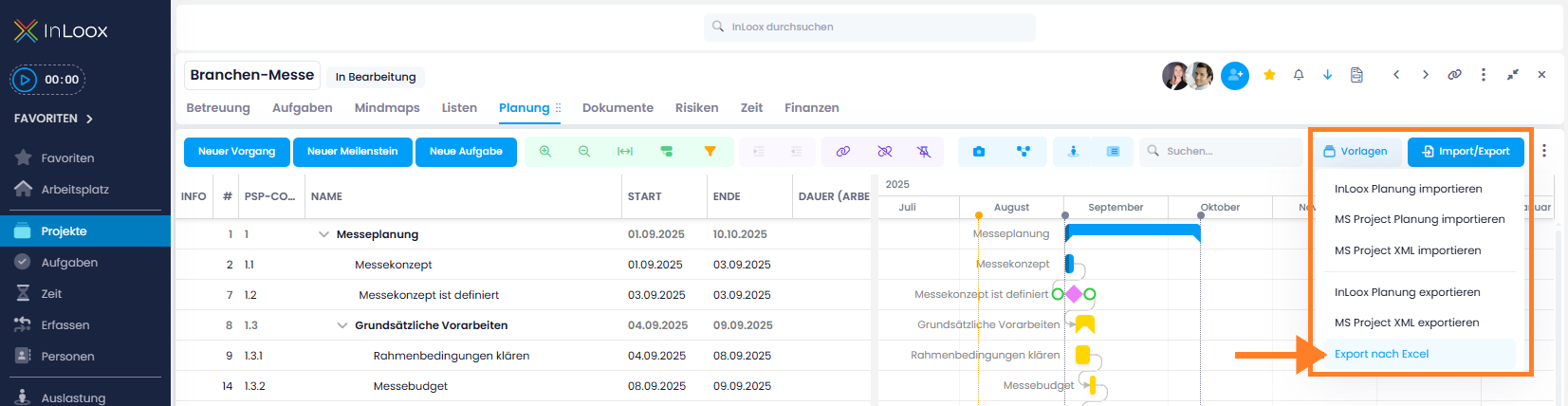
  • Alle Spalten verfügbar: Für den Druck stehen jetzt alle Spalten zur Verfügung, einschließlich eigener Felder (zuvor war die Auswahl auf bestimmte Spalten beschränkt).
  • Checkbox "Kopf- und Fußzeile": Wenn aktiviert, werden zusätzlich der Projektname, das Druckdatum, der Name der druckenden Person sowie die Seitenzahl auf dem Ausdruck angezeigt.

Optionen beim Drucken der Gantt-Planung

Neue Optionen für Vorgangsbeschriftungen in der Gantt-Planung

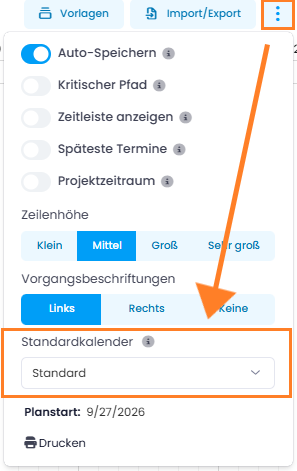
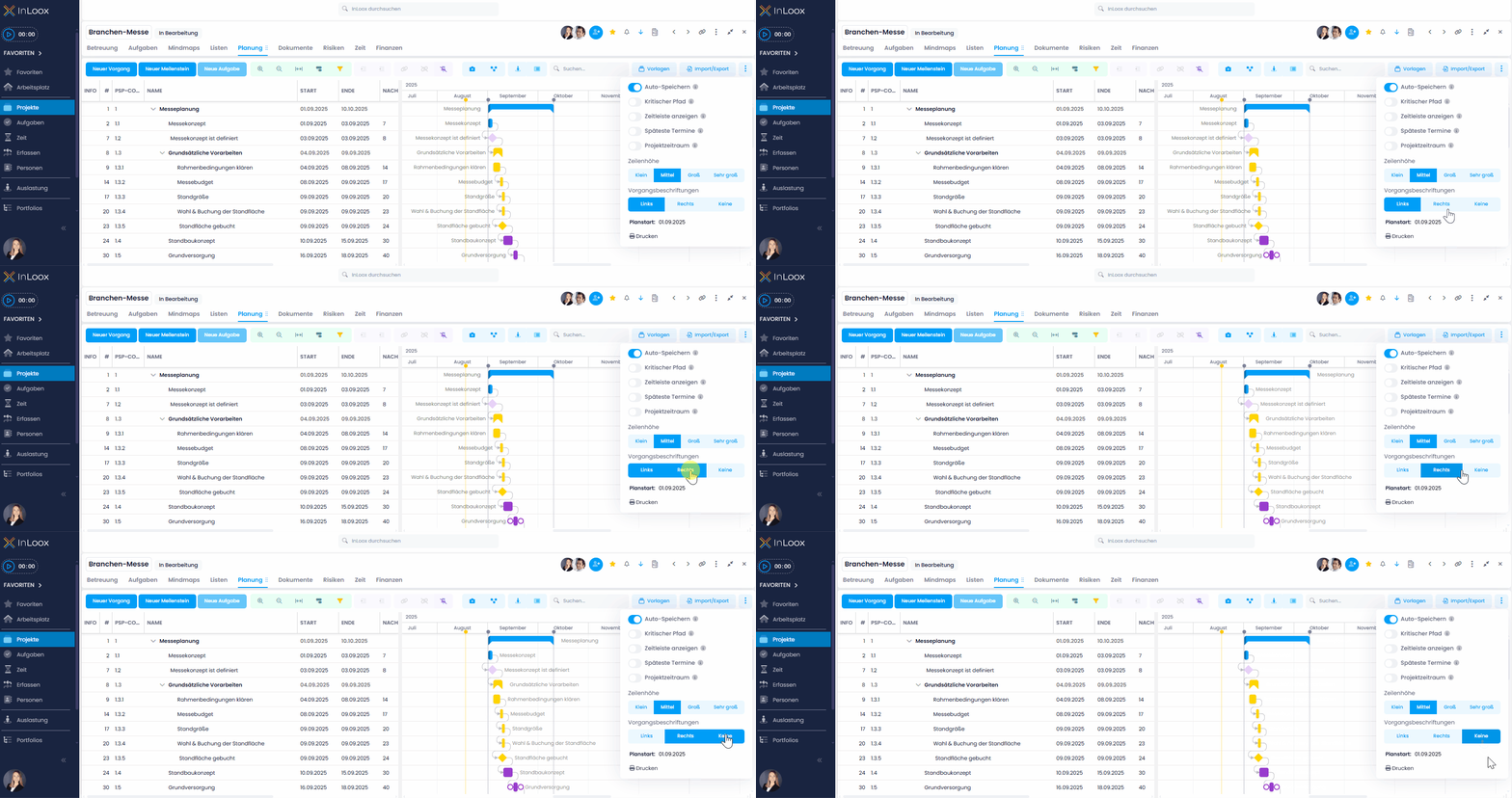
Sie können nun flexibel einstellen, wo die Beschriftungen Ihrer Vorgänge erscheinen sollen. Wählen Sie zwischen einer Anzeige links oder rechts neben dem Planungselementoder blenden Sie die Beschriftungen vollständig aus, wenn Sie eine besonders klare, reduzierte Ansicht bevorzugen.

Vorgangsbeschriftungen in der Gantt-Planung anordnen oder ausblenden

Hilfe-Artikel: Planung drucken

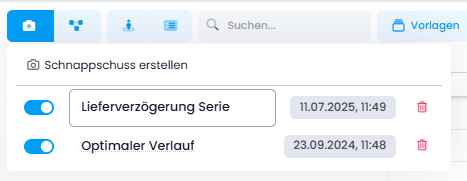
Umbenennen von Planungs-Schnappschüssen

Wie Sie wissen, können Sie von Ihrer Gantt-Planung Momentaufnahmen aufnehmen, sogenannte Schnappschüsse. Ab sofort können Sie diese Schnappschüsse individuell benennen, um besser nachvollziehen zu können, welche Änderungen dieser Planungs-Schnappschuss eventuell beinhaltet. Einfach per Doppelklick auf den Namen klicken und den gewünschten Titel eintragen, fertig!

Schnappschuss umbenennen

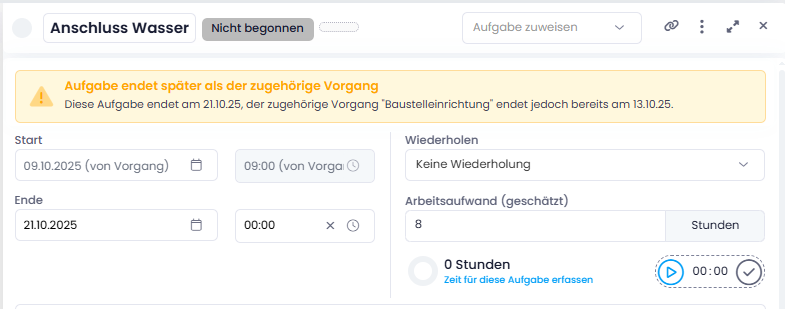
Warnung bei Aufgaben außerhalb des Vorgangs

InLoox warnt Sie, wenn eine Aufgabe außerhalb des Zeitrahmens ihres zugeordneten Vorgangs liegt – zum Beispiel, wenn das Enddatum der Aufgabe manuell verlängert wurde und nach dem Ende des Vorgangs liegt. In der Aufgabe erscheint dann ein entsprechender Hinweis.

Ab sofort wird diese Abweichung auch im Arbeitsplatz und im Kanban-Kärtchen sichtbar: Ein oranges Warndreieck erscheint hinter dem Fälligkeitsdatum, sodass Terminüberschreitungen auf einen Blick erkennbar sind.

Warnung bei Aufgaben außerhalb des Vorgangs

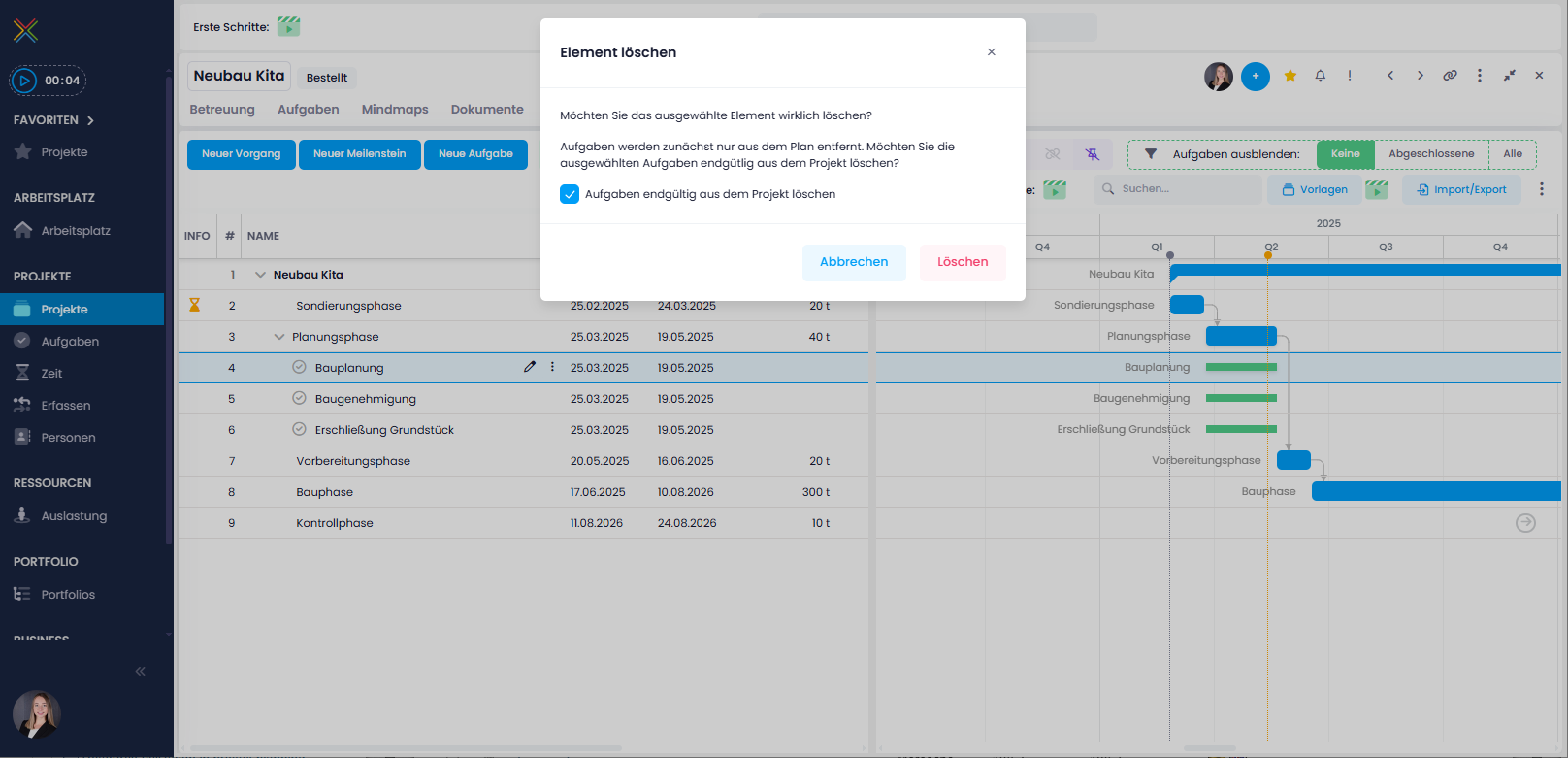
Planung: Aufgaben vollständig löschen

Bisher wurden Aufgaben, die aus der Gantt-Planung entfernt wurden, lediglich aus dem Plan entfernt – in der Aufgabenliste blieben sie jedoch weiterhin bestehen.

Mit InLoox 12 haben Sie nun mehr Kontrolle: Beim Entfernen von Aufgaben aus der Gantt-Ansicht fragt InLoox, ob Sie die Aufgabe nur aus dem Plan entfernen oder vollständig löschen möchten. Wird das Häkchen gesetzt, wird die Aufgabe endgültig aus dem Projekt entfernt – kein Nacharbeiten in der Aufgabenliste mehr nötig.

Diese Auswahlmöglichkeit gilt übrigens auch beim Löschen eines Vorgangs, dem untergeordnete Aufgaben zugewiesen sind. So verwalten Sie Ihre Planung und zugehörige Aufgaben noch schneller und effizienter.

Aufgaben aus Planung entfernen oder vollständig löschen

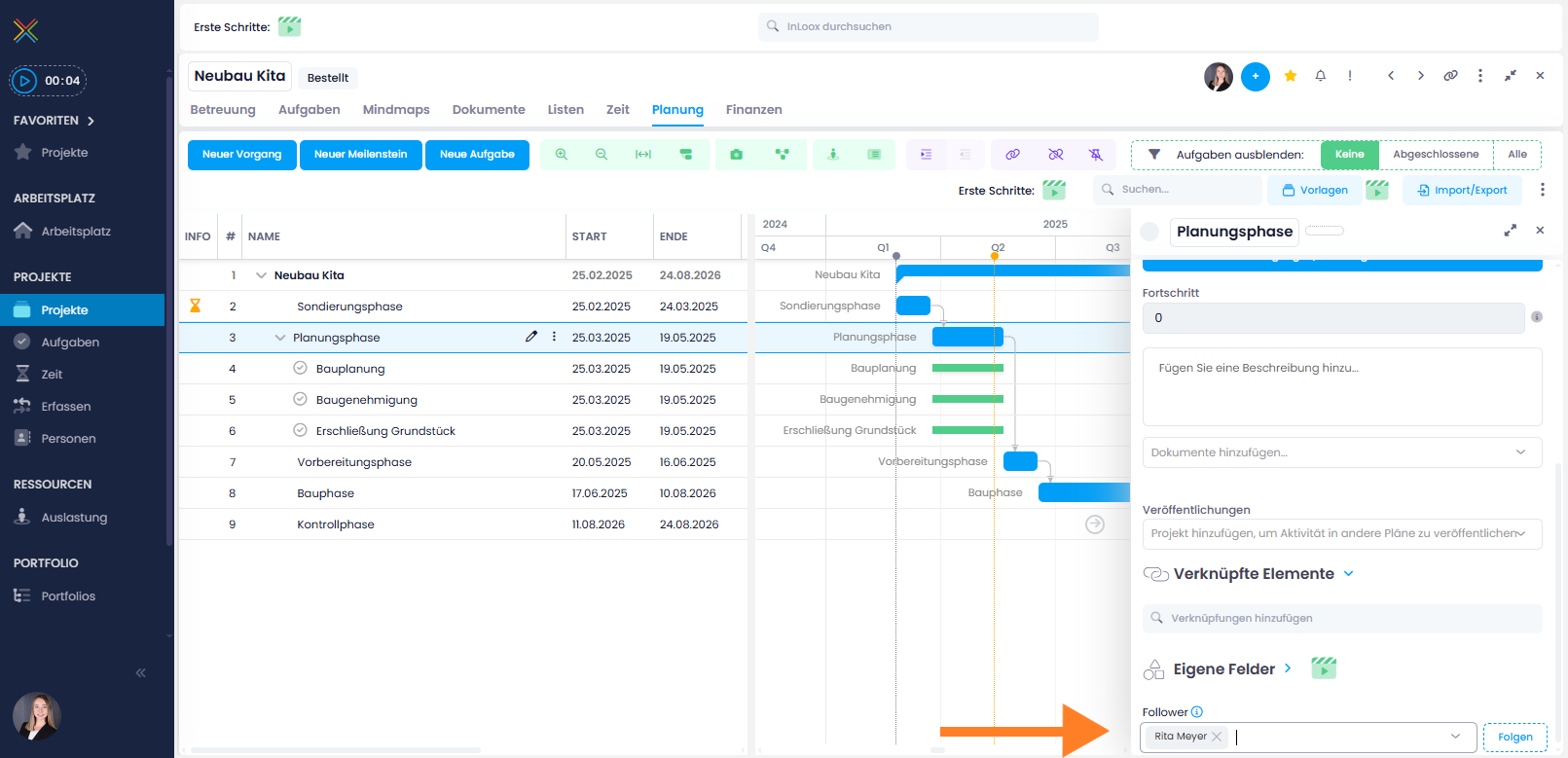
Planung: Follower auf Planungselementen

Mit InLoox 12 lassen sich jetzt auch Vorgänge und Meilensteine mit Followern versehen – eine Funktion, die bislang ausschließlich bei Aufgaben verfügbar war.

Ab sofort können Sie also sich selbst oder andere Teammitglieder als Follower auf Planungselemente eintragen, um bei Änderungen automatisch per E-Mail benachrichtigt zu werden. Damit behalten alle Beteiligten den Überblick, sobald z. B. Daten, Abhängigkeiten oder Beschreibungen angepasst werden – auch bei komplexen Zeitplänen mit vielen Beteiligten.

Besonders hilfreich ist dies für Projektleitende, PMOs oder Fachverantwortliche, die nicht direkt als Bearbeiter hinterlegt sind, aber trotzdem über zeitkritische Änderungen oder Statusanpassungen informiert bleiben möchten.

Planung: Follower auf Vorgang