Zum Hauptinhalt springen

6 Posts getaggt mit "area:people"

People and contacts

Alle Tags anzeigen

Personen: Neue Leserechte für mehr Kontrolle

Neue globale Berechtigungen ermöglichen eine präzisere Steuerung des Zugriffs auf den Bereich Personen:

  • Personen lesen: Steuert, ob ein Benutzer den Bereich Personen sehen kann. Ist die Berechtigung deaktiviert, wird der Bereich vollständig ausgeblendet.
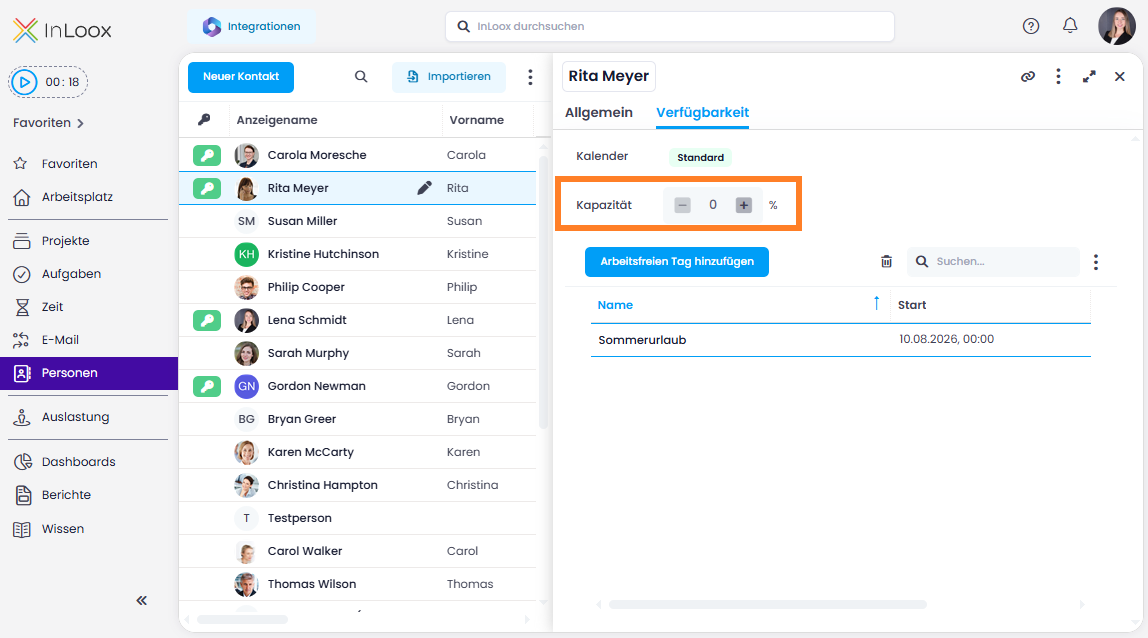
  • Personen bearbeiten: Steuert, ob ein Benutzer Kontakteinträge bearbeiten darf. Ohne diese Berechtigung können Benutzer nur ihre eigene Verfügbarkeit verwalten.
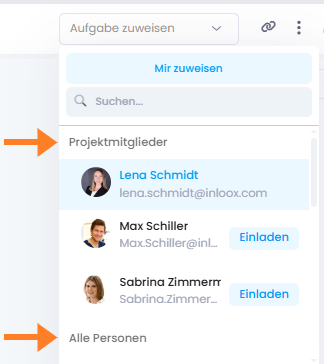
  • Alle Personen in Kontaktauswahl verfügbar: Steuert, ob ein Benutzer beim Hinzufügen von Projektmitgliedern alle Kontakte sehen kann.

Diese Berechtigungen werden in den Account-Einstellungen unter Benutzerverwaltung konfiguriert. Hierfür sind Administratorrechte erforderlich.

Hilfe-Artikel: Personen & Kontakte

Sicherheit: Zwei-Faktor-Authentifizierung für alle Benutzer vorschreiben

Neben der Möglichkeit eines verpflichtenden Logins über Microsoft 365 steht jetzt auch eine alternative Sicherheitsoption für Unternehmen ohne Microsoft-Login zur Verfügung: eine verpflichtende Zwei-Faktor-Authentifizierung (2FA) für den gesamten InLoox-Account.

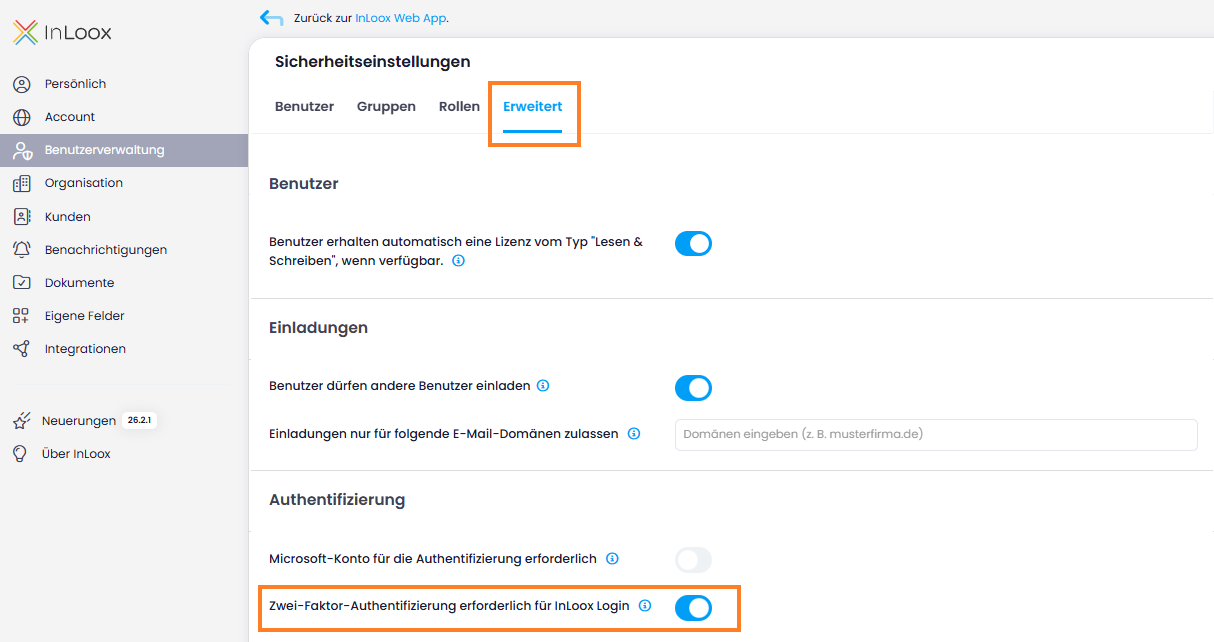
Administratoren können festlegen, dass sich nur noch Benutzer mit aktivierter 2FA bei InLoox anmelden dürfen. Die Einstellung finden Sie in den Account-Einstellungen unter Benutzerverwaltung > Erweitert. Aktivieren Sie dort den Schieberegler Zwei-Faktor-Authentifizierung erforderlich für InLoox Login.

Zwei-Faktor-Authentifizierung in der Benutzerverwaltung — Tab Erweitert

Für die Zwei-Faktor-Authentifizierung können Benutzer wahlweise einen Bestätigungscode per E-Mail oder eine Authenticator-App verwenden. Benutzer mit Microsoft-365-Anmeldung sind von dieser Anforderung automatisch ausgenommen.

Versucht sich ein Benutzer ohne eingerichtete 2FA anzumelden, wird der Zugriff blockiert und eine Anleitung zur Einrichtung der Zwei-Faktor-Authentifizierung angezeigt.

Excel- und CSV-Import für Personen und Kontakte

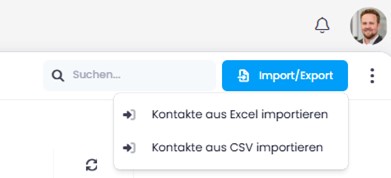
Ab sofort können Kontakte bequem per Excel- oder CSV-Datei in InLoox importiert werden. Nach dem Upload analysiert ein Matching-Assistent automatisch die Spalten Ihrer Datei und schlägt eine Zuordnung zu den InLoox-Feldern vor. Das einzige Pflichtfeld ist die E-Mail-Adresse — alle weiteren Felder wie Name, Abteilung oder Telefonnummer sind optional und können flexibel zugeordnet werden.

Diese Funktion ist besonders praktisch, wenn Sie Kontakte aus externen Systemen wie CRM-Tools oder anderen Quellen übernehmen möchten.

Kontakte aus Excel und CSV importieren

Benutzer aus Microsoft 365 Kontakten einladen

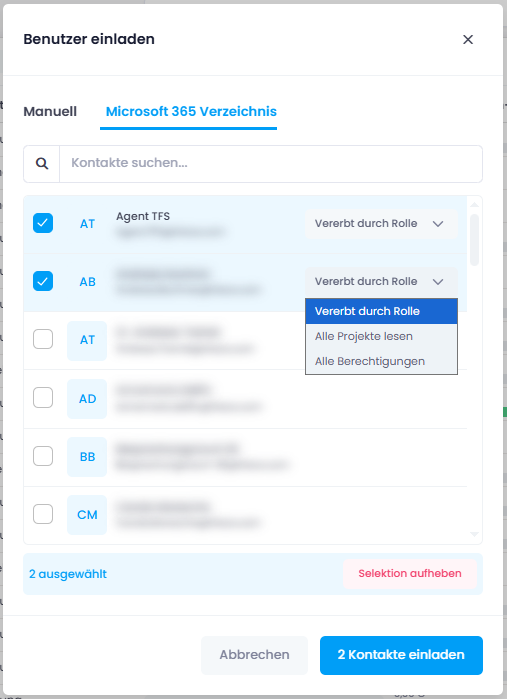
Das Einladen neuer Benutzer ist jetzt wesentlich komfortabler: Im Einladungsdialog können Sie direkt auf Ihr Microsoft 365 Verzeichnis zugreifen und Personen von dort einladen. So können Sie Teammitglieder deutlich schneller hinzufügen.

Voraussetzungen: Im Integration Center müssen die entsprechenden Benutzer-Berechtigungen aktiviert sein. Die grundlegenden Benutzerinformationen umfassen Name und E-Mail-Adresse, während die vollständigen Benutzerinformationen weitere Details der Profildaten wie Abteilung oder Jobbezeichnung angeben.

Benutzer aus dem Microsoft 365 Verzeichnis einladen

Schnellgruppierung für Zeit- und Personenlisten

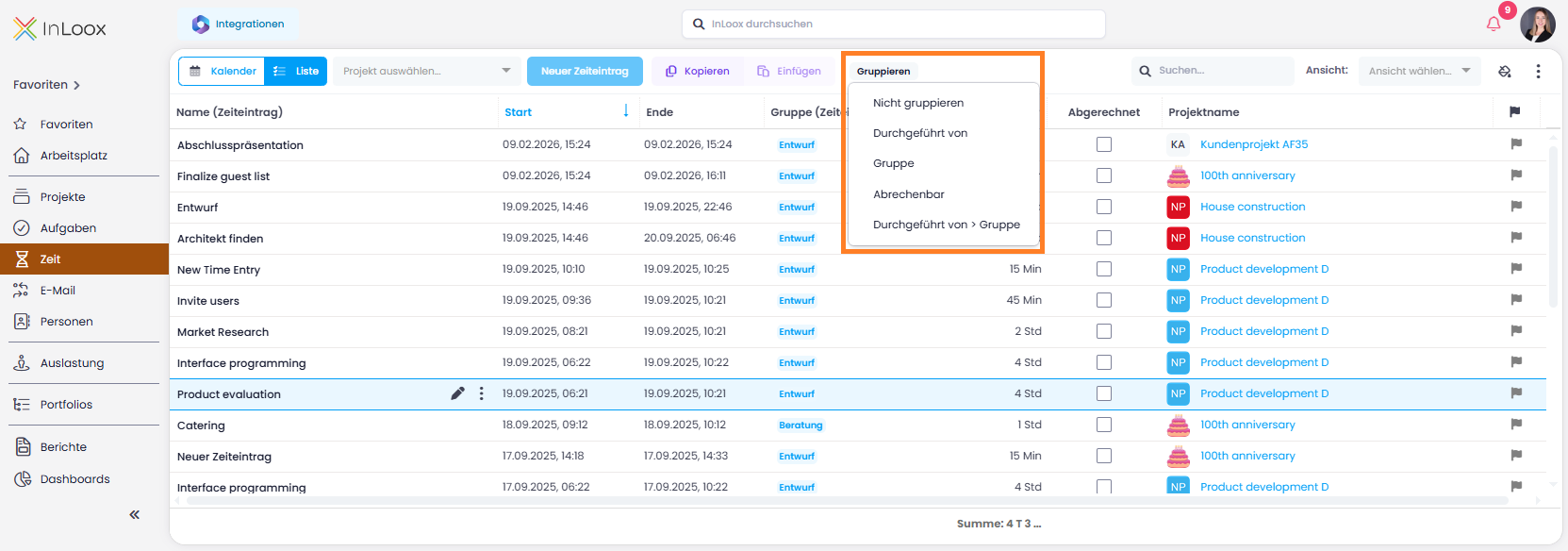
Die Ansichten für Personen und Zeiteinträge bieten nun Schnellgruppierungsoptionen, mit denen Sie Ihre Daten mit wenigen Klicks strukturieren und analysieren können:

Personenliste:

  • Firma
  • Abteilung
  • Ort
  • Firma > Abteilung

Zeitliste:

  • Durchgeführt von
  • Gruppe
  • Abrechenbar
  • Durchgeführt von > Gruppe

Diese vordefinierten Schnellgruppierungen bieten einen schnellen und bequemen Einstieg. Selbstverständlich können Sie auch weiterhin den Fortgeschrittenen Modus verwenden, um nach beliebigen Spalten zu gruppieren und individuelle Analysen zu erstellen.

Schnellgruppierung in der Zeiterfassungs-Ansicht

Erweiterte Berechtigungen: Personen, Aufgaben und Kommentare

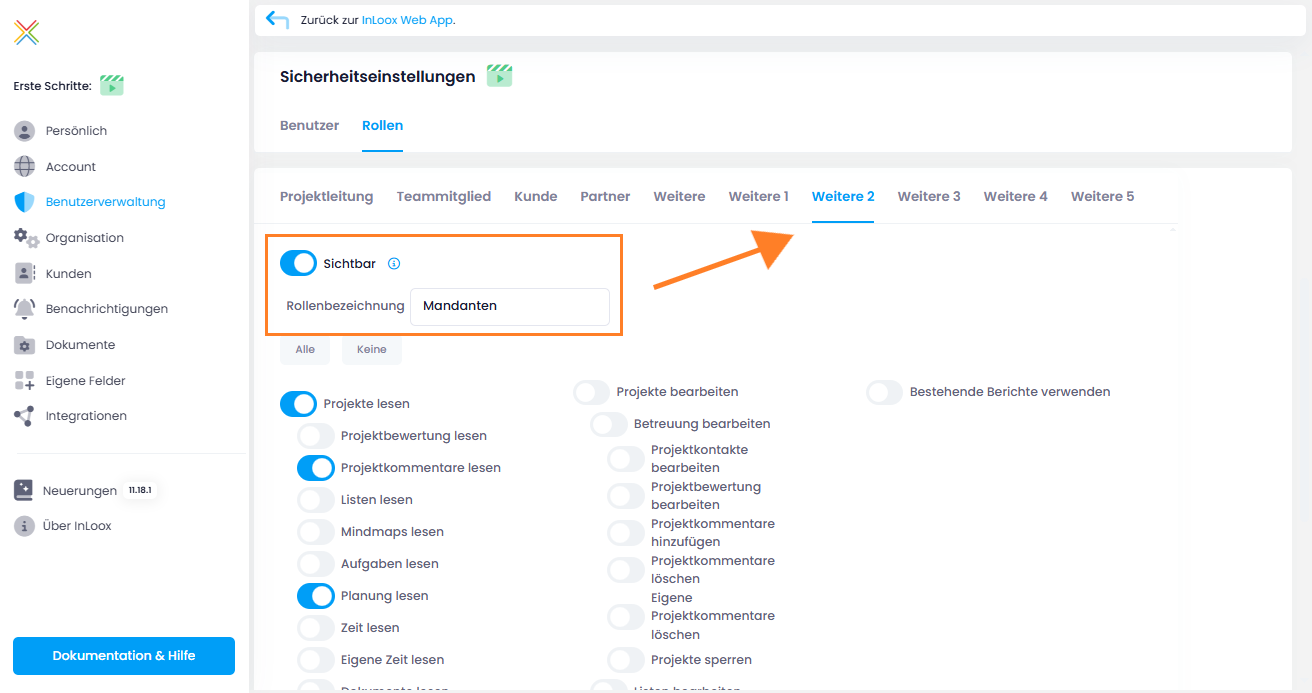
Mit InLoox 26.1 wurden die Berechtigungen erweitert und weiter differenziert. Neu hinzugekommen sind folgende Rechte:

  • Personen bearbeiten: Die Bearbeitung von Personen/Kontakten ist nun ein eigenes Recht. Administratoren erhalten dieses automatisch, es kann jedoch auch gezielt entzogen oder anderen Benutzern zugewiesen werden.
  • Aufgabenkommentare hinzufügen: Steuert, wer Kommentare zu Aufgaben erstellen darf.
  • Aufgabenkommentare löschen: Regelt, wer Aufgabenkommentare entfernen darf.
  • Eigene Aufgabenkommentare löschen: Ermöglicht Benutzern, ausschließlich ihre selbst erstellten Kommentare zu löschen.
  • Aufgaben löschen: Bestimmt, wer Aufgaben grundsätzlich löschen darf.
  • Eigene Aufgaben löschen: Ermöglicht Benutzern, Aufgaben zu löschen, bei denen sie selbst als zugewiesene Ressource hinterlegt sind.

Damit lassen sich Zugriffsrechte und Verantwortlichkeiten noch gezielter steuern.