Zum Hauptinhalt springen

7 Posts getaggt mit "area:integrations"

Integrations, connections, and email

Alle Tags anzeigen

Projekte: Microsoft-Planner-Pläne direkt importieren

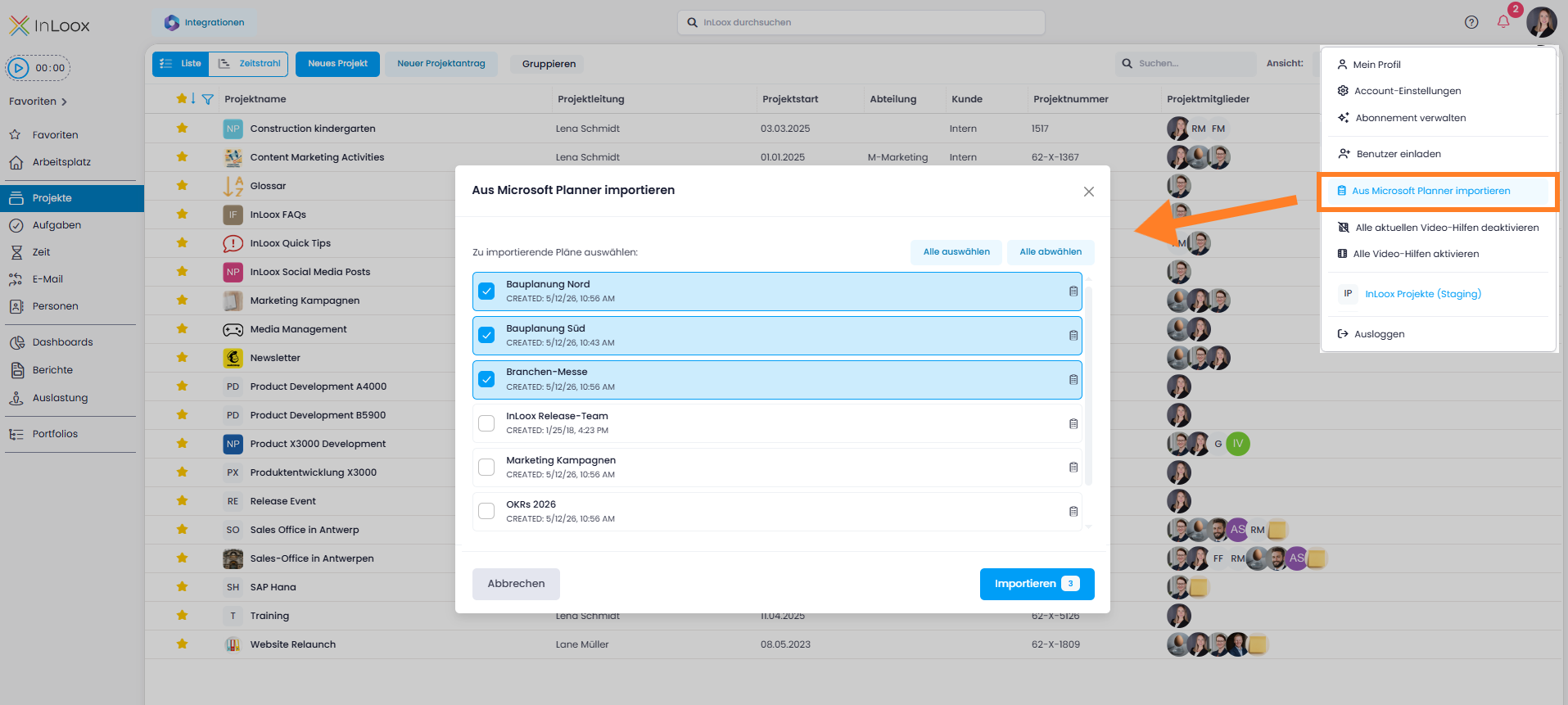
Ab sofort können Sie Pläne aus Microsoft Planner direkt in InLoox importieren. Aktivieren Sie hierfür den Planner-Import im Integration Center und starten Sie den Import anschließend über Ihr Profilbild mit Aus Microsoft Planner importieren.

InLoox erstellt jeden ausgewählten Planner-Plan als neues Projekt und übernimmt die enthaltenen Aufgaben direkt als Projektaufgaben — optimal für einen schnellen Tool-Wechsel ohne manuelles Einpflegen.

Planner-Import

Kategorie auf verarbeitete E-Mails setzen

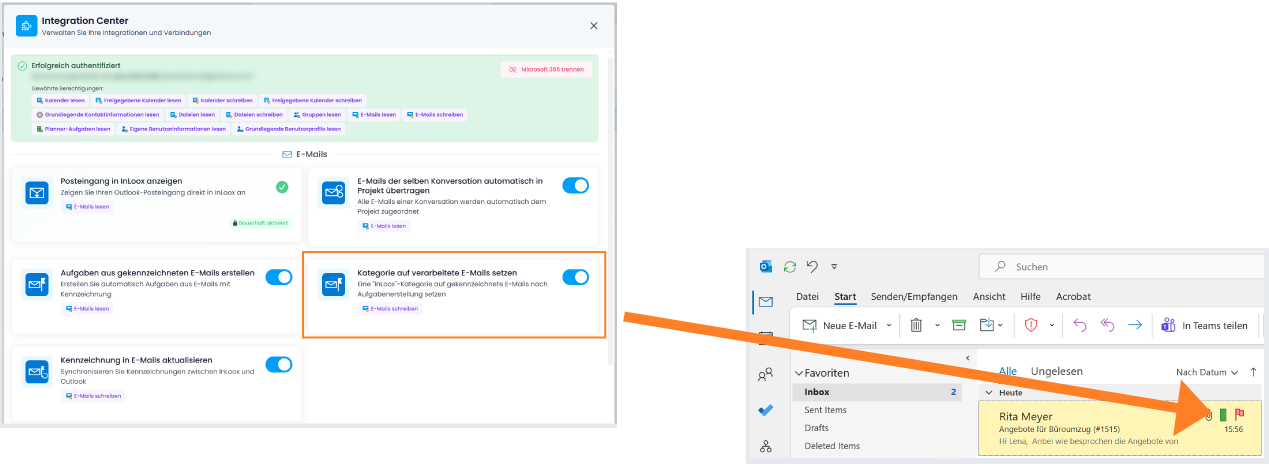
Im Bereich E-Mail-Integration haben Sie ab sofort die Möglichkeit, E-Mails automatisch mit der Kategorie „InLoox" zu kennzeichnen, wenn aus der E-Mail eine Aufgabe erstellt wurde (zum Beispiel per Flag-Markierung der E-Mail). So erkennen Sie in Ihrer E-Mail-Inbox zuverlässig, welche E-Mails bereits in InLoox als Aufgabe angelegt wurden.

Voraussetzung: Im Integration Center ist der Regler bei Kategorie auf verarbeitete E-Mails setzen aktiviert.

InLoox-Kategorie auf markierten E-Mails

Hilfe-Artikel: Integrationen: E-Mails

Benutzer aus Microsoft 365 Kontakten einladen

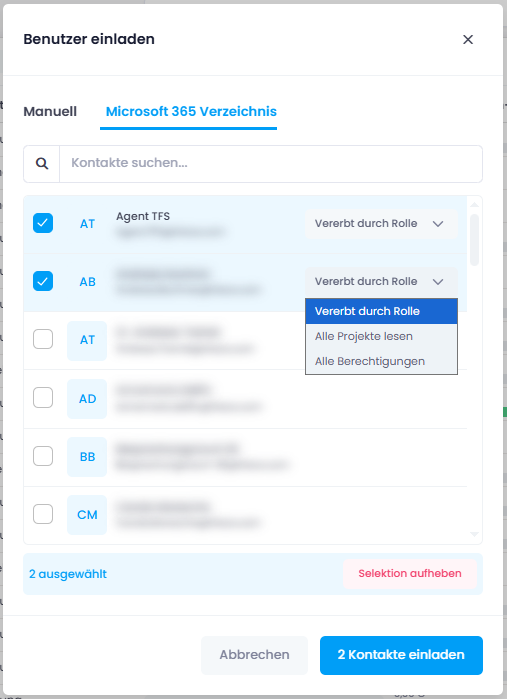
Das Einladen neuer Benutzer ist jetzt wesentlich komfortabler: Im Einladungsdialog können Sie direkt auf Ihr Microsoft 365 Verzeichnis zugreifen und Personen von dort einladen. So können Sie Teammitglieder deutlich schneller hinzufügen.

Voraussetzungen: Im Integration Center müssen die entsprechenden Benutzer-Berechtigungen aktiviert sein. Die grundlegenden Benutzerinformationen umfassen Name und E-Mail-Adresse, während die vollständigen Benutzerinformationen weitere Details der Profildaten wie Abteilung oder Jobbezeichnung angeben.

Benutzer aus dem Microsoft 365 Verzeichnis einladen

Neues Integration Center

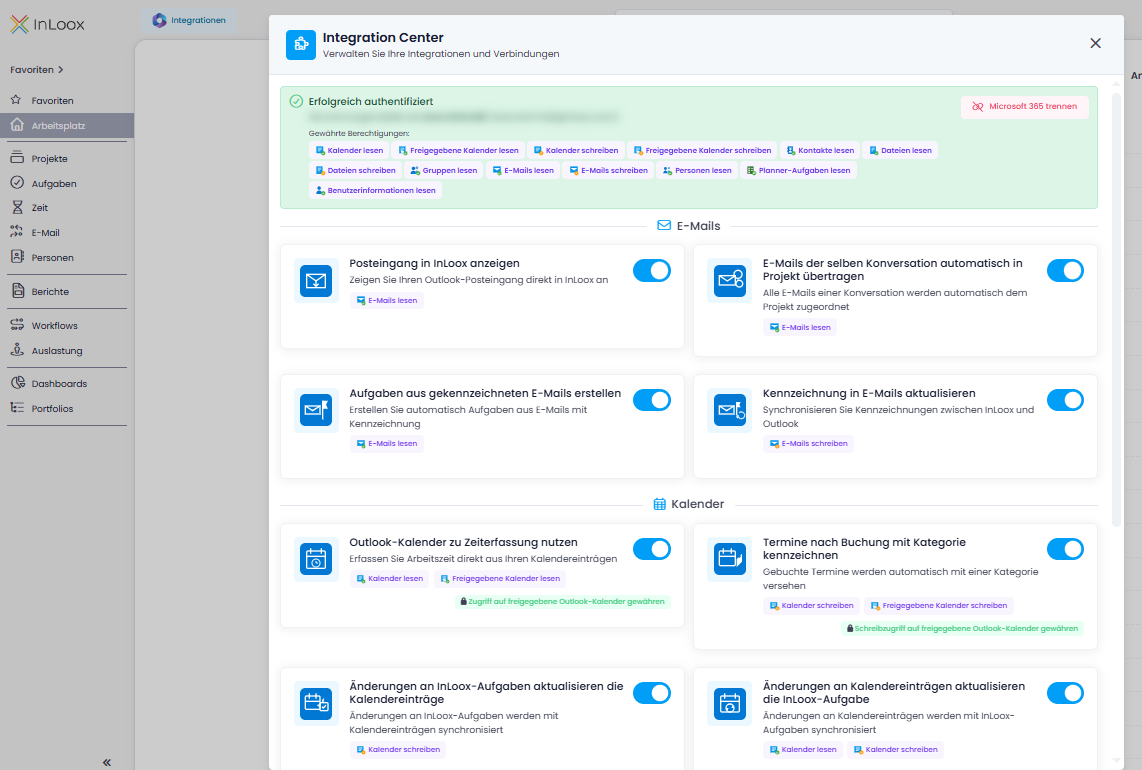
Mit InLoox 26.1 gibt es das neue Integration Center! Dies ist die zentrale Anlaufstelle für alle Microsoft-365-Integrationen rund um E-Mails, Kalender, Aufgaben und Dokumente. Alle Integrationen und zugehörigen Berechtigungen sind hier zentral und logisch gebündelt. So sehen Sie auf einen Blick, welche Funktionen aktiv sind und wie InLoox in Ihre Microsoft-365-Umgebung eingebunden ist.

Das Integration Center bildet die Grundlage für viele Neuerungen in Version 26.1. Die einzelnen Funktionen werden im weiteren Verlauf dieses What's New im Detail vorgestellt.

Integration Center

Hilfe-Artikel: Integrationen

Self-Hosted

Einige Microsoft-365-Integrationen erfordern zusätzliche Konfigurationsschritte durch einen Administrator (z. B. Freigaben für Microsoft Graph). Weitere Details lesen Sie im Support-Artikel: Konfiguration von InLoox Self-Hosted für Automatisierungen mit MS365/Exchange Online.

Neugestaltetes E-Mail-Tracking

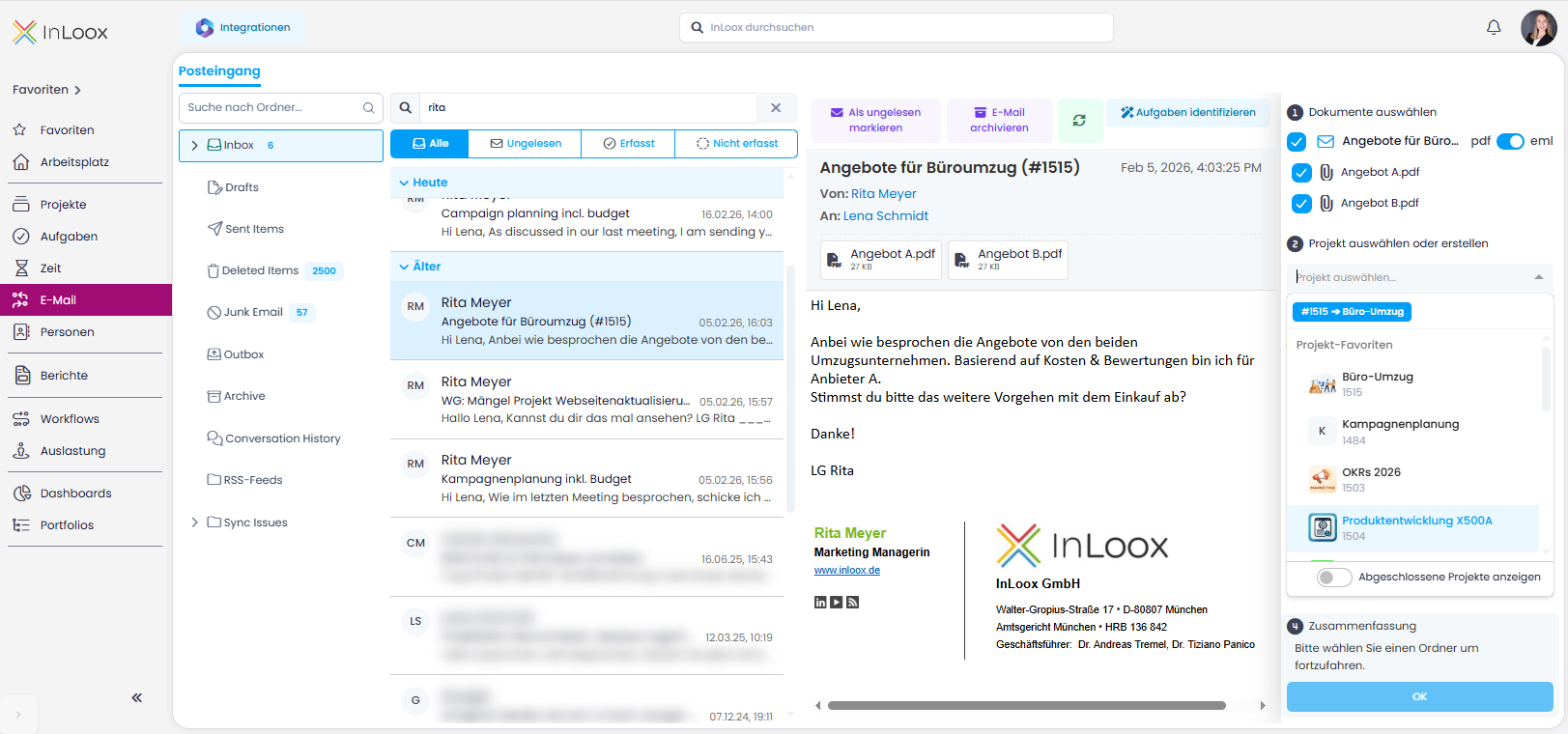
Mit Version 26.1 wurde der Posteingang im Bereich "Erfassen" grundlegend überarbeitet und heißt nun E-Mail. Das Grundprinzip bleibt bestehen: E-Mails und Anhänge können Projekten zugeordnet und Aufgaben mithilfe des KI-Assistenten erstellt werden.

E-Mail-Bereich Übersicht

Das Redesign bringt zahlreiche Verbesserungen und Neuerungen mit sich:

  • Einheitlicher Verbuchungsprozess: E-Mails und Anhänge lassen sich nun genauso einfach verbuchen wie im Outlook Add-in: auswählen, Projekt und Projektordner festlegen, speichern – fertig.
  • Automatische Projektvorschläge: Enthält der E-Mail-Betreff eine InLoox-Projektnummer (beginnend mit #), werden beim Ablegen automatisch passende Projekte vorgeschlagen.
  • Dublettencheck: Sie sehen sofort, wenn E-Mails oder Anhänge bereits verbucht wurden, inklusive Projektzuordnung.
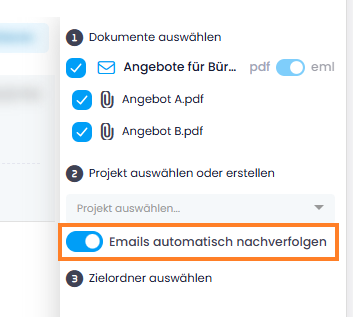
  • E-Mails automatisch nachverfolgen: Werden E-Mails in einem Projektordner abgelegt, können alle weiteren Antworten derselben Konversation automatisch im gleichen Projektordner gespeichert werden. Dies setzt die Aktivierung von „E-Mails derselben Konversation automatisch in Projekt übertragen" im Integration Center voraus.

Automatisches E-Mail-Konversations-Tracking

  • Verbesserte Vorschauen: Zuverlässige Anzeige von E-Mail-Inhalten und Anhängen, unabhängig vom Format.
  • Outlook-Ordnerstruktur, Suche & Filter: Arbeiten Sie in Ihrer gewohnten Outlook-Ordnerstruktur, suchen nach Mails oder filtern Sie nach Alle, Ungelesen, Erfasst oder Nicht erfasst.

Projektaufgaben mit Outlook-Kalender synchronisieren

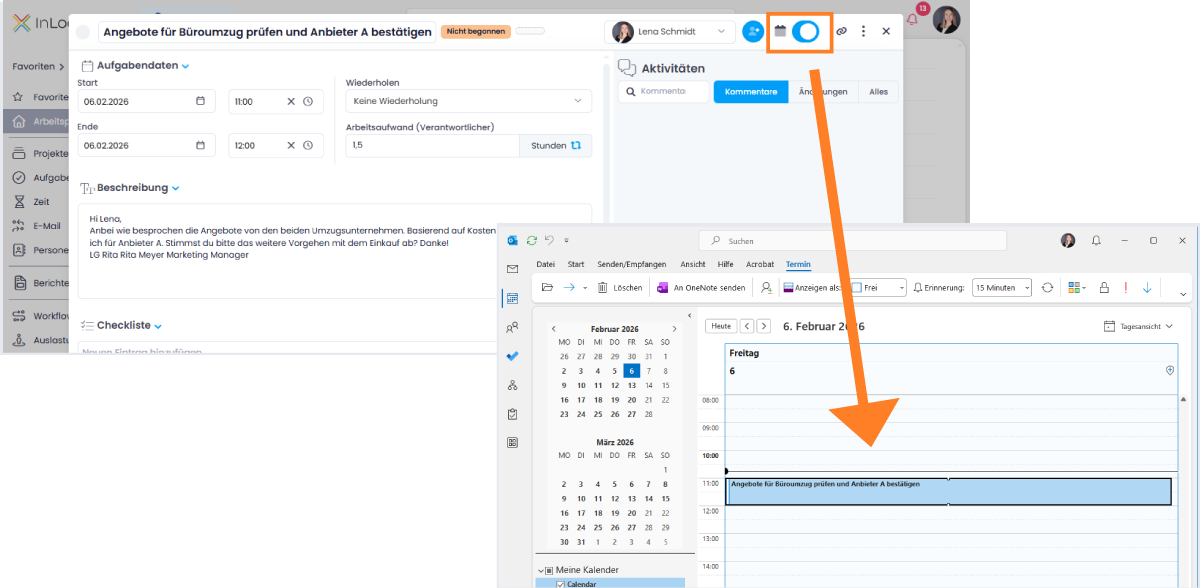
Projektaufgaben können nun direkt mit Ihrem Microsoft Outlook Kalender verknüpft werden. Nach Aktivierung der erforderlichen Berechtigung im Integration Center genügt ein einfacher Schalter in der Aufgabe, um sie zu Ihrem Kalender hinzuzufügen.

Synchronisierungsoptionen

Im Integration Center stehen zwei neue Optionen zur Verfügung:

  • Änderungen an InLoox-Aufgaben aktualisieren Kalendereinträge
  • Änderungen an Kalendereinträgen aktualisieren die InLoox-Aufgabe

Wenn beide Berechtigungen aktiviert sind, ist eine bidirektionale Synchronisierung möglich. Änderungen an Datum, Uhrzeit oder Dauer können sowohl in InLoox als auch direkt im Outlook-Kalender vorgenommen werden — die Aufgabe bleibt stets aktuell und konsistent.

Projektaufgabe im Outlook-Kalender synchronisieren

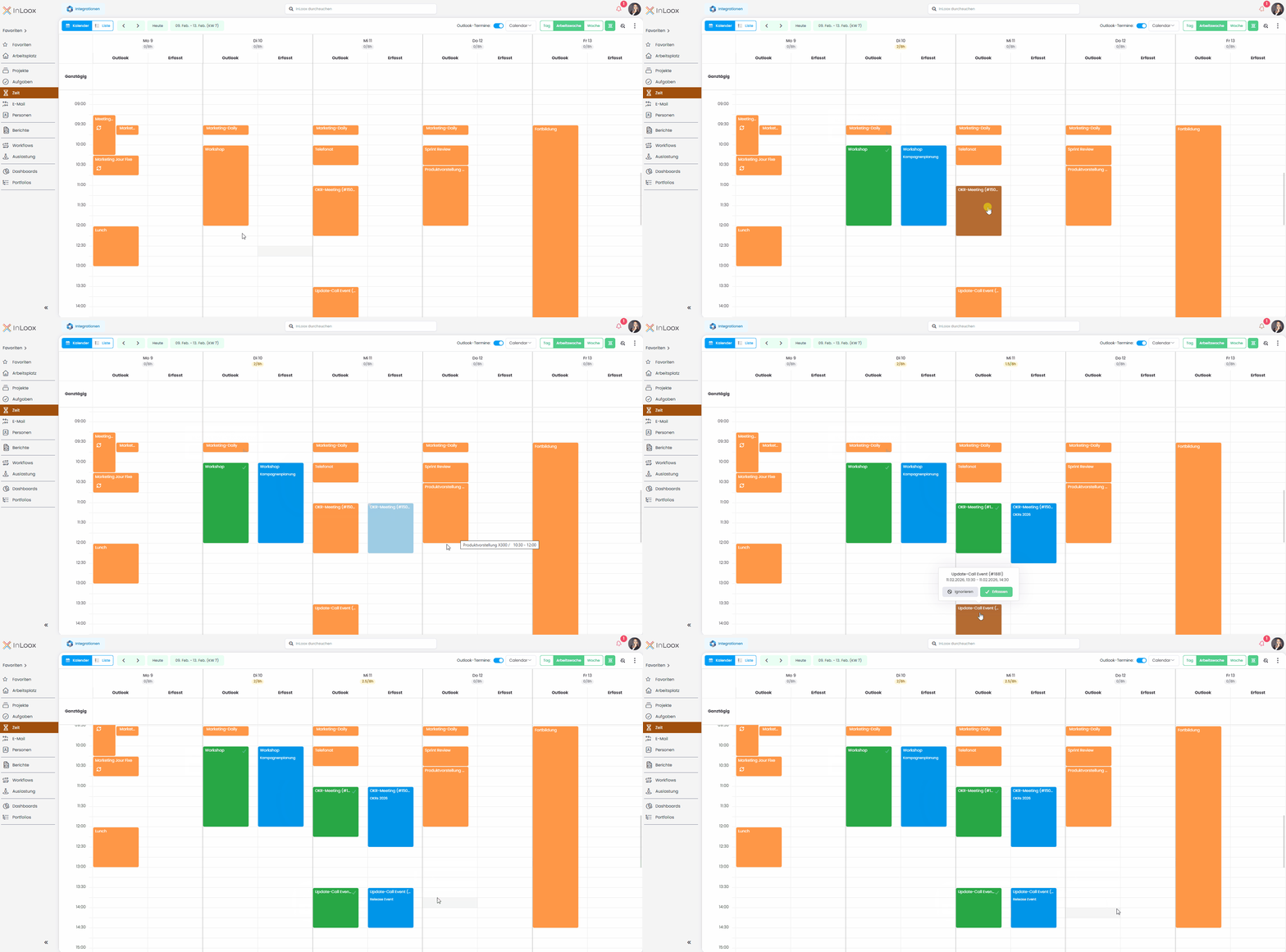
Neuer Zeiterfassungsbereich: Outlook-Termine direkt verbuchen

Mit Version 26.1 haben wir die Zeiterfassung aus Kalenderterminen weiter vereinfacht. Der bisherige Kalender-Bereich aus „Erfassen" ist jetzt vollständig im neuen Hauptmenüpunkt Zeit aufgegangen.

Im neuen Zeiterfassungs-Kalender arbeiten Sie in einer Tages-, Wochen- oder Arbeitswochenansicht und können Ihre Outlook-Termine per Regler direkt einblenden (Voraussetzung: Verknüpftes Microsoft 365 Konto). Eine zusätzliche Erfasst-Spalte zeigt auf einen Blick, welche Termine bereits verbucht wurden.

Die Verbuchung selbst ist denkbar einfach: Termin anklicken, erfassen, Projekt auswählen — fertig. Zeiteinträge lassen sich flexibel per Drag & Drop anpassen, verschieben oder duplizieren.

Neu sind außerdem:

  • Automatische Projektvorschläge bei der Verbuchung anhand einer im Termin enthaltenen InLoox-Projektnummer (beginnend mit #)
  • Kapazitätsanzeige mit gebuchter Zeit und Sollstunden
  • Bedingte Formatierung zur farblichen Hervorhebung von Terminen

Selbstverständlich können weiterhin auch Zeiteinträge ohne Outlook-Bezug erfasst und bei Bedarf zwischen Kalender- und Listenansicht gewechselt werden.

Zeiterfassung von Outlook-Kalendereinträgen