Zum Hauptinhalt springen

4 Posts getaggt mit "area:documents"

Documents and files

Alle Tags anzeigen

Dokumente: Verwaiste Elemente gesammelt löschen

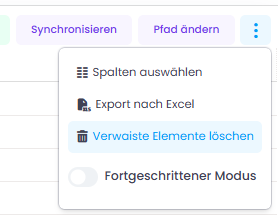
Verwaiste Dokumente und Ordner — Dateien, die nicht mehr mit der aktiven SharePoint-Ordnerstruktur verbunden sind — können ab sofort auf einmal dauerhaft gelöscht werden. Öffnen Sie das Drei-Punkte-Menü im Bereich Dokumente und wählen Sie Verwaiste Elemente löschen. InLoox zeigt vor dem Löschen einen Bestätigungsdialog mit der Anzahl der betroffenen Elemente an.

Diese Aktion erfordert Administratorrechte und kann nicht rückgängig gemacht werden.

Verwaiste Elemente löschen

Dokumente: SharePoint-Version und Vertraulichkeitsebene

Zwei neue Spalten sind in der Dokumentenansicht für SharePoint-synchronisierte Dokumente verfügbar:

  • SharePoint-Version — Zeigt die Dokumentversionsnummer aus SharePoint an.
  • Vertraulichkeitsebene — Zeigt die in SharePoint zugewiesene Vertraulichkeitsebene an.

Fügen Sie diese Spalten über Spalten auswählen in der Dokumentenansicht hinzu. InLoox zeigt die Daten schreibgeschützt an — die Werte werden in SharePoint verwaltet.

Hilfe-Artikel: SharePoint-Integration

Neuerungen bei den Dokumenten: E-Mails klar strukturiert

Mit Version 26.1 wurde auch der Bereich Projekt > Dokumente erweitert, insbesondere im Umgang mit E-Mails.

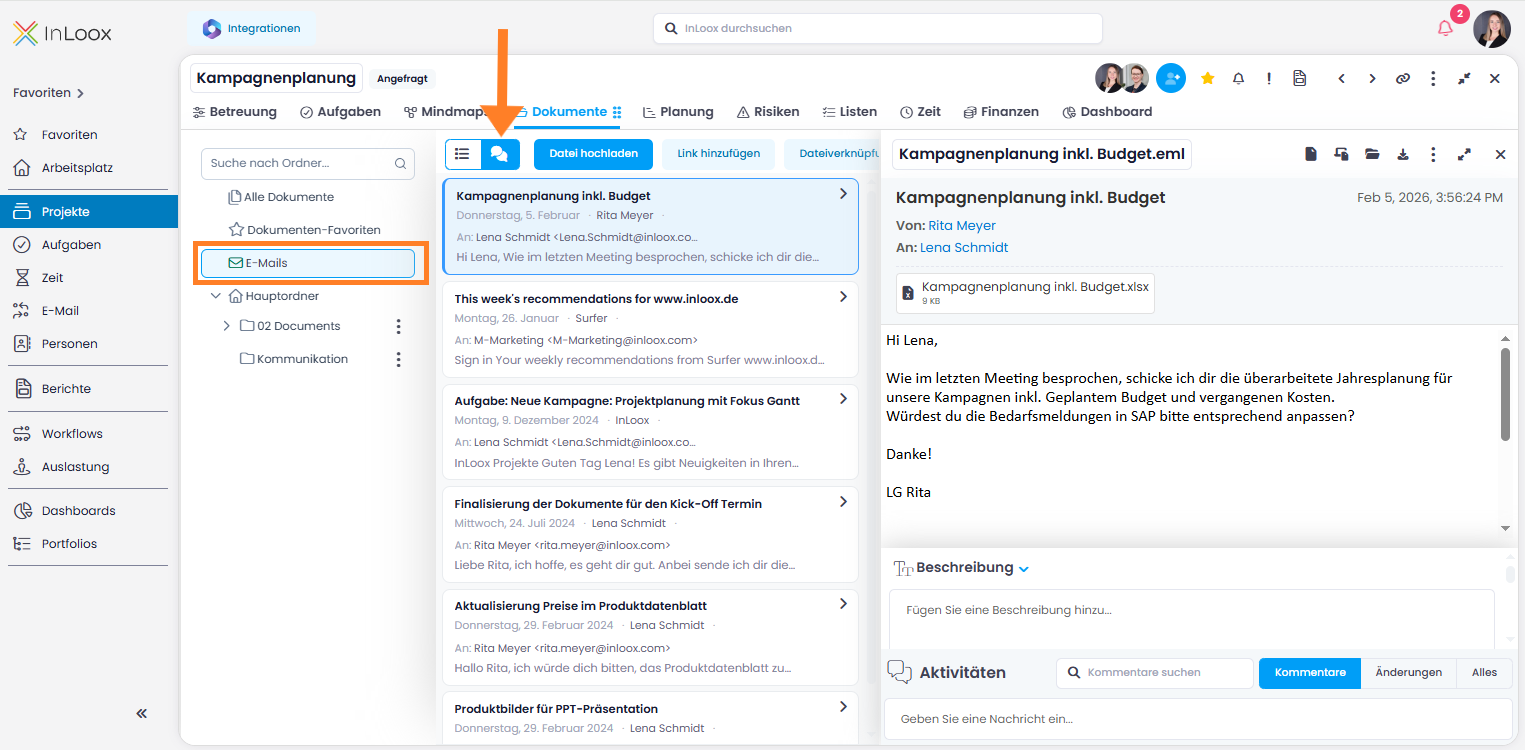
Neu ist der Ordner E-Mails auf der linken Seite. Dort werden alle zum Projekt verbuchten E-Mails gesammelt angezeigt, unabhängig davon, in welchem Unterordner sie abgelegt sind — ähnlich wie bei „Alle Dokumente", jedoch speziell und ausschließlich für E-Mails.

Innerhalb dieses Ordners stehen Ihnen zwei Ansichten zur Verfügung:

  • Die Ihnen bekannte, klassische Listenansicht
  • Die neue Konversationsansicht, in der zusammengehörige E-Mails gebündelt dargestellt werden und die optisch an eine CRM-Ansicht erinnert

Alle E-Mails in der Konversationsansicht

Hilfe-Artikel: E-Mails in Dokumenten

Neugestaltetes E-Mail-Tracking

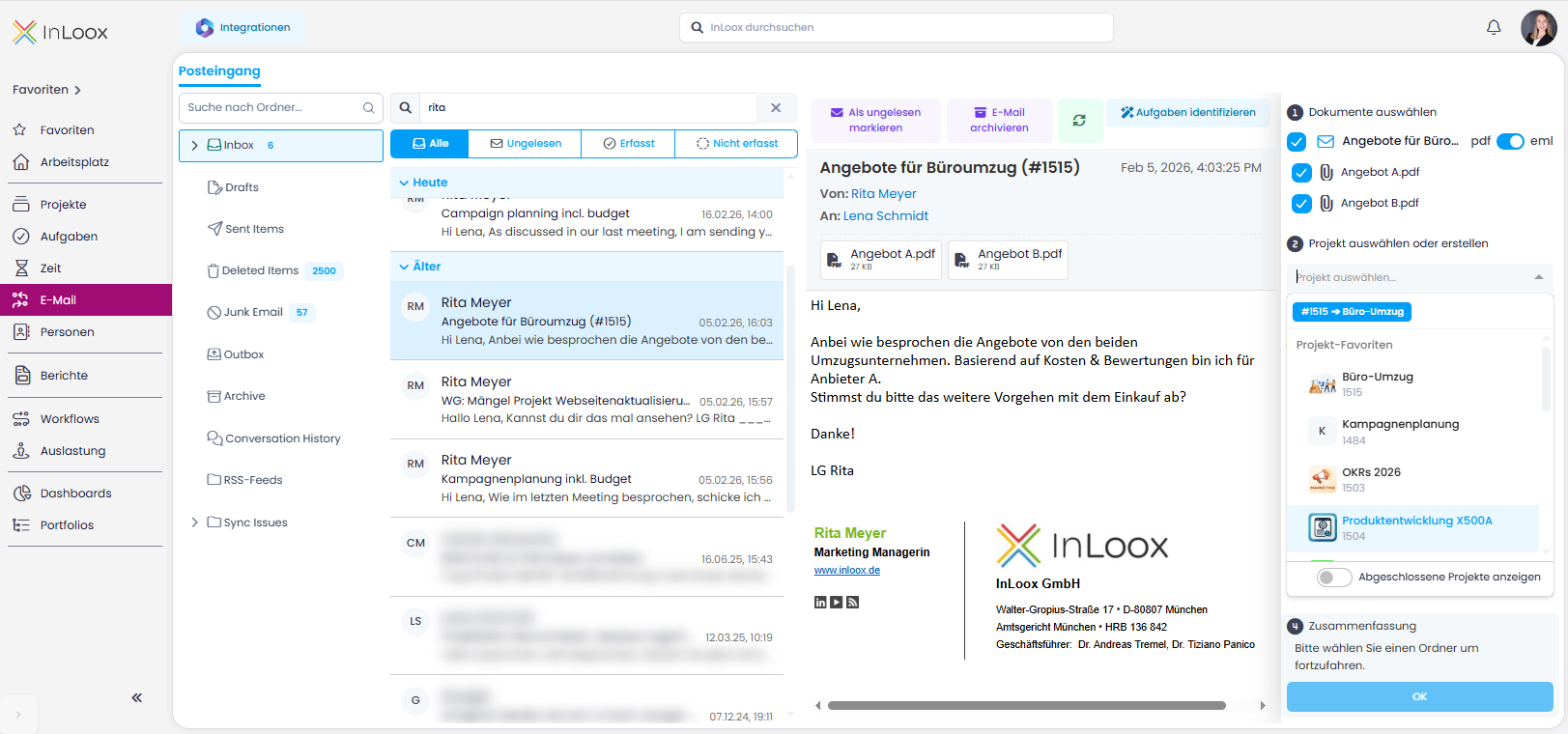
Mit Version 26.1 wurde der Posteingang im Bereich "Erfassen" grundlegend überarbeitet und heißt nun E-Mail. Das Grundprinzip bleibt bestehen: E-Mails und Anhänge können Projekten zugeordnet und Aufgaben mithilfe des KI-Assistenten erstellt werden.

E-Mail-Bereich Übersicht

Das Redesign bringt zahlreiche Verbesserungen und Neuerungen mit sich:

  • Einheitlicher Verbuchungsprozess: E-Mails und Anhänge lassen sich nun genauso einfach verbuchen wie im Outlook Add-in: auswählen, Projekt und Projektordner festlegen, speichern – fertig.
  • Automatische Projektvorschläge: Enthält der E-Mail-Betreff eine InLoox-Projektnummer (beginnend mit #), werden beim Ablegen automatisch passende Projekte vorgeschlagen.
  • Dublettencheck: Sie sehen sofort, wenn E-Mails oder Anhänge bereits verbucht wurden, inklusive Projektzuordnung.
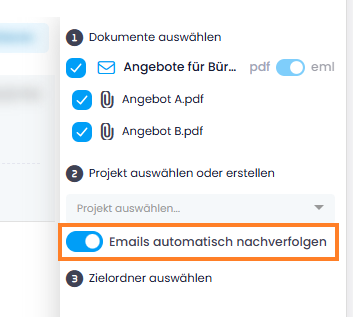
  • E-Mails automatisch nachverfolgen: Werden E-Mails in einem Projektordner abgelegt, können alle weiteren Antworten derselben Konversation automatisch im gleichen Projektordner gespeichert werden. Dies setzt die Aktivierung von „E-Mails derselben Konversation automatisch in Projekt übertragen" im Integration Center voraus.

Automatisches E-Mail-Konversations-Tracking

  • Verbesserte Vorschauen: Zuverlässige Anzeige von E-Mail-Inhalten und Anhängen, unabhängig vom Format.
  • Outlook-Ordnerstruktur, Suche & Filter: Arbeiten Sie in Ihrer gewohnten Outlook-Ordnerstruktur, suchen nach Mails oder filtern Sie nach Alle, Ungelesen, Erfasst oder Nicht erfasst.