<?xml version="1.0" encoding="utf-8"?>
<feed xmlns="http://www.w3.org/2005/Atom">
    <id>https://docs.inloox.com/de/whats-new/</id>
    <title>InLoox Documentation Blog</title>
    <updated>2026-05-21T00:00:00.000Z</updated>
    <generator>https://github.com/jpmonette/feed</generator>
    <link rel="alternate" href="https://docs.inloox.com/de/whats-new/"/>
    <subtitle>InLoox Documentation Blog</subtitle>
    <icon>https://docs.inloox.com/de/img/favicon.ico</icon>
    <entry>
        <title type="html"><![CDATA[Ansichten: Erweiterter Spalten-Auswahldialog]]></title>
        <id>https://docs.inloox.com/de/whats-new/2026/05/21/advanced-column-chooser/</id>
        <link href="https://docs.inloox.com/de/whats-new/2026/05/21/advanced-column-chooser/"/>
        <updated>2026-05-21T00:00:00.000Z</updated>
        <summary type="html"><![CDATA[Ein neuer Spalten-Auswahldialog mit gruppierten Kategorien und Beschreibungen erleichtert das Hinzufügen von Spalten in Listenansichten.]]></summary>
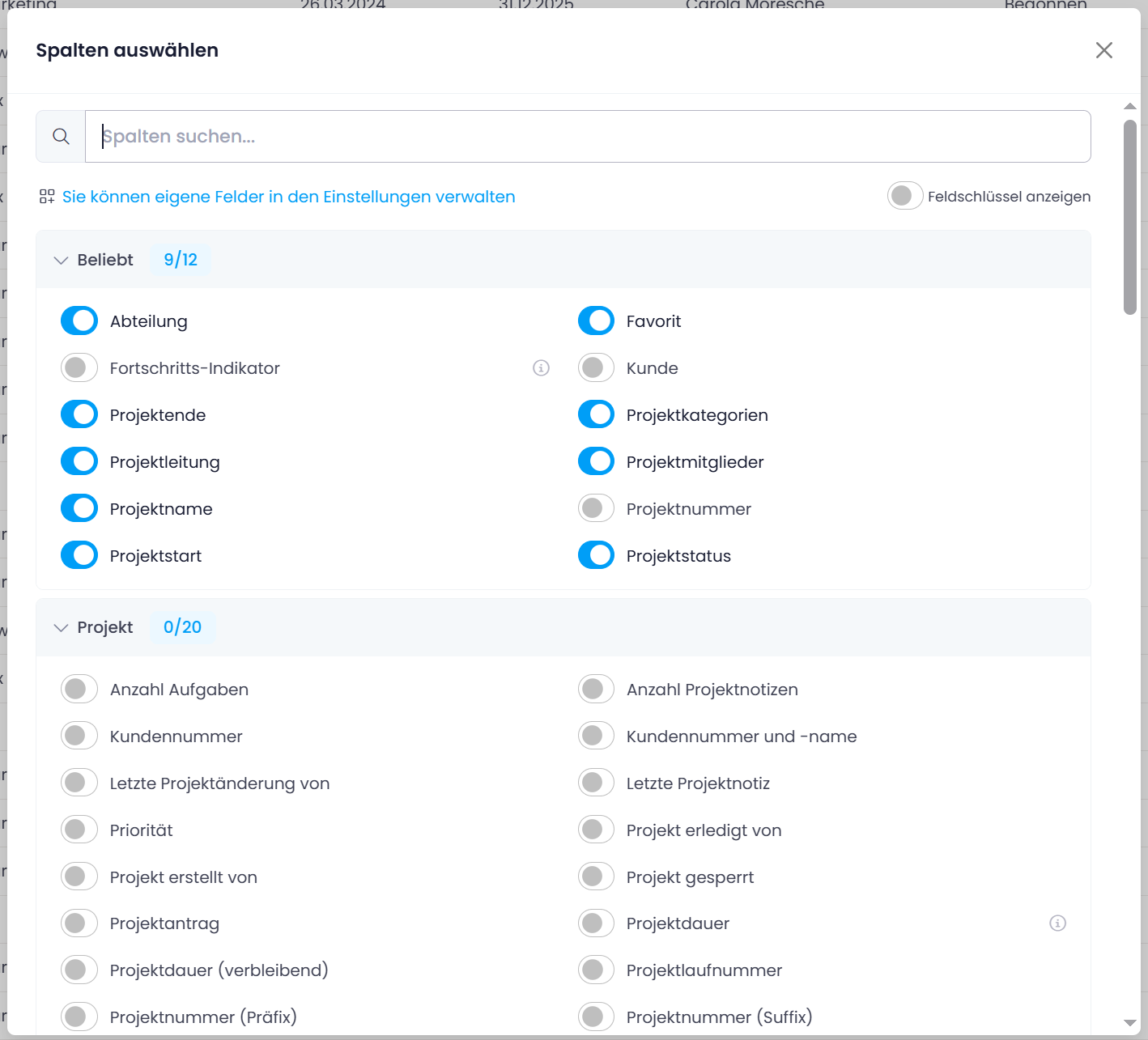
        <content type="html"><![CDATA[<p>Ein neuer erweiterter Spalten-Auswahldialog macht es einfacher, Spalten in Ihre Listenansichten einzufügen. Bewegen Sie den Mauszeiger über eine bestehende Spaltenüberschrift und klicken Sie auf das <strong>+</strong>-Symbol, um den Dialog zu öffnen. Alle verfügbaren Spalten sind in praktische thematische Gruppen gegliedert. Komplexere Spalten zeigen eine Beschreibung der enthaltenen Daten.</p>
<p>Zusätzlich können Sie Datenbankfeldschlüssel direkt anzeigen und kopieren, was besonders hilfreich für Dashboards und Berichte ist.</p>
<p><img decoding="async" loading="lazy" alt="Erweiterter Spalten-Auswahldialog" src="https://docs.inloox.com/de/assets/images/new-column-chooser-de-f017467b7bdaa1425c00d2d33ddd4991.png" width="1418" height="1285" class="img_ev3q"></p>
<div class="readMore"><p>Hilfe-Artikel: <a class="" href="https://docs.inloox.com/de/list-views/add-columns-to-list-views/">Spalten in Ansichten hinzufügen</a></p></div>]]></content>
        <category label="platform:web" term="platform:web"/>
        <category label="area:views" term="area:views"/>
        <category label="type:feature" term="type:feature"/>
    </entry>
    <entry>
        <title type="html"><![CDATA[Aufgaben: Mitwirkende besser sichtbar und nachvollziehbar]]></title>
        <id>https://docs.inloox.com/de/whats-new/2026/05/21/collaborators-improvements/</id>
        <link href="https://docs.inloox.com/de/whats-new/2026/05/21/collaborators-improvements/"/>
        <updated>2026-05-21T00:00:00.000Z</updated>
        <summary type="html"><![CDATA[Aufgaben, bei denen Sie Mitwirkender sind, erscheinen nun im Arbeitsplatz und in der Aufgabenliste. Änderungen an Mitwirkenden werden in der Änderungshistorie erfasst.]]></summary>
        <content type="html"><![CDATA[<p>Zwei Verbesserungen für Mitwirkende an Projektaufgaben:</p>
<ul>
<li class=""><strong>Sichtbarkeit im Arbeitsplatz und der Aufgabenliste:</strong> Aufgaben, bei denen Sie als Mitwirkender eingetragen sind, werden nun automatisch in Ihrem Arbeitsplatz unter <strong>Meine Aufgaben</strong> und in der globalen Aufgabenliste angezeigt. Über die Spalte <strong>Mitwirkender</strong> erkennen Sie diese Aufgaben auf einen Blick. Hinweis: Sie benötigen dafür mindestens die Berechtigung <strong>Aufgaben lesen</strong>.</li>
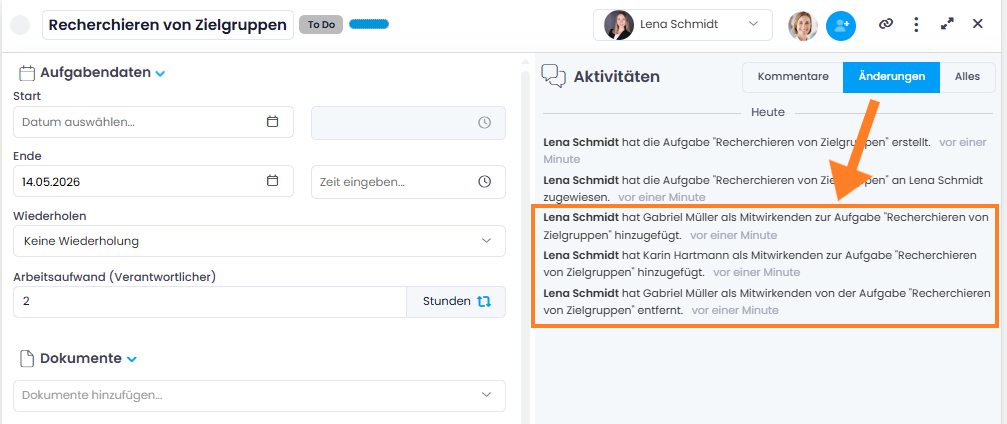
<li class=""><strong>Änderungsverfolgung:</strong> Das Hinzufügen und Entfernen von Mitwirkenden wird nun in der Änderungshistorie der Aufgabe und auf der Betreuungsseite des Projekts erfasst — für mehr Transparenz in der Zusammenarbeit.</li>
</ul>
<p><img decoding="async" loading="lazy" alt="Mitwirkende in der Änderungshistorie" src="https://docs.inloox.com/de/assets/images/collaborators-in-changes-de-1a22bab0a7e1263da554572f200b287d.png" width="1007" height="424" class="img_ev3q"></p>
<div class="readMore"><p>Hilfe-Artikel: <a class="" href="https://docs.inloox.com/de/tasks/project-tasks/collaborators/">Mitwirkende</a> · <a class="" href="https://docs.inloox.com/de/projects/activity-tracking/">Aktivitätsverfolgung</a></p></div>]]></content>
        <category label="platform:web" term="platform:web"/>
        <category label="area:tasks" term="area:tasks"/>
        <category label="type:improvement" term="type:improvement"/>
    </entry>
    <entry>
        <title type="html"><![CDATA[Eigene Felder: Mehrfachauswahl und Bereich]]></title>
        <id>https://docs.inloox.com/de/whats-new/2026/05/21/custom-fields-new-types/</id>
        <link href="https://docs.inloox.com/de/whats-new/2026/05/21/custom-fields-new-types/"/>
        <updated>2026-05-21T00:00:00.000Z</updated>
        <summary type="html"><![CDATA[Zwei neue Eigene-Felder-Typen: Mehrfachauswahl für mehrere Werte gleichzeitig und Bereich für eine Auswahl innerhalb eines definierten Wertebereichs.]]></summary>
        <content type="html"><![CDATA[<p>Zwei neue Typen für Eigene Felder stehen zur Verfügung:</p>
<ul>
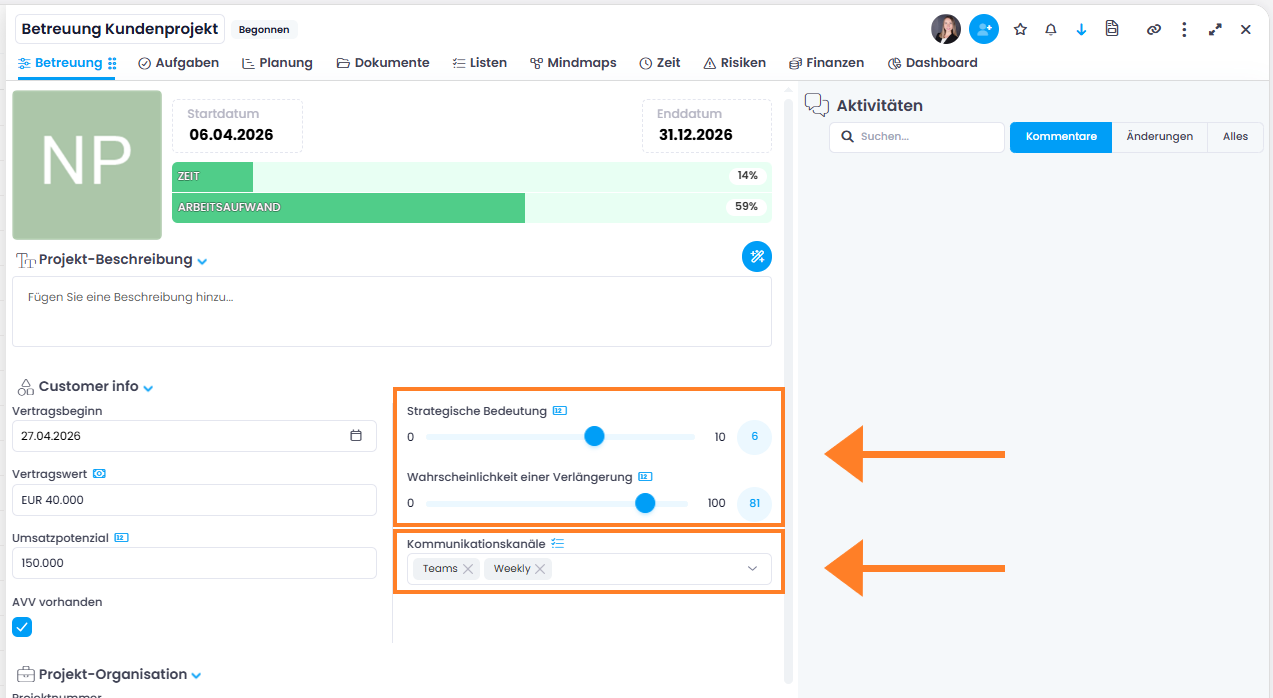
<li class=""><strong>Mehrfachauswahl (Multi-Select)</strong> — Versehen Sie Elemente mit mehreren Werten aus einer vordefinierten Liste. Die Werte werden als Tags angezeigt. Ist in den Einstellungen das Kästchen <strong>Hinzufügen neuer Einträge erlauben</strong> aktiviert, können Benutzer auch direkt im Feld neue Werte ergänzen.</li>
<li class=""><strong>Bereich (Range)</strong> — Wählen Sie per Schieberegler einen numerischen Wert innerhalb eines definierten Minimums und Maximums aus, zum Beispiel als Skala oder Prozentsatz.</li>
</ul>
<p><img decoding="async" loading="lazy" alt="Eigene Felder: Mehrfachauswahl und Bereich" src="https://docs.inloox.com/de/assets/images/new-custom-fields-range-multiselect-de-b167512168915543e51686bfcbebe33e.png" width="1273" height="698" class="img_ev3q"></p>
<p>Die neuen Feldtypen eignen sich ideal für Klassifizierungen, Bewertungen oder Priorisierungen und stehen in allen Bereichen mit Eigenen Feldern zur Verfügung.</p>
<div class="readMore"><p>Hilfe-Artikel: <a class="" href="https://docs.inloox.com/de/account-settings/custom-fields/">Eigene Felder</a></p></div>
<p class="postNote">Hinweis: Eigene Felder sind in der InLoox Professional Edition nicht verfügbar.</p>]]></content>
        <category label="platform:web" term="platform:web"/>
        <category label="area:settings" term="area:settings"/>
        <category label="area:projects" term="area:projects"/>
        <category label="type:feature" term="type:feature"/>
    </entry>
    <entry>
        <title type="html"><![CDATA[Eigene Felder: Mehr Übersicht mit Abschnitten]]></title>
        <id>https://docs.inloox.com/de/whats-new/2026/05/21/custom-fields-sections/</id>
        <link href="https://docs.inloox.com/de/whats-new/2026/05/21/custom-fields-sections/"/>
        <updated>2026-05-21T00:00:00.000Z</updated>
        <summary type="html"><![CDATA[Organisieren Sie Eigene Felder in benannte Abschnitte für eine übersichtlichere Darstellung im Seitenpanel.]]></summary>
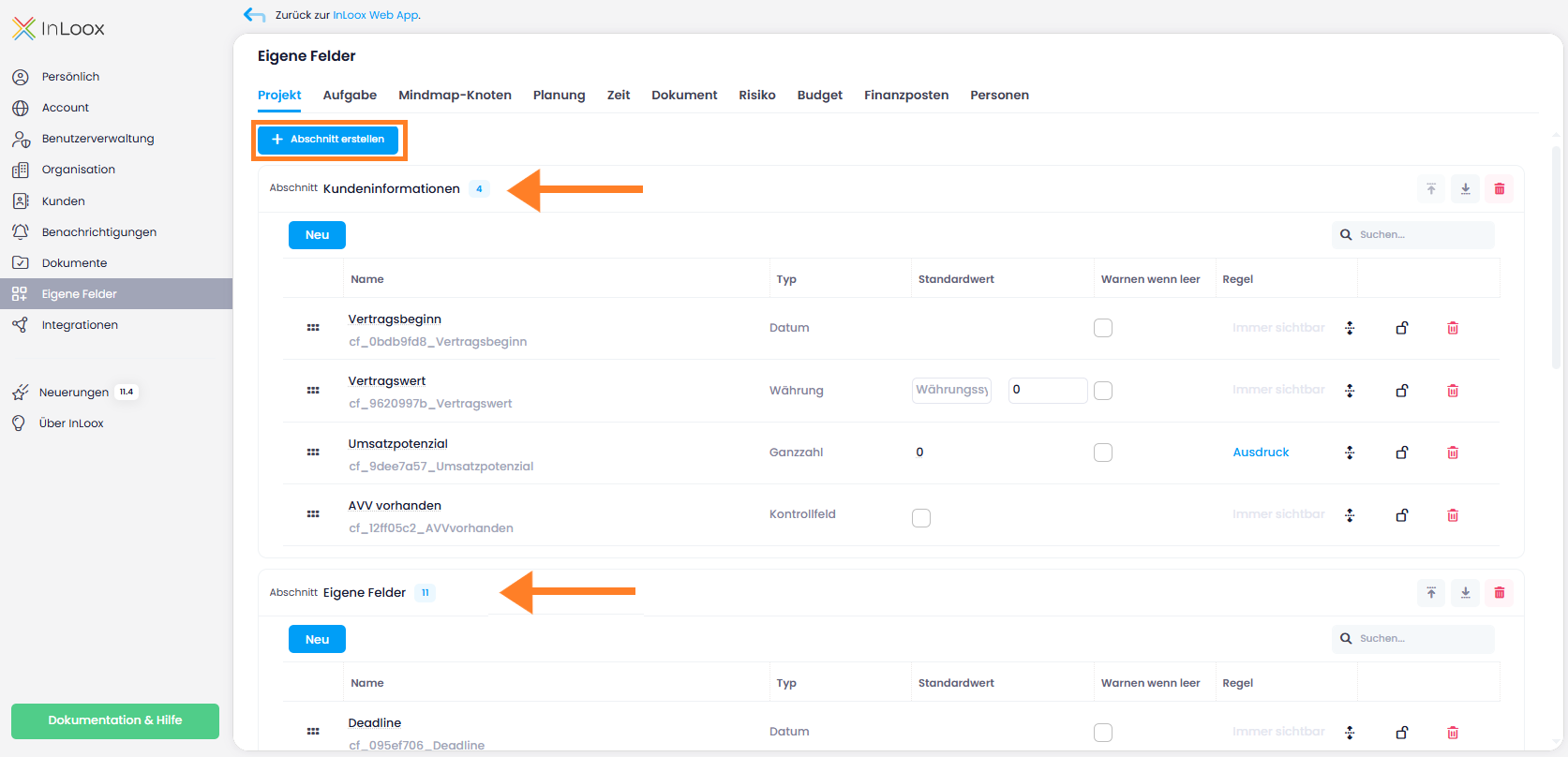
        <content type="html"><![CDATA[<p>Eigene Felder können ab sofort in benannte Abschnitte organisiert werden. Abschnitte fassen zusammengehörige Felder unter einer klaren Überschrift im Seitenpanel zusammen, sodass Sie die richtigen Felder schneller finden und ausfüllen können.</p>
<p>In den Account-Einstellungen lassen sich Abschnitte erstellen, umbenennen, sortieren und löschen. Felder können per Drag &amp; Drop zwischen Abschnitten verschoben und neu angeordnet werden. Hinweis: Hierfür sind Administrator-Rechte erforderlich.</p>
<p><img decoding="async" loading="lazy" alt="Eigene Felder in Abschnitte organisiert" src="https://docs.inloox.com/de/assets/images/custom-fields-sections-de-0f8a5b400df7810f26bb2a70c6a555f9.png" width="1673" height="808" class="img_ev3q"></p>
<div class="readMore"><p>Hilfe-Artikel: <a class="" href="https://docs.inloox.com/de/account-settings/custom-fields/#eigene-felder-in-abschnitte-organisieren">Eigene Felder — Abschnitte</a></p></div>
<p class="postNote">Hinweis: Eigene Felder sind in der InLoox Professional Edition nicht verfügbar.</p>]]></content>
        <category label="platform:web" term="platform:web"/>
        <category label="area:settings" term="area:settings"/>
        <category label="area:projects" term="area:projects"/>
        <category label="type:feature" term="type:feature"/>
    </entry>
    <entry>
        <title type="html"><![CDATA[Dokumente: Verwaiste Elemente gesammelt löschen]]></title>
        <id>https://docs.inloox.com/de/whats-new/2026/05/21/delete-orphaned-files/</id>
        <link href="https://docs.inloox.com/de/whats-new/2026/05/21/delete-orphaned-files/"/>
        <updated>2026-05-21T00:00:00.000Z</updated>
        <summary type="html"><![CDATA[Alle verwaisten Dokumente und Ordner eines Projekts in einem Schritt dauerhaft löschen.]]></summary>
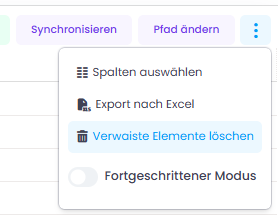
        <content type="html"><![CDATA[<p>Verwaiste Dokumente und Ordner — Dateien, die nicht mehr mit der aktiven SharePoint-Ordnerstruktur verbunden sind — können ab sofort auf einmal dauerhaft gelöscht werden. Öffnen Sie das <strong>Drei-Punkte-Menü</strong> im Bereich Dokumente und wählen Sie <strong>Verwaiste Elemente löschen</strong>. InLoox zeigt vor dem Löschen einen Bestätigungsdialog mit der Anzahl der betroffenen Elemente an.</p>
<p>Diese Aktion erfordert Administratorrechte und kann nicht rückgängig gemacht werden.</p>
<p><img decoding="async" loading="lazy" alt="Verwaiste Elemente löschen" src="https://docs.inloox.com/de/assets/images/delete-orphaned-elements-de-b5e7af98a4dc400173879932306b4f82.png" width="278" height="215" class="img_ev3q"></p>
<div class="readMore"><p>Hilfe-Artikel: <a class="" href="https://docs.inloox.com/de/documents/manage-folders-and-move-documents/">Ordner verwalten und Dokumente verschieben</a></p></div>]]></content>
        <category label="platform:web" term="platform:web"/>
        <category label="area:documents" term="area:documents"/>
        <category label="type:feature" term="type:feature"/>
    </entry>
    <entry>
        <title type="html"><![CDATA[HTML-Editor für Beschreibungen und Kommentare]]></title>
        <id>https://docs.inloox.com/de/whats-new/2026/05/21/html-editor/</id>
        <link href="https://docs.inloox.com/de/whats-new/2026/05/21/html-editor/"/>
        <updated>2026-05-21T00:00:00.000Z</updated>
        <summary type="html"><![CDATA[Nutzen Sie einen Rich-Text-Editor mit Formatierung, Bildern, Tabellen und Links in allen Beschreibungsfeldern und Kommentaren.]]></summary>
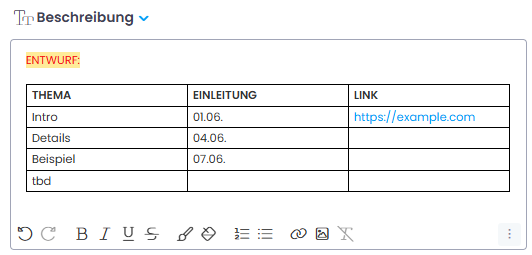
        <content type="html"><![CDATA[<p>Alle Beschreibungsfelder und Kommentare in InLoox verfügen ab sofort über einen vollwertigen HTML-Editor. Formatieren Sie Texte mit Schriftart, Schriftgröße, Überschriften, Fett, Kursiv, Listen, Textfarbe und Ausrichtung. Der Editor unterstützt zudem das Einfügen von Bildern, Links und Tabellen — für mehr Flexibilität bei der Strukturierung Ihrer Inhalte.</p>
<p><img decoding="async" loading="lazy" alt="HTML-Editor" src="https://docs.inloox.com/de/assets/images/html-editor-de-704a89c83ce82ab804826434791a7a05.png" width="532" height="255" class="img_ev3q"></p>
<div class="readMore"><p>Hilfe-Artikel: <a class="" href="https://docs.inloox.com/de/tasks/project-tasks/edit-task/">Aufgabe bearbeiten</a></p></div>]]></content>
        <category label="platform:web" term="platform:web"/>
        <category label="area:tasks" term="area:tasks"/>
        <category label="area:projects" term="area:projects"/>
        <category label="type:feature" term="type:feature"/>
    </entry>
    <entry>
        <title type="html"><![CDATA[Aufgaben: Zeiteinträge direkt in den Aufgabendetails]]></title>
        <id>https://docs.inloox.com/de/whats-new/2026/05/21/linked-time-entries-in-tasks/</id>
        <link href="https://docs.inloox.com/de/whats-new/2026/05/21/linked-time-entries-in-tasks/"/>
        <updated>2026-05-21T00:00:00.000Z</updated>
        <summary type="html"><![CDATA[Zeiteinträge direkt im Aufgaben-Seitenpanel anzeigen und erstellen — alle verknüpften Einträge auf einen Blick.]]></summary>
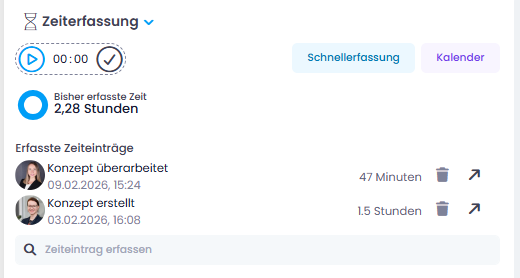
        <content type="html"><![CDATA[<p>Der Bereich <strong>Zeiterfassung</strong> im Aufgaben-Seitenpanel zeigt ab sofort auch alle mit der Aufgabe verknüpften Zeiteinträge an. So sehen Sie auf einen Blick, wie viel Zeit bereits erfasst wurde — ohne in die Zeiterfassung wechseln zu müssen.</p>
<p><img decoding="async" loading="lazy" alt="Verknüpfte Zeiteinträge in Aufgabendetails" src="https://docs.inloox.com/de/assets/images/time-entries-in-task-de-b599a7984a47e4c8c98bc55852781784.png" width="520" height="278" class="img_ev3q"></p>
<div class="readMore"><p>Hilfe-Artikel: <a class="" href="https://docs.inloox.com/de/tasks/project-tasks/edit-task/">Aufgabe bearbeiten</a> · <a class="" href="https://docs.inloox.com/de/time-tracking/create-and-edit-a-time-tracking-entry/">Zeiteintrag anlegen</a></p></div>]]></content>
        <category label="platform:web" term="platform:web"/>
        <category label="area:tasks" term="area:tasks"/>
        <category label="area:time-tracking" term="area:time-tracking"/>
        <category label="type:improvement" term="type:improvement"/>
    </entry>
    <entry>
        <title type="html"><![CDATA[Mehrfachauswahl im Kanban-Board und Zeitkalender]]></title>
        <id>https://docs.inloox.com/de/whats-new/2026/05/21/multi-select-kanban-and-calendar/</id>
        <link href="https://docs.inloox.com/de/whats-new/2026/05/21/multi-select-kanban-and-calendar/"/>
        <updated>2026-05-21T00:00:00.000Z</updated>
        <summary type="html"><![CDATA[Wählen Sie mehrere Aufgabenkarten im Kanban-Board und mehrere Zeiteinträge in der Kalenderansicht aus, um Massenaktionen durchzuführen.]]></summary>
        <content type="html"><![CDATA[<p>In zwei weiteren Ansichten können Sie nun mehrere Elemente für die Massenbearbeitung auswählen:</p>
<ul>
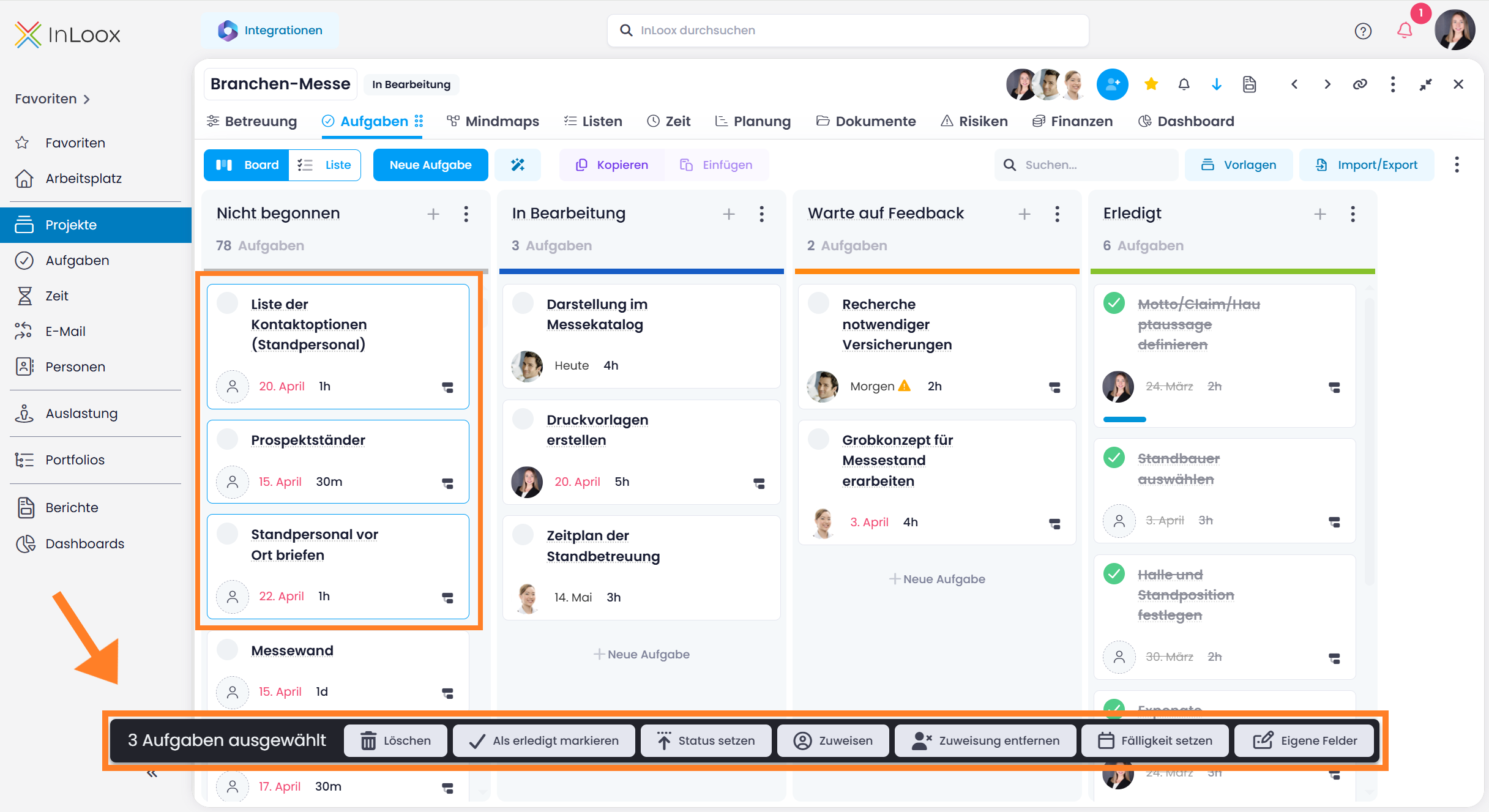
<li class=""><strong>Kanban-Board:</strong> Halten Sie <strong>Strg</strong> oder <strong>Umschalt</strong> gedrückt und klicken Sie auf Aufgabenkarten, um diese auszuwählen. Ausgewählte Karten werden mit einem blauen Rahmen hervorgehoben. Eine Aktionsleiste am unteren Bildschirmrand zeigt verfügbare Aktionen wie Löschen, Als erledigt markieren, Status setzen, Ressource zuweisen oder Eigene Felder bearbeiten.</li>
</ul>
<p><img decoding="async" loading="lazy" alt="Mehrfachauswahl im Kanban-Board" src="https://docs.inloox.com/de/assets/images/multiselect-kanban-board-de-afa6b861bf840a8c8b780e50d3b0383e.png" width="2433" height="1327" class="img_ev3q"></p>
<ul>
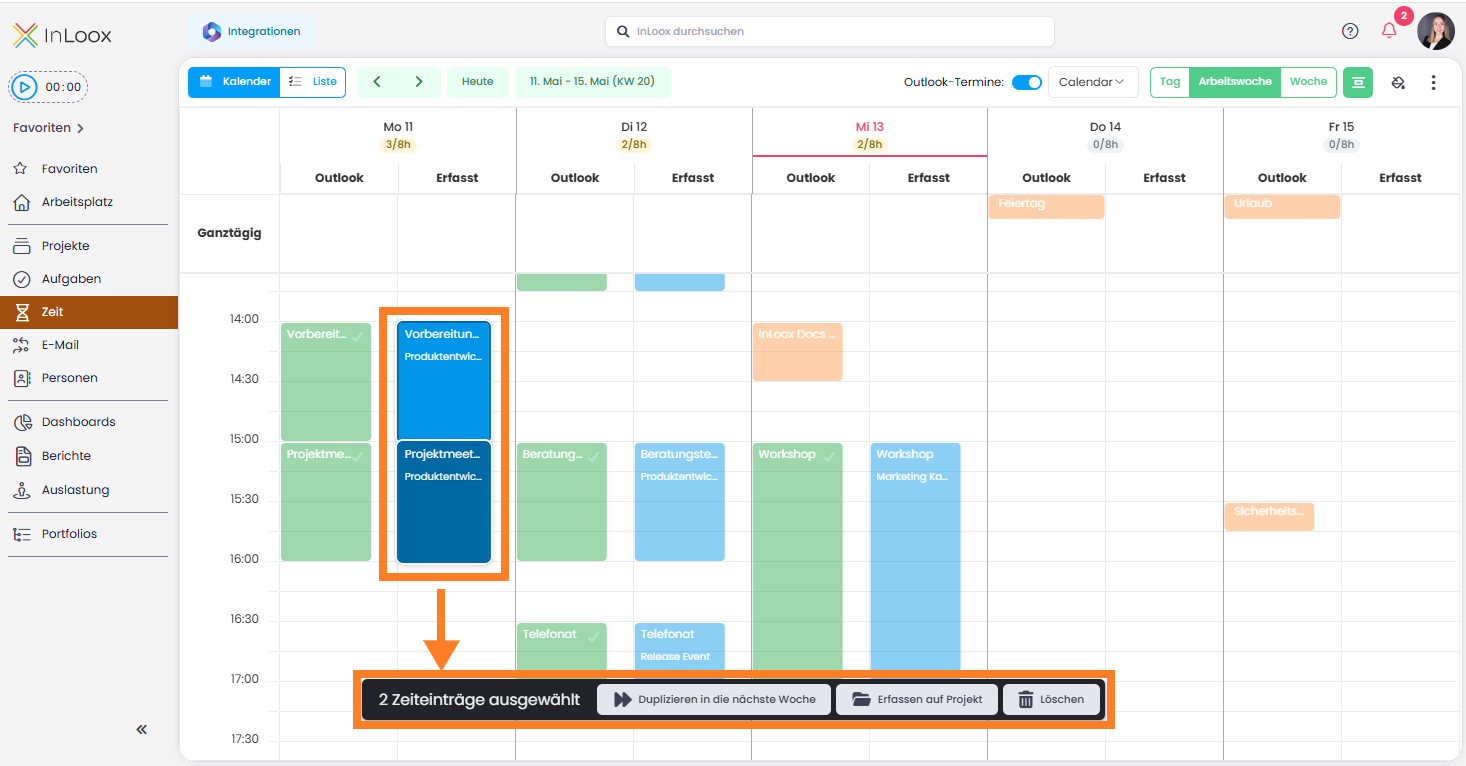
<li class=""><strong>Zeiterfassungskalender:</strong> Wählen Sie mehrere Zeiteinträge in der Kalenderansicht aus, um sie in die nächste Woche zu duplizieren, auf ein Projekt zu erfassen oder zu löschen.</li>
</ul>
<p><img decoding="async" loading="lazy" alt="Mehrfachauswahl im Zeiterfassungskalender" src="https://docs.inloox.com/de/assets/images/multi-select-time-entries-in-calendar-view-de-3bed3731ee9c1a1f2ad03560d52aa7e4.png" width="1466" height="766" class="img_ev3q"></p>
<div class="readMore"><p>Hilfe-Artikel: <a class="" href="https://docs.inloox.com/de/multi-editing/">Massenbearbeitung von InLoox-Elementen</a></p></div>]]></content>
        <category label="platform:web" term="platform:web"/>
        <category label="area:tasks" term="area:tasks"/>
        <category label="area:time-tracking" term="area:time-tracking"/>
        <category label="type:improvement" term="type:improvement"/>
    </entry>
    <entry>
        <title type="html"><![CDATA[Mein Board: Ihr persönliches Aufgaben-Board für alle Projekte]]></title>
        <id>https://docs.inloox.com/de/whats-new/2026/05/21/my-board/</id>
        <link href="https://docs.inloox.com/de/whats-new/2026/05/21/my-board/"/>
        <updated>2026-05-21T00:00:00.000Z</updated>
        <summary type="html"><![CDATA[Verwalten Sie Ihre Aufgaben aus allen Projekten auf einem persönlichen Kanban-Board im Arbeitsplatz.]]></summary>
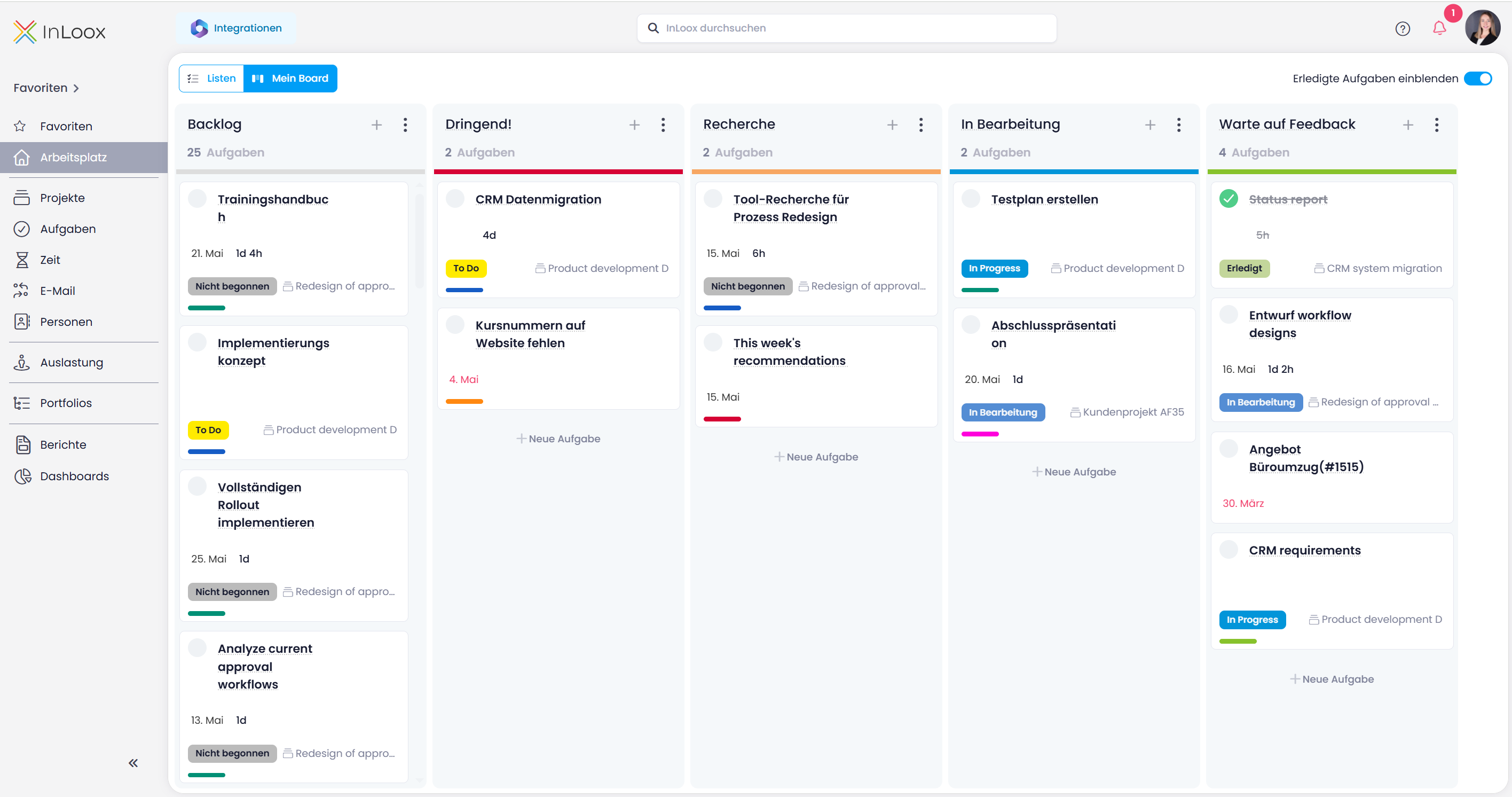
        <content type="html"><![CDATA[<p>Mit <strong>Mein Board</strong> organisieren Sie Ihre Aufgaben aus allen Projekten auf einem persönlichen Kanban-Board. Dieses ist individuell anpassbar mit eigenen Spalten für Ihren persönlichen Workflow.</p>
<p>Im Gegensatz zum Projekt-Kanban-Board ist Mein Board <strong>vollständig persönlich:</strong> Spaltenbezeichnungen, Reihenfolge und Kartenanordnung sind nur für Sie sichtbar. Das Verschieben einer Karte verändert dabei <strong>nicht</strong> den Aufgabenstatus im Projekt.</p>
<p>Wechseln Sie jederzeit über den Umschalter oben links zwischen Mein Board und der klassischen Listenansicht.</p>
<p><img decoding="async" loading="lazy" alt="Mein Board" src="https://docs.inloox.com/de/assets/images/my-board-de-4e19230ae5563dd3d50911cec16cbfe3.png" width="2832" height="1492" class="img_ev3q"></p>
<div class="readMore"><p>Hilfe-Artikel: <a class="" href="https://docs.inloox.com/de/workplace/my-board/">Mein Board</a></p></div>]]></content>
        <category label="platform:web" term="platform:web"/>
        <category label="area:tasks" term="area:tasks"/>
        <category label="type:feature" term="type:feature"/>
    </entry>
    <entry>
        <title type="html"><![CDATA[Das neue InLoox Hilfe-Center ist jetzt live]]></title>
        <id>https://docs.inloox.com/de/whats-new/2026/05/21/new-help-center-live/</id>
        <link href="https://docs.inloox.com/de/whats-new/2026/05/21/new-help-center-live/"/>
        <updated>2026-05-21T00:00:00.000Z</updated>
        <summary type="html"><![CDATA[Das neu gestaltete InLoox Hilfe-Center vereint Dokumentation, Suche und KI-Unterstützung an einem zentralen Ort.]]></summary>
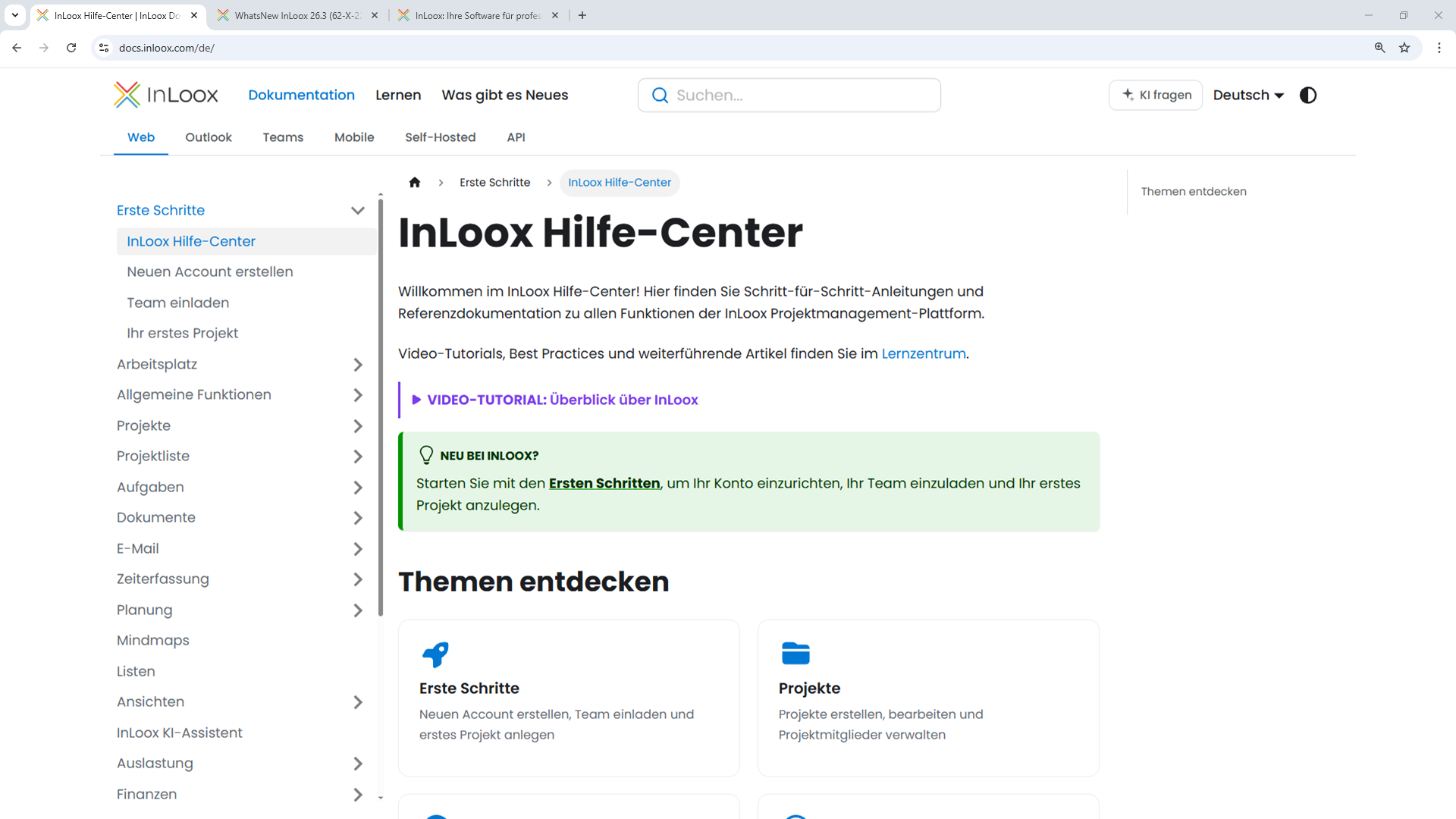
        <content type="html"><![CDATA[<p>Das InLoox Hilfe-Center wurde vollständig neu gestaltet und ist jetzt unter <a href="https://docs.inloox.com/de" target="_blank" rel="noopener noreferrer" class="">docs.inloox.com/de</a> verfügbar. Es ist die zentrale Anlaufstelle für die gesamte InLoox Dokumentation und vereint Inhalte von InLoox Web App und dem InLoox für Outlook Add-in bis hin zur Microsoft Teams Integration, zu den InLoox Mobile Apps, zur InLoox API und zur Self-Hosted-Installation.</p>
<p>Sie können direkt aus InLoox Web App auf die InLoox Dokumentation zugreifen: klicken Sie einfach auf das Fragezeichen-Symbol. Das neue InLoox Hilfe-Center bietet eine deutlich verbesserte Benutzererfahrung mit klarerer Navigation, schnellerem Zugriff auf Informationen, erweiterten Suchfunktionen und integrierter KI-Unterstützung.</p>
<p><img decoding="async" loading="lazy" alt="Das neue InLoox Hilfe-Center" src="https://docs.inloox.com/de/assets/images/new-inloox-docs-de-a9d6c9dad34435530350031322fdaf6b.png" width="1920" height="1080" class="img_ev3q"></p>
<h2 class="anchor anchorTargetStickyNavbar_Vzrq" id="das-finden-sie-im-inloox-hilfe-center">Das finden Sie im InLoox Hilfe-Center<a href="https://docs.inloox.com/de/whats-new/2026/05/21/new-help-center-live/#das-finden-sie-im-inloox-hilfe-center" class="hash-link" aria-label="Direkter Link zur Das finden Sie im InLoox Hilfe-Center" title="Direkter Link zur Das finden Sie im InLoox Hilfe-Center" translate="no">​</a></h2>
<ul>
<li class=""><strong>Umfassende Produktdokumentation:</strong> Schritt-für-Schritt-Anleitungen für alle InLoox Funktionen in InLoox Web App sowie in den Outlook- und Teams-Add-ins.</li>
<li class=""><strong>Einstiegsanleitungen:</strong> Kurze Einführungen, mit denen neue Benutzer ihren InLoox Account einrichten und ihre ersten Projekte erfolgreich starten.</li>
<li class=""><strong>Video-Tutorials und Lerninhalte:</strong> Ein eigenes InLoox Lernzentrum mit kurzen Video-Anleitungen für die wichtigsten Workflows und Anwendungsfälle.</li>
<li class=""><strong>InLoox API-Referenzdokumentation:</strong> Detaillierte technische Dokumentation für Entwickler, die InLoox über die OData REST API integrieren.</li>
<li class=""><strong>Integrationsleitfäden für InLoox für Outlook und InLoox für Teams:</strong> Eigene Bereiche für das InLoox Outlook Add-in und die Microsoft Teams Integration.</li>
<li class=""><strong>Dokumentation für Self-Hosted-Installationen:</strong> Anleitungen für Einrichtung und Konfiguration von On-Premise-Bereitstellungen.</li>
</ul>
<h2 class="anchor anchorTargetStickyNavbar_Vzrq" id="effizientere-suche-und-intelligente-ki-unterstützung">Effizientere Suche und intelligente KI-Unterstützung<a href="https://docs.inloox.com/de/whats-new/2026/05/21/new-help-center-live/#effizientere-suche-und-intelligente-ki-unterst%C3%BCtzung" class="hash-link" aria-label="Direkter Link zur Effizientere Suche und intelligente KI-Unterstützung" title="Direkter Link zur Effizientere Suche und intelligente KI-Unterstützung" translate="no">​</a></h2>
<p>Die neue Volltextsuche hilft Ihnen dabei, relevante Artikel, Tutorials und API-Endpunkte über alle Dokumentationsbereiche hinweg schnell zu finden. Zusätzlich kann der integrierte InLoox KI-Assistent Fragen direkt auf Basis der offiziellen InLoox Dokumentation beantworten. Beschreiben Sie einfach Ihr Anliegen oder stellen Sie eine Frage, um sofort kontextbezogene Hinweise zu erhalten.</p>
<p>Das InLoox Hilfe-Center ist auf Englisch und Deutsch verfügbar:</p>
<ul>
<li class=""><a href="https://docs.inloox.com/" target="_blank" rel="noopener noreferrer" class="">docs.inloox.com</a></li>
<li class=""><a href="https://docs.inloox.com/de" target="_blank" rel="noopener noreferrer" class="">docs.inloox.com/de</a></li>
</ul>]]></content>
        <category label="platform:web" term="platform:web"/>
        <category label="platform:outlook" term="platform:outlook"/>
        <category label="platform:teams" term="platform:teams"/>
        <category label="platform:mobile" term="platform:mobile"/>
    </entry>
    <entry>
        <title type="html"><![CDATA[Zeit: Outlook-Kalender-Zeiterfassung für Exchange Server]]></title>
        <id>https://docs.inloox.com/de/whats-new/2026/05/21/outlook-calendar-time-tracking/</id>
        <link href="https://docs.inloox.com/de/whats-new/2026/05/21/outlook-calendar-time-tracking/"/>
        <updated>2026-05-21T00:00:00.000Z</updated>
        <summary type="html"><![CDATA[Zeiterfassung aus Outlook-Kalenderterminen im InLoox für Outlook Add-in — jetzt auch mit Microsoft Exchange Server (On-Premise) unterstützt.]]></summary>
        <content type="html"><![CDATA[<p>InLoox für Outlook unterstützt die Zeiterfassung aus Kalenderterminen ab sofort sowohl mit <strong>Microsoft Exchange Online</strong> als auch mit <strong>Microsoft Exchange Server (Self-Hosted)</strong>.</p>
<p>Mit Exchange Online durchsuchen und erfassen Sie Termine direkt im Tab <strong>Zeit</strong> des Add-ins. Mit Exchange Server öffnen Sie einen Kalendertermin in Microsoft Outlook, starten das InLoox Add-in und erfassen den Termin von dort aus.</p>
<div class="readMore"><p>Hilfe-Artikel: <a class="" href="https://docs.inloox.com/de/outlook/time-tracking/">Zeiterfassung in InLoox für Outlook</a></p></div>]]></content>
        <category label="platform:outlook" term="platform:outlook"/>
        <category label="area:time-tracking" term="area:time-tracking"/>
        <category label="type:improvement" term="type:improvement"/>
    </entry>
    <entry>
        <title type="html"><![CDATA[Projekte: Microsoft-Planner-Pläne direkt importieren]]></title>
        <id>https://docs.inloox.com/de/whats-new/2026/05/21/planner-import/</id>
        <link href="https://docs.inloox.com/de/whats-new/2026/05/21/planner-import/"/>
        <updated>2026-05-21T00:00:00.000Z</updated>
        <summary type="html"><![CDATA[Importieren Sie Pläne aus Microsoft Planner in InLoox, um neue Projekte mit Aufgaben aus Ihren bestehenden Planner-Boards zu erstellen.]]></summary>
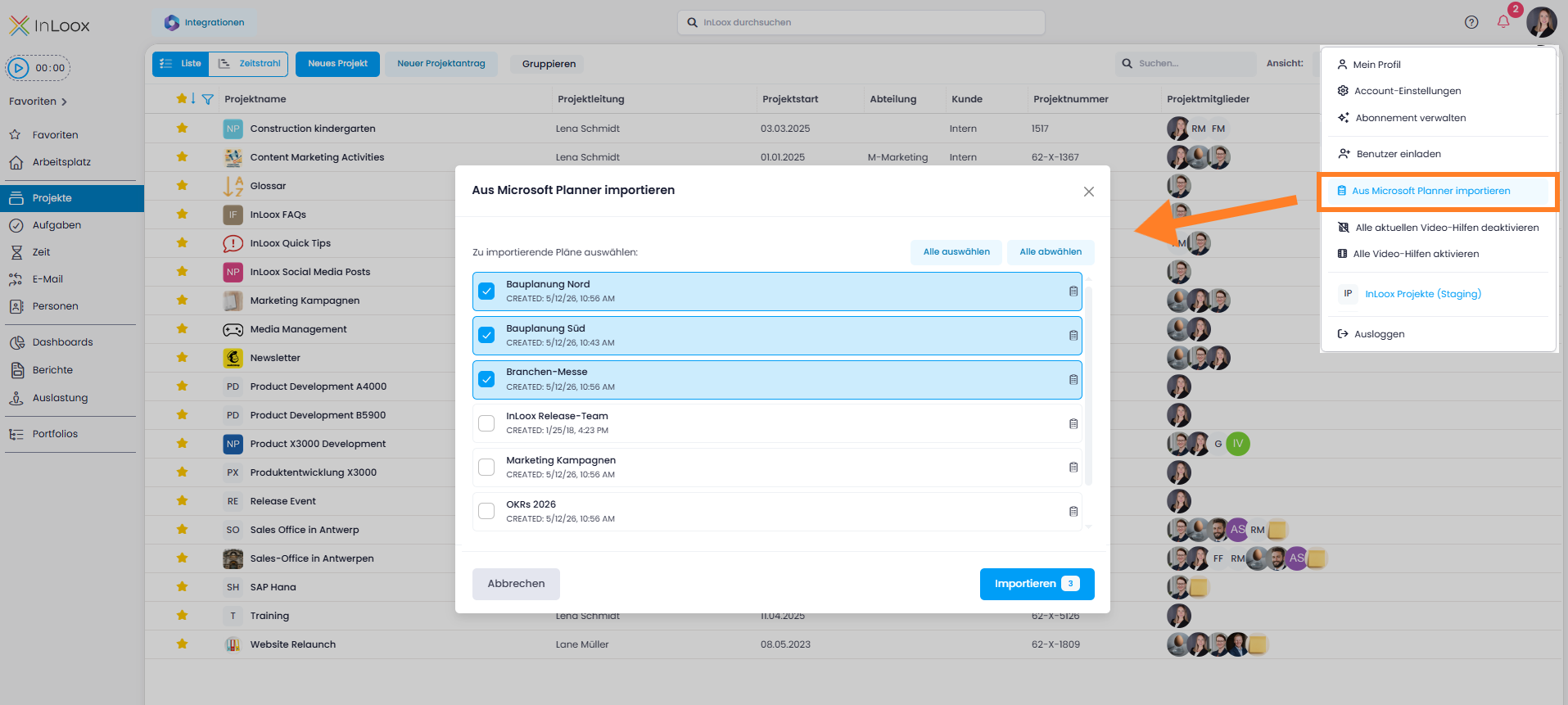
        <content type="html"><![CDATA[<p>Ab sofort können Sie Pläne aus Microsoft Planner direkt in InLoox importieren. Aktivieren Sie hierfür den Planner-Import im Integration Center und starten Sie den Import anschließend über Ihr Profilbild mit <strong>Aus Microsoft Planner importieren</strong>.</p>
<p>InLoox erstellt jeden ausgewählten Planner-Plan als neues Projekt und übernimmt die enthaltenen Aufgaben direkt als Projektaufgaben — optimal für einen schnellen Tool-Wechsel ohne manuelles Einpflegen.</p>
<p><img decoding="async" loading="lazy" alt="Planner-Import" src="https://docs.inloox.com/de/assets/images/planner-import-de-92860d8ad465aec02f630103b32adcf6.png" width="1915" height="861" class="img_ev3q"></p>
<div class="readMore"><p>Hilfe-Artikel: <a class="" href="https://docs.inloox.com/de/integrations/planner-import/">Import aus Microsoft Planner</a></p></div>]]></content>
        <category label="platform:web" term="platform:web"/>
        <category label="area:integrations" term="area:integrations"/>
        <category label="area:projects" term="area:projects"/>
        <category label="type:feature" term="type:feature"/>
    </entry>
    <entry>
        <title type="html"><![CDATA[Personen: Neue Leserechte für mehr Kontrolle]]></title>
        <id>https://docs.inloox.com/de/whats-new/2026/05/21/read-permissions-people/</id>
        <link href="https://docs.inloox.com/de/whats-new/2026/05/21/read-permissions-people/"/>
        <updated>2026-05-21T00:00:00.000Z</updated>
        <summary type="html"><![CDATA[Steuern Sie mit neuen globalen Lese- und Bearbeitungsrechten, wer den Bereich Personen sehen und bearbeiten darf.]]></summary>
        <content type="html"><![CDATA[<p>Neue globale Berechtigungen ermöglichen eine präzisere Steuerung des Zugriffs auf den Bereich <strong>Personen</strong>:</p>
<ul>
<li class=""><strong>Personen lesen:</strong> Steuert, ob ein Benutzer den Bereich Personen sehen kann. Ist die Berechtigung deaktiviert, wird der Bereich vollständig ausgeblendet.</li>
<li class=""><strong>Personen bearbeiten:</strong> Steuert, ob ein Benutzer Kontakteinträge bearbeiten darf. Ohne diese Berechtigung können Benutzer nur ihre eigene Verfügbarkeit verwalten.</li>
<li class=""><strong>Alle Personen in Kontaktauswahl verfügbar:</strong> Steuert, ob ein Benutzer beim Hinzufügen von Projektmitgliedern alle Kontakte sehen kann.</li>
</ul>
<p>Diese Berechtigungen werden in den Account-Einstellungen unter Benutzerverwaltung konfiguriert. Hierfür sind Administratorrechte erforderlich.</p>
<div class="readMore"><p>Hilfe-Artikel: <a class="" href="https://docs.inloox.com/de/people-contacts/">Personen &amp; Kontakte</a></p></div>]]></content>
        <category label="platform:web" term="platform:web"/>
        <category label="area:settings" term="area:settings"/>
        <category label="area:people" term="area:people"/>
        <category label="type:feature" term="type:feature"/>
    </entry>
    <entry>
        <title type="html"><![CDATA[Sicherheit: Zwei-Faktor-Authentifizierung für alle Benutzer vorschreiben]]></title>
        <id>https://docs.inloox.com/de/whats-new/2026/05/21/require-two-factor-auth/</id>
        <link href="https://docs.inloox.com/de/whats-new/2026/05/21/require-two-factor-auth/"/>
        <updated>2026-05-21T00:00:00.000Z</updated>
        <summary type="html"><![CDATA[Administratoren können jetzt die Zwei-Faktor-Authentifizierung (2FA) für alle Benutzer des InLoox-Logins vorschreiben.]]></summary>
        <content type="html"><![CDATA[<p>Neben der Möglichkeit eines verpflichtenden Logins über Microsoft 365 steht jetzt auch eine alternative Sicherheitsoption für Unternehmen ohne Microsoft-Login zur Verfügung: eine verpflichtende Zwei-Faktor-Authentifizierung (2FA) für den gesamten InLoox-Account.</p>
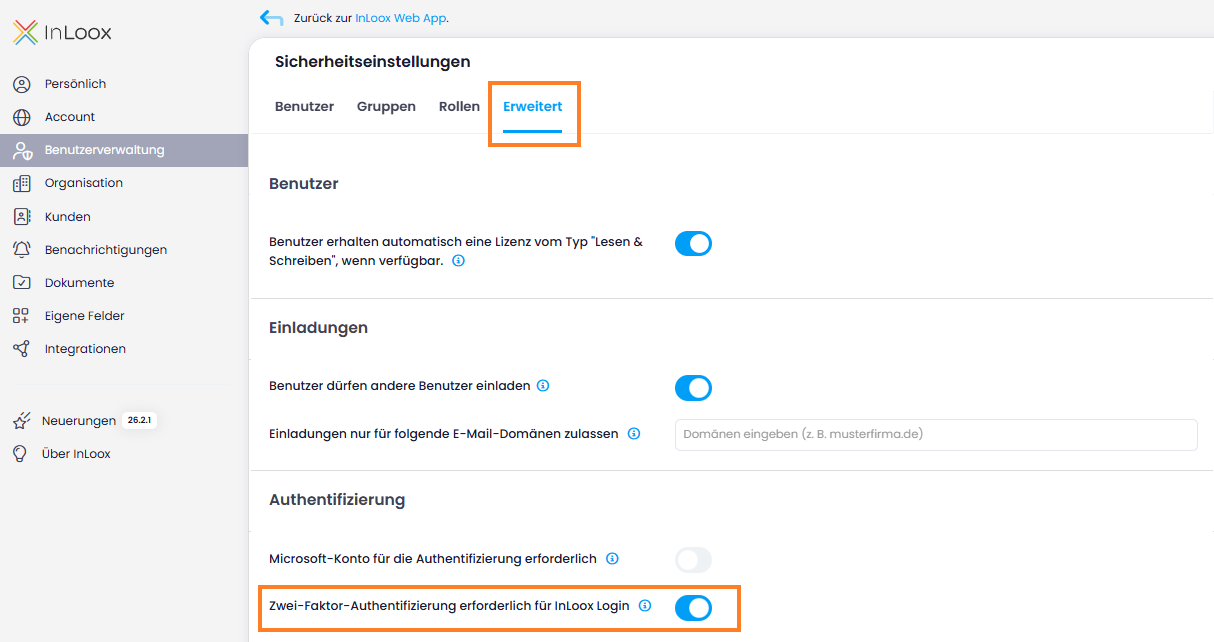
<p>Administratoren können festlegen, dass sich nur noch Benutzer mit aktivierter 2FA bei InLoox anmelden dürfen. Die Einstellung finden Sie in den <strong>Account-Einstellungen</strong> unter <strong>Benutzerverwaltung</strong> &gt; <strong>Erweitert</strong>. Aktivieren Sie dort den Schieberegler <strong>Zwei-Faktor-Authentifizierung erforderlich für InLoox Login</strong>.</p>
<p><img decoding="async" loading="lazy" alt="Zwei-Faktor-Authentifizierung in der Benutzerverwaltung — Tab Erweitert" src="https://docs.inloox.com/de/assets/images/account-settings-user-management-advanced-tab-two-factor-authentication-de-5a735e3a3704265845ce593a1ec60c9a.png" width="1214" height="642" class="img_ev3q"></p>
<p>Für die Zwei-Faktor-Authentifizierung können Benutzer wahlweise einen Bestätigungscode per E-Mail oder eine Authenticator-App verwenden. Benutzer mit Microsoft-365-Anmeldung sind von dieser Anforderung automatisch ausgenommen.</p>
<p>Versucht sich ein Benutzer ohne eingerichtete 2FA anzumelden, wird der Zugriff blockiert und eine Anleitung zur Einrichtung der Zwei-Faktor-Authentifizierung angezeigt.</p>
<div class="readMore"><p>Hilfe-Artikel: <a class="" href="https://docs.inloox.com/de/account-settings/require-two-factor-auth/">Verpflichtende Zwei-Faktor-Authentifizierung</a></p></div>]]></content>
        <category label="platform:web" term="platform:web"/>
        <category label="area:settings" term="area:settings"/>
        <category label="area:people" term="area:people"/>
        <category label="type:feature" term="type:feature"/>
    </entry>
    <entry>
        <title type="html"><![CDATA[Dokumente: SharePoint-Version und Vertraulichkeitsebene]]></title>
        <id>https://docs.inloox.com/de/whats-new/2026/05/21/sharepoint-version-and-sensitivity/</id>
        <link href="https://docs.inloox.com/de/whats-new/2026/05/21/sharepoint-version-and-sensitivity/"/>
        <updated>2026-05-21T00:00:00.000Z</updated>
        <summary type="html"><![CDATA[SharePoint-Versionsnummer und Vertraulichkeitsebene als Spalten in der InLoox-Dokumentenansicht anzeigen.]]></summary>
        <content type="html"><![CDATA[<p>Zwei neue Spalten sind in der Dokumentenansicht für SharePoint-synchronisierte Dokumente verfügbar:</p>
<ul>
<li class=""><strong>SharePoint-Version</strong> — Zeigt die Dokumentversionsnummer aus SharePoint an.</li>
<li class=""><strong>Vertraulichkeitsebene</strong> — Zeigt die in SharePoint zugewiesene Vertraulichkeitsebene an.</li>
</ul>
<p>Fügen Sie diese Spalten über <strong>Spalten auswählen</strong> in der Dokumentenansicht hinzu. InLoox zeigt die Daten schreibgeschützt an — die Werte werden in SharePoint verwaltet.</p>
<div class="readMore"><p>Hilfe-Artikel: <a class="" href="https://docs.inloox.com/de/documents/sharepoint-integration/">SharePoint-Integration</a></p></div>]]></content>
        <category label="platform:web" term="platform:web"/>
        <category label="area:documents" term="area:documents"/>
        <category label="type:feature" term="type:feature"/>
    </entry>
    <entry>
        <title type="html"><![CDATA[Bestätigungsdialog beim Überschreiben von Vorlagen]]></title>
        <id>https://docs.inloox.com/de/whats-new/2026/05/21/template-overwrite-confirmation/</id>
        <link href="https://docs.inloox.com/de/whats-new/2026/05/21/template-overwrite-confirmation/"/>
        <updated>2026-05-21T00:00:00.000Z</updated>
        <summary type="html"><![CDATA[Beim Speichern einer Vorlage mit einem bereits vorhandenen Namen erscheint nun ein Bestätigungsdialog, der versehentliches Überschreiben verhindert.]]></summary>
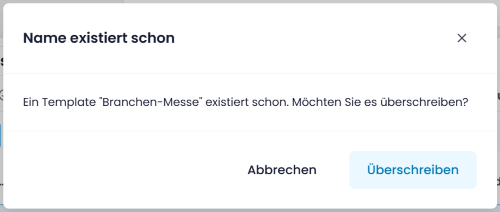
        <content type="html"><![CDATA[<p>Wenn Sie eine Vorlage mit einem Namen speichern, der bereits existiert, zeigt InLoox nun den Bestätigungsdialog <strong>Name existiert schon</strong> an. Sie können die bestehende Vorlage <strong>Überschreiben</strong> oder den Vorgang <strong>Abbrechen</strong>, um sie unverändert zu lassen. So wird ein versehentliches Überschreiben bestehender Vorlagen verhindert.</p>
<p><img decoding="async" loading="lazy" alt="Bestätigungsdialog: Name existiert schon" src="https://docs.inloox.com/de/assets/images/template-name-already-exists-de-b923aee7b2489387cbbce9ec054b81a7.png" width="500" height="212" class="img_ev3q"></p>
<div class="readMore"><p>Hilfe-Artikel: <a class="" href="https://docs.inloox.com/de/tasks/project-tasks/task-templates/">Aufgabenvorlagen</a> · <a class="" href="https://docs.inloox.com/de/project-planning/save-load-import-and-export-planning-templates/">Planungsvorlagen</a></p></div>]]></content>
        <category label="platform:web" term="platform:web"/>
        <category label="area:tasks" term="area:tasks"/>
        <category label="area:planning" term="area:planning"/>
        <category label="type:improvement" term="type:improvement"/>
    </entry>
    <entry>
        <title type="html"><![CDATA[Kategorie auf verarbeitete E-Mails setzen]]></title>
        <id>https://docs.inloox.com/de/whats-new/2026/04/01/category-on-processed-emails/</id>
        <link href="https://docs.inloox.com/de/whats-new/2026/04/01/category-on-processed-emails/"/>
        <updated>2026-04-01T00:00:00.000Z</updated>
        <summary type="html"><![CDATA[E-Mails werden automatisch mit der Kategorie InLoox gekennzeichnet, wenn daraus eine Aufgabe erstellt wurde.]]></summary>
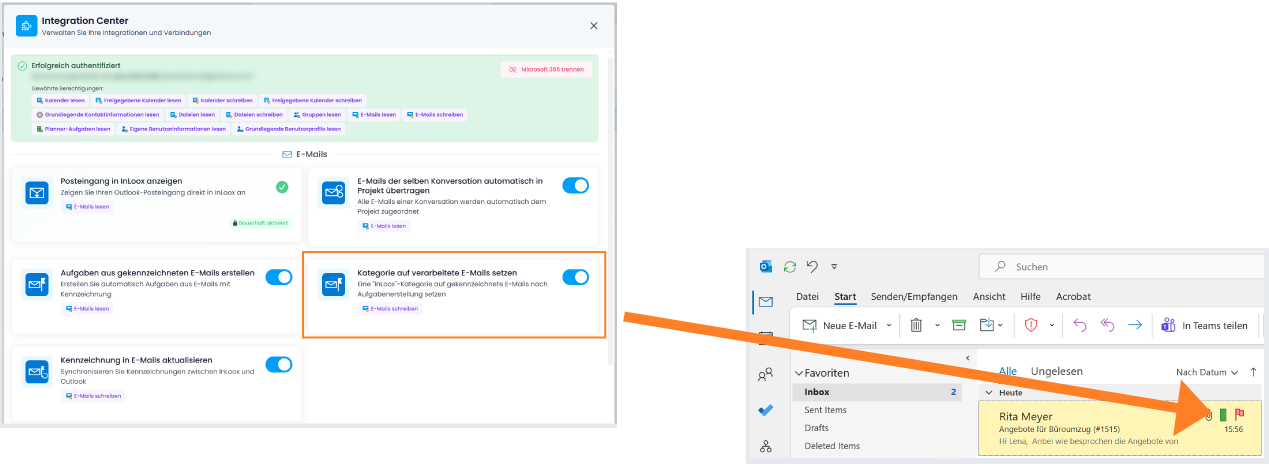
        <content type="html"><![CDATA[<p>Im Bereich E-Mail-Integration haben Sie ab sofort die Möglichkeit, E-Mails automatisch mit der Kategorie „InLoox" zu kennzeichnen, wenn aus der E-Mail eine Aufgabe erstellt wurde (zum Beispiel per Flag-Markierung der E-Mail). So erkennen Sie in Ihrer E-Mail-Inbox zuverlässig, welche E-Mails bereits in InLoox als Aufgabe angelegt wurden.</p>
<p>Voraussetzung: Im Integration Center ist der Regler bei <strong>Kategorie auf verarbeitete E-Mails setzen</strong> aktiviert.</p>
<p><img decoding="async" loading="lazy" alt="InLoox-Kategorie auf markierten E-Mails" src="https://docs.inloox.com/de/assets/images/inloox-category-on-flagged-mails-de-a2fb6c74806754ba95d26d76ab4736be.png" title="Kategorie auf verarbeitete E-Mails" width="1269" height="464" class="img_ev3q"></p>
<div class="readMore"><p>Hilfe-Artikel: <a class="" href="https://docs.inloox.com/de/integrations/emails/#kategorie-auf-verarbeitete-e-mails-setzen">Integrationen: E-Mails</a></p></div>]]></content>
        <category label="platform:web" term="platform:web"/>
        <category label="platform:outlook" term="platform:outlook"/>
        <category label="area:integrations" term="area:integrations"/>
        <category label="type:feature" term="type:feature"/>
    </entry>
    <entry>
        <title type="html"><![CDATA[Anzeige abgeschlossener Aufgaben in der Auslastung]]></title>
        <id>https://docs.inloox.com/de/whats-new/2026/04/01/completed-tasks-in-workload/</id>
        <link href="https://docs.inloox.com/de/whats-new/2026/04/01/completed-tasks-in-workload/"/>
        <updated>2026-04-01T00:00:00.000Z</updated>
        <summary type="html"><![CDATA[Erledigte Aufgaben können nun in die Auslastungsberechnung einbezogen werden, um rückblickend zu analysieren.]]></summary>
        <content type="html"><![CDATA[<p>Die Auslastungsansicht bietet ab sofort die Möglichkeit, auch abgeschlossene Aufgaben in die Berechnung zu integrieren. Über den neuen Regler <strong>Erledigte Aufgaben</strong> legen Sie fest, ob erledigte Aufgaben in die Auslastungsberechnung einbezogen werden sollen. Damit wird es möglich, die Auslastung auch rückblickend zu analysieren — beispielsweise, um nachzuvollziehen, wie die Teamauslastung in der vergangenen Woche verteilt war.</p>
<p><img decoding="async" loading="lazy" alt="Erledigte Aufgaben in der Auslastungsansicht" src="https://docs.inloox.com/de/assets/images/done-tasks-in-workload-de-0a9b27ebd5d89430fee1fb25091936b7.png" title="Anzeige erledigter Aufgaben in der Auslastung" width="1744" height="140" class="img_ev3q"></p>
<div class="readMore"><p>Hilfe-Artikel: <a class="" href="https://docs.inloox.com/de/workload/">Auslastung</a></p></div>]]></content>
        <category label="platform:web" term="platform:web"/>
        <category label="area:workload" term="area:workload"/>
        <category label="type:improvement" term="type:improvement"/>
    </entry>
    <entry>
        <title type="html"><![CDATA[Bedingte Formatierung: Benutzerdefinierte Farben]]></title>
        <id>https://docs.inloox.com/de/whats-new/2026/04/01/conditional-formatting-custom-colors/</id>
        <link href="https://docs.inloox.com/de/whats-new/2026/04/01/conditional-formatting-custom-colors/"/>
        <updated>2026-04-01T00:00:00.000Z</updated>
        <summary type="html"><![CDATA[Benutzerdefinierte Farben in bedingten Formatierungen mit vollem Farbpicker für CI-konforme Farbwerte.]]></summary>
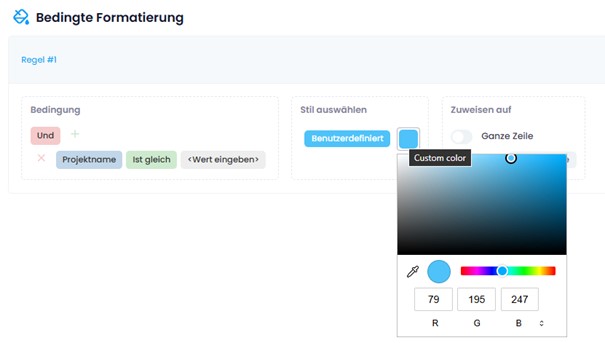
        <content type="html"><![CDATA[<p>In den bedingten Formatierungen stehen Ihnen ab sofort benutzerdefinierte Farben zur Verfügung. Neben den vordefinierten Farboptionen finden Sie nun die Auswahl „Benutzerdefiniert", die einen vollständigen Farbpicker öffnet. Dort können Sie <strong>Farben per RGB, Hex-Code oder HSL</strong> eingeben oder den <strong>integrierten Color Picker</strong> verwenden, um exakt den gewünschten Farbton zu treffen.</p>
<p>Damit lassen sich beispielsweise CI-konforme Farbwerte präzise hinterlegen — für maximale Flexibilität bei der visuellen Gestaltung Ihrer Projekt- und Aufgabenlisten.</p>
<p><img decoding="async" loading="lazy" alt="Benutzerdefinierte Farben in bedingten Formatierungen" src="https://docs.inloox.com/de/assets/images/custom-colors-in-conditional-formats-de-beccdfe8f5f8b2567c724ef36e0c9a44.jpg" title="Benutzerdefinierte Farben" width="605" height="343" class="img_ev3q"></p>
<div class="readMore"><p>Hilfe-Artikel: <a class="" href="https://docs.inloox.com/de/list-views/conditional-formats/">Bedingte Formatierung</a></p></div>]]></content>
        <category label="platform:web" term="platform:web"/>
        <category label="area:views" term="area:views"/>
        <category label="area:projects" term="area:projects"/>
        <category label="type:improvement" term="type:improvement"/>
    </entry>
    <entry>
        <title type="html"><![CDATA[Bedingte Formatierung: Erweiterte Datumsvergleiche]]></title>
        <id>https://docs.inloox.com/de/whats-new/2026/04/01/conditional-formatting-date-comparisons/</id>
        <link href="https://docs.inloox.com/de/whats-new/2026/04/01/conditional-formatting-date-comparisons/"/>
        <updated>2026-04-01T00:00:00.000Z</updated>
        <summary type="html"><![CDATA[Neue Vergleichsoperatoren für Datumsfelder ermöglichen flexible Hervorhebungen basierend auf relativen Zeiträumen.]]></summary>
        <content type="html"><![CDATA[<p>Bedingte Formatierungen werden mit Version 26.2 um flexible Datumsvergleiche erweitert. Neu verfügbar sind Vergleichsoperatoren wie „Früher als N Tage ab heute" und „Später als N Tage ab heute".</p>
<p>Damit können Sie beispielsweise Aufgaben farblich hervorheben, deren Enddatum in den nächsten 14 Kalendertagen liegt, oder Projekte kennzeichnen, deren Starttermin mehr als 30 Tage zurückliegt. So lassen sich etwa Sprint-Zeiträume oder anstehende Deadlines visuell abbilden.</p>
<div class="theme-admonition theme-admonition-note admonition_xJq3 alert alert--secondary"><div class="admonitionHeading_Gvgb"><span class="admonitionIcon_Rf37"><svg viewBox="0 0 14 16"><path fill-rule="evenodd" d="M6.3 5.69a.942.942 0 0 1-.28-.7c0-.28.09-.52.28-.7.19-.18.42-.28.7-.28.28 0 .52.09.7.28.18.19.28.42.28.7 0 .28-.09.52-.28.7a1 1 0 0 1-.7.3c-.28 0-.52-.11-.7-.3zM8 7.99c-.02-.25-.11-.48-.31-.69-.2-.19-.42-.3-.69-.31H6c-.27.02-.48.13-.69.31-.2.2-.3.44-.31.69h1v3c.02.27.11.5.31.69.2.2.42.31.69.31h1c.27 0 .48-.11.69-.31.2-.19.3-.42.31-.69H8V7.98v.01zM7 2.3c-3.14 0-5.7 2.54-5.7 5.68 0 3.14 2.56 5.7 5.7 5.7s5.7-2.55 5.7-5.7c0-3.15-2.56-5.69-5.7-5.69v.01zM7 .98c3.86 0 7 3.14 7 7s-3.14 7-7 7-7-3.12-7-7 3.14-7 7-7z"></path></svg></span>hinweis</div><div class="admonitionContent_BuS1"><p>Die Angabe erfolgt in Kalendertagen. Der Vergleich bezieht sich immer auf das aktuelle Datum („heute") und verschiebt sich entsprechend täglich mit.</p></div></div>
<p><img decoding="async" loading="lazy" alt="Erweiterte Datumsvergleiche in bedingten Formatierungen" src="https://docs.inloox.com/de/assets/images/advanced-date%20comparisons-in-conditional-formats-de-c72c28b7bbb52e7ff3b48ccacd31e3c0.png" title="Erweiterte Datumsvergleiche" width="215" height="599" class="img_ev3q"></p>
<div class="readMore"><p>Hilfe-Artikel: <a class="" href="https://docs.inloox.com/de/list-views/conditional-formats/">Bedingte Formatierung</a></p></div>]]></content>
        <category label="platform:web" term="platform:web"/>
        <category label="area:views" term="area:views"/>
        <category label="area:projects" term="area:projects"/>
        <category label="type:feature" term="type:feature"/>
    </entry>
</feed>