Anpassen der Benutzeroberfläche
Sie haben nun die volle Kontrolle über das Layout Ihrer Arbeitsumgebung. Gestalten Sie die Benutzeroberfläche so, wie es am besten zu Ihrem persönlichen Arbeitsstil passt:
Anpassbare Hauptmenüleiste
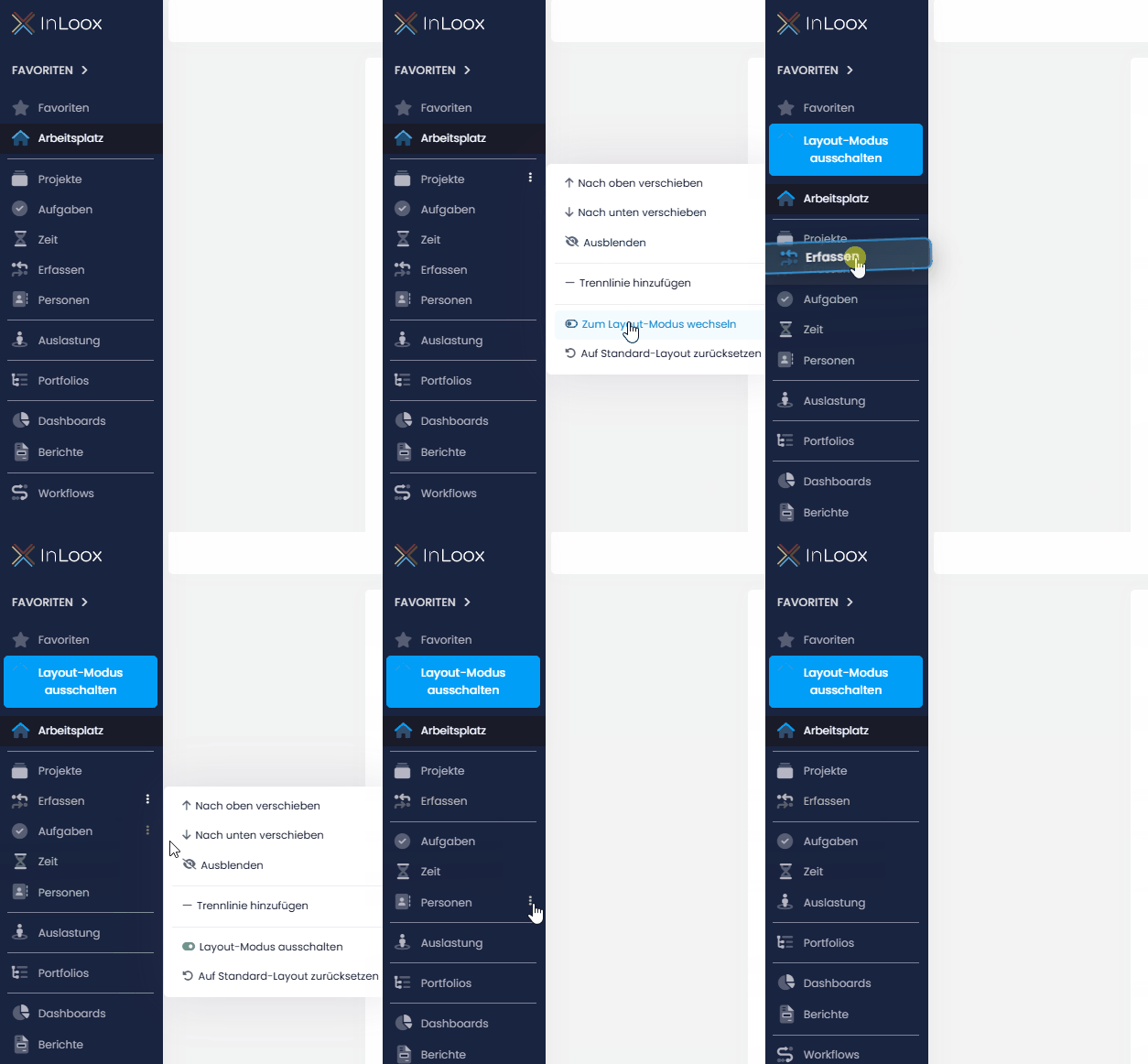
Über das Drei-Punkte-Menü können Sie die Reihenfolge der einzelnen Menüpunkte anpassen.
- Sie arbeiten viel mit dem Erfassen-Feature? Ziehen Sie es weiter nach oben.
- Den Bereich Personen benötigen Sie nicht? Blenden Sie diesen einfach aus.
- Und für mehr Übersicht können Sie Trennlinien einfügen und Inhalte so thematisch gruppieren.
Anpassbare Projektreiter
Auch innerhalb eines Projekts entscheiden Sie selbst, welche Reiter in welcher Reihenfolge angezeigt werden. Ob Betreuung, Aufgaben, Listen, Planung, Mindmaps, Dokumente, Zeit oder Finanzen – ziehen Sie die Reiter per Drag & Drop an die für Sie passende Stelle.

Individuelle Detail-Seitenpanels
Selbst auf der Ebene einzelner Aufgaben, Zeiteinträge etc. passen Sie die Ansicht individuell an: Verschieben Sie oft genutzte Felder nach oben, oder blenden Sie Felder, die Sie nicht benötigen, einfach aus.
Die Änderung nehmen Sie entweder über das Zahnrad-Symbol neben dem jeweiligen Bereich vor, oder Sie gelangen über das Drei-Punkte-Menü in den Layout-Modus, in dem Sie alle Anpassungen vornehmen können.
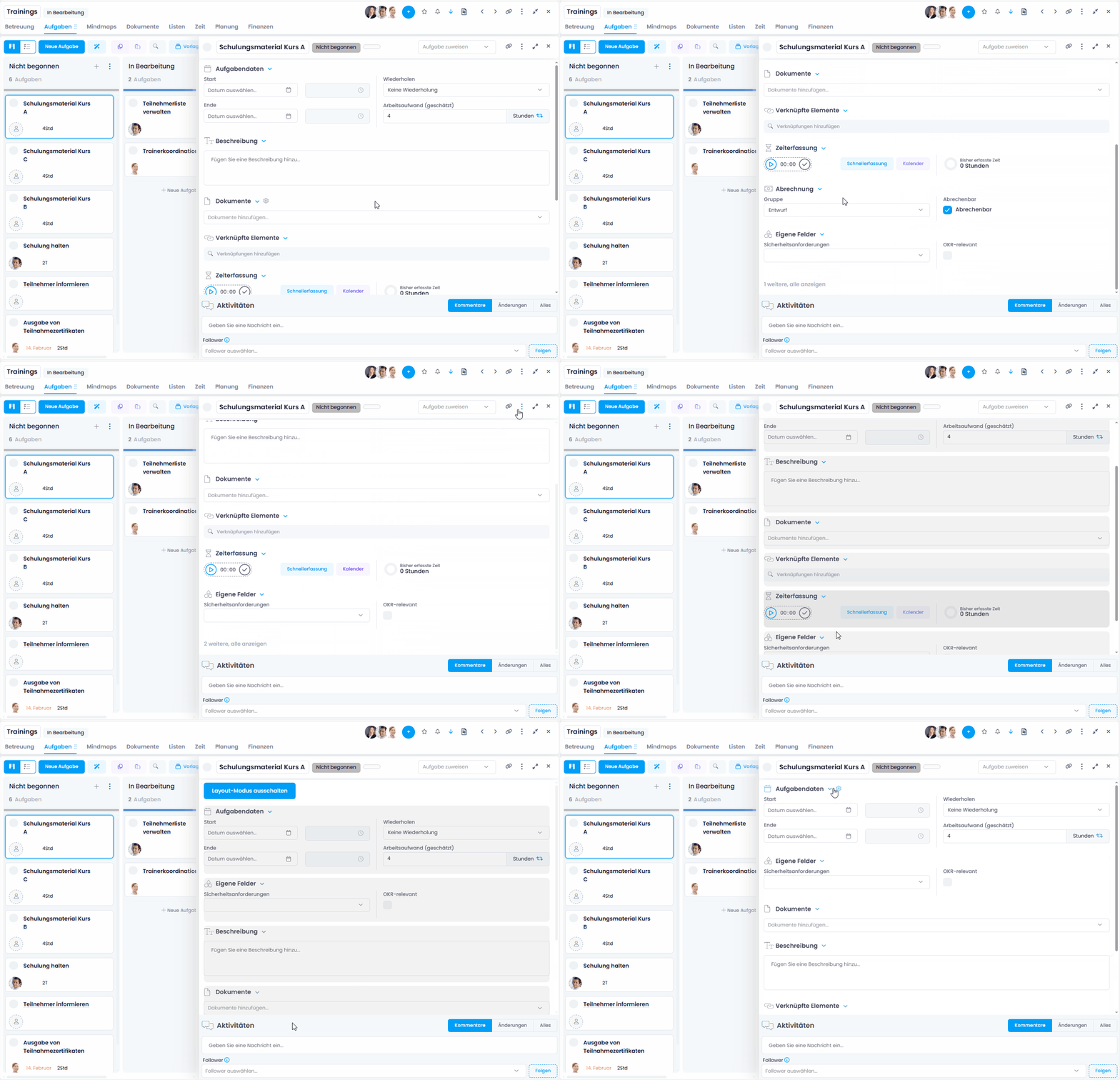
Alle Einstellungen gelten nur für Sie persönlich. Und falls Sie doch wieder auf die bewährte Standardansicht zurückkehren möchten, können Sie das Layout jederzeit mit einem Klick zurücksetzen.
Hilfe-Artikel: InLoox Benutzeroberfläche (UI) anpassen