Zum Hauptinhalt springen

Was gibt es Neues

Entdecken Sie die neuesten Funktionen, Verbesserungen und Updates.

Mai 2026
|Version 26.3WebOutlookTeamsMobile

Das neue InLoox Hilfe-Center ist jetzt live

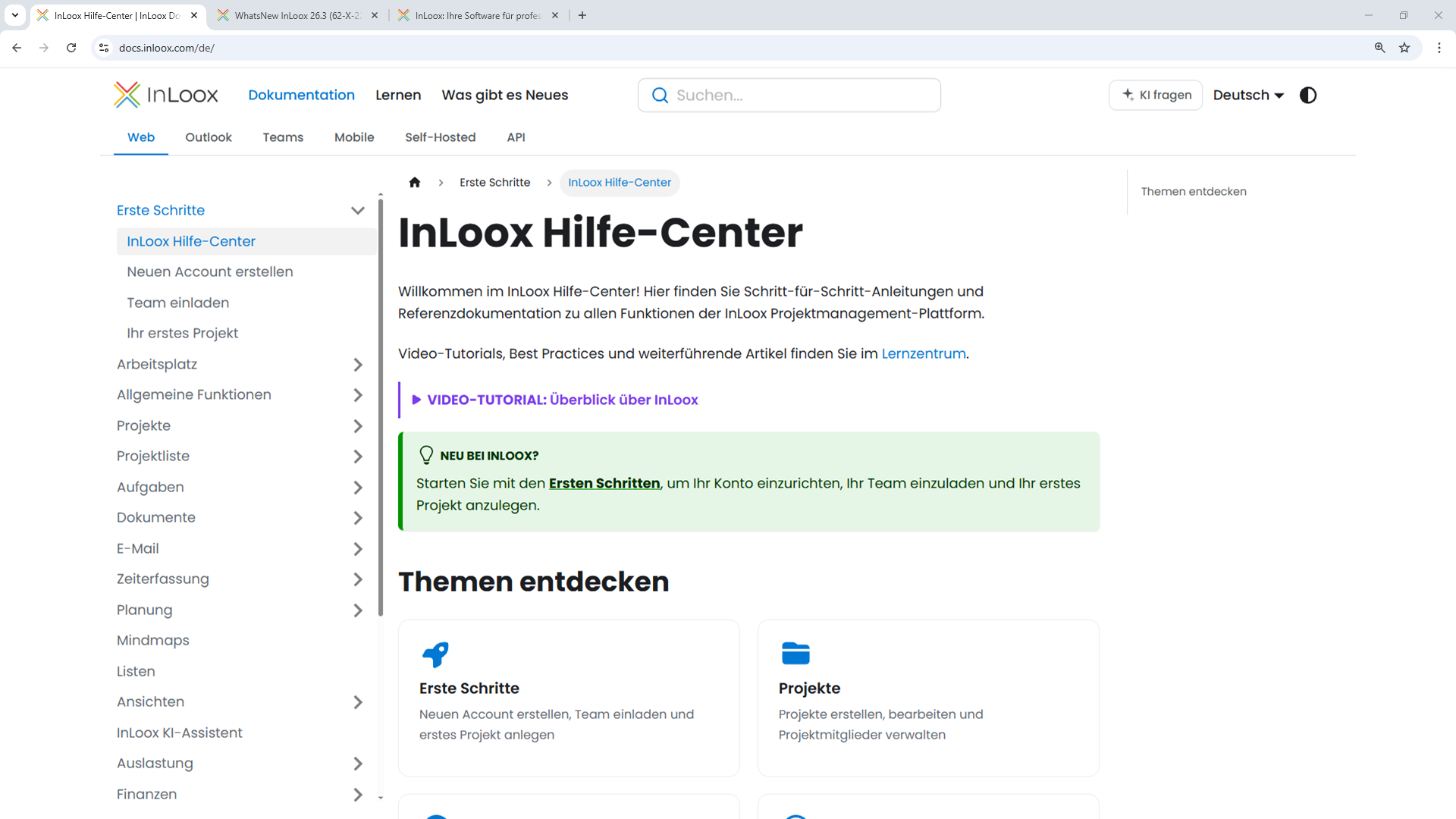
Das InLoox Hilfe-Center wurde vollständig neu gestaltet und ist jetzt unter docs.inloox.com/de verfügbar. Es ist die zentrale Anlaufstelle für die gesamte InLoox Dokumentation und vereint Inhalte von InLoox Web App und dem InLoox für Outlook Add-in bis hin zur Microsoft Teams Integration, zu den InLoox Mobile Apps, zur InLoox API und zur Self-Hosted-Installation.

Sie können direkt aus InLoox Web App auf die InLoox Dokumentation zugreifen: klicken Sie einfach auf das Fragezeichen-Symbol. Das neue InLoox Hilfe-Center bietet eine deutlich verbesserte Benutzererfahrung mit klarerer Navigation, schnellerem Zugriff auf Informationen, erweiterten Suchfunktionen und integrierter KI-Unterstützung.

Das neue InLoox Hilfe-Center

Das finden Sie im InLoox Hilfe-Center

  • Umfassende Produktdokumentation: Schritt-für-Schritt-Anleitungen für alle InLoox Funktionen in InLoox Web App sowie in den Outlook- und Teams-Add-ins.
  • Einstiegsanleitungen: Kurze Einführungen, mit denen neue Benutzer ihren InLoox Account einrichten und ihre ersten Projekte erfolgreich starten.
  • Video-Tutorials und Lerninhalte: Ein eigenes InLoox Lernzentrum mit kurzen Video-Anleitungen für die wichtigsten Workflows und Anwendungsfälle.
  • InLoox API-Referenzdokumentation: Detaillierte technische Dokumentation für Entwickler, die InLoox über die OData REST API integrieren.
  • Integrationsleitfäden für InLoox für Outlook und InLoox für Teams: Eigene Bereiche für das InLoox Outlook Add-in und die Microsoft Teams Integration.
  • Dokumentation für Self-Hosted-Installationen: Anleitungen für Einrichtung und Konfiguration von On-Premise-Bereitstellungen.

Effizientere Suche und intelligente KI-Unterstützung

Die neue Volltextsuche hilft Ihnen dabei, relevante Artikel, Tutorials und API-Endpunkte über alle Dokumentationsbereiche hinweg schnell zu finden. Zusätzlich kann der integrierte InLoox KI-Assistent Fragen direkt auf Basis der offiziellen InLoox Dokumentation beantworten. Beschreiben Sie einfach Ihr Anliegen oder stellen Sie eine Frage, um sofort kontextbezogene Hinweise zu erhalten.

Das InLoox Hilfe-Center ist auf Englisch und Deutsch verfügbar:

|Version 26.3WebAufgaben
Neues Feature

Mein Board: Ihr persönliches Aufgaben-Board für alle Projekte

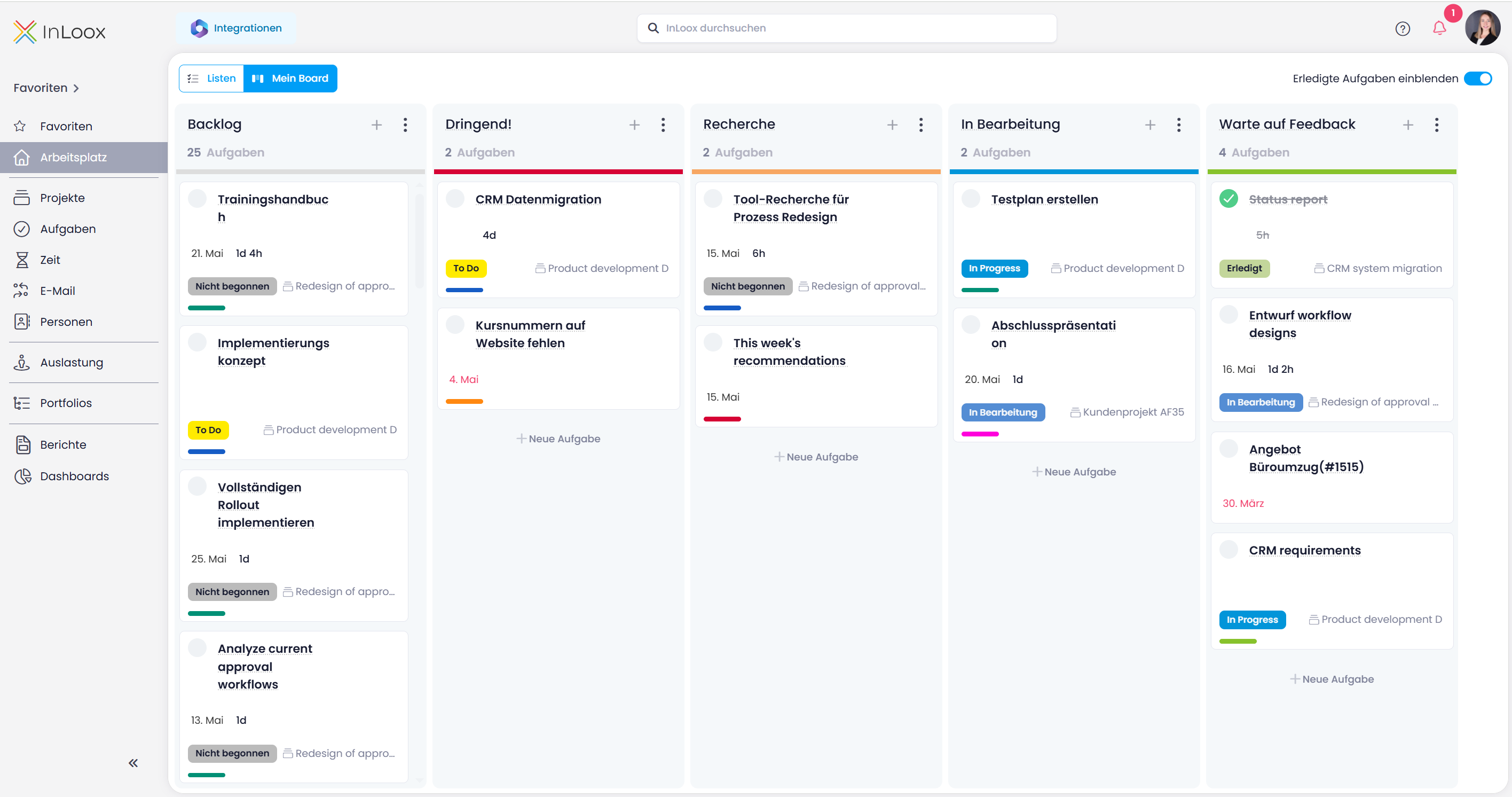
Mit Mein Board organisieren Sie Ihre Aufgaben aus allen Projekten auf einem persönlichen Kanban-Board. Dieses ist individuell anpassbar mit eigenen Spalten für Ihren persönlichen Workflow.

Im Gegensatz zum Projekt-Kanban-Board ist Mein Board vollständig persönlich: Spaltenbezeichnungen, Reihenfolge und Kartenanordnung sind nur für Sie sichtbar. Das Verschieben einer Karte verändert dabei nicht den Aufgabenstatus im Projekt.

Wechseln Sie jederzeit über den Umschalter oben links zwischen Mein Board und der klassischen Listenansicht.

Mein Board

Hilfe-Artikel: Mein Board

|Version 26.3WebIntegrationenProjekte
Neues Feature

Projekte: Microsoft-Planner-Pläne direkt importieren

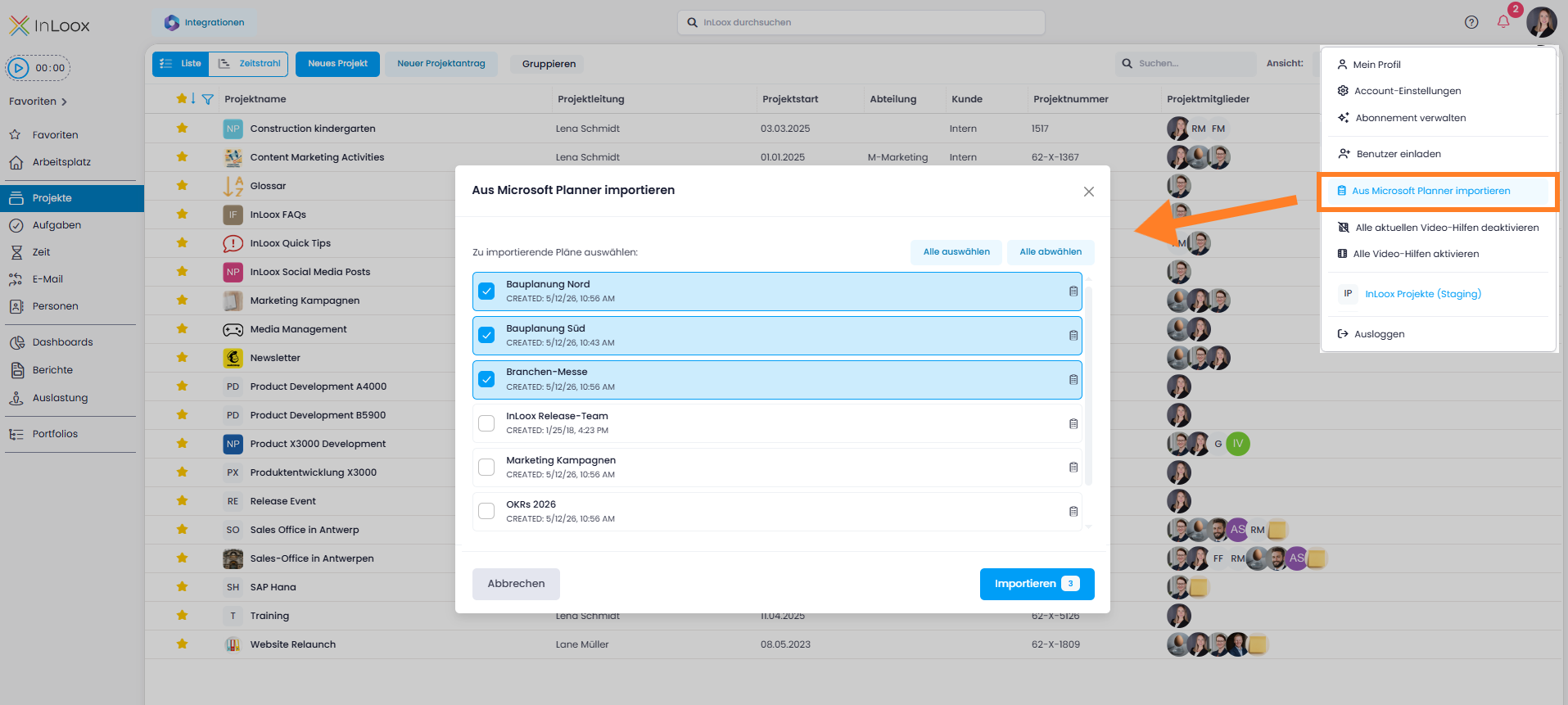
Ab sofort können Sie Pläne aus Microsoft Planner direkt in InLoox importieren. Aktivieren Sie hierfür den Planner-Import im Integration Center und starten Sie den Import anschließend über Ihr Profilbild mit Aus Microsoft Planner importieren.

InLoox erstellt jeden ausgewählten Planner-Plan als neues Projekt und übernimmt die enthaltenen Aufgaben direkt als Projektaufgaben — optimal für einen schnellen Tool-Wechsel ohne manuelles Einpflegen.

Planner-Import

|Version 26.3WebEinstellungenProjekte
Neues Feature

Eigene Felder: Mehr Übersicht mit Abschnitten

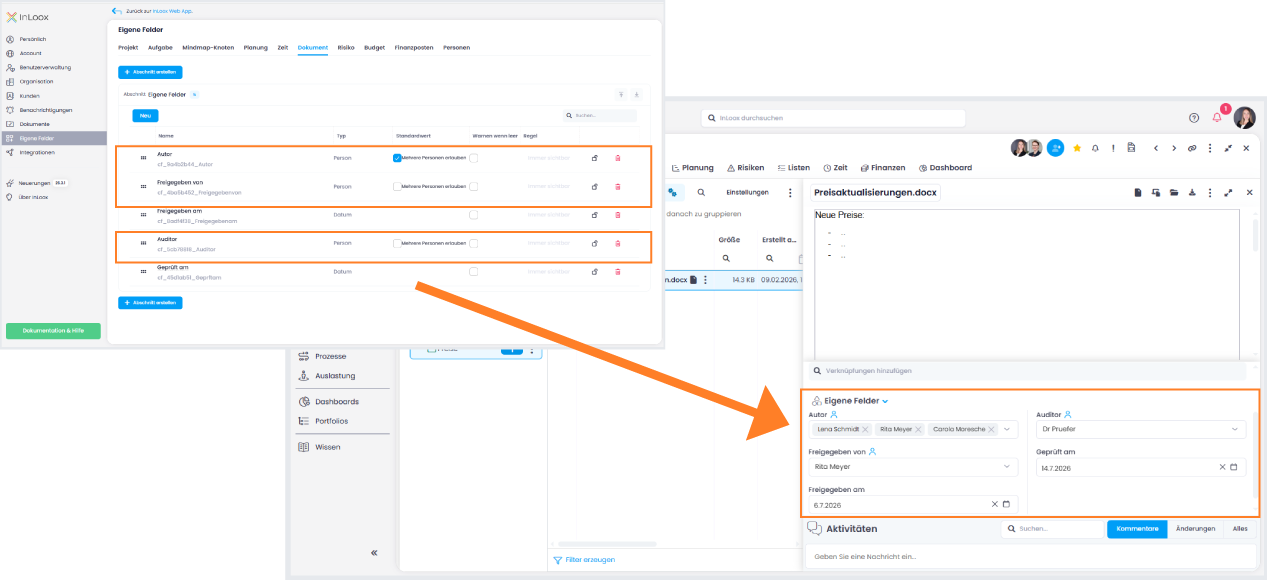
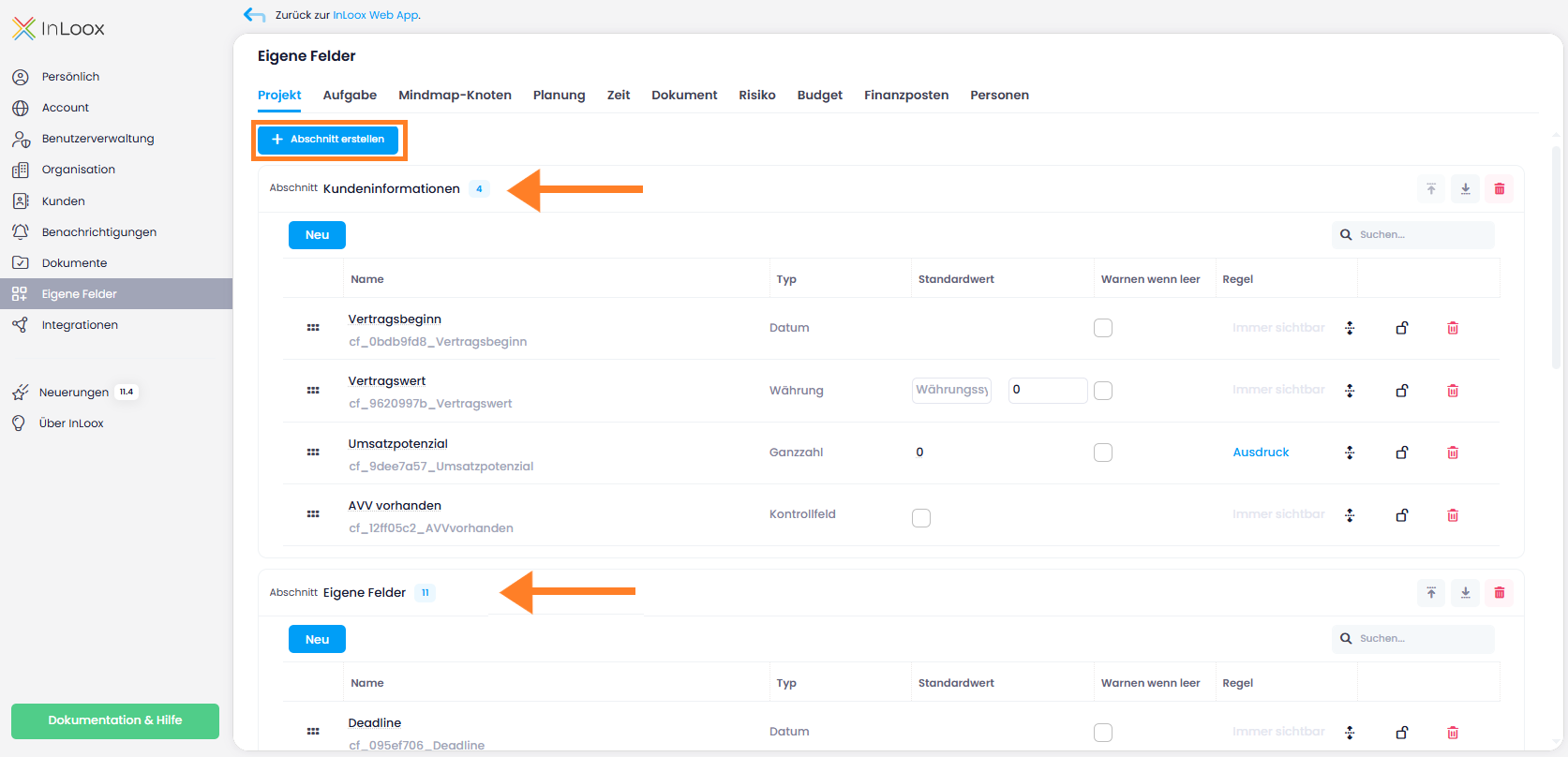
Eigene Felder können ab sofort in benannte Abschnitte organisiert werden. Abschnitte fassen zusammengehörige Felder unter einer klaren Überschrift im Seitenpanel zusammen, sodass Sie die richtigen Felder schneller finden und ausfüllen können.

In den Account-Einstellungen lassen sich Abschnitte erstellen, umbenennen, sortieren und löschen. Felder können per Drag & Drop zwischen Abschnitten verschoben und neu angeordnet werden. Hinweis: Hierfür sind Administrator-Rechte erforderlich.

Eigene Felder in Abschnitte organisiert

Hinweis: Eigene Felder sind in der InLoox Professional Edition nicht verfügbar.

|Version 26.3WebEinstellungenProjekte
Neues Feature

Eigene Felder: Mehrfachauswahl und Bereich

Zwei neue Typen für Eigene Felder stehen zur Verfügung:

  • Mehrfachauswahl (Multi-Select) — Versehen Sie Elemente mit mehreren Werten aus einer vordefinierten Liste. Die Werte werden als Tags angezeigt. Ist in den Einstellungen das Kästchen Hinzufügen neuer Einträge erlauben aktiviert, können Benutzer auch direkt im Feld neue Werte ergänzen.
  • Bereich (Range) — Wählen Sie per Schieberegler einen numerischen Wert innerhalb eines definierten Minimums und Maximums aus, zum Beispiel als Skala oder Prozentsatz.

Eigene Felder: Mehrfachauswahl und Bereich

Die neuen Feldtypen eignen sich ideal für Klassifizierungen, Bewertungen oder Priorisierungen und stehen in allen Bereichen mit Eigenen Feldern zur Verfügung.

Hilfe-Artikel: Eigene Felder

Hinweis: Eigene Felder sind in der InLoox Professional Edition nicht verfügbar.

|Version 26.3WebAufgaben
Verbesserung

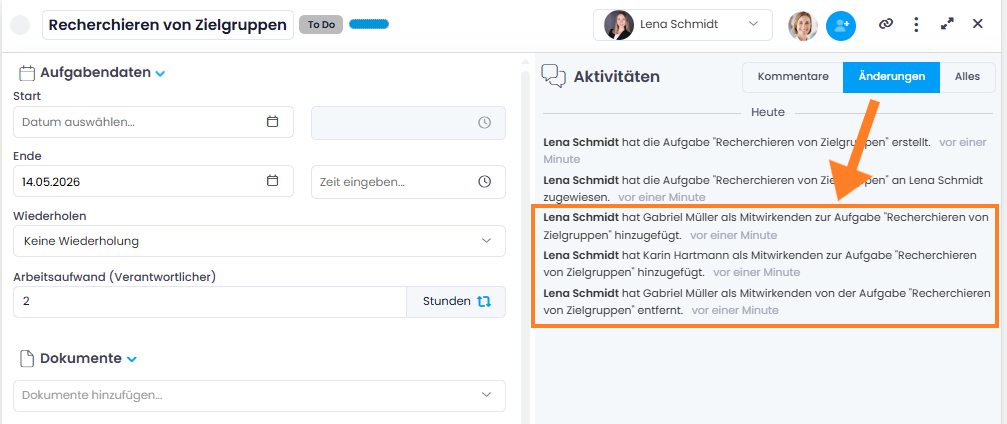
Aufgaben: Mitwirkende besser sichtbar und nachvollziehbar

Zwei Verbesserungen für Mitwirkende an Projektaufgaben:

  • Sichtbarkeit im Arbeitsplatz und der Aufgabenliste: Aufgaben, bei denen Sie als Mitwirkender eingetragen sind, werden nun automatisch in Ihrem Arbeitsplatz unter Meine Aufgaben und in der globalen Aufgabenliste angezeigt. Über die Spalte Mitwirkender erkennen Sie diese Aufgaben auf einen Blick. Hinweis: Sie benötigen dafür mindestens die Berechtigung Aufgaben lesen.
  • Änderungsverfolgung: Das Hinzufügen und Entfernen von Mitwirkenden wird nun in der Änderungshistorie der Aufgabe und auf der Betreuungsseite des Projekts erfasst — für mehr Transparenz in der Zusammenarbeit.

Mitwirkende in der Änderungshistorie

|Version 26.3WebAufgabenZeiterfassung
Verbesserung

Mehrfachauswahl im Kanban-Board und Zeitkalender

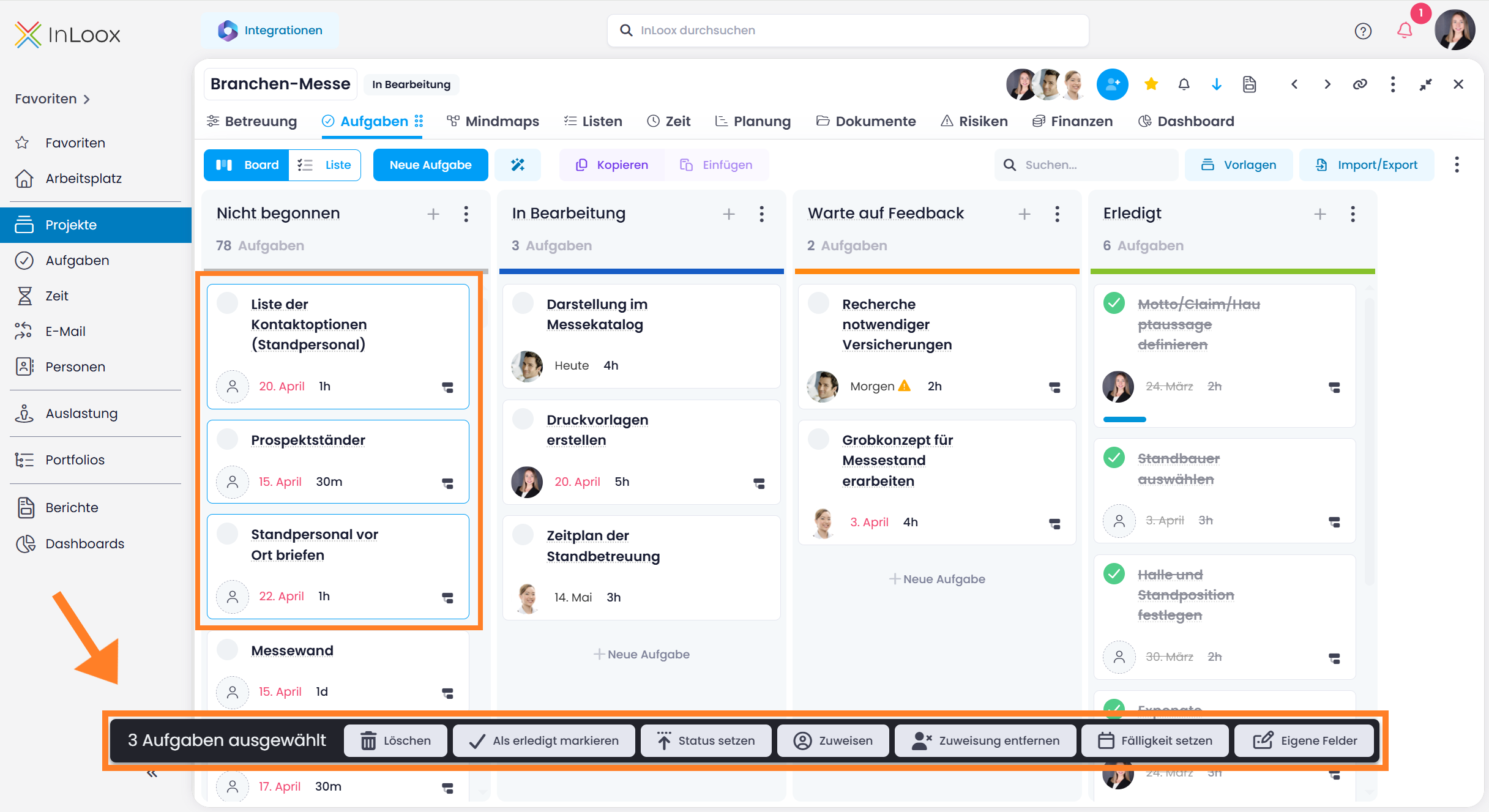
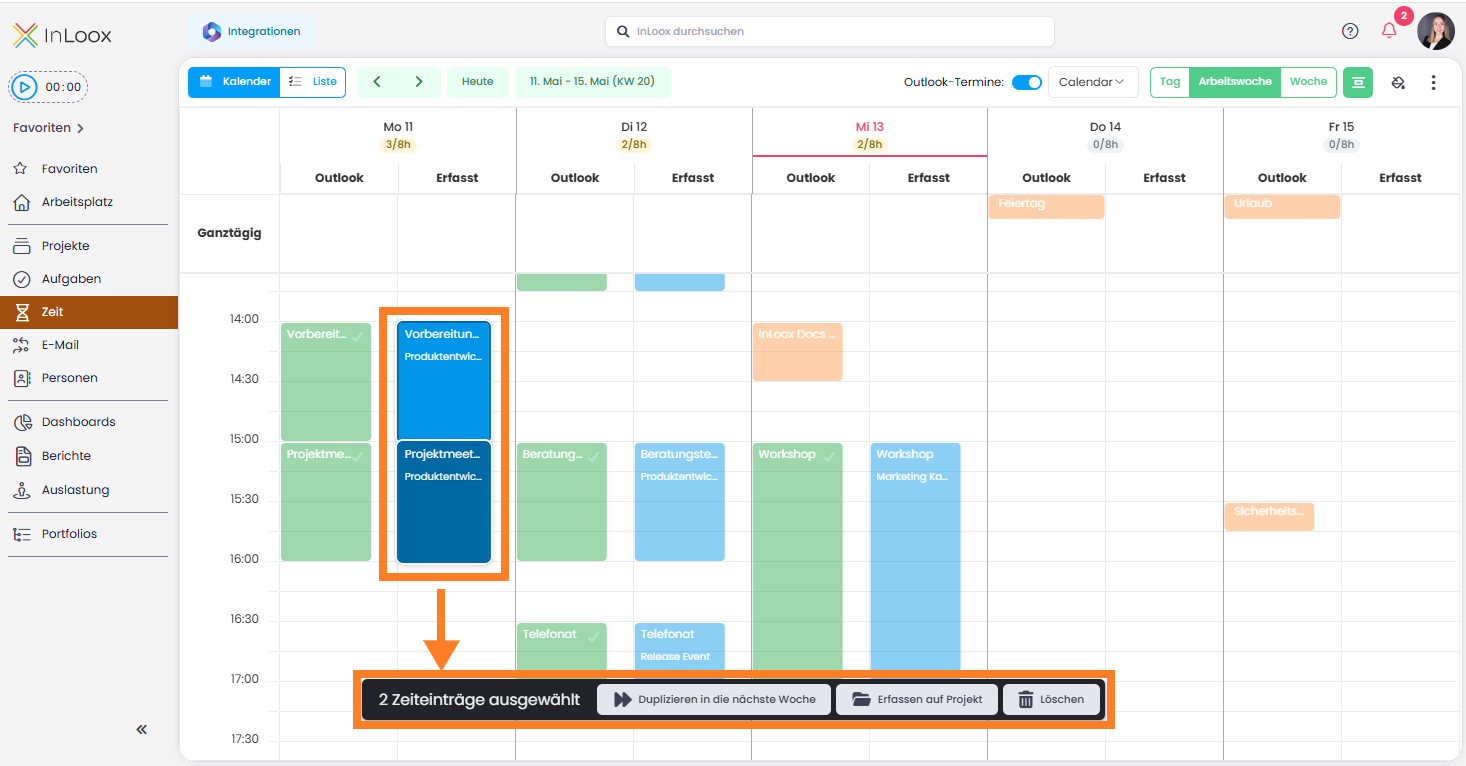
In zwei weiteren Ansichten können Sie nun mehrere Elemente für die Massenbearbeitung auswählen:

  • Kanban-Board: Halten Sie Strg oder Umschalt gedrückt und klicken Sie auf Aufgabenkarten, um diese auszuwählen. Ausgewählte Karten werden mit einem blauen Rahmen hervorgehoben. Eine Aktionsleiste am unteren Bildschirmrand zeigt verfügbare Aktionen wie Löschen, Als erledigt markieren, Status setzen, Ressource zuweisen oder Eigene Felder bearbeiten.

Mehrfachauswahl im Kanban-Board

  • Zeiterfassungskalender: Wählen Sie mehrere Zeiteinträge in der Kalenderansicht aus, um sie in die nächste Woche zu duplizieren, auf ein Projekt zu erfassen oder zu löschen.

Mehrfachauswahl im Zeiterfassungskalender

|Version 26.3WebAufgabenZeiterfassung
Verbesserung

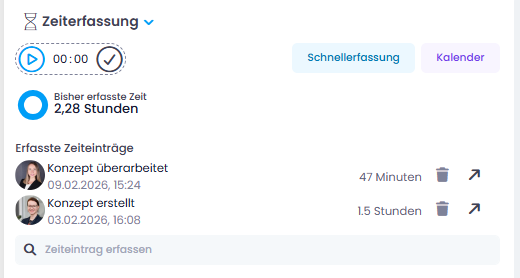
Aufgaben: Zeiteinträge direkt in den Aufgabendetails

Der Bereich Zeiterfassung im Aufgaben-Seitenpanel zeigt ab sofort auch alle mit der Aufgabe verknüpften Zeiteinträge an. So sehen Sie auf einen Blick, wie viel Zeit bereits erfasst wurde — ohne in die Zeiterfassung wechseln zu müssen.

Verknüpfte Zeiteinträge in Aufgabendetails

|Version 26.3WebAufgabenProjekte
Neues Feature

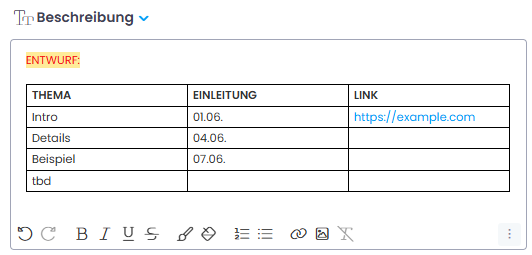
HTML-Editor für Beschreibungen und Kommentare

Alle Beschreibungsfelder und Kommentare in InLoox verfügen ab sofort über einen vollwertigen HTML-Editor. Formatieren Sie Texte mit Schriftart, Schriftgröße, Überschriften, Fett, Kursiv, Listen, Textfarbe und Ausrichtung. Der Editor unterstützt zudem das Einfügen von Bildern, Links und Tabellen — für mehr Flexibilität bei der Strukturierung Ihrer Inhalte.

HTML-Editor

Hilfe-Artikel: Aufgabe bearbeiten

|Version 26.3WebEinstellungenPersonen
Neues Feature

Personen: Neue Leserechte für mehr Kontrolle

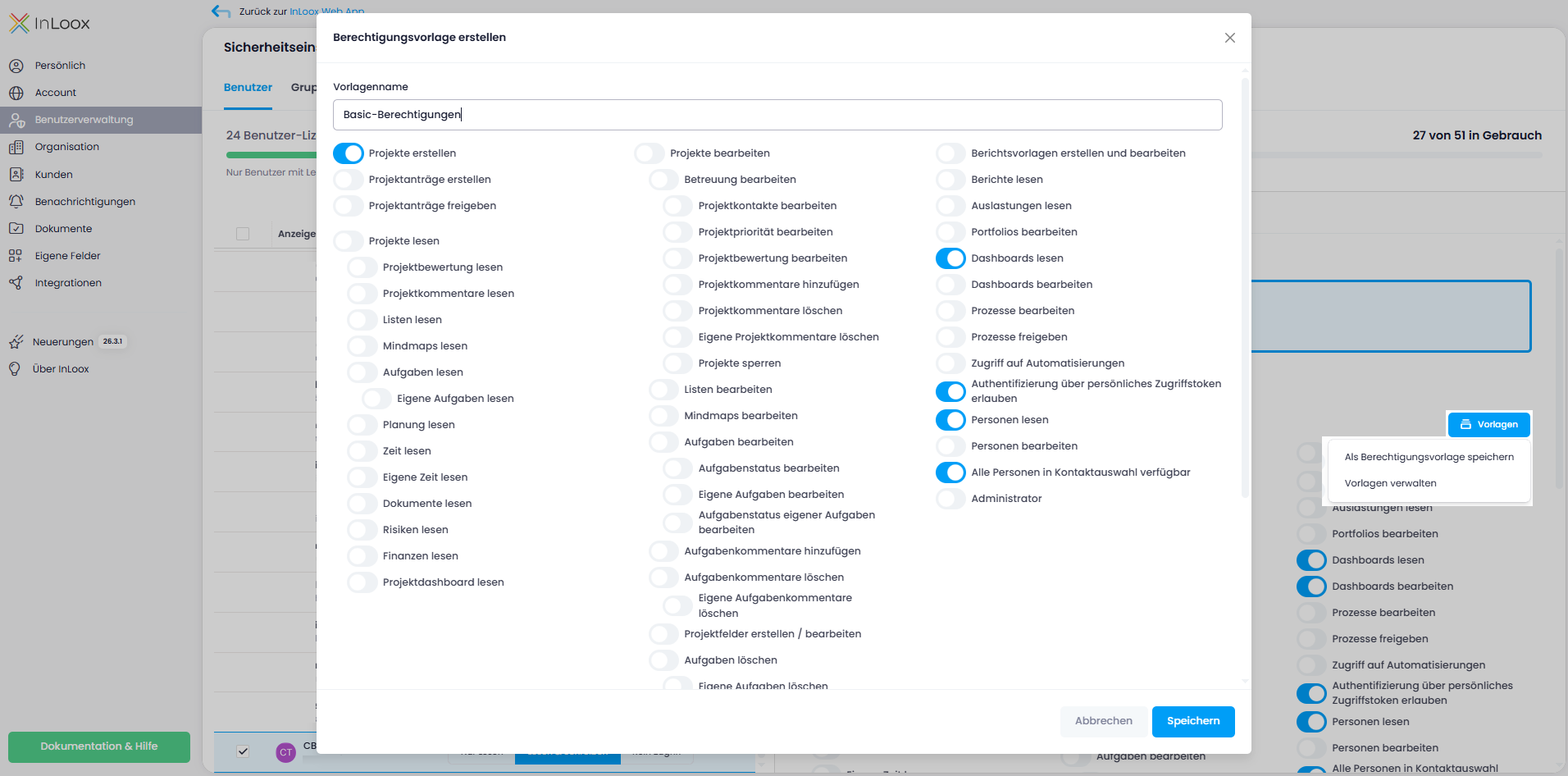
Neue globale Berechtigungen ermöglichen eine präzisere Steuerung des Zugriffs auf den Bereich Personen:

  • Personen lesen: Steuert, ob ein Benutzer den Bereich Personen sehen kann. Ist die Berechtigung deaktiviert, wird der Bereich vollständig ausgeblendet.
  • Personen bearbeiten: Steuert, ob ein Benutzer Kontakteinträge bearbeiten darf. Ohne diese Berechtigung können Benutzer nur ihre eigene Verfügbarkeit verwalten.
  • Alle Personen in Kontaktauswahl verfügbar: Steuert, ob ein Benutzer beim Hinzufügen von Projektmitgliedern alle Kontakte sehen kann.

Diese Berechtigungen werden in den Account-Einstellungen unter Benutzerverwaltung konfiguriert. Hierfür sind Administratorrechte erforderlich.

Hilfe-Artikel: Personen & Kontakte

|Version 26.3WebEinstellungenPersonen
Neues Feature

Sicherheit: Zwei-Faktor-Authentifizierung für alle Benutzer vorschreiben

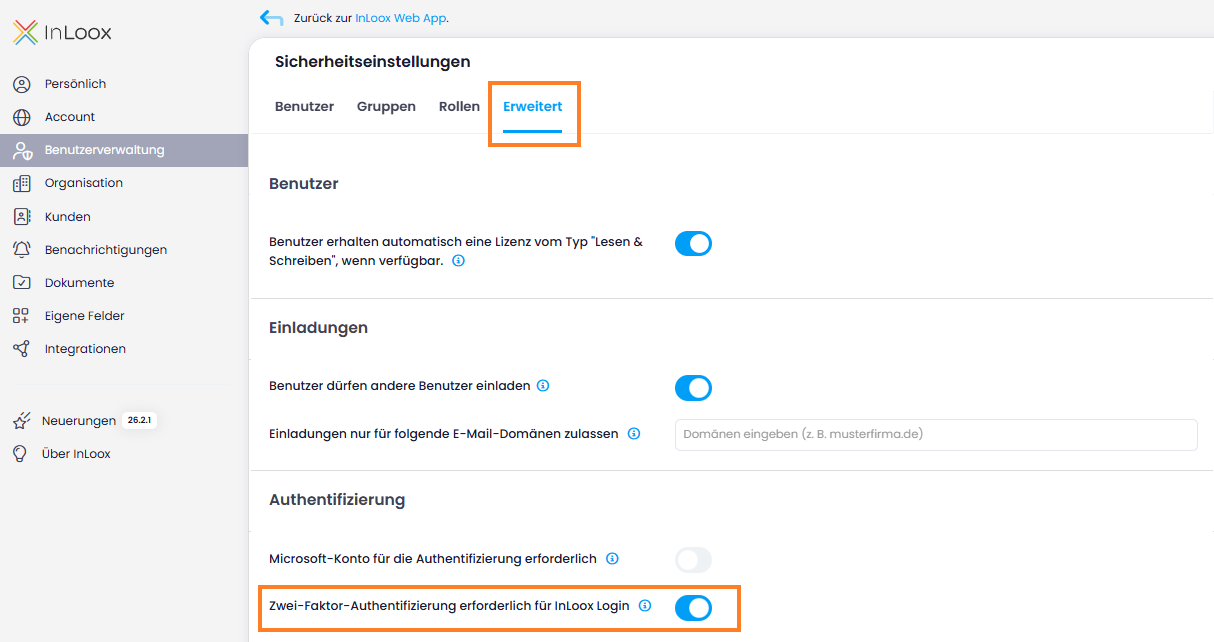
Neben der Möglichkeit eines verpflichtenden Logins über Microsoft 365 steht jetzt auch eine alternative Sicherheitsoption für Unternehmen ohne Microsoft-Login zur Verfügung: eine verpflichtende Zwei-Faktor-Authentifizierung (2FA) für den gesamten InLoox-Account.

Administratoren können festlegen, dass sich nur noch Benutzer mit aktivierter 2FA bei InLoox anmelden dürfen. Die Einstellung finden Sie in den Account-Einstellungen unter Benutzerverwaltung > Erweitert. Aktivieren Sie dort den Schieberegler Zwei-Faktor-Authentifizierung erforderlich für InLoox Login.

Zwei-Faktor-Authentifizierung in der Benutzerverwaltung — Tab Erweitert

Für die Zwei-Faktor-Authentifizierung können Benutzer wahlweise einen Bestätigungscode per E-Mail oder eine Authenticator-App verwenden. Benutzer mit Microsoft-365-Anmeldung sind von dieser Anforderung automatisch ausgenommen.

Versucht sich ein Benutzer ohne eingerichtete 2FA anzumelden, wird der Zugriff blockiert und eine Anleitung zur Einrichtung der Zwei-Faktor-Authentifizierung angezeigt.

|Version 26.3WebAnsichten
Neues Feature

Ansichten: Erweiterter Spalten-Auswahldialog

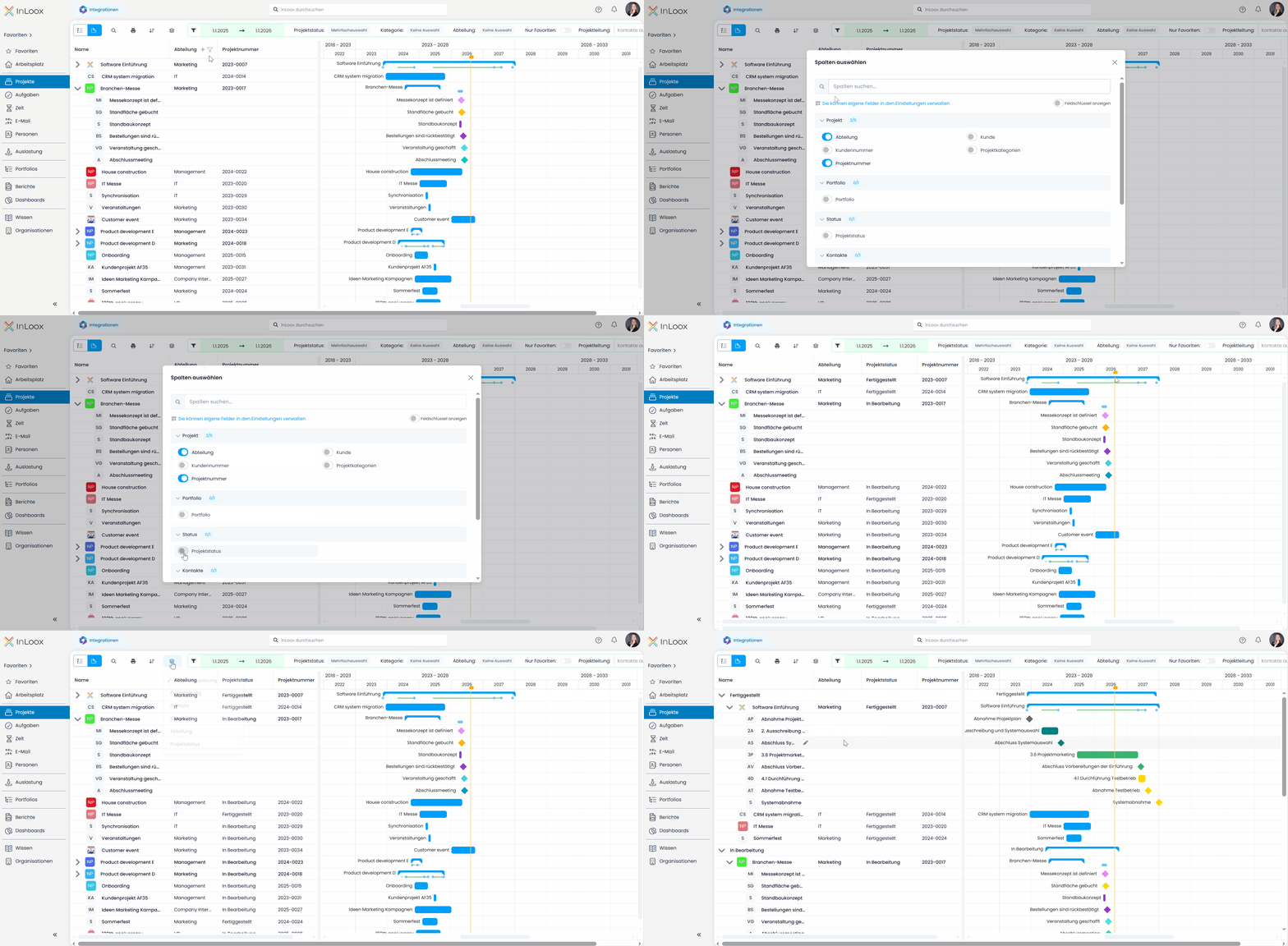
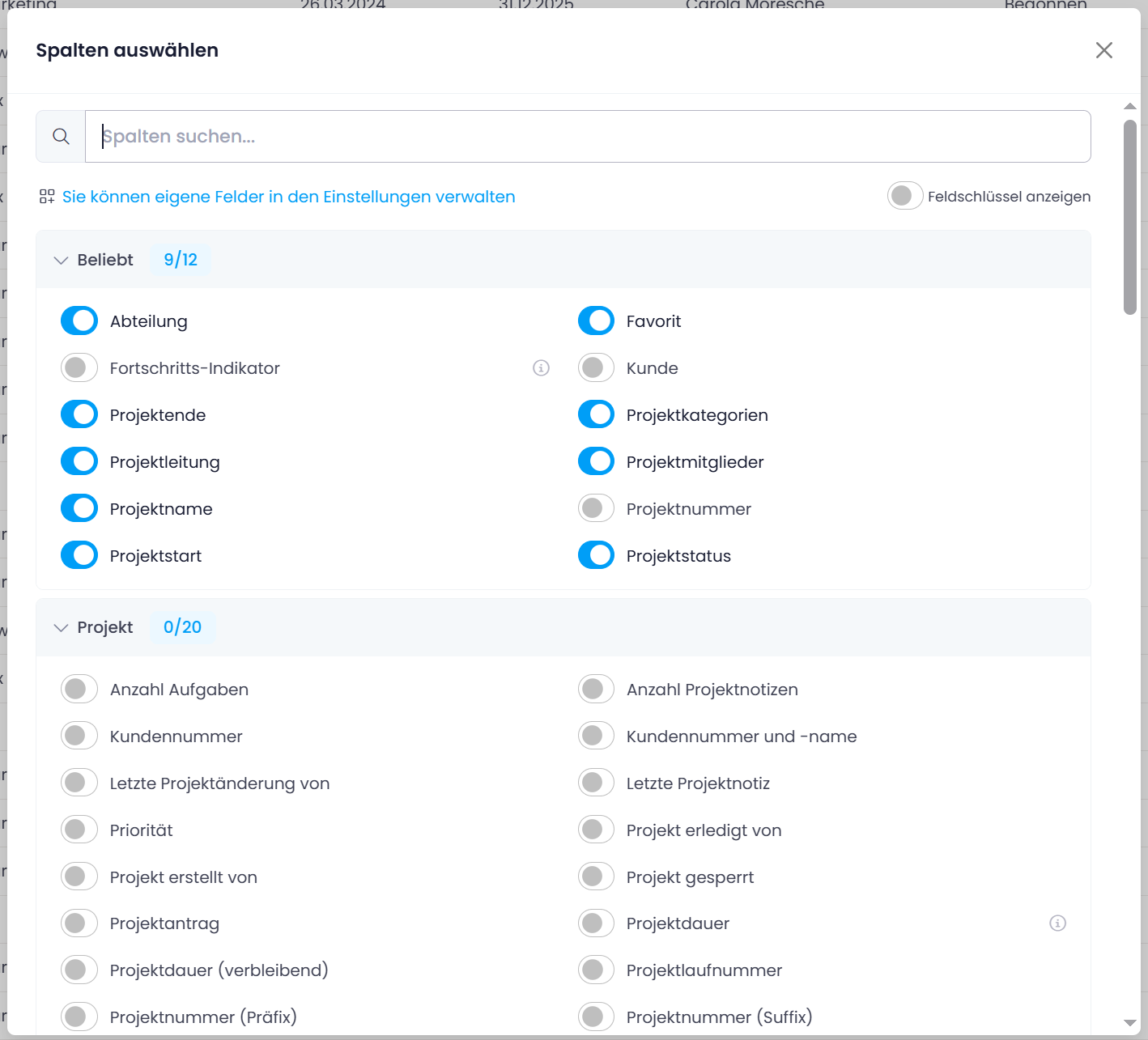
Ein neuer erweiterter Spalten-Auswahldialog macht es einfacher, Spalten in Ihre Listenansichten einzufügen. Bewegen Sie den Mauszeiger über eine bestehende Spaltenüberschrift und klicken Sie auf das +-Symbol, um den Dialog zu öffnen. Alle verfügbaren Spalten sind in praktische thematische Gruppen gegliedert. Komplexere Spalten zeigen eine Beschreibung der enthaltenen Daten.

Zusätzlich können Sie Datenbankfeldschlüssel direkt anzeigen und kopieren, was besonders hilfreich für Dashboards und Berichte ist.

Erweiterter Spalten-Auswahldialog

|Version 26.3WebDokumente
Neues Feature

Dokumente: SharePoint-Version und Vertraulichkeitsebene

Zwei neue Spalten sind in der Dokumentenansicht für SharePoint-synchronisierte Dokumente verfügbar:

  • SharePoint-Version — Zeigt die Dokumentversionsnummer aus SharePoint an.
  • Vertraulichkeitsebene — Zeigt die in SharePoint zugewiesene Vertraulichkeitsebene an.

Fügen Sie diese Spalten über Spalten auswählen in der Dokumentenansicht hinzu. InLoox zeigt die Daten schreibgeschützt an — die Werte werden in SharePoint verwaltet.

Hilfe-Artikel: SharePoint-Integration

|Version 26.3OutlookZeiterfassung
Verbesserung

Zeit: Outlook-Kalender-Zeiterfassung für Exchange Server

InLoox für Outlook unterstützt die Zeiterfassung aus Kalenderterminen ab sofort sowohl mit Microsoft Exchange Online als auch mit Microsoft Exchange Server (Self-Hosted).

Mit Exchange Online durchsuchen und erfassen Sie Termine direkt im Tab Zeit des Add-ins. Mit Exchange Server öffnen Sie einen Kalendertermin in Microsoft Outlook, starten das InLoox Add-in und erfassen den Termin von dort aus.

|Version 26.3WebAufgabenPlanung
Verbesserung

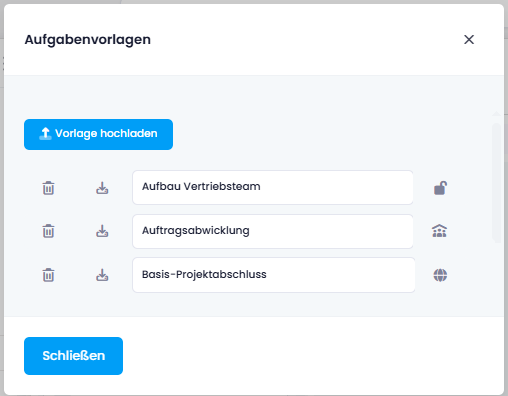
Bestätigungsdialog beim Überschreiben von Vorlagen

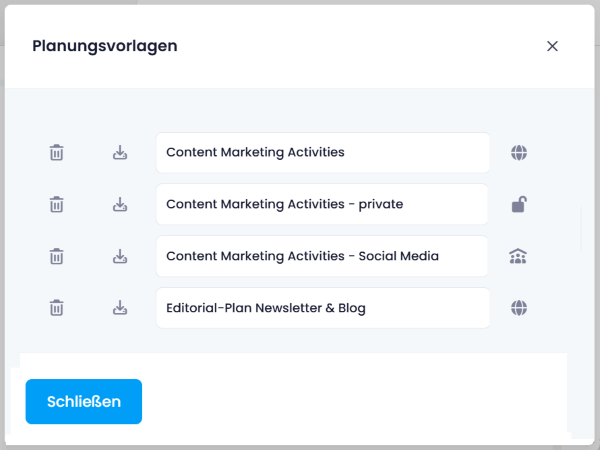
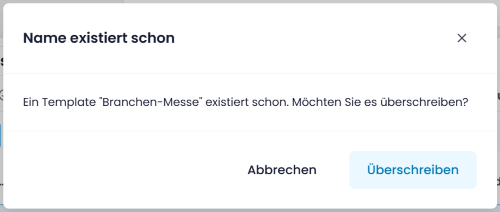
Wenn Sie eine Vorlage mit einem Namen speichern, der bereits existiert, zeigt InLoox nun den Bestätigungsdialog Name existiert schon an. Sie können die bestehende Vorlage Überschreiben oder den Vorgang Abbrechen, um sie unverändert zu lassen. So wird ein versehentliches Überschreiben bestehender Vorlagen verhindert.

Bestätigungsdialog: Name existiert schon

|Version 26.3WebDokumente
Neues Feature

Dokumente: Verwaiste Elemente gesammelt löschen

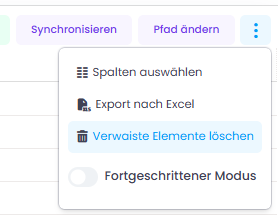
Verwaiste Dokumente und Ordner — Dateien, die nicht mehr mit der aktiven SharePoint-Ordnerstruktur verbunden sind — können ab sofort auf einmal dauerhaft gelöscht werden. Öffnen Sie das Drei-Punkte-Menü im Bereich Dokumente und wählen Sie Verwaiste Elemente löschen. InLoox zeigt vor dem Löschen einen Bestätigungsdialog mit der Anzahl der betroffenen Elemente an.

Diese Aktion erfordert Administratorrechte und kann nicht rückgängig gemacht werden.

Verwaiste Elemente löschen

April 2026
|Version 26.2WebEinstellungen
Neues Feature

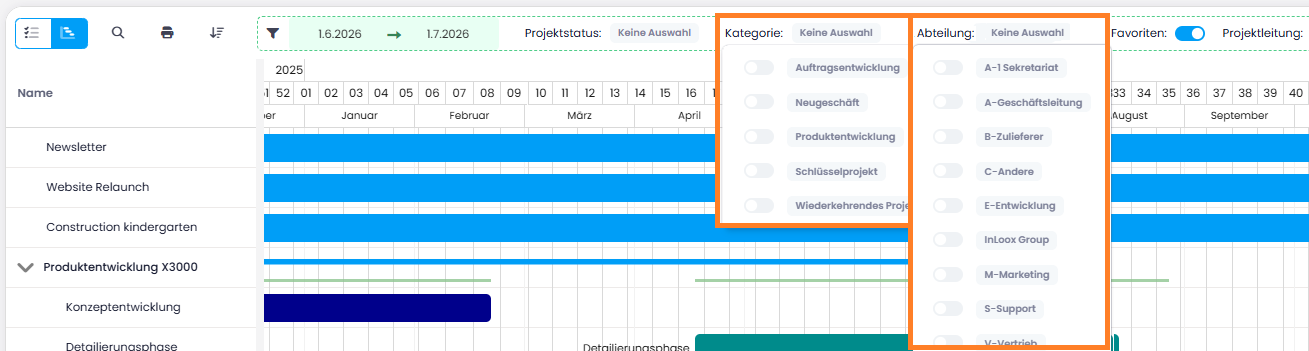
Filterdesigner für eigene Felder: Sichtbarkeit komfortabel steuern

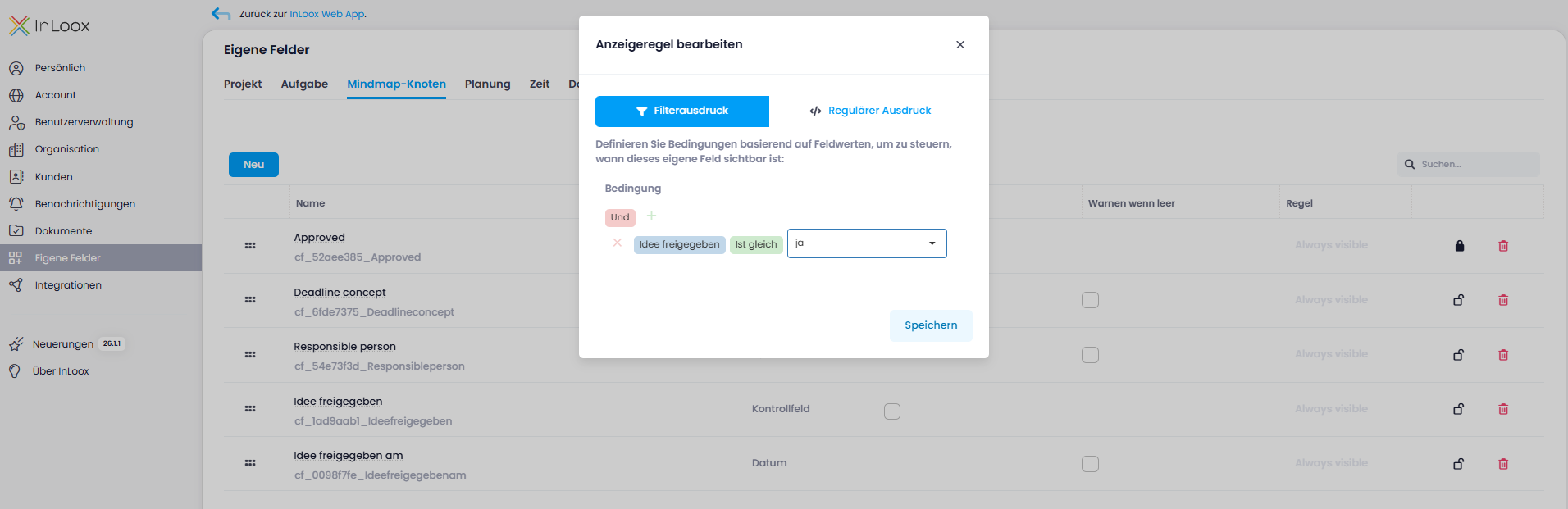
Eigene Felder lassen sich bereits über Regeln gezielt ein- oder ausblenden, um bestimmte Anwendungsfälle abzubilden. Mit dem neuen Filterdesigner stehen Ihnen jetzt deutlich mehr Möglichkeiten zur Verfügung, um komplexe Bedingungen und Kombinationen abzubilden.

Besonders praktisch: Eigene Felder können nun in Abhängigkeit von anderen eigenen Feldern ein- oder ausgeblendet werden. So können Sie noch präziser steuern, wann Felder sichtbar sind, und Ihre Eingabemasken übersichtlicher und kontextbezogener gestalten.

Beispiel: Sie haben zwei eigene Felder „Idee freigegeben" und „Freigegeben am". Das Feld „Freigegeben am" können Sie in Abhängigkeit vom anderen Feld anzeigen lassen – beispielsweise nur dann, wenn bei „Idee freigegeben" die Option „Ja" ausgewählt ist.

Anzeigeregel für benutzerdefinierte Felder festlegen

Hilfe-Artikel: Eigene Felder

Hinweis: Eigene Felder sind in der InLoox Professional Edition nicht verfügbar.

|Version 26.2WebIntegrationenPersonen
Neues Feature

Benutzer aus Microsoft 365 Kontakten einladen

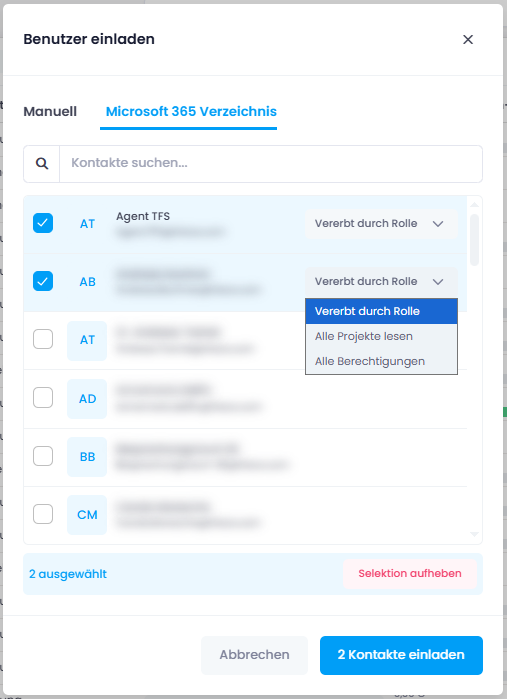
Das Einladen neuer Benutzer ist jetzt wesentlich komfortabler: Im Einladungsdialog können Sie direkt auf Ihr Microsoft 365 Verzeichnis zugreifen und Personen von dort einladen. So können Sie Teammitglieder deutlich schneller hinzufügen.

Voraussetzungen: Im Integration Center müssen die entsprechenden Benutzer-Berechtigungen aktiviert sein. Die grundlegenden Benutzerinformationen umfassen Name und E-Mail-Adresse, während die vollständigen Benutzerinformationen weitere Details der Profildaten wie Abteilung oder Jobbezeichnung angeben.

Benutzer aus dem Microsoft 365 Verzeichnis einladen

|Version 26.2WebEinstellungenPersonen
Neues Feature

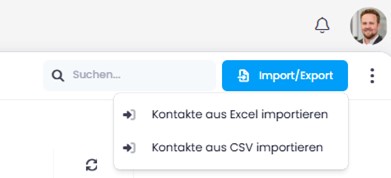
Excel- und CSV-Import für Personen und Kontakte

Ab sofort können Kontakte bequem per Excel- oder CSV-Datei in InLoox importiert werden. Nach dem Upload analysiert ein Matching-Assistent automatisch die Spalten Ihrer Datei und schlägt eine Zuordnung zu den InLoox-Feldern vor. Das einzige Pflichtfeld ist die E-Mail-Adresse — alle weiteren Felder wie Name, Abteilung oder Telefonnummer sind optional und können flexibel zugeordnet werden.

Diese Funktion ist besonders praktisch, wenn Sie Kontakte aus externen Systemen wie CRM-Tools oder anderen Quellen übernehmen möchten.

Kontakte aus Excel und CSV importieren

|Version 26.2WebAnsichtenProjekte
Neues Feature

Bedingte Formatierung: Erweiterte Datumsvergleiche

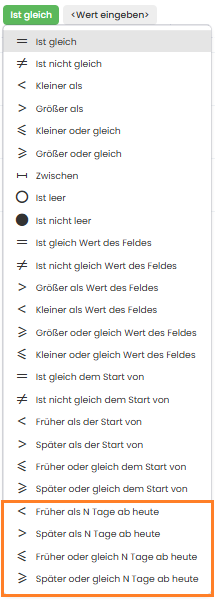
Bedingte Formatierungen werden mit Version 26.2 um flexible Datumsvergleiche erweitert. Neu verfügbar sind Vergleichsoperatoren wie „Früher als N Tage ab heute" und „Später als N Tage ab heute".

Damit können Sie beispielsweise Aufgaben farblich hervorheben, deren Enddatum in den nächsten 14 Kalendertagen liegt, oder Projekte kennzeichnen, deren Starttermin mehr als 30 Tage zurückliegt. So lassen sich etwa Sprint-Zeiträume oder anstehende Deadlines visuell abbilden.

hinweis

Die Angabe erfolgt in Kalendertagen. Der Vergleich bezieht sich immer auf das aktuelle Datum („heute") und verschiebt sich entsprechend täglich mit.

Erweiterte Datumsvergleiche in bedingten Formatierungen

Hilfe-Artikel: Bedingte Formatierung

|Version 26.2WebAnsichtenProjekte
Verbesserung

Bedingte Formatierung: Benutzerdefinierte Farben

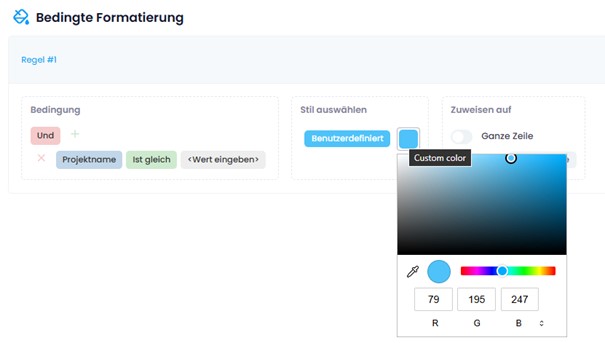
In den bedingten Formatierungen stehen Ihnen ab sofort benutzerdefinierte Farben zur Verfügung. Neben den vordefinierten Farboptionen finden Sie nun die Auswahl „Benutzerdefiniert", die einen vollständigen Farbpicker öffnet. Dort können Sie Farben per RGB, Hex-Code oder HSL eingeben oder den integrierten Color Picker verwenden, um exakt den gewünschten Farbton zu treffen.

Damit lassen sich beispielsweise CI-konforme Farbwerte präzise hinterlegen — für maximale Flexibilität bei der visuellen Gestaltung Ihrer Projekt- und Aufgabenlisten.

Benutzerdefinierte Farben in bedingten Formatierungen

Hilfe-Artikel: Bedingte Formatierung

|Version 26.2WebEinstellungen
Neues Feature

Multi-Faktor-Authentifizierung per Authenticator-App

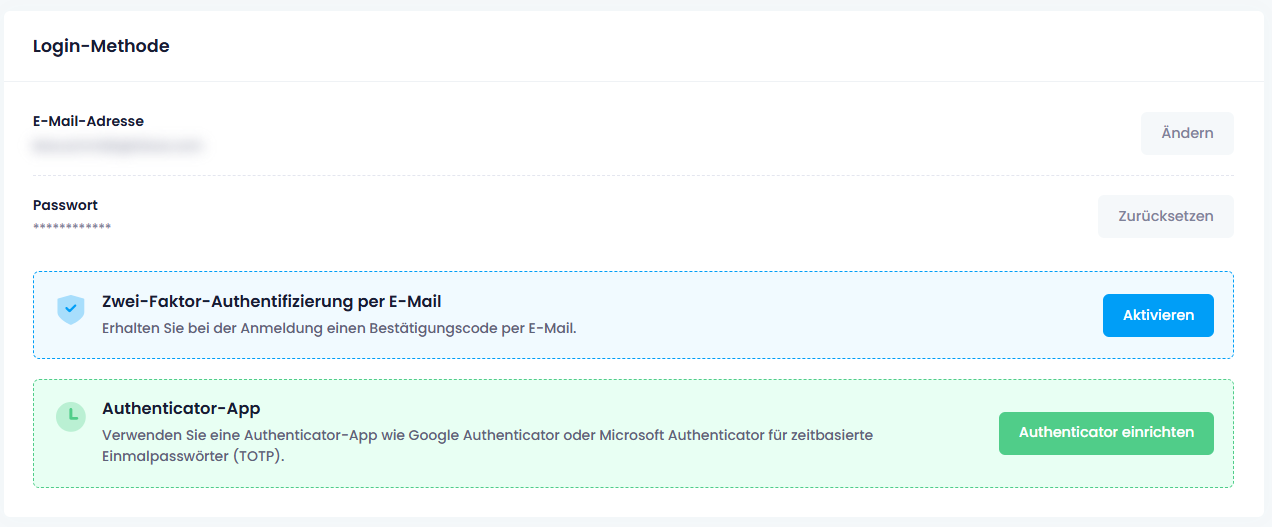
Neben der Zwei-Faktor-Authentifizierung per E-Mail können Sie sich nun auch mit einer Authenticator-App per Multi-Faktor-Authentifizierung (MFA) anmelden.

Die Einrichtung erfolgt über das Benutzerprofil: Nach dem Aktivieren wird ein QR-Code angezeigt, der mit einer beliebigen Authenticator-App gescannt werden kann. Nach der Einrichtung wird bei jeder Anmeldung zusätzlich ein Einmalcode abgefragt, was die Kontosicherheit erheblich erhöht.

Zwei-Faktor-Authentifizierung in den Profileinstellungen einrichten

info

Diese Funktion richtet sich an Benutzer, die sich nicht über Microsoft 365 SSO anmelden.

|Version 26.2WebAnsichtenZeiterfassungPersonen
Verbesserung

Schnellgruppierung für Zeit- und Personenlisten

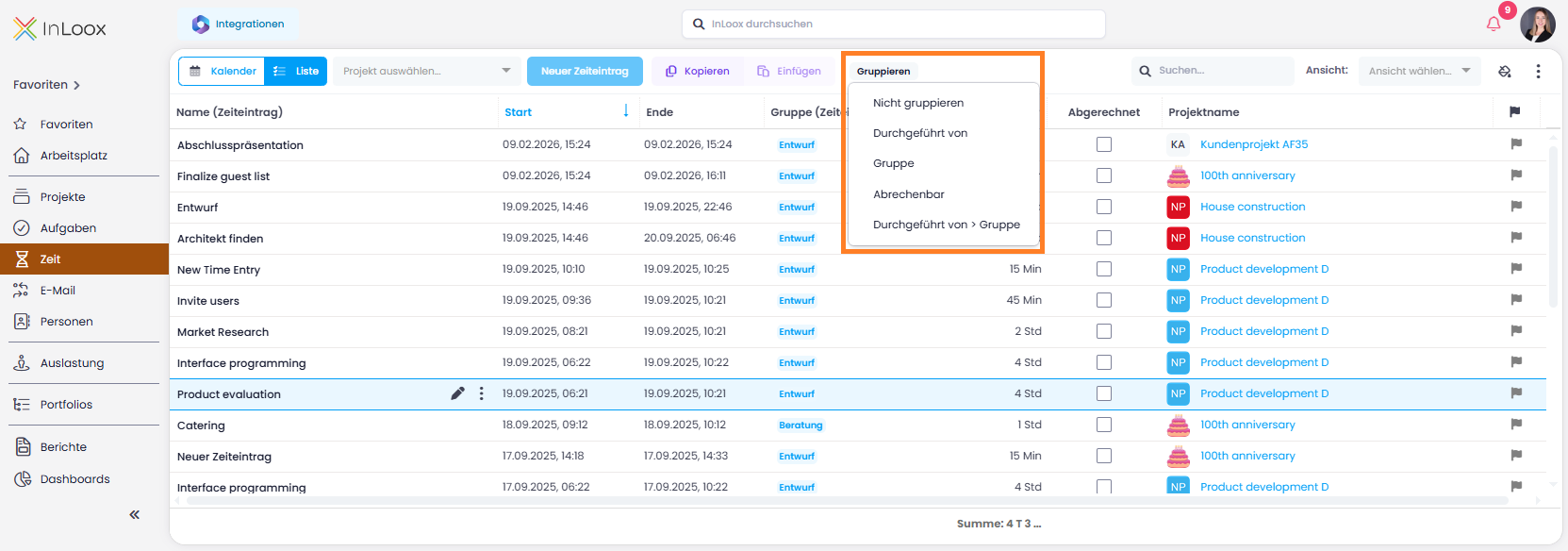
Die Ansichten für Personen und Zeiteinträge bieten nun Schnellgruppierungsoptionen, mit denen Sie Ihre Daten mit wenigen Klicks strukturieren und analysieren können:

Personenliste:

  • Firma
  • Abteilung
  • Ort
  • Firma > Abteilung

Zeitliste:

  • Durchgeführt von
  • Gruppe
  • Abrechenbar
  • Durchgeführt von > Gruppe

Diese vordefinierten Schnellgruppierungen bieten einen schnellen und bequemen Einstieg. Selbstverständlich können Sie auch weiterhin den Fortgeschrittenen Modus verwenden, um nach beliebigen Spalten zu gruppieren und individuelle Analysen zu erstellen.

Schnellgruppierung in der Zeiterfassungs-Ansicht

|Version 26.2WebZeiterfassung
Neues Feature

Standardgruppe für Zeiteinträge pro Projekt

Pro Projekt lässt sich ab sofort eine Standardgruppe für Zeiteinträge festlegen. Die Einstellung wird vom Projektleiter vorgenommen und gilt für alle Projektmitglieder. Dies hat zur Folge, dass alle neuen Zeiterfassungseinträge in diesem Projekt automatisch in der definierten Gruppe landen.

Dieser Kundenwunsch stammt aus der Praxis von Beratungsunternehmen, bei denen für die Abrechnung sichergestellt werden soll, dass alle Zeiteinträge konsistent in der richtigen Gruppe erfasst werden.

Standardgruppe für Zeiteinträge

Hilfe-Artikel: Zeiteintrag bearbeiten

|Version 26.2WebAuslastung
Verbesserung

Anzeige abgeschlossener Aufgaben in der Auslastung

Die Auslastungsansicht bietet ab sofort die Möglichkeit, auch abgeschlossene Aufgaben in die Berechnung zu integrieren. Über den neuen Regler Erledigte Aufgaben legen Sie fest, ob erledigte Aufgaben in die Auslastungsberechnung einbezogen werden sollen. Damit wird es möglich, die Auslastung auch rückblickend zu analysieren — beispielsweise, um nachzuvollziehen, wie die Teamauslastung in der vergangenen Woche verteilt war.

Erledigte Aufgaben in der Auslastungsansicht

Hilfe-Artikel: Auslastung

|Version 26.2WebOutlookIntegrationen
Neues Feature

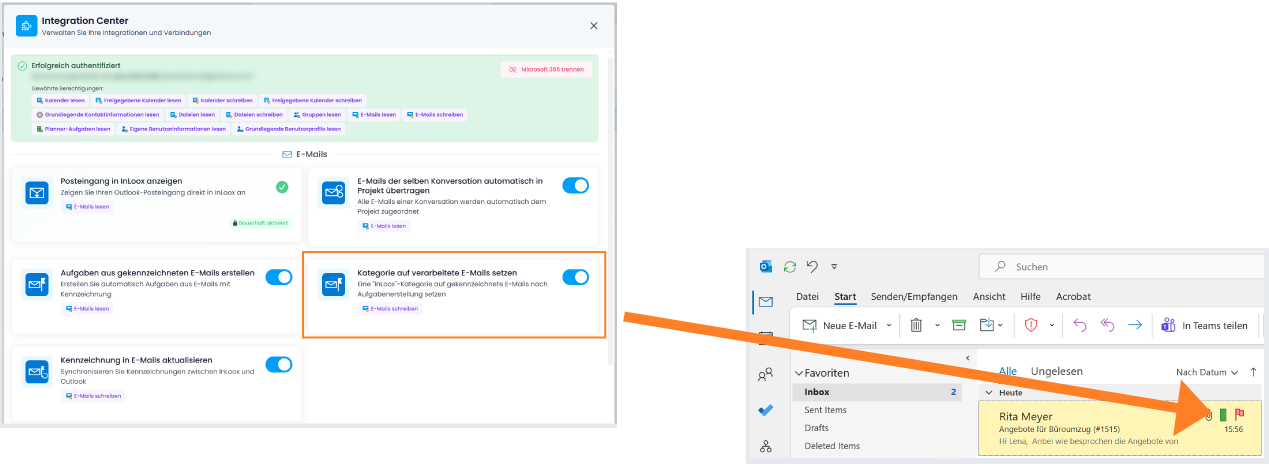
Kategorie auf verarbeitete E-Mails setzen

Im Bereich E-Mail-Integration haben Sie ab sofort die Möglichkeit, E-Mails automatisch mit der Kategorie „InLoox" zu kennzeichnen, wenn aus der E-Mail eine Aufgabe erstellt wurde (zum Beispiel per Flag-Markierung der E-Mail). So erkennen Sie in Ihrer E-Mail-Inbox zuverlässig, welche E-Mails bereits in InLoox als Aufgabe angelegt wurden.

Voraussetzung: Im Integration Center ist der Regler bei Kategorie auf verarbeitete E-Mails setzen aktiviert.

InLoox-Kategorie auf markierten E-Mails

Hilfe-Artikel: Integrationen: E-Mails

|Version 26.2WebDashboards
Verbesserung

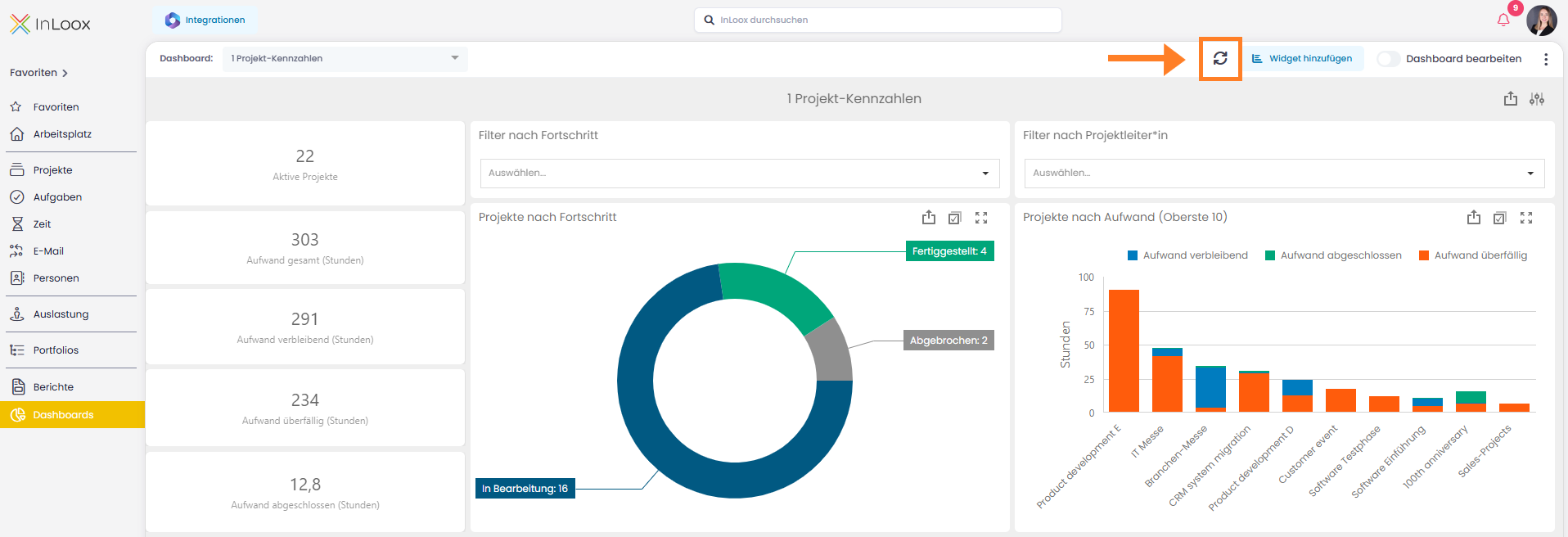
Dashboards: Button für Daten-Refresh

Mit InLoox 26.2 gibt es in den projektübergreifenden Dashboards neu einen Refresh-Button. Per Klick werden alle Daten aktualisiert, während sämtliche Filtereinstellungen in den Widgets erhalten bleiben. So können Sie projektübergreifend an Daten arbeiten, zwischendurch Änderungen vornehmen und anschließend Ihr Dashboard mit einem Klick auf den neuesten Stand bringen — ohne aufwendiges Nachfiltern.

Dashboard mit Refresh-Button

Hilfe-Artikel: Dashboards

|Version 26.2WebPlanung
Verbesserung

Verzögerungen im Gantt - Zur Ursache navigieren

Wird bei einem Sammelvorgang im Gantt-Diagramm eine Verzögerung angezeigt (erkennbar am Sanduhr-Symbol), führt ein Klick darauf nun direkt zum tiefsten untergeordneten Element, das die Verzögerung verursacht.

Das bedeutet: Sie müssen in komplexen Projektplänen nicht mehr manuell nach der Ursache einer Verzögerung suchen — Sie werden direkt zum relevanten Planungselement geführt.

Februar 2026
|Version 26.1WebIntegrationen
Neues Feature

Neues Integration Center

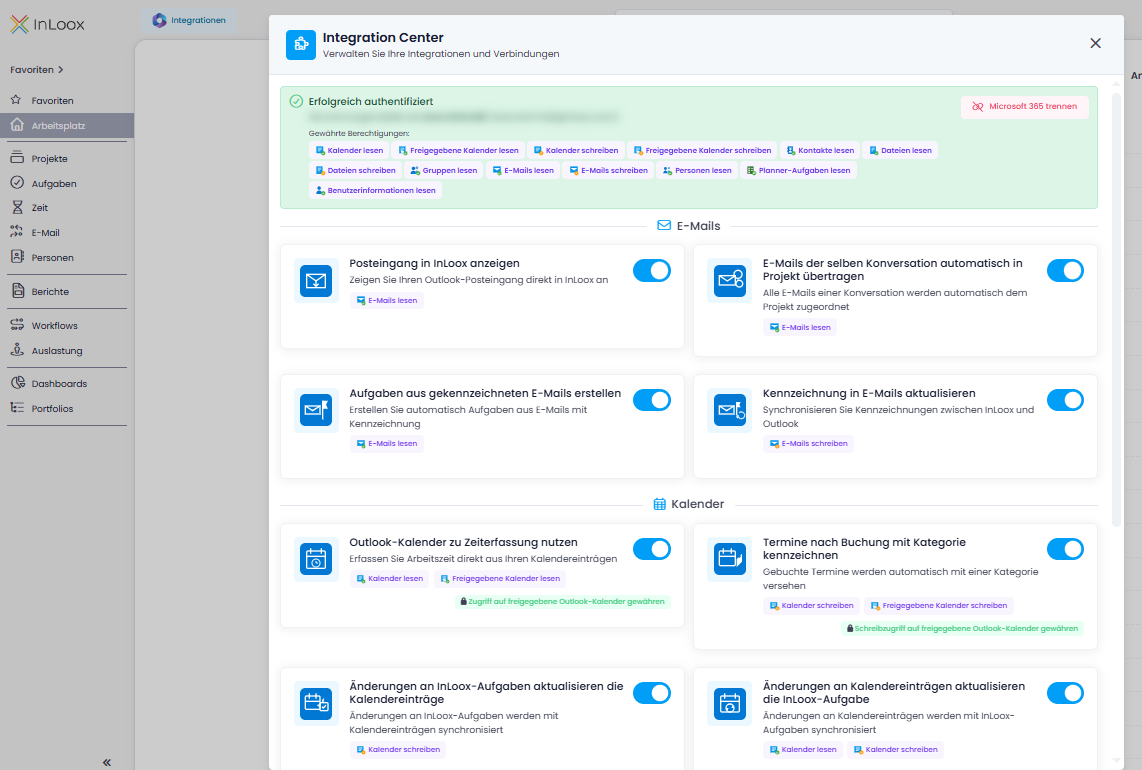
Mit InLoox 26.1 gibt es das neue Integration Center! Dies ist die zentrale Anlaufstelle für alle Microsoft-365-Integrationen rund um E-Mails, Kalender, Aufgaben und Dokumente. Alle Integrationen und zugehörigen Berechtigungen sind hier zentral und logisch gebündelt. So sehen Sie auf einen Blick, welche Funktionen aktiv sind und wie InLoox in Ihre Microsoft-365-Umgebung eingebunden ist.

Das Integration Center bildet die Grundlage für viele Neuerungen in Version 26.1. Die einzelnen Funktionen werden im weiteren Verlauf dieses What's New im Detail vorgestellt.

Integration Center

Hilfe-Artikel: Integrationen

Self-Hosted

Einige Microsoft-365-Integrationen erfordern zusätzliche Konfigurationsschritte durch einen Administrator (z. B. Freigaben für Microsoft Graph). Weitere Details lesen Sie im Support-Artikel: Konfiguration von InLoox Self-Hosted für Automatisierungen mit MS365/Exchange Online.

|Version 26.1WebOutlookIntegrationenDokumente
Neues Feature

Neugestaltetes E-Mail-Tracking

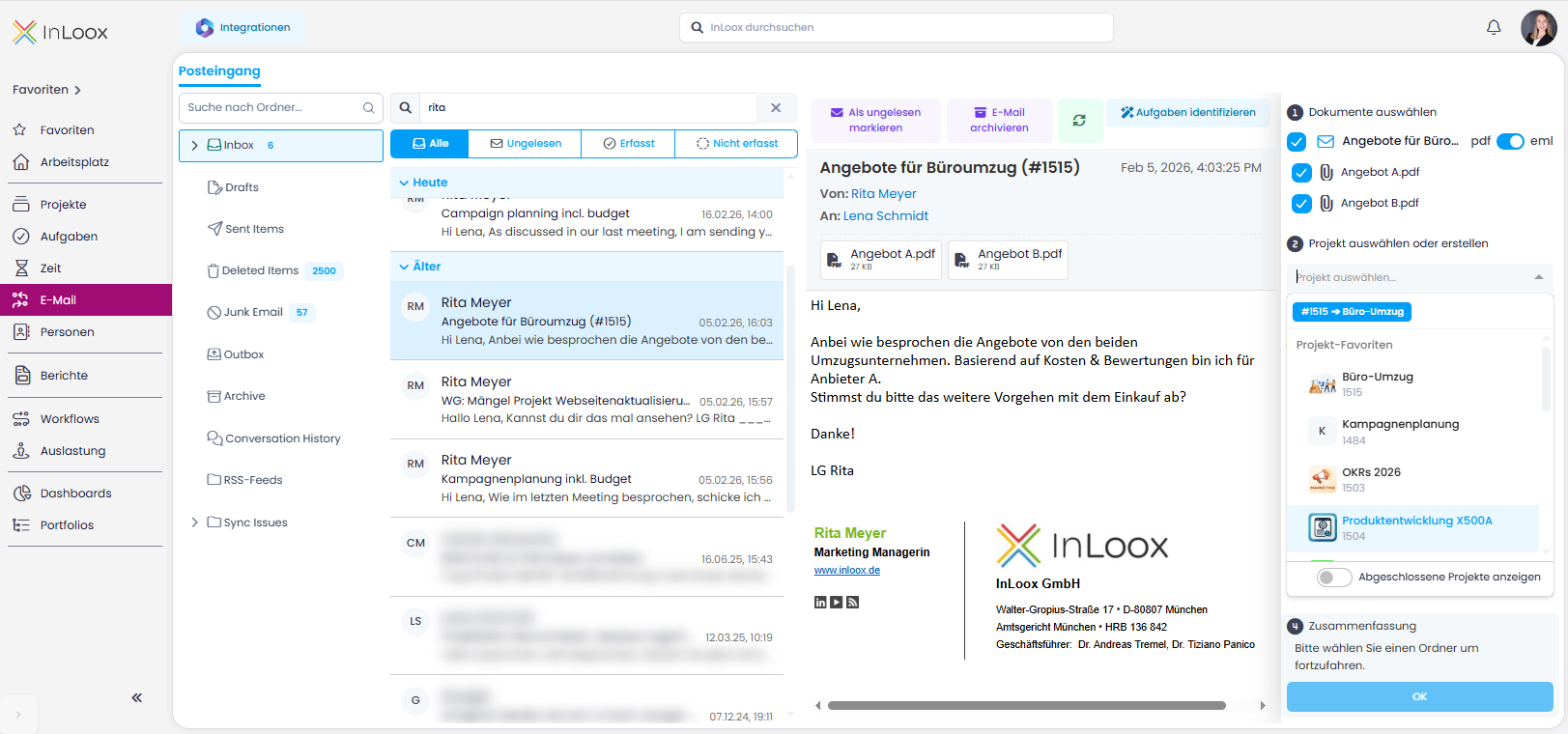
Mit Version 26.1 wurde der Posteingang im Bereich "Erfassen" grundlegend überarbeitet und heißt nun E-Mail. Das Grundprinzip bleibt bestehen: E-Mails und Anhänge können Projekten zugeordnet und Aufgaben mithilfe des KI-Assistenten erstellt werden.

E-Mail-Bereich Übersicht

Das Redesign bringt zahlreiche Verbesserungen und Neuerungen mit sich:

  • Einheitlicher Verbuchungsprozess: E-Mails und Anhänge lassen sich nun genauso einfach verbuchen wie im Outlook Add-in: auswählen, Projekt und Projektordner festlegen, speichern – fertig.
  • Automatische Projektvorschläge: Enthält der E-Mail-Betreff eine InLoox-Projektnummer (beginnend mit #), werden beim Ablegen automatisch passende Projekte vorgeschlagen.
  • Dublettencheck: Sie sehen sofort, wenn E-Mails oder Anhänge bereits verbucht wurden, inklusive Projektzuordnung.
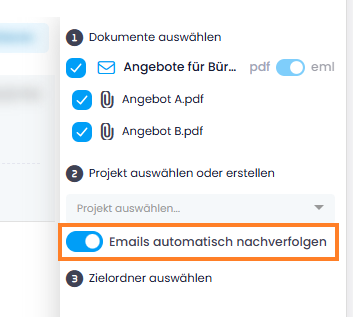
  • E-Mails automatisch nachverfolgen: Werden E-Mails in einem Projektordner abgelegt, können alle weiteren Antworten derselben Konversation automatisch im gleichen Projektordner gespeichert werden. Dies setzt die Aktivierung von „E-Mails derselben Konversation automatisch in Projekt übertragen" im Integration Center voraus.

Automatisches E-Mail-Konversations-Tracking

  • Verbesserte Vorschauen: Zuverlässige Anzeige von E-Mail-Inhalten und Anhängen, unabhängig vom Format.
  • Outlook-Ordnerstruktur, Suche & Filter: Arbeiten Sie in Ihrer gewohnten Outlook-Ordnerstruktur, suchen nach Mails oder filtern Sie nach Alle, Ungelesen, Erfasst oder Nicht erfasst.
|Version 26.1WebOutlookAufgabenIntegrationen
Neues Feature

Projektaufgaben mit Outlook-Kalender synchronisieren

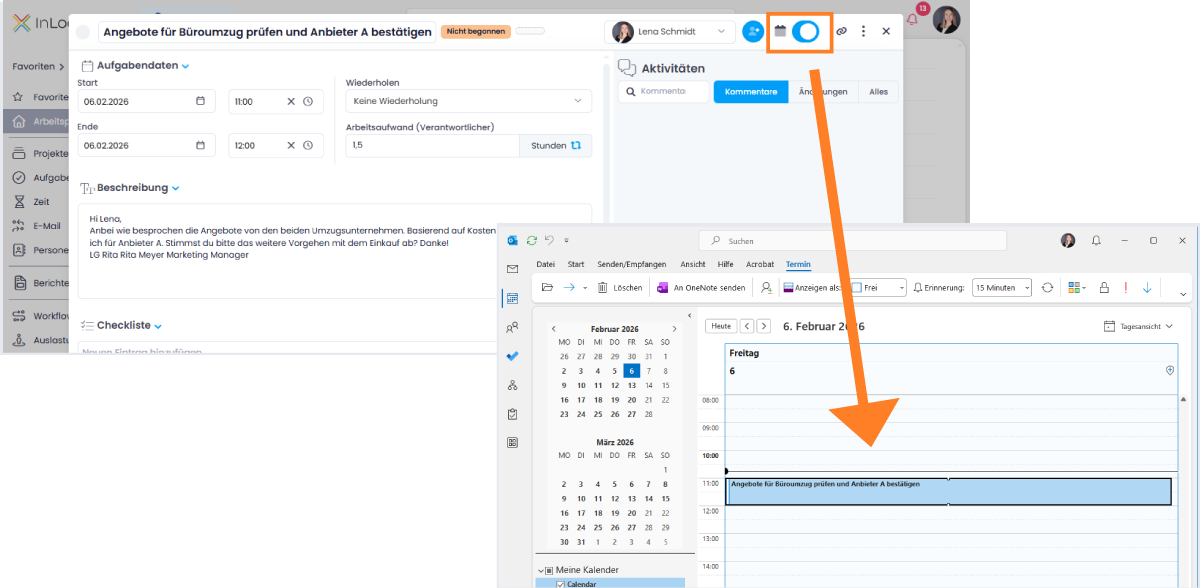
Projektaufgaben können nun direkt mit Ihrem Microsoft Outlook Kalender verknüpft werden. Nach Aktivierung der erforderlichen Berechtigung im Integration Center genügt ein einfacher Schalter in der Aufgabe, um sie zu Ihrem Kalender hinzuzufügen.

Synchronisierungsoptionen

Im Integration Center stehen zwei neue Optionen zur Verfügung:

  • Änderungen an InLoox-Aufgaben aktualisieren Kalendereinträge
  • Änderungen an Kalendereinträgen aktualisieren die InLoox-Aufgabe

Wenn beide Berechtigungen aktiviert sind, ist eine bidirektionale Synchronisierung möglich. Änderungen an Datum, Uhrzeit oder Dauer können sowohl in InLoox als auch direkt im Outlook-Kalender vorgenommen werden — die Aufgabe bleibt stets aktuell und konsistent.

Projektaufgabe im Outlook-Kalender synchronisieren

|Version 26.1WebOutlookAufgaben
Neues Feature

Aufgaben aus E-Mails per Outlook-Kennzeichnung erstellen
Die Möglichkeit, Aufgaben direkt aus E-Mails zu erstellen, ist InLoox-Anwendern bereits bekannt — zum Beispiel über das InLoox für Outlook Seitenpanel, in dem sich Aufgaben per Klick aus einer E-Mail anlegen lassen.

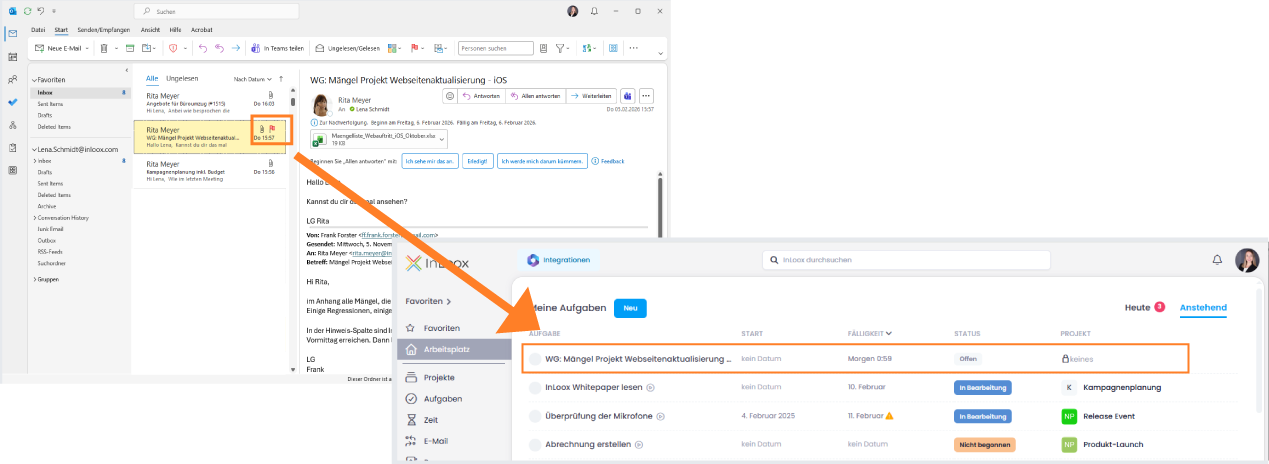
Neu in InLoox 26.1 ist nun eine weitere, komfortable Option: Nach Aktivierung der Funktion Aufgaben aus gekennzeichneten E-Mails erstellen im Integration Center werden aus in Outlook per Flag gekennzeichneten E-Mails (z. B. Heute, Morgen, Nächste Woche) automatisch entsprechende InLoox-Aufgaben erstellt.
Optional kann auch hier eine Synchronisation aktiviert werden: Ist die Option Kennzeichnung in E-Mails aktualisieren eingeschaltet, wird das Erledigen der Aufgabe in InLoox automatisch an Outlook zurückgemeldet und die E-Mail-Kennzeichnung ebenfalls abgeschlossen. So ergänzt die neue Flaggen-Logik das bestehende Seitenpanel sinnvoll und bietet eine weitere flexible Möglichkeit, E-Mails schnell in strukturierte Aufgaben zu überführen.

Gekennzeichnete Outlook-Mail erstellt InLoox-Aufgabe

|Version 26.1WebOutlookZeiterfassungIntegrationen
Neues Feature

Neuer Zeiterfassungsbereich: Outlook-Termine direkt verbuchen

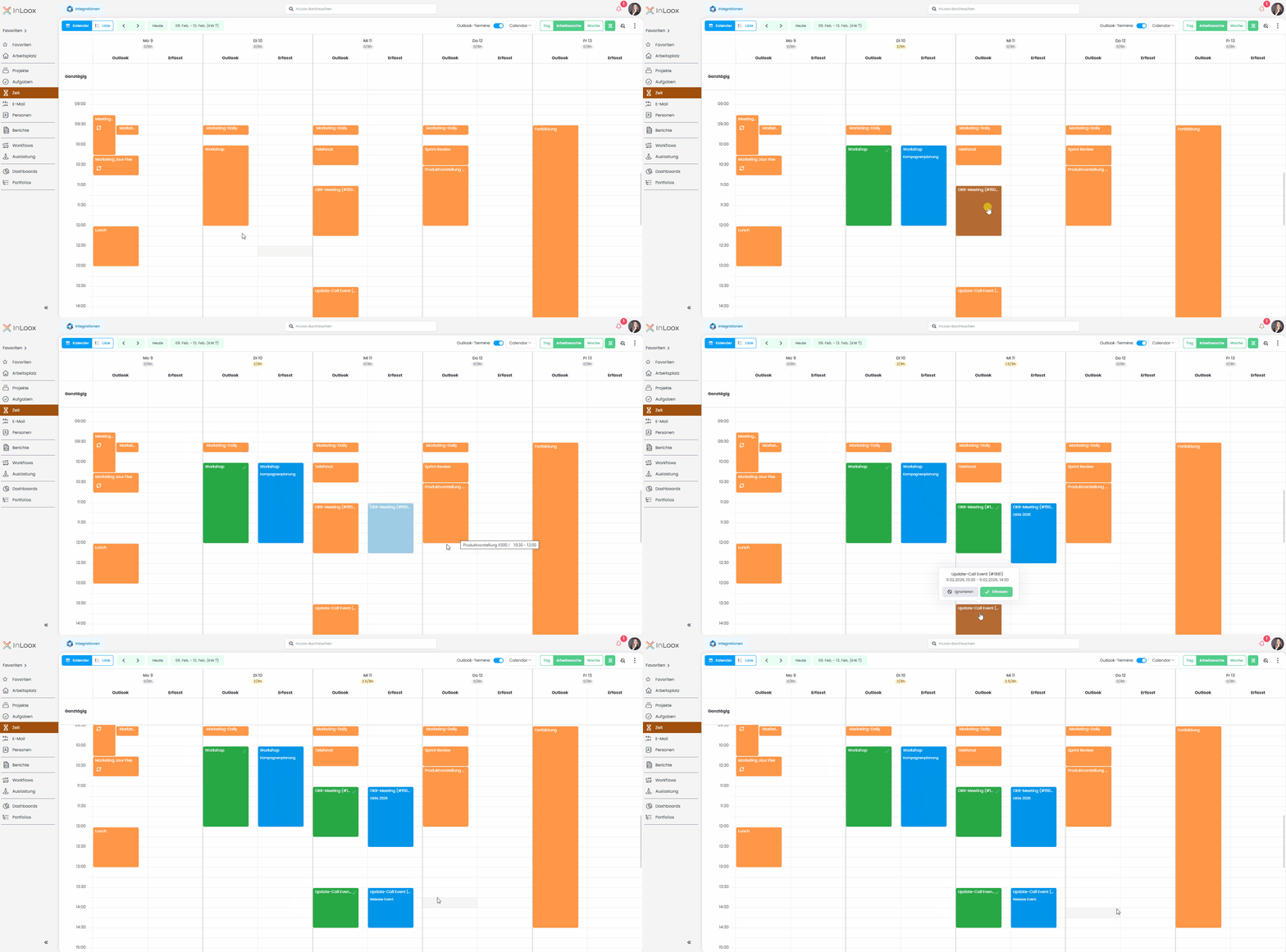
Mit Version 26.1 haben wir die Zeiterfassung aus Kalenderterminen weiter vereinfacht. Der bisherige Kalender-Bereich aus „Erfassen" ist jetzt vollständig im neuen Hauptmenüpunkt Zeit aufgegangen.

Im neuen Zeiterfassungs-Kalender arbeiten Sie in einer Tages-, Wochen- oder Arbeitswochenansicht und können Ihre Outlook-Termine per Regler direkt einblenden (Voraussetzung: Verknüpftes Microsoft 365 Konto). Eine zusätzliche Erfasst-Spalte zeigt auf einen Blick, welche Termine bereits verbucht wurden.

Die Verbuchung selbst ist denkbar einfach: Termin anklicken, erfassen, Projekt auswählen — fertig. Zeiteinträge lassen sich flexibel per Drag & Drop anpassen, verschieben oder duplizieren.

Neu sind außerdem:

  • Automatische Projektvorschläge bei der Verbuchung anhand einer im Termin enthaltenen InLoox-Projektnummer (beginnend mit #)
  • Kapazitätsanzeige mit gebuchter Zeit und Sollstunden
  • Bedingte Formatierung zur farblichen Hervorhebung von Terminen

Selbstverständlich können weiterhin auch Zeiteinträge ohne Outlook-Bezug erfasst und bei Bedarf zwischen Kalender- und Listenansicht gewechselt werden.

Zeiterfassung von Outlook-Kalendereinträgen

|Version 26.1WebEinstellungen
Neues Feature

Benachrichtigungs-Center

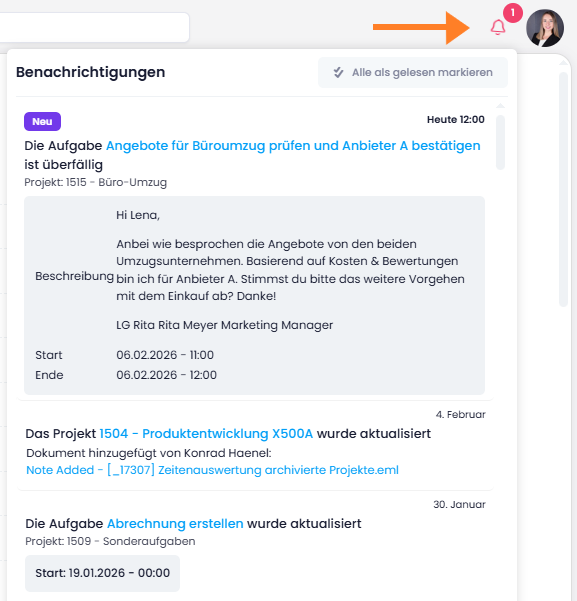
Mit Version 26.1 führen wir ein zentrales Benachrichtigungs-Center ein, das sich nun in der oberen rechten Ecke befindet. Hier laufen alle wichtigen Updates zu Ihren Projekten und Aufgaben zusammen — übersichtlich, aktuell und stets erreichbar.

Sie sehen dort unter anderem Neuigkeiten in Ihren Projekten, Änderungen an Aufgaben oder Hinweise, wenn Sie in Kommentaren erwähnt wurden.

Benachrichtigungs-Center

Hilfe-Artikel: Benachrichtigungen

|Version 26.1WebEinstellungenProjekte
Neues Feature

Benutzergruppen für Projekte

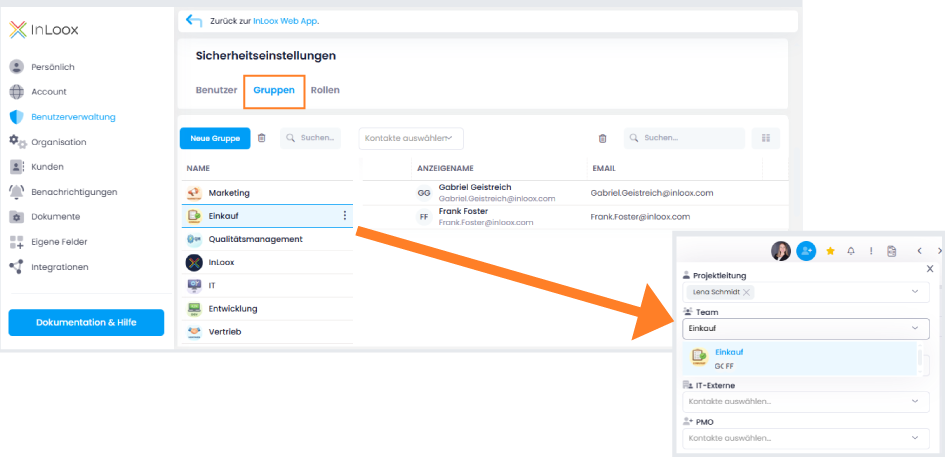
Ab sofort wird die Verwaltung von Projektbeteiligten einfacher: In den Account-Einstellungen können Sie nun in der Benutzerverwaltung Benutzergruppen anlegen und diesen gezielt einzelne Benutzer zuordnen. Der große Vorteil hiervon: Rollen in Projekten lassen sich jetzt auch auf Gruppenebene vergeben.

Denn gerade in der Praxis arbeiten viele Projekte immer wieder mit denselben Teams — etwa Marketing, Personal, Entwicklung oder Einkauf. Statt jedes Teammitglied bei neuen Projekten erneut einzeln hinzuzufügen, hinterlegen Sie einfach eine passende Gruppe für die gewünschte Projektrolle. So reduzieren Sie den manuellen Aufwand für das Aufsetzen neuer Großprojekte erheblich.

Benutzergruppe zum Projekt hinzufügen

Diese Funktion ist nur in den Editionen InLoox Enterprise, Enterprise Plus und Self-Hosted verfügbar.

|Version 26.1WebAuslastung
Verbesserung

Verbesserte Auslastungsansicht

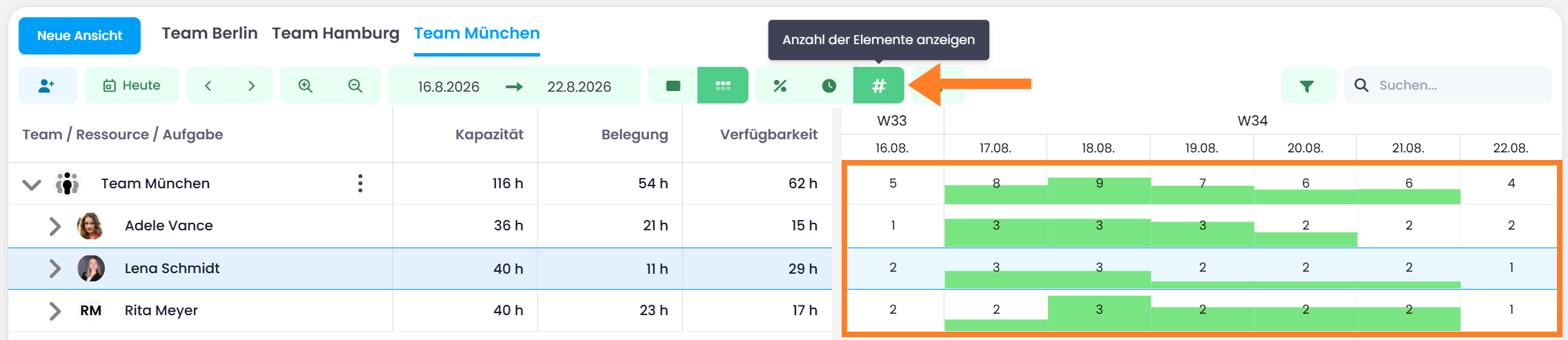
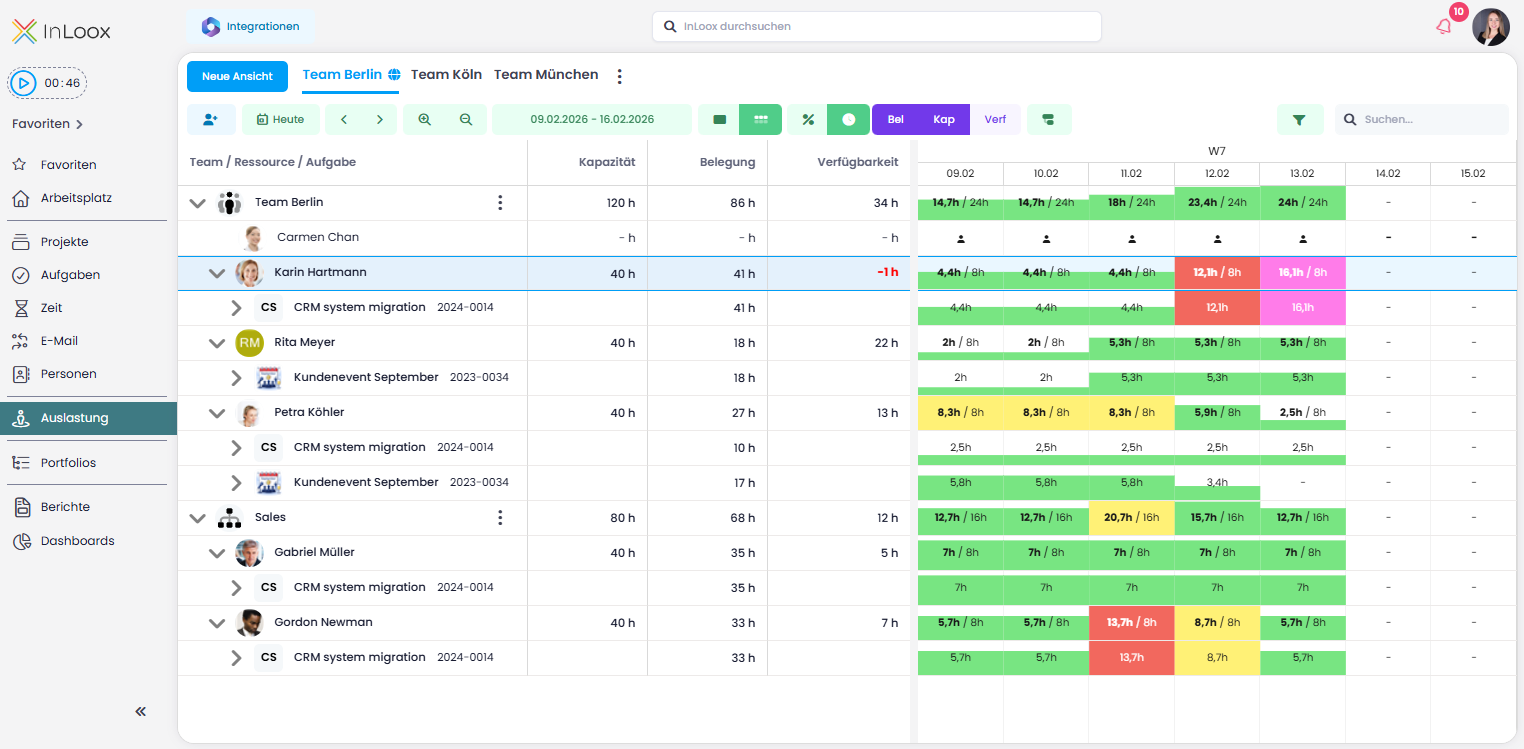
Mit InLoox 26.1 wurde die Auslastungsansicht weiter verbessert. Neben Team / Ressource / Aufgabe werden nun standardmäßig die folgenden Spalten angezeigt:

  • Kapazität — verfügbare Arbeitsstunden (z. B. 40 Stunden pro Woche)
  • Belegung — bereits eingeplante Arbeitsstunden
  • Verfügbarkeit — noch verfügbare Arbeitsstunden

Neue Navigationsfunktionen

  • Wechsel zwischen absoluten Werten (Stunden) und einer relativen Prozentansicht
  • Zentraler Ebenenwähler zum Umschalten der Ansicht zwischen Teams & Abteilungen, Personen, Projekte oder Aufgaben & Termine

So lassen sich alle Ressourcen mit einem Klick auf die gewünschte Detailtiefe bringen — besonders hilfreich bei der Ressourcenplanung im größeren Maßstab. Die Auslastungsansicht bietet nun eine schnelle und zuverlässige Prognose, wie viel Kapazität in den kommenden Monaten noch verfügbar sein wird.

Verbesserte Auslastungsansicht

Hilfe-Artikel: Auslastung

|Version 26.1WebAufgabenProjekte
Neues Feature

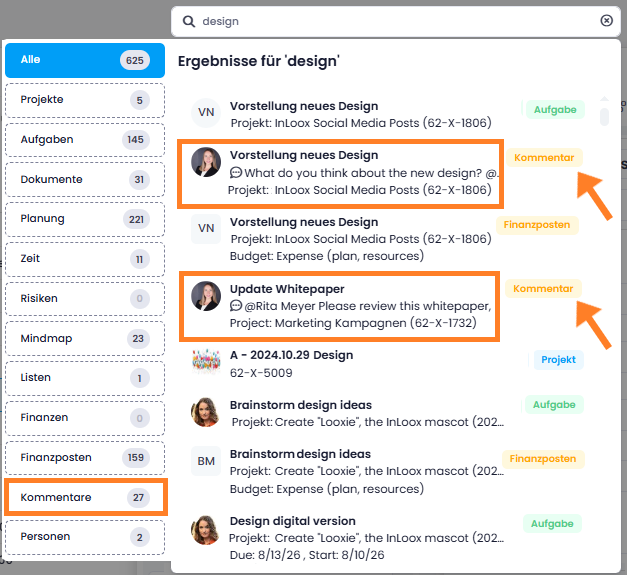
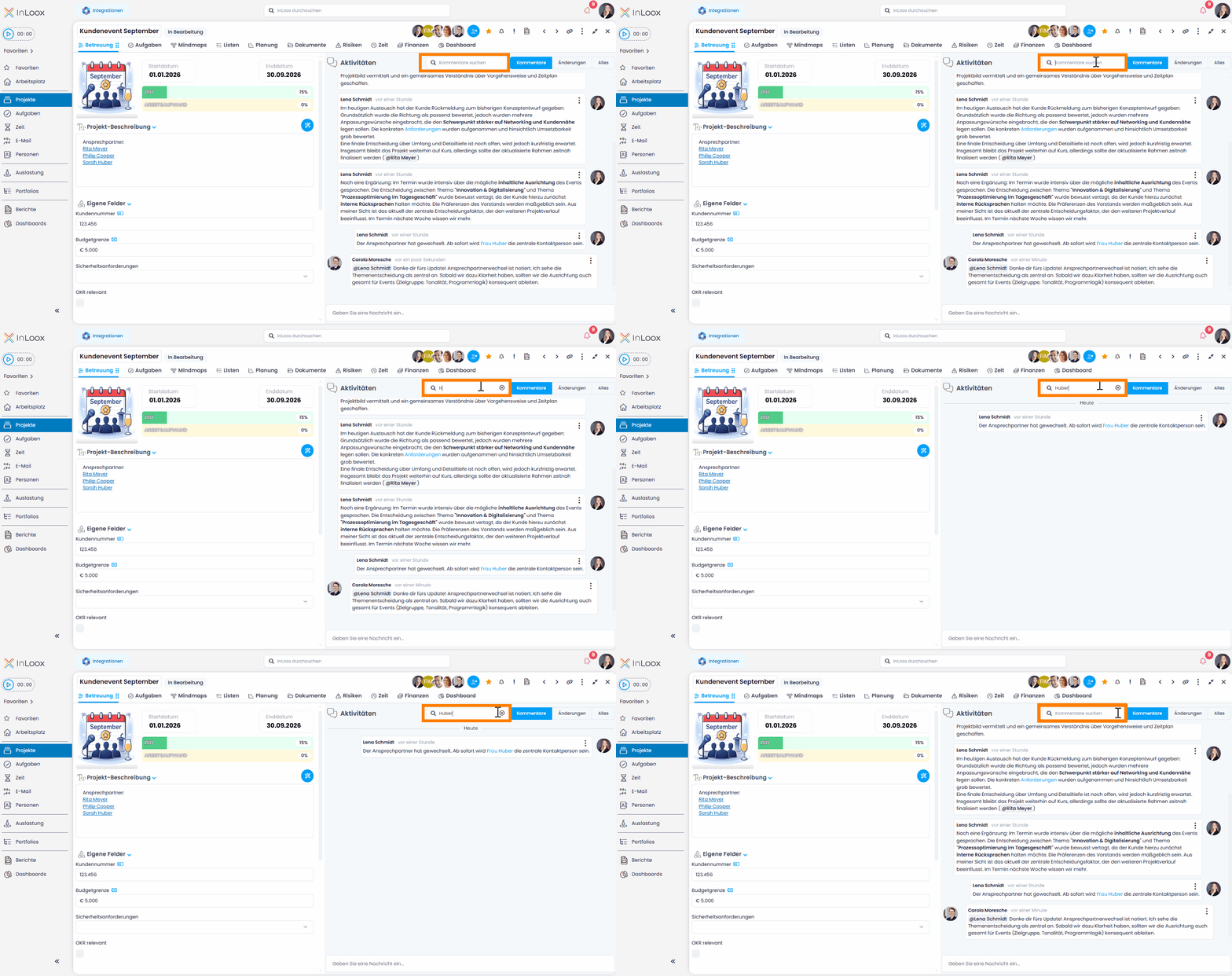
Kommentare durchsuchen

Ab sofort lassen sich Kommentare gezielt durchsuchen. In Bereichen mit Kommentaren — etwa bei Projekten, Aufgaben oder Dokumenten — steht nun ein Suchfeld zur Verfügung, mit dem vorhandene Kommentare nach Schlagwörtern gefiltert werden können. So finden Sie relevante Informationen und Absprachen deutlich schneller — ein häufig geäußerter Kundenwunsch, der mit dieser Version umgesetzt wurde.

Kommentare durchsuchen

Hilfe-Artikel: Kommentare

|Version 26.1WebProjekteAnsichten
Neues Feature

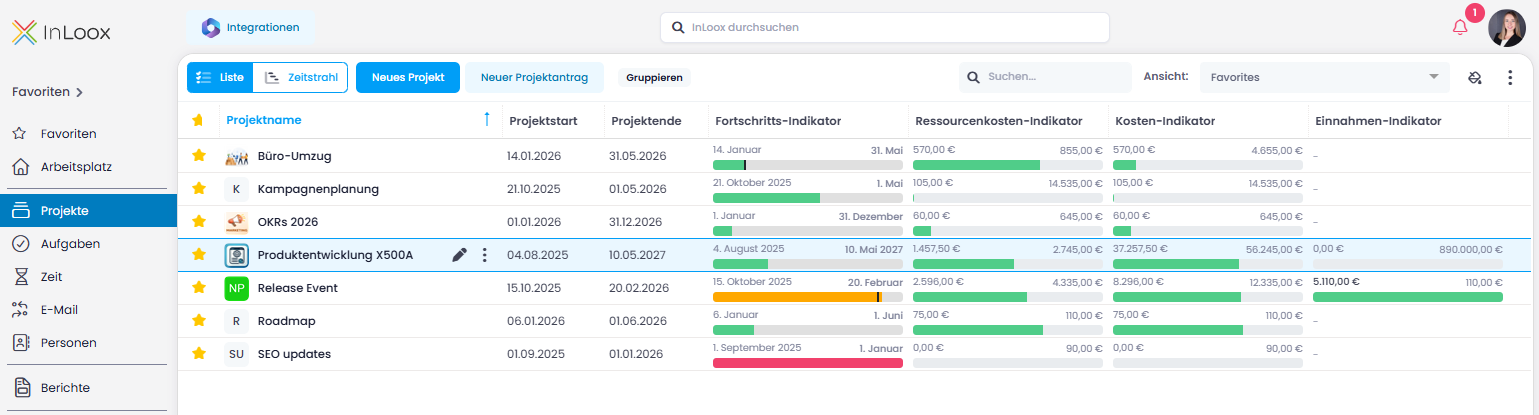
Neue Projekt-Indikatoren: Status auf einen Blick

Ab sofort finden Sie in der Projektliste vier neue Spalten mit visuellen Indikatoren. Diese zeigen Zeit-, Kosten- und Erlössituation Ihrer Projekte direkt in der Übersicht — ohne dass zusätzliche Auswertungen oder Dashboards erforderlich sind:

  • Fortschritts-Indikator: Visualisiert den zeitlichen Projektverlauf zwischen Start und Ende. Ein Ampelsystem (rot, orange, grün) zeigt, ob ein Projekt im Zeitplan liegt, während eine Markierung den tatsächlichen Arbeitsfortschritt darstellt. So werden Zeitverzüge sofort sichtbar.
  • Einnahmen-Indikator: Stellt geplante und tatsächliche Einnahmen gegenüber. Sobald das Einnahmenziel erreicht oder überschritten ist, wird der Balken grün.
  • Kosten-Indikator: Vergleicht geplante und tatsächliche Gesamtausgaben und macht Budgetabweichungen direkt erkennbar.
  • Ressourcenkosten-Indikator: Zeigt auf Basis der Zeiterfassung, ob geplante Ressourcenkosten eingehalten werden oder überschritten sind.

Projekt-Indikatoren

|Version 26.1WebAufgaben
Verbesserung

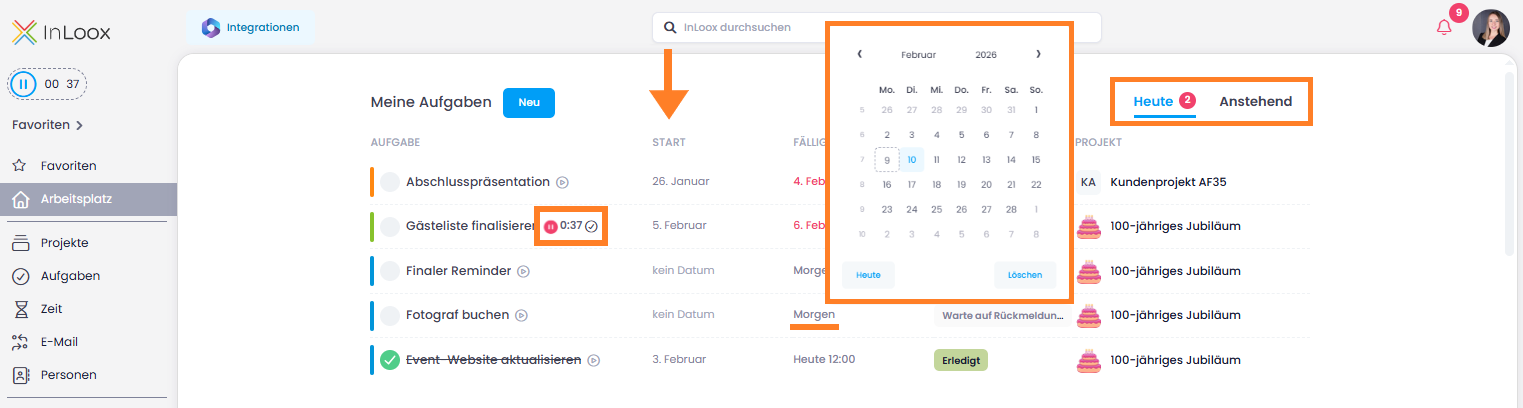
Verbesserter Arbeitsplatz

Auch der Arbeitsplatz wurde mit dieser Version weiter optimiert. Neu sind unter anderem folgende Verbesserungen:

  • Neue Spalte „Start": Zeigt das Startdatum einer Aufgabe direkt in der Übersicht an.
  • Inline-Bearbeitung von Start- und Fälligkeitsdatum: Termine lassen sich direkt anpassen, ohne die Aufgabe vollständig öffnen zu müssen.
  • Direktes Verbuchen der Stoppuhr-Zeit: Beim Einsatz der Stoppuhr steht nun ein zusätzlicher Button zur Verfügung, um die erfasste Zeit sofort zu verbuchen.
  • Vereinfachte Filterauswahl: Oben rechts wechseln Sie nun nur noch zwischen „Heute" (inklusive überfälliger Aufgaben) und „Anstehend" und haben somit eine klare Aufteilung im Arbeitsalltag. Verbesserungen am Arbeitsplatz

Hilfe-Artikel: Arbeitsplatz

|Version 26.1WebDokumente
Neues Feature

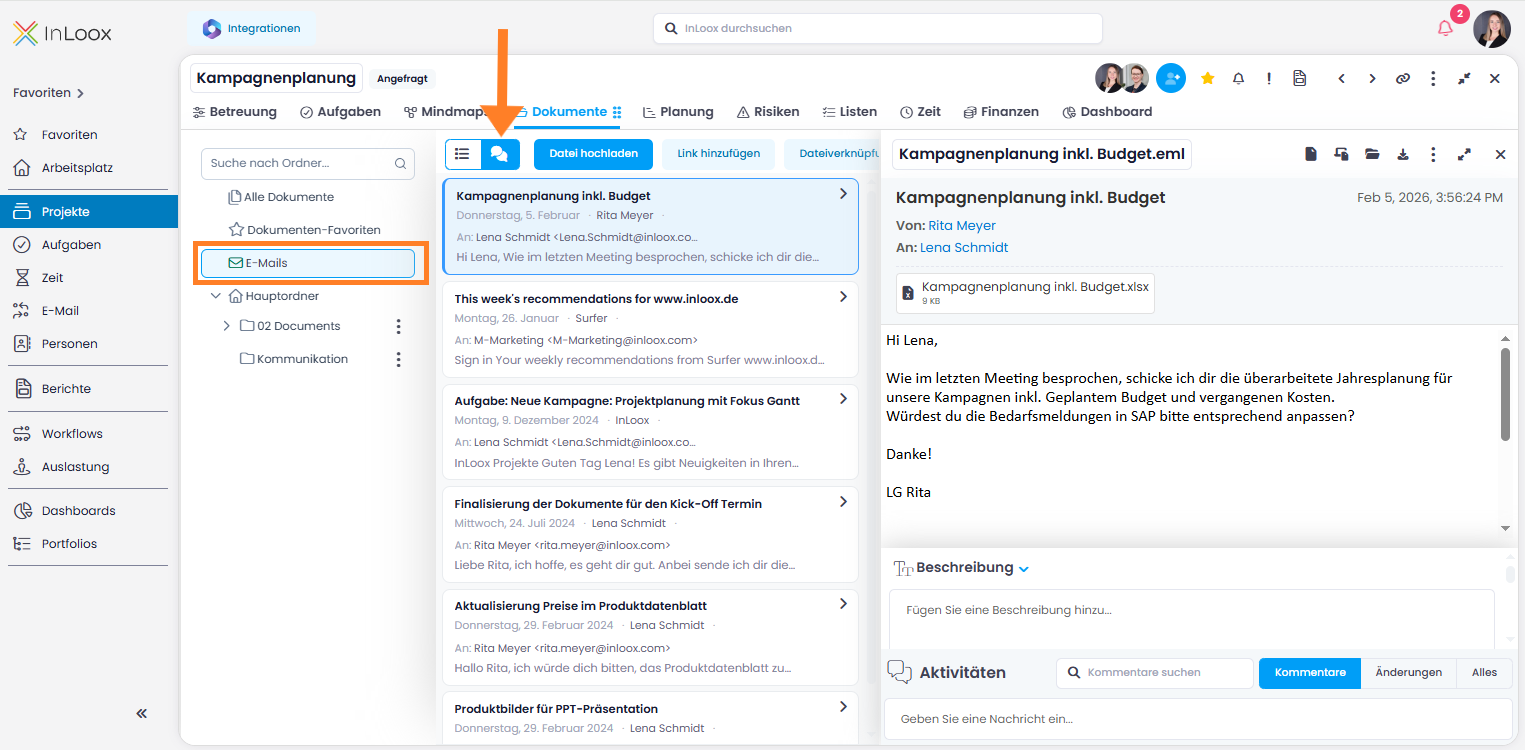
Neuerungen bei den Dokumenten: E-Mails klar strukturiert

Mit Version 26.1 wurde auch der Bereich Projekt > Dokumente erweitert, insbesondere im Umgang mit E-Mails.

Neu ist der Ordner E-Mails auf der linken Seite. Dort werden alle zum Projekt verbuchten E-Mails gesammelt angezeigt, unabhängig davon, in welchem Unterordner sie abgelegt sind — ähnlich wie bei „Alle Dokumente", jedoch speziell und ausschließlich für E-Mails.

Innerhalb dieses Ordners stehen Ihnen zwei Ansichten zur Verfügung:

  • Die Ihnen bekannte, klassische Listenansicht
  • Die neue Konversationsansicht, in der zusammengehörige E-Mails gebündelt dargestellt werden und die optisch an eine CRM-Ansicht erinnert

Alle E-Mails in der Konversationsansicht

Hilfe-Artikel: E-Mails in Dokumenten

|Version 26.1WebEinstellungenAufgabenPersonen
Neues Feature

Erweiterte Berechtigungen: Personen, Aufgaben und Kommentare

Mit InLoox 26.1 wurden die Berechtigungen erweitert und weiter differenziert. Neu hinzugekommen sind folgende Rechte:

  • Personen bearbeiten: Die Bearbeitung von Personen/Kontakten ist nun ein eigenes Recht. Administratoren erhalten dieses automatisch, es kann jedoch auch gezielt entzogen oder anderen Benutzern zugewiesen werden.
  • Aufgabenkommentare hinzufügen: Steuert, wer Kommentare zu Aufgaben erstellen darf.
  • Aufgabenkommentare löschen: Regelt, wer Aufgabenkommentare entfernen darf.
  • Eigene Aufgabenkommentare löschen: Ermöglicht Benutzern, ausschließlich ihre selbst erstellten Kommentare zu löschen.
  • Aufgaben löschen: Bestimmt, wer Aufgaben grundsätzlich löschen darf.
  • Eigene Aufgaben löschen: Ermöglicht Benutzern, Aufgaben zu löschen, bei denen sie selbst als zugewiesene Ressource hinterlegt sind.

Damit lassen sich Zugriffsrechte und Verantwortlichkeiten noch gezielter steuern.

November 2025
|Version 12.5MobileDokumenteAufgaben
Neues Feature

Mobile App: Dokumenten-Details, Multi-Select und mehr

Die Mobile App wurde um mehrere Funktionen erweitert, die Ihre Projektarbeit unterwegs noch effizienter machen:

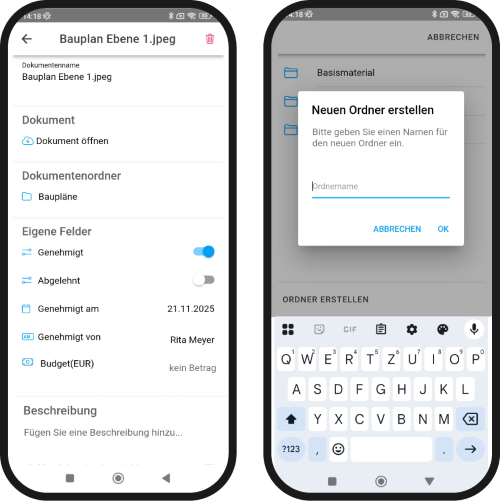
  • Dokumenten-Detailansicht: In der neuen Detailansicht können Sie alle relevanten Dokumentinfos auf einen Blick sehen und bearbeiten, z. B. Name des Dokuments, Beschreibung und sämtliche Eigene Felder. Zusätzlich lassen sich Dokumente nun in andere Projektordner verschieben oder direkt neue Ordner erstellen.

Mobile App: Dokumenten-Detailansicht und Ordner erstellen
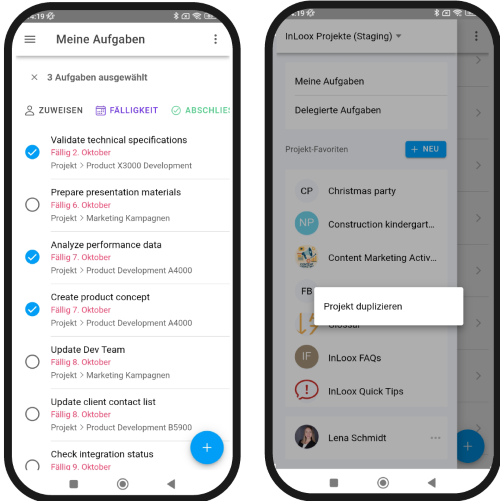
  • Mehrfachselektion von Aufgaben per Long-Press: Bearbeiten Sie mehrere Aufgaben gleichzeitig, z. B. indem Sie Fälligkeiten anpassen, Ressourcen zuweisen oder mehrere Tasks auf einmal abhaken.
  • Projekte duplizieren: Wiederkehrende Prozesse können schneller aufgesetzt werden, indem Sie bestehende Projekte kopieren.

Mobile App: Mehrfachselektion und Projekt duplizieren

  • Account wechseln: Wechseln Sie mit einem Tipp zwischen verschiedenen Accounts. Ideal für Anwender, die mehrere Teams oder Mandanten betreuen.

Hilfe-Artikel: Mobile App

|Version 12.5WebAufgabenAuslastung
Neues Feature

Mitwirkende für präzisere Ressourcenauslastung

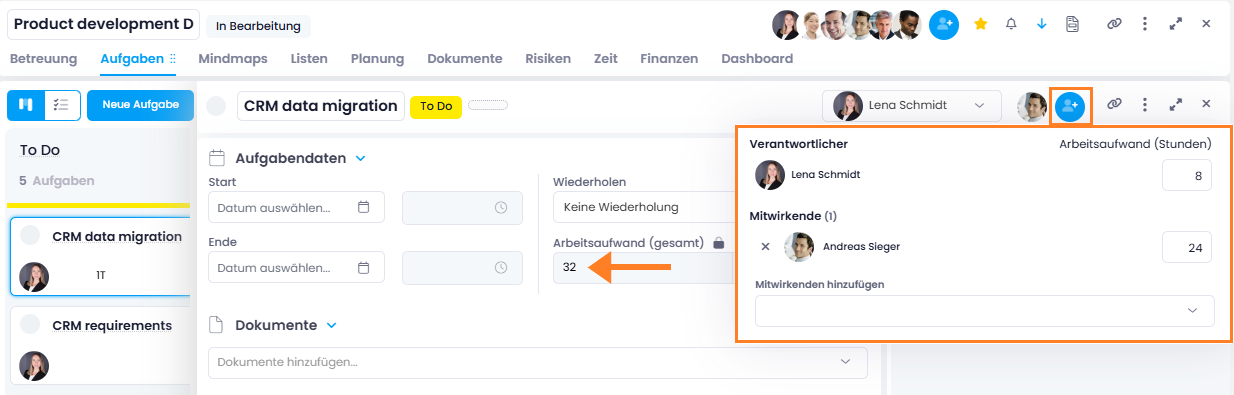
Zur besseren Verteilung und Planung von Arbeitsaufwänden können neben der verantwortlichen Person ab sofort auch Mitwirkende zu Aufgaben hinzugefügt werden. So lassen sich Aufwände gezielt einzelnen Personen zuweisen und für die Ressourcenauslastung genauer erfassen. Die vergebenen Aufwände werden automatisch zum Gesamtaufwand der Aufgabe zusammengerechnet.

Mitwirkende und Verantwortliche einer Aufgabe

hinweis

Diese Funktion dient ausschließlich der genaueren Aufwandserfassung als Basis für präziseres Ressourcenmanagement und stellt keine Team-Aufgabe dar. Mitwirkende erhalten daher einzig eine Benachrichtigung, sobald sie hinzugefügt wurden. Ansonsten sind sie jedoch nicht als Mitbearbeiter für Aufgaben vorgesehen.

Damit einher gehen zwei neue Spalten:

  • Arbeitsaufwand (Verantwortlicher) Stunden: Zeigt den Aufwand ausschließlich der verantwortlichen Person.
  • Arbeitsaufwand (Aufgabe) Stunden: Zeigt den gesamten Aufwand der Aufgabe (Verantwortlicher + Mitwirkende).
|Version 12.5WebAufgabenEinstellungen
Neues Feature

Erweiterte Aufgabenrechte

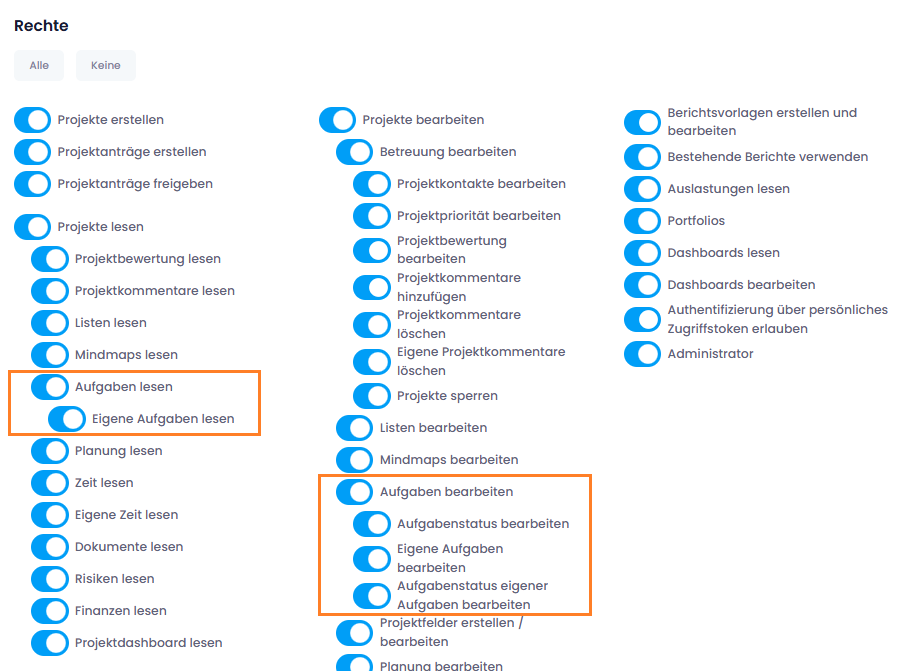
Die Aufgabenrechte wurden erweitert, um Rollen und Zuständigkeiten im Projekt noch genauer abbilden zu können. Neben den bisherigen Berechtigungen „Aufgaben lesen" und „Aufgaben bearbeiten" stehen nun zusätzliche, granularere Rechte zur Verfügung, mit denen sich Lese-, Bearbeitungs- und Statusänderungsrechte individuell steuern lassen.

Erweiterte Aufgabenrechte

Neue und bestehende Aufgabenrechte im Überblick:

  • Aufgaben lesen
  • NEU Eigene Aufgaben lesen
  • Aufgaben bearbeiten
  • NEU Aufgabenstatus bearbeiten
  • NEU Eigene Aufgaben bearbeiten
  • NEU Aufgabenstatus eigener Aufgaben bearbeiten

Hilfe-Artikel: Berechtigungen

|Version 12.5WebPersonenEinstellungen
Neues Feature

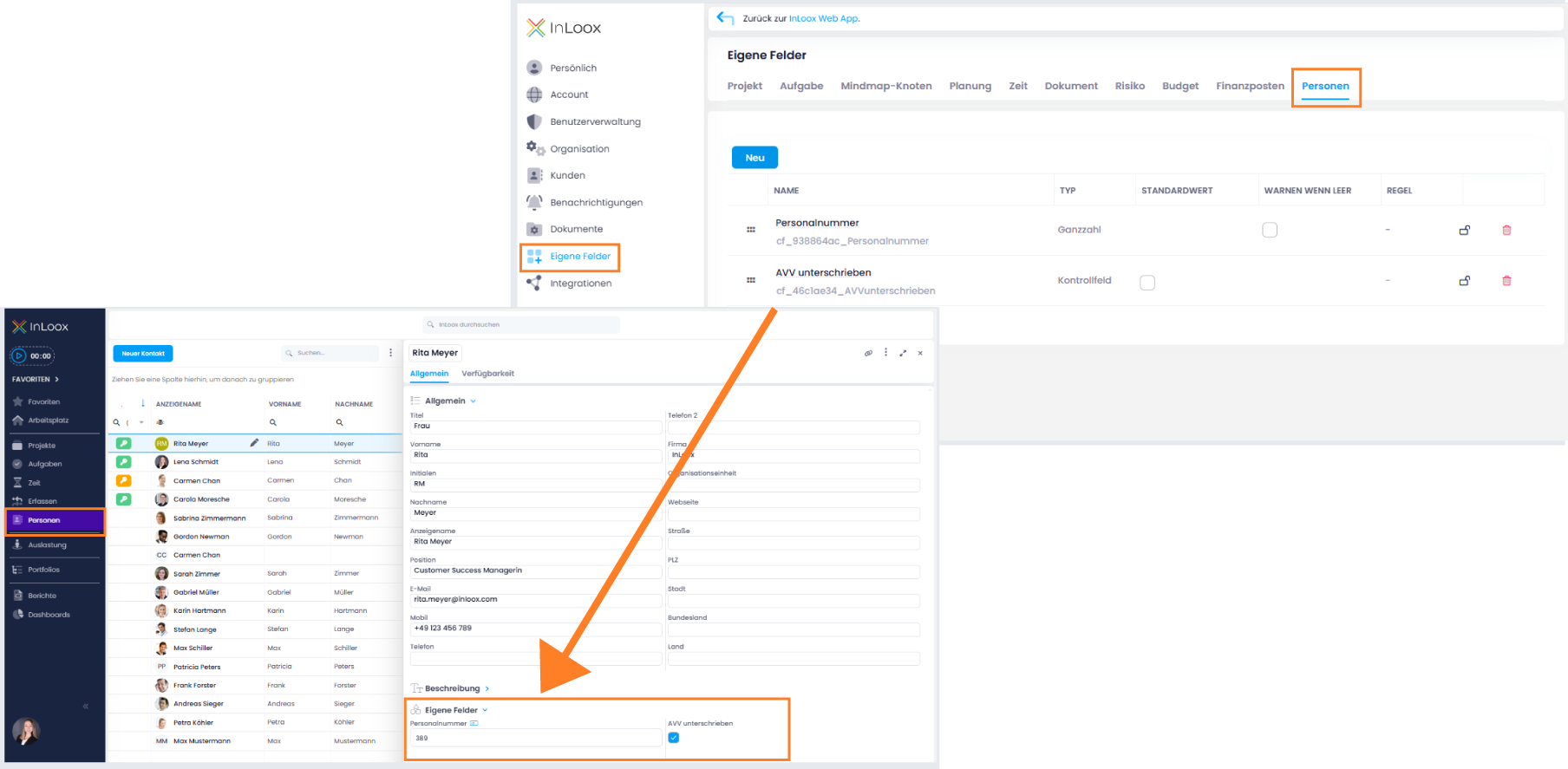
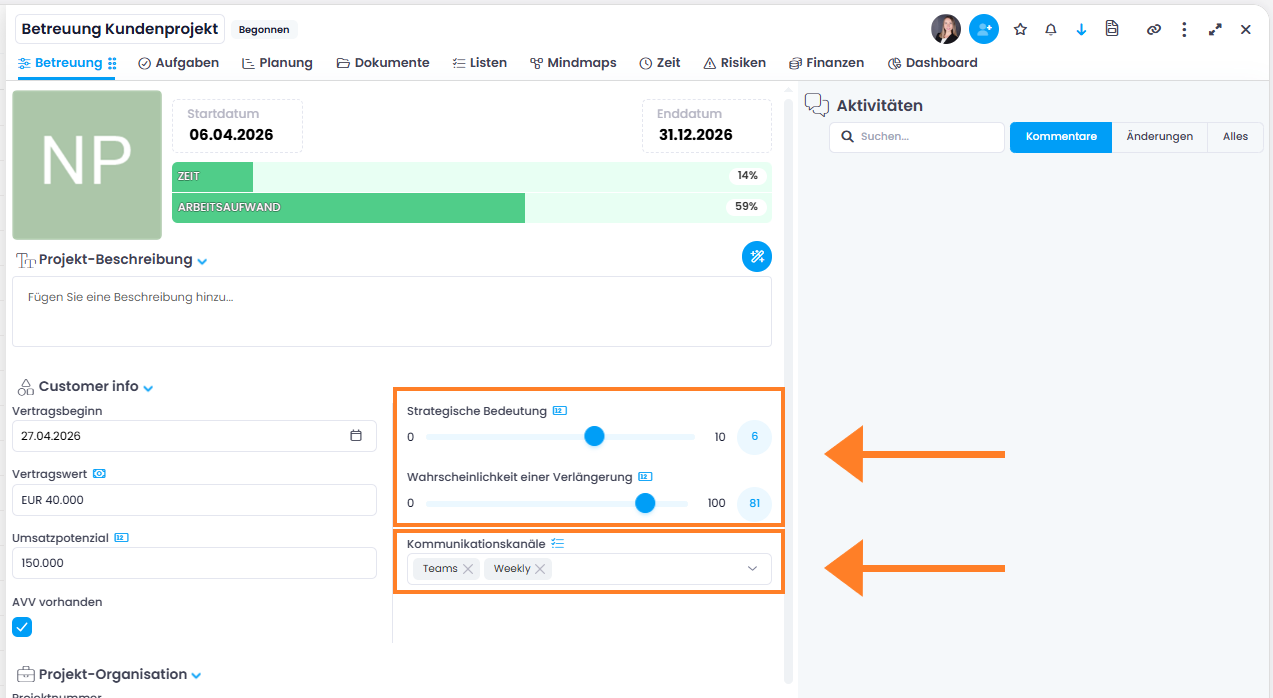
Eigene Felder für Personen

Ab sofort stehen Eigene Felder auch für Personen/Kontakte zur Verfügung. Damit können zusätzliche Informationen strukturiert erfasst und gepflegt werden.

Typische Einsatzbeispiele sind z. B. zusätzliche Angaben zu externen Partnern oder weiteren Kundenadressen, die Hinterlegung einer Personalnummer oder einfache Kontrollfelder wie „AVV vorhanden". Die eigenen Felder sind ideal auch für Daten, die über Schnittstellen aus anderen Systemen wie ERP- oder CRM-Lösungen übernommen werden.
Eigene Felder für Personen

|Version 12.5WebDokumente
Verbesserung

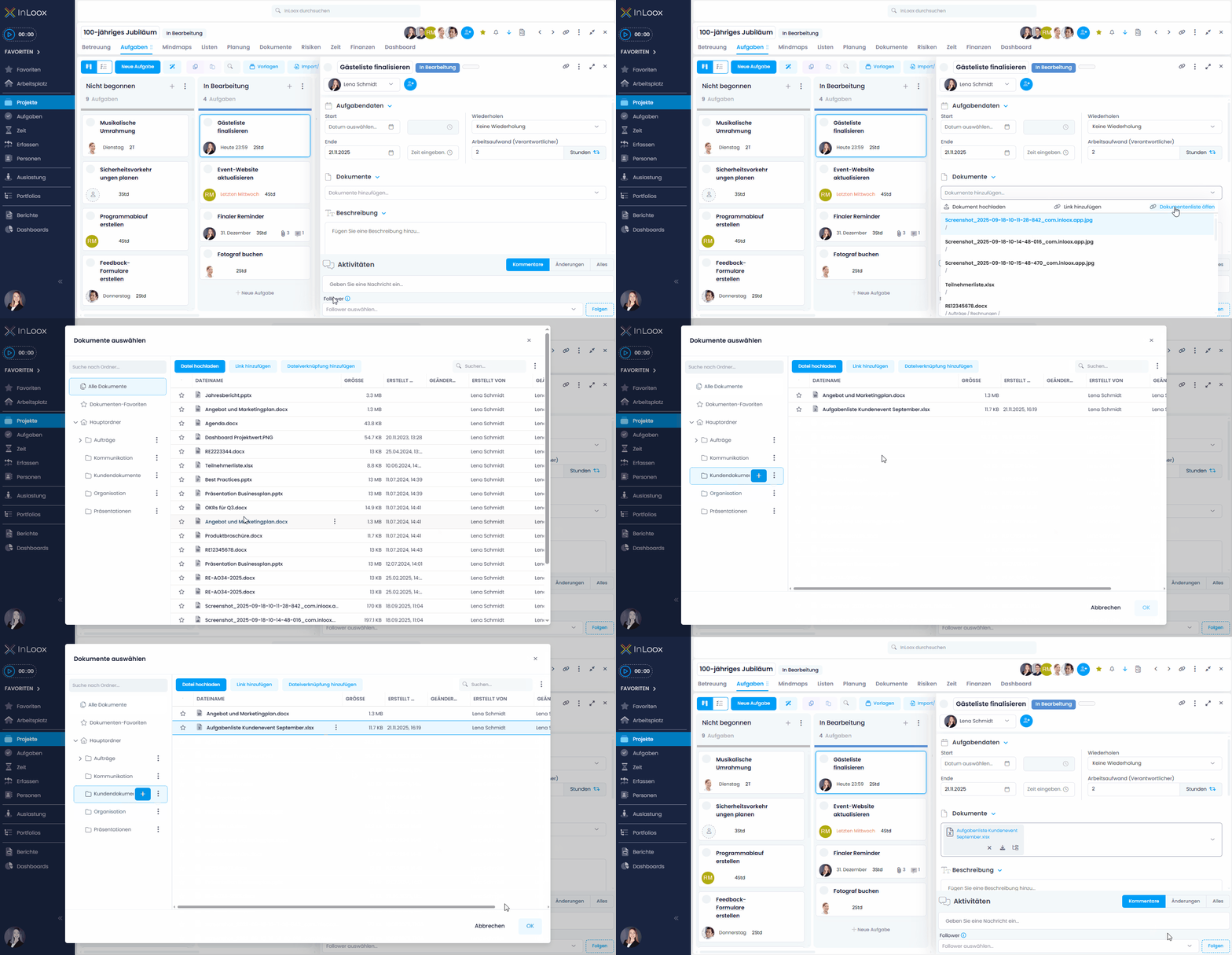
Erweiterter Dialog bei Dokumentenauswahl

Beim Anhängen bereits vorhandener Dokumente in einer Aufgabe steht nun eine neue Dokumentenliste zur Verfügung. Dieser erweiterte Dialog zeigt auf Wunsch alle verfügbaren Dokumentenspalten an, bietet Filter- und Sortiermöglichkeiten und ermöglicht die Auswahl aus Ordnerstrukturen. Dadurch lässt sich das passende Dokument schnell und gezielt finden.

Erweiterter Auswahldialog beim Hinzufügen von Dokumenten zu Aufgaben

|Version 12.5WebDokumente
Neues Feature

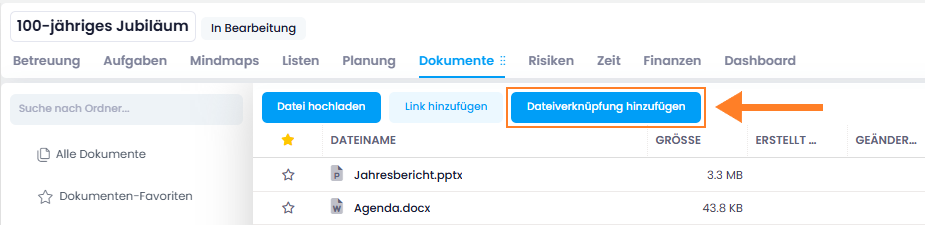
Öffnen von lokalen Dateipfaden

Ab sofort können Sie in den Dokumenten Links zu Dateien im lokalen Dateisystem hinzufügen und diese direkt aus der Anwendung heraus öffnen.

hinweis

Hierfür werden die InLoox Desktop Tools in der neusten Version 12.5 benötigt. Diese können Sie unter Produktdownload herunterladen und gelten sowohl für OnPrem als auch Cloud-Editionen.

Dokumente: Dateiverknüpfungen hinzufügen und mit InLoox Desktop Tools öffnen

|Version 12.5WebDokumente
Neues Feature

Benachrichtigungen über hinzugefügte/gelöschte Dokumente

Projektleiter können sich jetzt informieren lassen, wenn in einem Projekt neue Dokumente hinzugefügt oder bestehende gelöscht wurden. Aktivieren Sie hierfür in den Account-Einstellungen unter Persönlich den Regler für Benachrichtigungen bei Projekte > Dokumente.

Hilfe-Artikel: Benachrichtigungen

|Version 12.5WebProjekte
Verbesserung

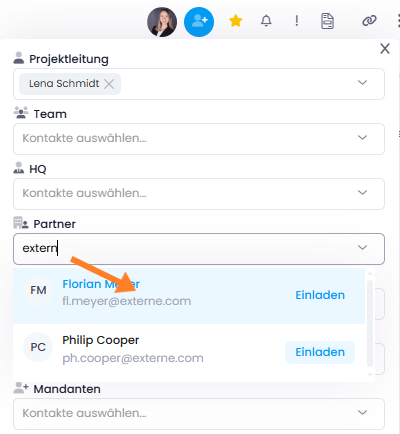
Verbesserte Kontaktauswahl bei Projektrollen

Die Kontaktauswahl beim Hinzufügen von Personen zu einem Projekt wurde erweitert. Neben der Suche nach Namen lässt sich nun auch gezielt nach E-Mail-Adressen suchen. Dies ist besonders hilfreich, wenn externe Beteiligte eingeladen werden sollen und lediglich die Unternehmensdomäne bekannt ist. Dadurch können passende Kontakte schneller gefunden werden — auch ohne genaue Kenntnis des Namens.

Kontaktauswahl bei Projektrollen: Suche nach E-Mail-Adresse möglich

|Version 12.5WebPlanung
Verbesserung

Verbesserte Anzeige von KWs im Gantt

In der Jahres- und Monatsansicht wird jetzt zusätzlich die Kalenderwoche (KW) angezeigt. Damit stehen KW-Informationen in nahezu allen Zoomstufen zur Verfügung (ausgenommen Mehrjahresansicht).

Gantt-Planung: Anzeige der KW in Jahres-/Monatsansicht

Hilfe-Artikel: Planung

|Version 12.5WebBerichte
Neues Feature

Projektbeschreibung in Berichten

In den Datenquellen für Berichte kann nun auch die Projektbeschreibung verwendet werden, sowohl als HTML-Variante (DescriptionHTML) als auch als reiner Text (DescriptionText).
Hilfe-Artikel: Berichte

|Version 12.5WebAufgaben
Verbesserung

Erweiterte Benachrichtigungen für Aufgaben-Datumsänderungen

Es werden nun auch Benachrichtigungen versendet, wenn sich das Start- oder Enddatum einer Aufgabe ändert.

Hilfe-Artikel: Benachrichtigungen

September 2025
|Version 12.4WebDashboards
Neues Feature

Projekt-Dashboards: Alle Kennzahlen auf einen Blick

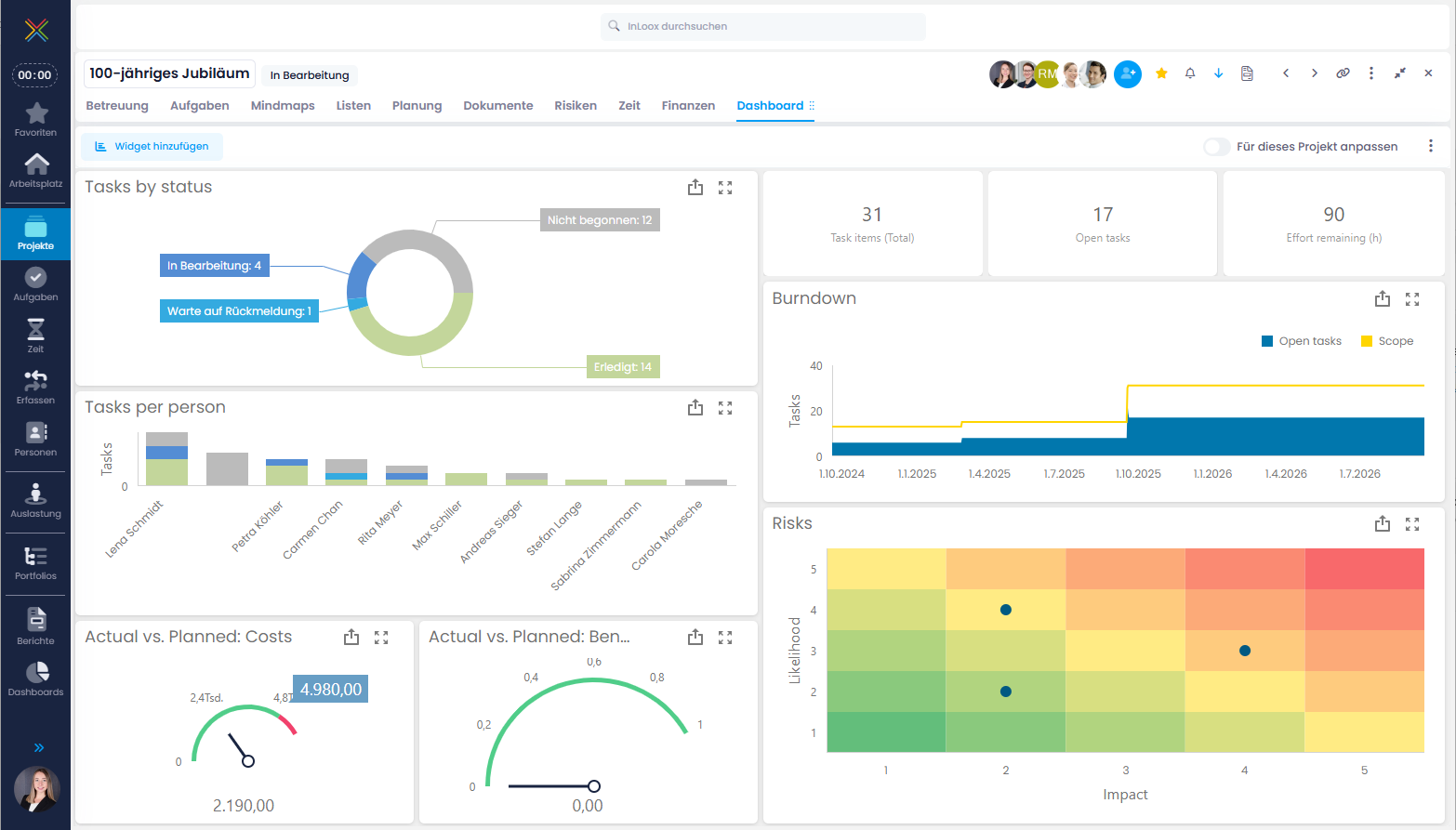
Mit den neuen Projekt-Dashboards behalten Sie ab sofort den Überblick über jedes einzelne Projekt – schnell, transparent und ohne Umwege. Im neuen Reiter „Dashboard" steht Ihnen ein Standard-Dashboard zur Verfügung, das die wichtigsten Kennzahlen aufbereitet:

  • Aufgaben nach Status und Verantwortlichen: Wer arbeitet woran und wie ist der Fortschritt?
  • Burndown-Chart: Entwicklung der offenen Aufgaben im Zeitverlauf
  • Soll-Ist-Vergleiche von Kosten und Einnahmen: Finanzielle Transparenz auf Knopfdruck
  • Risikomatrix: Auswirkung und Wahrscheinlichkeit von möglichen Risiken jederzeit im Blick

Das InLoox Projekt-Dashboard bildet die wichtigsten Kennzahlen im aktuellen Projekt ab
info

Sie können entscheiden, ob Sie das Dashboard projektindividuell anpassen oder ein angepasstes Dashboard als Organisationsstandard für alle Projekte festlegen. So profitieren Teams gleichermaßen von konsistenten Auswertungen und individuellen Einblicken.
warnung

Dashboards sind nur in den Editionen InLoox Enterprise, Enterprise Plus und On-Prem verfügbar.
Neue Rechte für Dashboards

Parallel zu den neuen Funktionen wurden auch die Berechtigungen erweitert, um mehr Kontrolle zu ermöglichen. Damit können Sie genau steuern, wer Dashboards lediglich ansehen oder auch aktiv gestalten darf. Folgende Rechte stehen nun für die Dashboards zur Verfügung:

  • Projektdashboard lesen
  • Projektdashboard bearbeiten
  • Dashboards lesen
  • Dashboards bearbeiten

Hilfe-Artikel: Dashboards | Berechtigungen

|Version 12.4WebDashboards
Neues Feature

Dashboard-Widgets

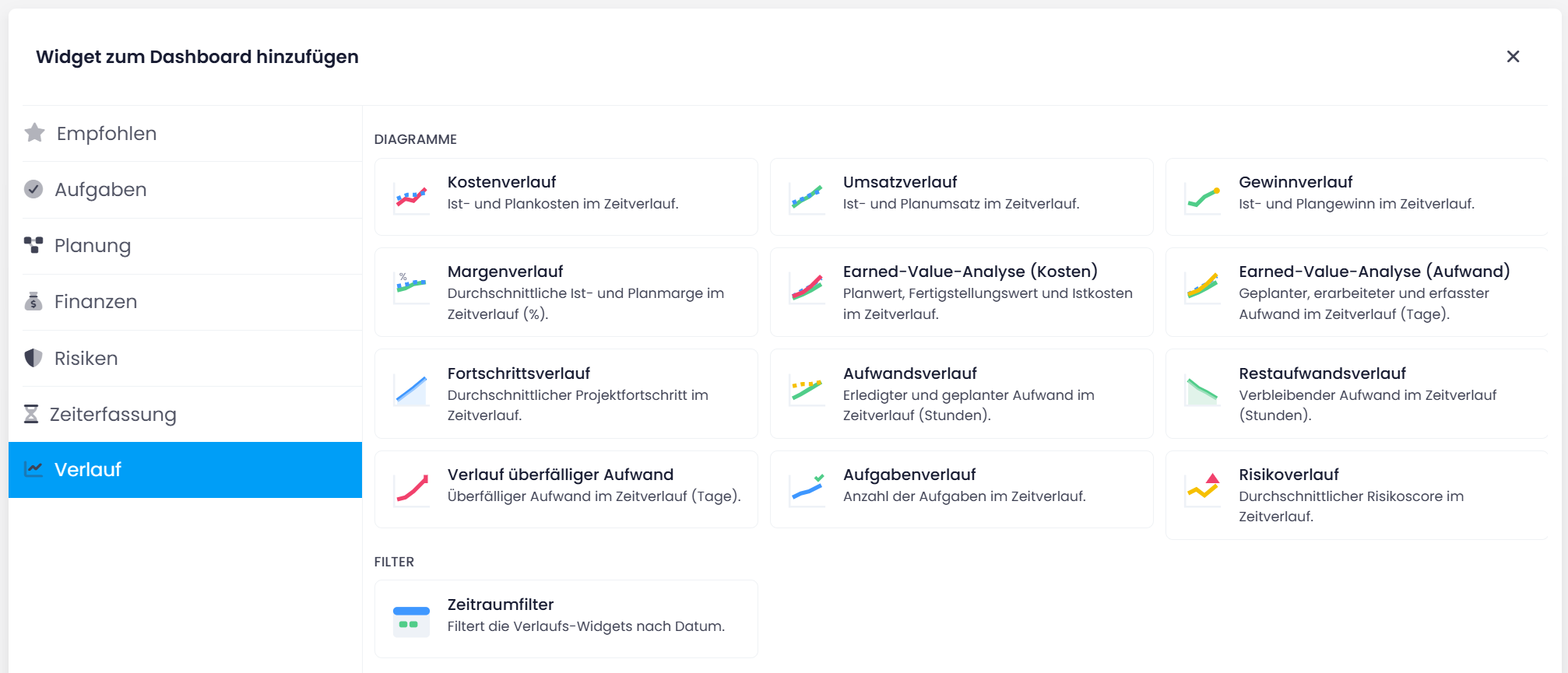
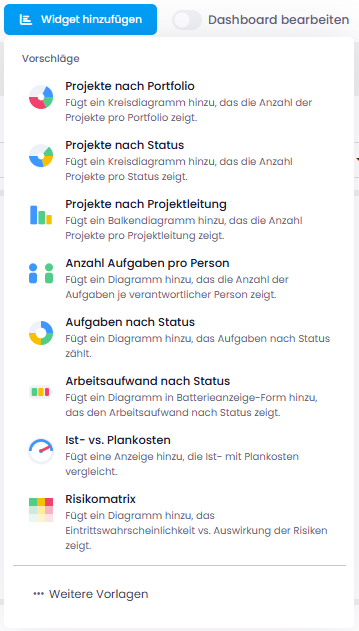
Ab sofort lassen sich Dashboards noch einfacher erweitern: Über den Button „Widget hinzufügen" wählen Sie aus zahlreichen Vorlagen, die bereits mit den passenden Datenquellen verbunden sind.

Damit können Sie aussagekräftige Diagramme mit nur wenigen Klicks hinzufügen – ganz ohne Expertenwissen. Die neuen Widgets stehen nicht nur in den Projekt-Dashboards, sondern auch in den projektübergreifenden Dashboards zur Verfügung. So haben Sie von der Gesamtorganisation bis zum einzelnen Projekt immer genau die Auswertungen, die Sie brauchen.

Mit Dashboard-Widgets schneller aussagekräftige Auswertungen erstellen

Hilfe-Artikel: Dashboards

|Version 12.4WebDashboards
Neues Feature

Neue Datenquelle für Burndown Chart

Ganz neu in InLoox ist die Datenquelle für Aufgaben-Burndown. Damit lassen sich erstmals echte Burndown-Charts in Dashboards abbilden – wahlweise nach Aufgabenanzahl oder Arbeitsaufwand. So sehen Sie auf einen Blick, wie sich der verbleibende Aufwand im Zeitverlauf entwickelt und ob Ihr Team auf Kurs ist.

Hilfe-Artikel: Dashboards

|Version 12.4WebEinstellungen
Neues Feature

Eigene Felder: Schreibschutz

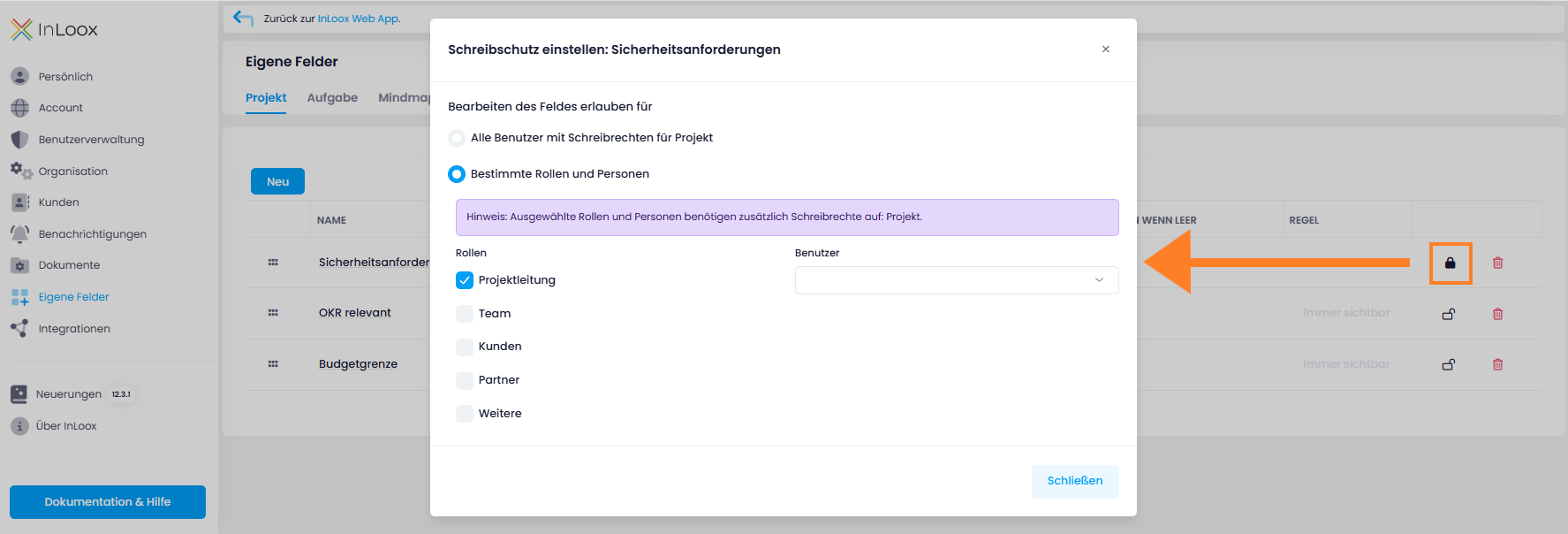
Ab sofort können Sie für eigene Felder festlegen, wer diese ausfüllen darf. Damit lassen sich Eingaben deutlich gezielter steuern und absichern. Über die Einstellungen können Sie nun definieren:

  • Rollenbasiert: z. B. darf nur die Projektleitung ein bestimmtes Feld bearbeiten
  • Benutzerspezifisch: gezielt einzelne Personen dürfen bestimmte Felder pflegen
  • Kombination aus beiden: maximale Flexibilität für komplexe Szenarien

Schreibschutz für Eigene Felder definieren

Hilfe-Artikel: Eigene Felder

|Version 12.4WebEinstellungen
Neues Feature

Eigene Felder: Warnhinweise wenn leer

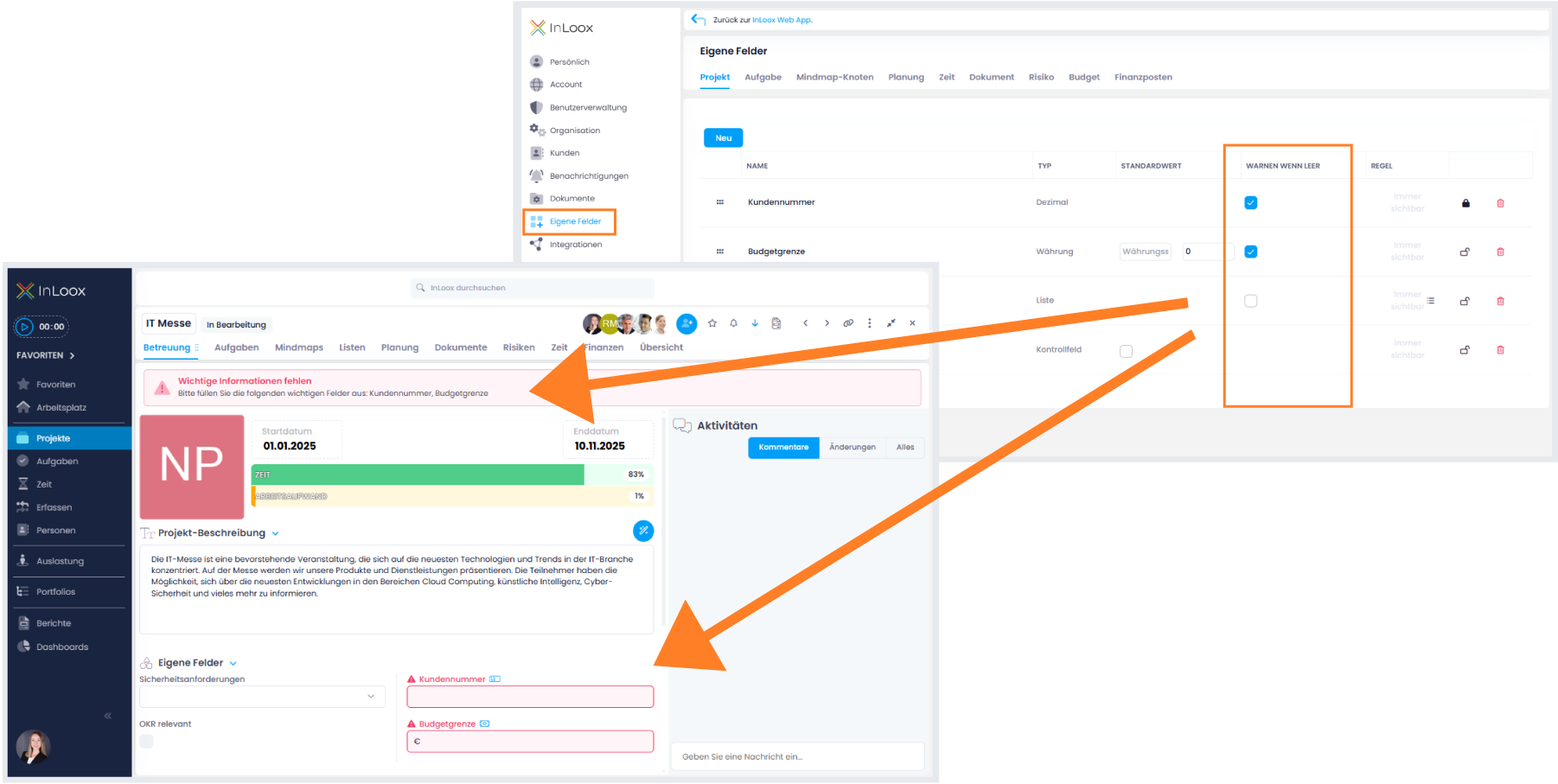
Eigene Felder lassen sich jetzt so konfigurieren, dass fehlende Eingaben nicht mehr unbemerkt bleiben. Wird ein wichtiges Feld ausgelassen, erhalten User einen klaren Hinweis mit deutlicher Warnung. Damit stellen Sie sicher, dass zentrale Informationen rechtzeitig ergänzt werden, ohne dass Prozesse ins Stocken geraten.

Warnungen auf Quasi-Pflichtfelder

Hilfe-Artikel: Eigene Felder

|Version 12.4MobileAufgaben
Neues Feature

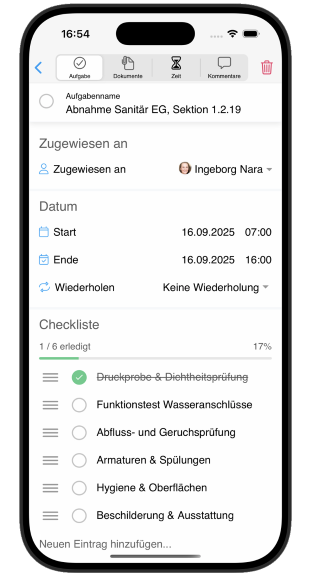
Mobile App: Checklisten, Kommentare, Wiederkehrende Aufgaben

Viele Funktionen, die bereits in der InLoox Web App verfügbar sind, stehen Ihnen nun auch in der Mobile App zur Verfügung. Damit organisieren und bearbeiten Sie Ihre Aufgaben auch unterwegs genauso komfortabel:

  • Checklisten in Aufgaben: Aufgaben lassen sich jetzt auch mobil mit Checklisten strukturieren – ideal für kleinere, untergeordnete To-dos.
  • Kommentarfunktion: Ab sofort können Sie zu jeder Aufgabe direkt in der App Kommentare lesen und hinzufügen sowie Teammitglieder oder ganze Gruppen (z. B. „das Team") markieren. Damit bleibt die Kommunikation transparent und zentral an der richtigen Stelle.
  • Wiederkehrende Aufgaben: Regelmäßig anfallende Tätigkeiten müssen nicht mehr jedes Mal neu angelegt werden. Mit der Funktion „Wiederholen" können Sie nun auch mobil Serien erstellen, z. B. für wöchentliche Reports oder monatliche Reviews.

Mobile App: Checklisten in Aufgaben, Kommentare, Aufgaben in einem bestimmten Rhythmus wiederholen

Hilfe-Artikel: Mobile App

|Version 12.4WebDokumente
Neues Feature

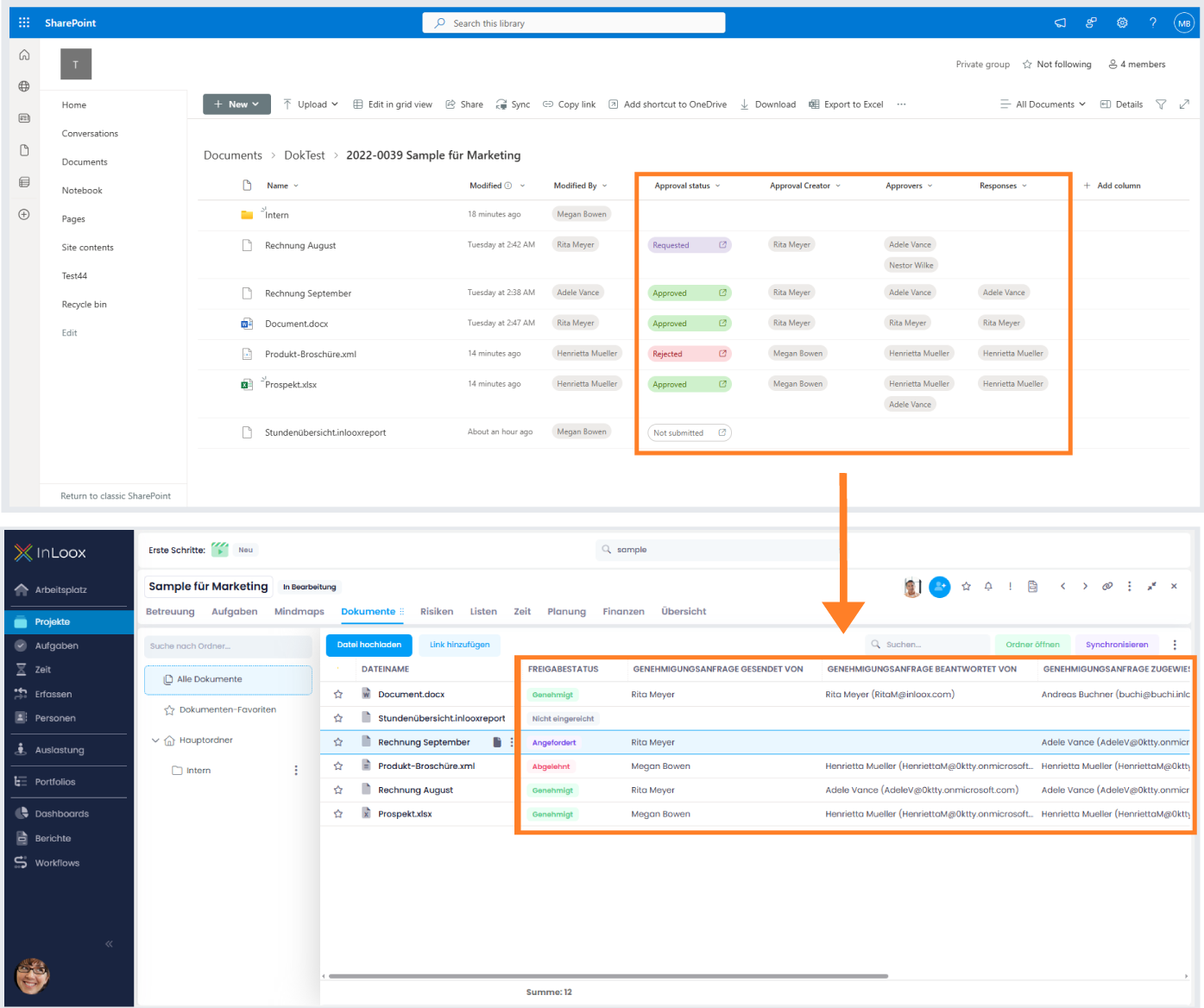
SharePoint Online: Integrierter Dokumenten-Freigabe-Workflow

Dokumente müssen oft von mehreren Personen geprüft oder freigegeben werden – und viele Organisationen setzen dafür bereits die Genehmigungs-Workflows in SharePoint Online ein. Mit InLoox 12.4 werden diese Prozesse nun auch direkt in InLoox sichtbar. In den Projektdokumenten sehen Sie ab sofort auf einen Blick, welchen Status ein Freigabeprozess aktuell hat, ohne zwischen Systemen wechseln zu müssen.

Dokumente: Freigabestatus aus SharePoint in InLoox abbilden

Dazu stehen folgende neue Spalten in InLoox zur Verfügung:

  • Freigabestatus – z. B. „Nicht eingereicht", „Angefordert", „Genehmigt", „Abgelehnt"
  • Genehmigungsanfrage gesendet von
  • Genehmigungsanfrage beantwortet von
  • Genehmigungsanfrage zugewiesen an

So haben Sie jederzeit Transparenz über laufende Freigaben und sorgen für lückenlose Nachvollziehbarkeit.

|Version 12.4WebPersonenAuslastung
Neues Feature

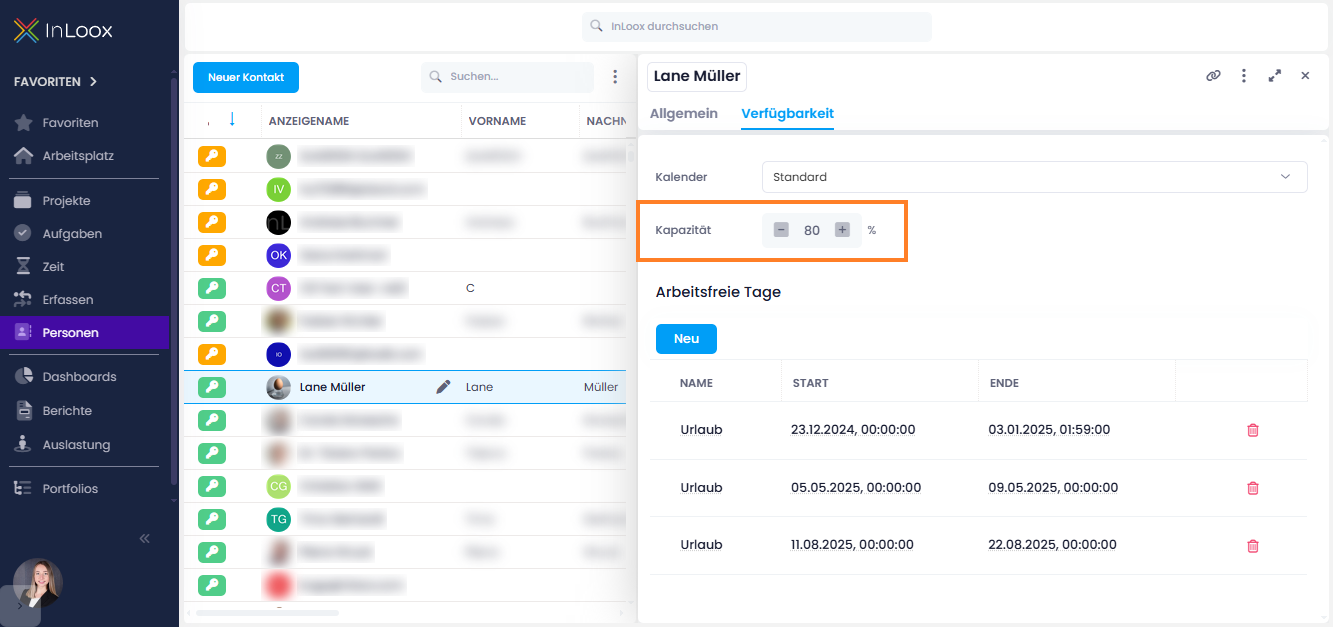
Personen/Ressourcen: Einstellung der Kapazität in %

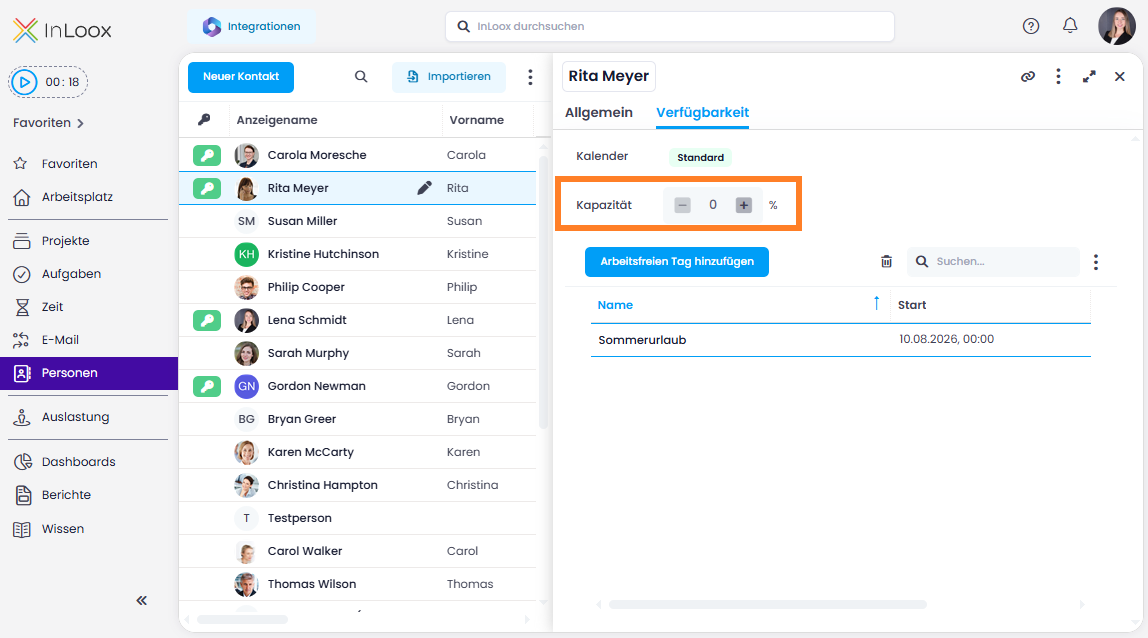
Ab sofort können Sie unter „Personen" im Reiter „Verfügbarkeit" genau festlegen, mit wie viel Prozent Kapazität eine Ressource in Projekten berücksichtigt werden soll. Damit lassen sich realistische Arbeitslasten besser abbilden:

  • Beispiel: Eine Person, die nur zu 80 % für Projektarbeit eingeplant ist, wird entsprechend in der Auslastung berücksichtigt.
  • Auch höhere Werte sind möglich, etwa für Team- oder Maschinenressourcen, die mehr als 100 % Kapazität bereitstellen.

So können Sie sowohl individuelle Grundlasten von Mitarbeitenden als auch abstrakte Ressourcen wie Teams oder Maschinen flexibel und präzise abbilden.

Kapazität für Personen definieren

|Version 12.4WebAuslastung
Neues Feature

Auslastung: Anzeige von Abteilungen

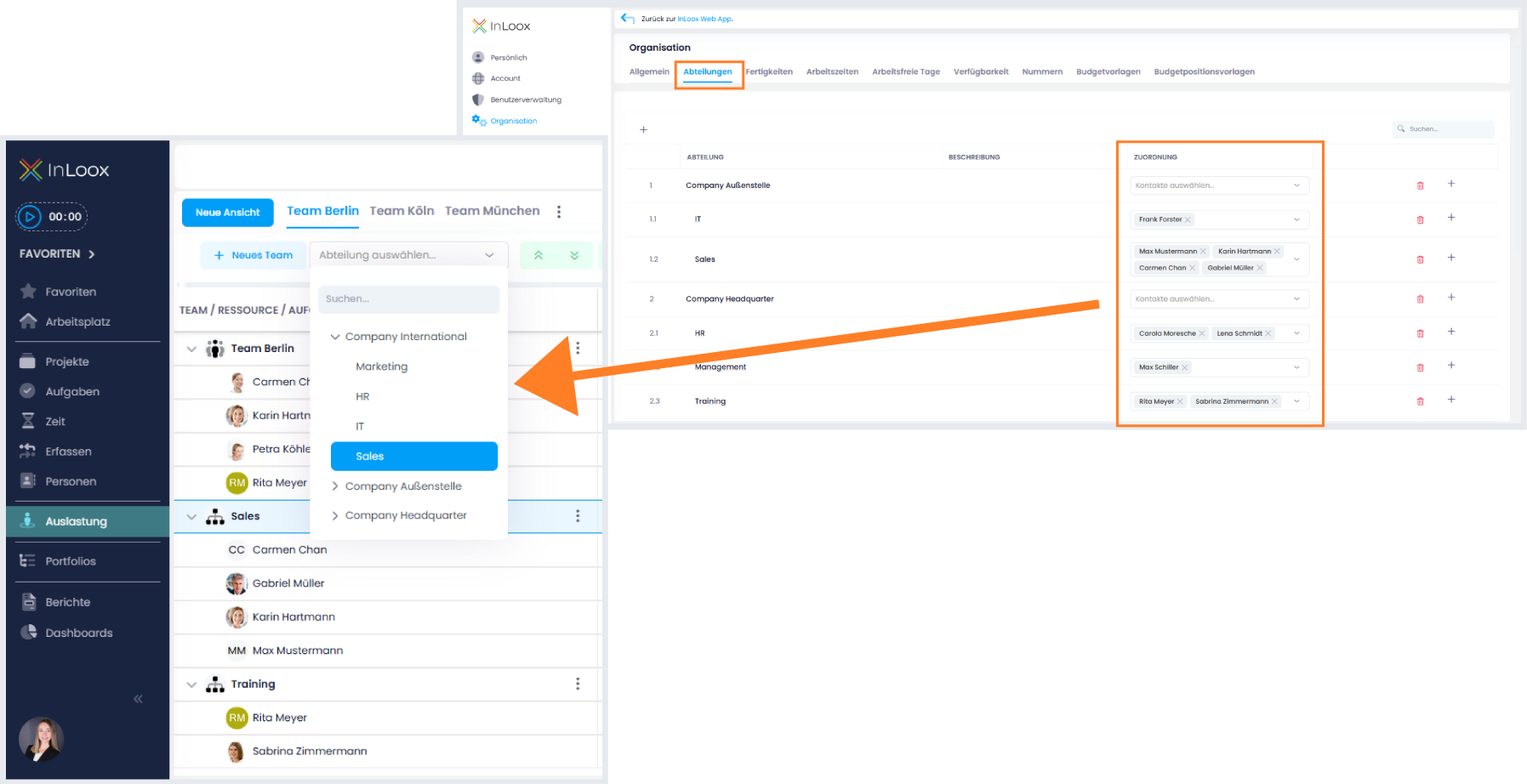
In der Auslastungsansicht müssen Sie nicht mehr jede Person einzeln hinzufügen. Stattdessen können Sie nun direkt ganze Abteilungen auswählen oder frei definierbare Teams erstellen. Dadurch sehen Sie sofort die kumulierte Auslastung einer gesamten Einheit – ideal für Ressourcenplaner:innen, die den Überblick auf höherer Ebene behalten möchten.

info

Die Abteilungszuordnungen von Kontakten nehmen Sie in den Einstellungen unter Organisation > Abteilungen > Zuordnung vor.

Abteilungen in Ressourcen-Auslastung anzeigen

Hilfe-Artikel: Auslastung

|Version 12.4WebAuslastung
Neues Feature

Auslastung: Ansichten global verfügbar machen

In der Auslastungsansicht können Sie nun individuelle Zusammenstellungen von Ressourcen nicht nur für sich selbst einrichten, sondern auch global für alle User im Account freigeben. So stellen Sie sicher, dass alle mit derselben Ansicht arbeiten – niemand muss sich eigene Ansichten mit den passenden Personen mühsam zusammenbauen.

Eine Ansicht lässt sich ganz einfach über das Drei-Punkte-Menü mit der Option „Ansicht freigeben" teilen. Freigegebene Ansichten sind leicht erkennbar: Neben dem Namen erscheint ein Personen-Icon, und zusätzlich wird angezeigt, von wem die Ansicht freigegeben wurde. User sehen selbstverständlich nur die Auslastung, wenn sie die entsprechenden Rechte besitzen.

Freigegebene Auslastungsansicht

Hilfe-Artikel: Auslastung

|Version 12.4WebEinstellungen
Neues Feature

Import von Arbeitsfreien Tagen per Excel

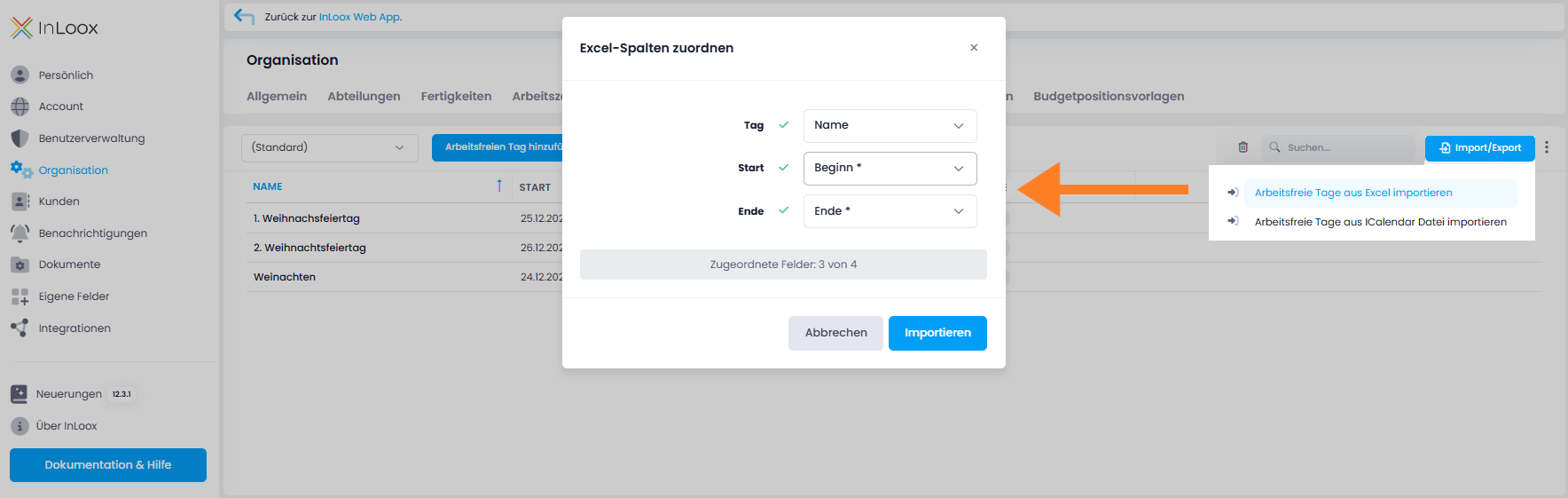
Sie möchten arbeitsfreie Tage wie z. B. Feiertage oder Betriebsurlaub im Kalender abbilden? Diese müssen Sie nun nicht mehr händisch in den Einstellungen anlegen, sondern können sie bequem per Excel-Datei oder iCalendar-Datei hochladen.

Die Datei muss dabei Angaben zum Namen des arbeitsfreien Tages sowie Start und Ende enthalten. Optional können Sie außerdem eine Spalte „Für alle Kalender" hinzufügen, wenn die Einträge für sämtliche Kalender gelten sollen. So lassen sich umfangreiche Kalenderdaten schnell importieren und zentral für die gesamte Organisation bereitstellen.

Arbeitsfreie Tage per Excel-Datei hochladen und für Arbeitszeitkalender verwenden

|Version 12.4WebZeiterfassung
Verbesserung

Zeit: Verbesserte Zuordnung von Aufgaben

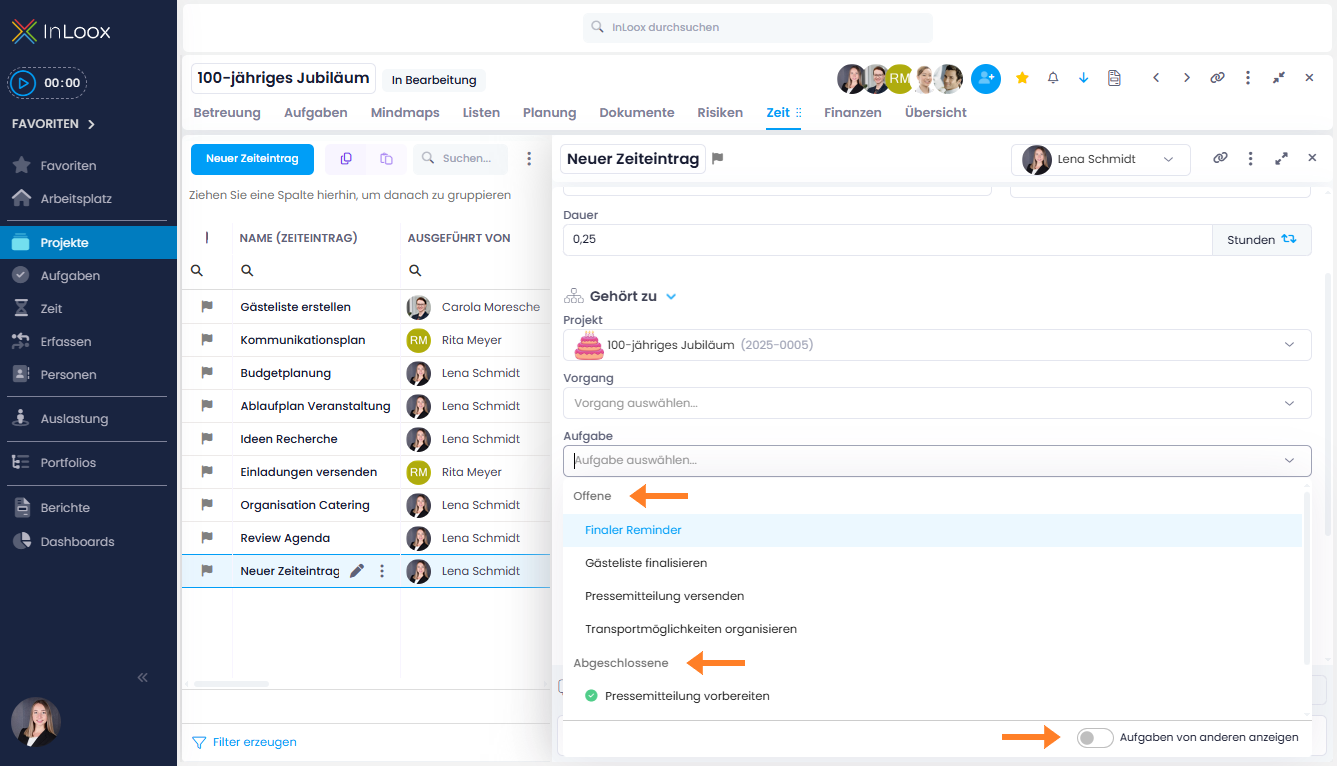
  • Auswahl von offenen vs. abgeschlossenen Aufgaben: Beim Erstellen von Zeiteinträgen sehen Sie nun sofort, welche Aufgaben offen und welche bereits abgeschlossen sind. Offene Aufgaben werden automatisch oben angezeigt – so finden Sie schneller die richtige Zuordnung für Ihre Zeiteinträge.
  • Regler: Aufgaben von anderen anzeigen: Standardmäßig werden bei der Zuordnung eines Zeiteintrags nur Ihre eigenen Aufgaben angezeigt. Das macht die Auswahl übersichtlicher und beschleunigt den Prozess. Bei Bedarf können Sie per Regler jedoch auch die Aufgaben anderer Teammitglieder einblenden.

Zeiteintrag erstellen: Offene vs. abgeschlossene Aufgaben und Regler für Aufgaben von anderen

  • Neue Spalte „Dauer (Arbeitstage)": In der Zeiterfassung steht Ihnen nun zusätzlich zur Spalte „Dauer (Stunden)" auch die neue Spalte „Dauer (Arbeitstage)" zur Verfügung. Damit lassen sich Zeitaufwände je nach Anforderung in Stunden oder auf Tagesbasis darstellen.
|Version 12.4WebDokumente
Verbesserung

Dokumente: Ganze Ordner verschieben

Sie können nun gesamte Ordner in Projekten verschieben – die Änderung wird automatisch auch in SharePoint, FileStore etc. übernommen (sofern verknüpft).

August 2025
|Version 12.3WebRisiken
Neues Feature

Risikomanagement im Projekt

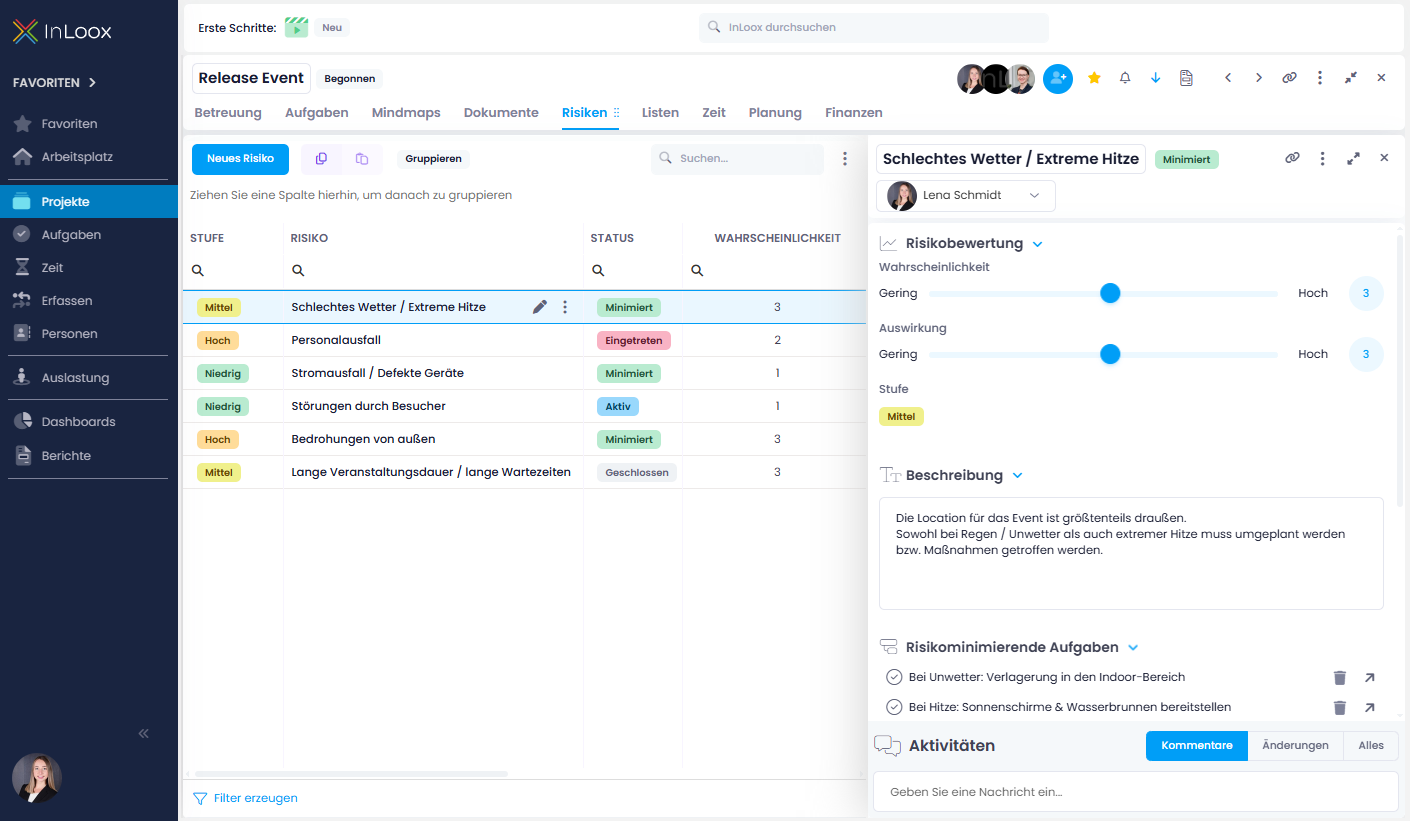
Ab sofort lassen sich Projektrisiken direkt in InLoox erfassen, bewerten und minimieren – für mehr Transparenz und Steuerungssicherheit im Projektverlauf. Der neue Bereich "Risiken" unterstützt Sie dabei, potenzielle Gefahren anhand von Eintrittswahrscheinlichkeit und Auswirkung auf einer 5-stufigen Skala zu bewerten. Daraus ergibt sich automatisch die Risikostufe Gering, Mittel oder Hoch.

Besonders praktisch: Um aus der Analyse direkt ins Handeln zu gelangen, können Sie Risiken direkt mit risikominimierenden Aufgaben verknüpfen.

Risikomanagement in InLoox

info

Dieses Feature ist nur in den Editionen Enterprise Plus und On-Prem verfügbar.

Hilfe-Artikel: Risiken

|Version 12.3WebAufgaben
Neues Feature

Aufgaben: Checklisten für Unteraufgaben

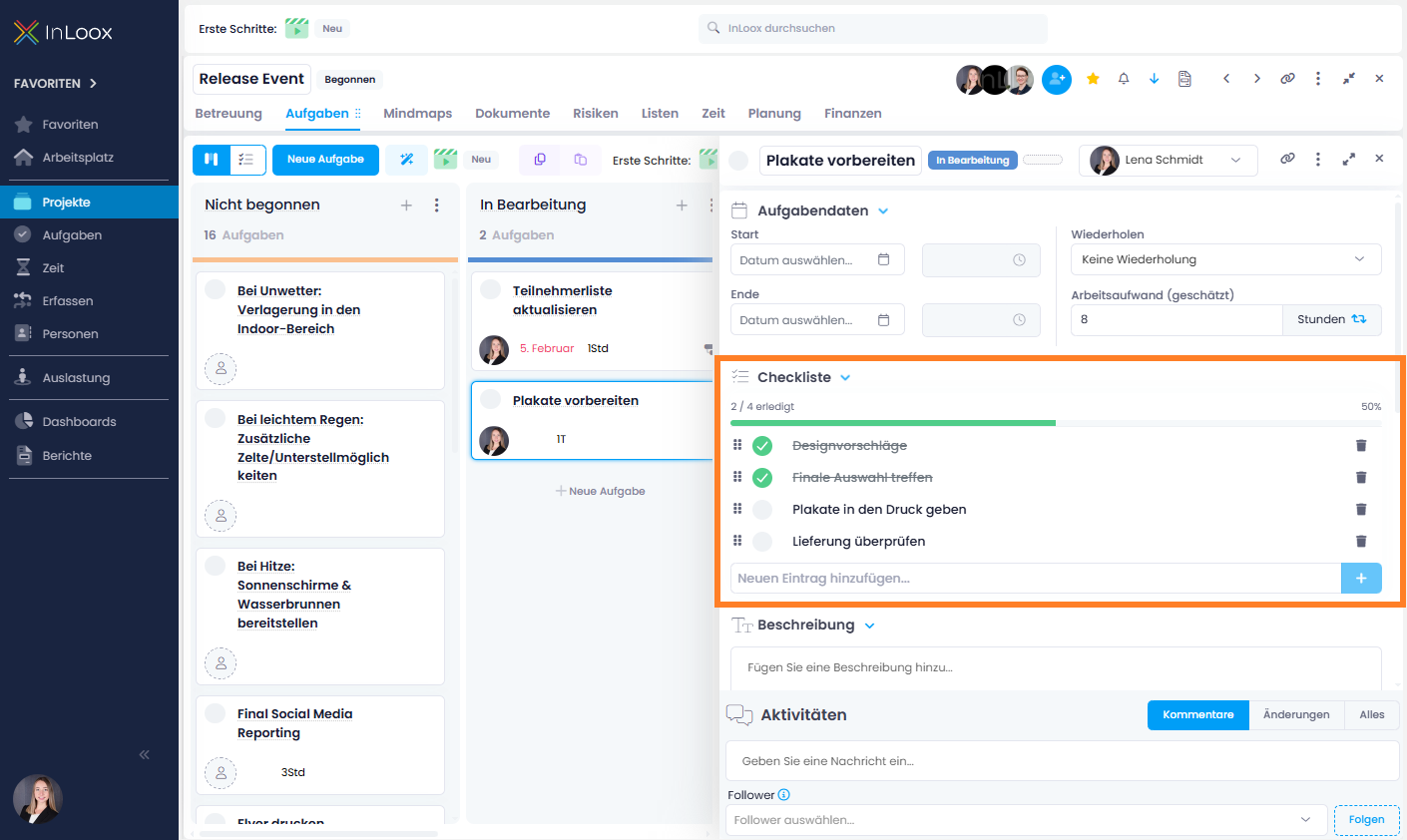
Ab sofort können Sie innerhalb von Aufgaben eigene Checklisten anlegen. Das ist ideal, um kleinere, untergeordnete To-dos direkt in der Aufgabe zu erfassen. So lässt sich der Fortschritt noch genauer abbilden, ohne dafür separate Aufgaben anlegen zu müssen. Jeder Eintrag in der Checkliste lässt sich bequem abhaken, sobald erledigt. Damit behalten Sie und Ihr Team jederzeit den Überblick über den Bearbeitungsstand.

Checkliste in Aufgaben

tipp

In der Aufgabenliste stehen Ihnen jetzt auch die neuen Spalten "Checklisteneinträge", "Erledigte Checklisteneinträge" und "Offene Checklisteneinträge" zur Verfügung. Dort sehen Sie jeweils auf einen Blick die Anzahl der Einträge pro Aufgabe.

|Version 12.3WebAufgaben
Neues Feature

Projektbezogene Aufgabenspalten

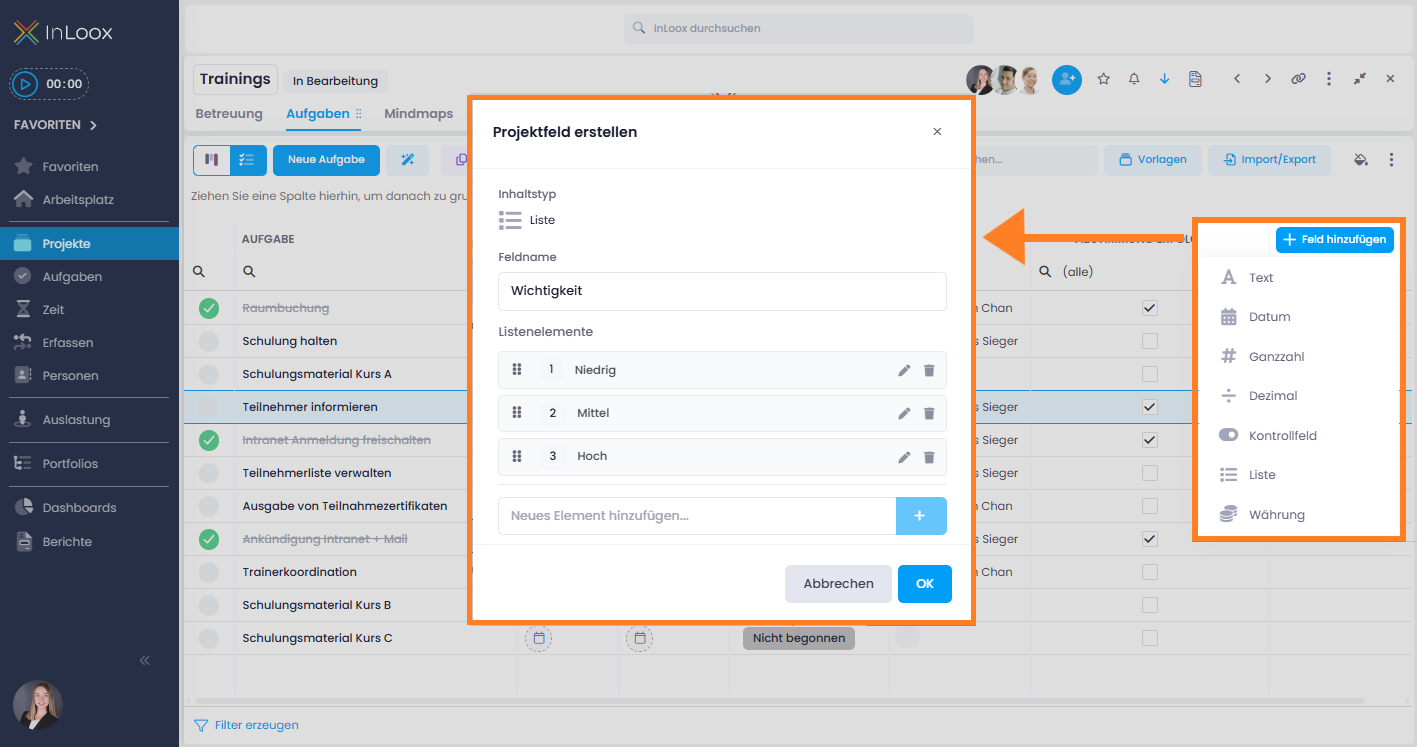
Ab sofort können Sie in der Aufgabenliste projektspezifische eigene Spalten anlegen, ganz ohne Administratorrechte. Diese benutzerdefinierten Felder gelten nur innerhalb eines bestimmten Projekts und erscheinen ausschließlich in der Listenansicht der Aufgaben.

Und so funktioniert's: Öffnen Sie ein Projekt, wechseln in den Bereich Aufgaben und wählen Sie die Listenansicht (nicht die Kanban-Ansicht). Neu ist nun der Button "Feld hinzufügen", mit dem Sie eine zusätzliche Spalte hinzufügen und so individuelle Informationen direkt erfassen können. Zur Auswahl stehen folgende Feldtypen: Text, Datum, Ganzzahl, Dezimal, Kontrollfeld, Liste oder Währung.

Projektfeld in Aufgabenliste erstellen

info

Diese projektspezifischen Felder werden nur als Spalten in der Listenansicht angezeigt. Im Seitenpanel der jeweiligen Aufgabe sind sie in dieser ersten Ausbaustufe nicht sichtbar.

Wichtig

Die neuen Projekt-Felder sind auf das jeweilige Projekt beschränkt und nicht in Dashboards nutzbar. Die bekannten Eigenen Felder aus den Account-Einstellungen dagegen gelten projektübergreifend (oder gezielt durch Regeln), werden in der Datenbank gespeichert und lassen sich in Dashboards auswerten – und können nur von Administratoren erstellt werden.

|Version 12.3WebAuslastung
Verbesserung

Auslastung: Farbschema und Abwesenheiten

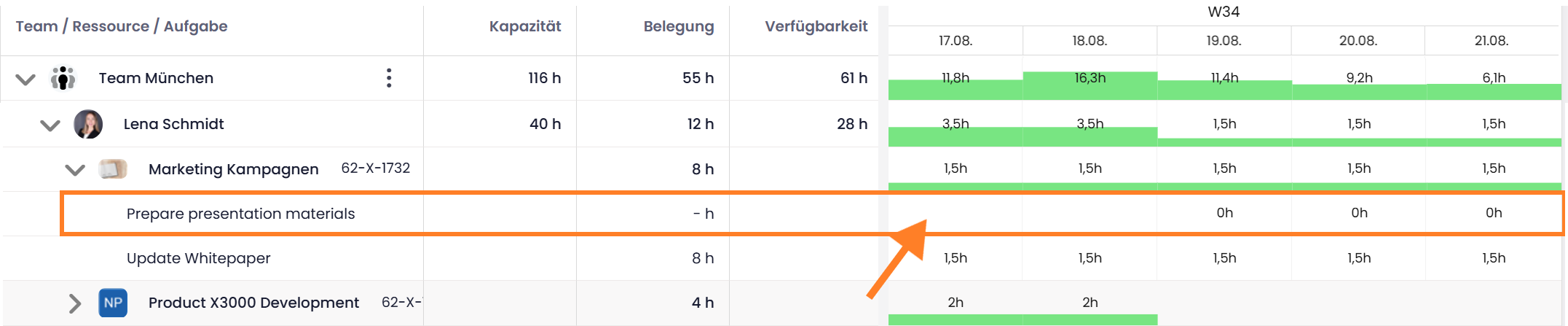
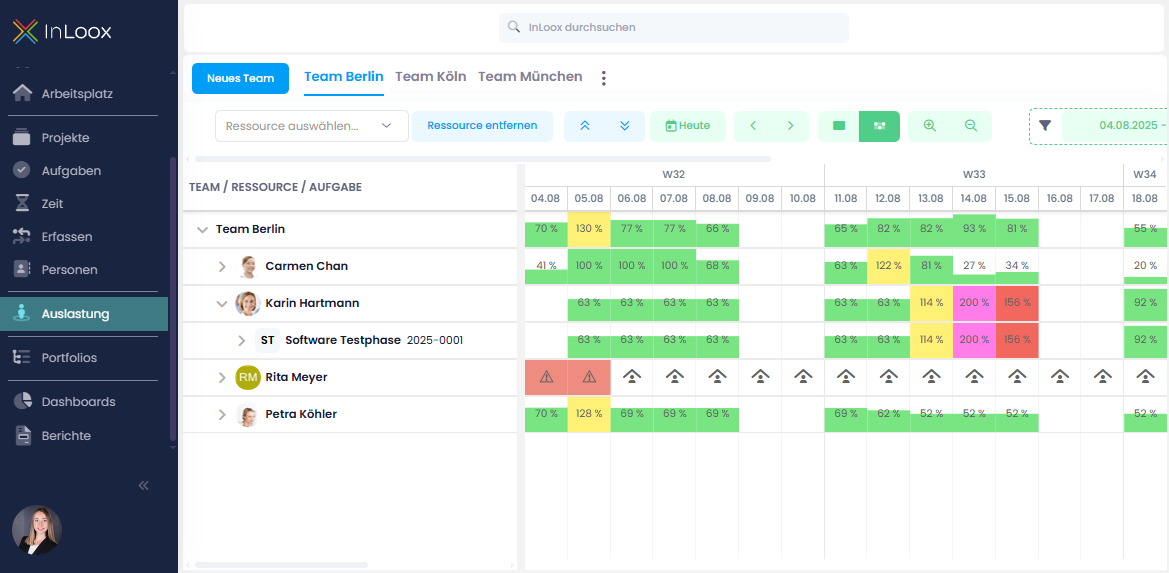
Die Auslastungsansicht ist jetzt dank eines neuen Farbschemas noch übersichtlicher. Je nach Grad der Auslastung erfolgt die Darstellung nun farblich abgestuft, wodurch Sie auf einen Blick erkennen können, wo Kapazitäten knapp werden oder bereits deutlich überschritten sind:

  • Grün: bis 100 %
  • Gelb: über 100 % bis 150 %
  • Rot: über 150 % bis 200 %
  • Lila: über 200 %

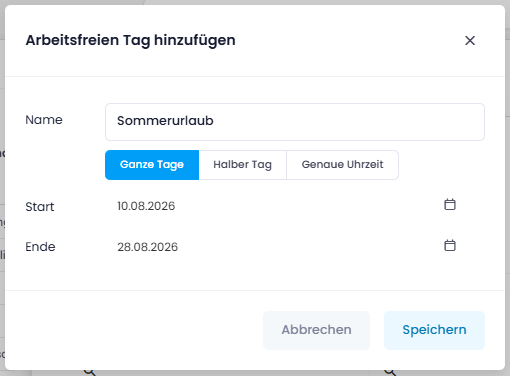
Außerdem neu: Abwesenheiten werden nun direkt in der Auslastung durch ein Icon gekennzeichnet. Ein Ausrufezeichen weist darauf hin, dass Personen trotz Abwesenheit für eine Aufgabe gebucht sind – so können Sie mögliche Konflikte sofort erkennen und Anpassungen vornehmen. Die Grundlage für diese Anzeige bilden die arbeitsfreien Tage, die entweder:

  • in den Account-Einstellungen für bestimmte Kalender hinterlegt wurden (z. B. Feiertage), oder
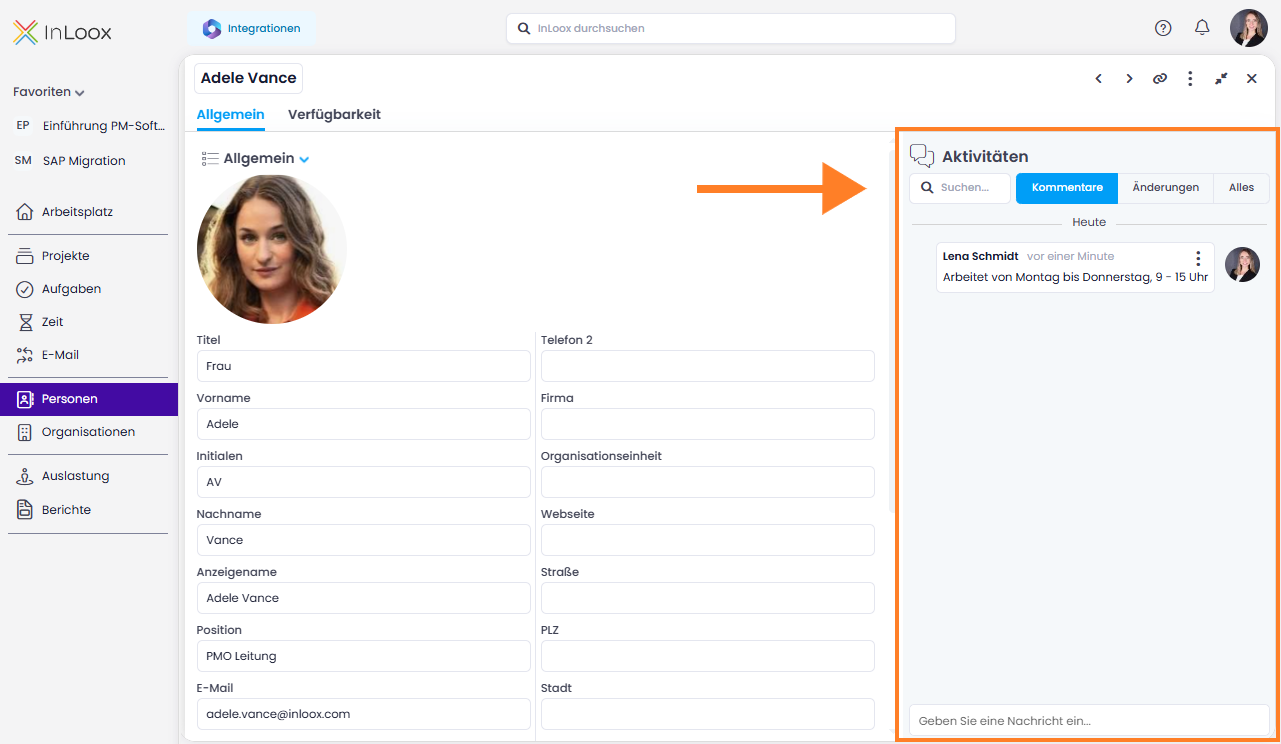
  • individuell im Bereich "Personen" gepflegt sind (z. B. persönliche Urlaubstage).

Neben dem Projektnamen wird nun zusätzlich die Projektnummer angezeigt – so vermeiden Sie Verwechslungen bei gleich oder ähnlich lautenden Projekten.

Auslastung inkl. neuem Farbschema, Urlaubstage und Projektnummer

|Version 12.3WebPlanung
Neues Feature

Planung: Gantt-Einträge nach Excel exportieren

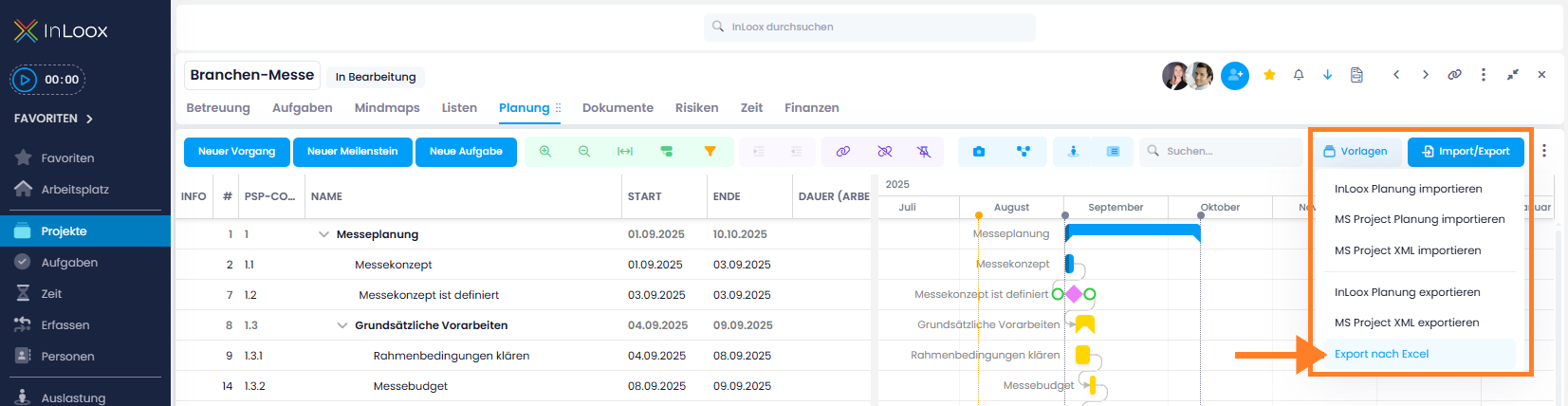
Ab sofort können Sie Ihre Gantt-Planung ganz einfach nach Excel exportieren – ideal, wenn Sie Projektpläne außerhalb von InLoox weitergeben möchten. Exportiert werden alle Spalten und Inhalte, die Sie in der Gantt-Ansicht eingeblendet haben. So behalten Sie die volle Kontrolle darüber, welche Informationen in der Excel-Datei enthalten sind.

Export der Gantt-Planung nach Excel

Hilfe-Artikel: Gantt exportieren

|Version 12.3WebPlanung
Neues Feature

Planung: Mehrere Planungselemente gleichzeitig bearbeiten

In der Gantt-Planung können Sie nun per Multiselekt mehrere Elemente auf einmal bearbeiten. Das spart Zeit und macht die Planung noch effizienter. Konkret stehen Ihnen folgende Möglichkeiten zur Verfügung:

  • Mehreren Planungselementen gleichzeitig eine Farbe zuweisen oder ändern
  • Mehrere Planungselemente als erledigt markieren
  • Mehrere Planungselemente löschen
  • Mehreren Aufgaben in der Planung gleichzeitig eine Ressource zuweisen

Mehrfachbearbeitung in der Planung: Ressource zuweisen, Farbe ändern, Aufgaben als erledigt markieren oder löschen

|Version 12.3WebPlanung
Verbesserung

Planung: Verbesserungen beim Gantt-Druck

Der Gantt-Druck bietet nun mehr Flexibilität und Informationen:

  • Nur ausgewählte Zeilen drucken: Neu ist die Option, nur bestimmte Zeilen zu drucken. Markieren Sie diese einfach und wählen bei den Druckeinstellungen "Ausgewählte Zeilen".
  • Alle Spalten verfügbar: Für den Druck stehen jetzt alle Spalten zur Verfügung, einschließlich eigener Felder (zuvor war die Auswahl auf bestimmte Spalten beschränkt).
  • Checkbox "Kopf- und Fußzeile": Wenn aktiviert, werden zusätzlich der Projektname, das Druckdatum, der Name der druckenden Person sowie die Seitenzahl auf dem Ausdruck angezeigt.

Optionen beim Drucken der Gantt-Planung

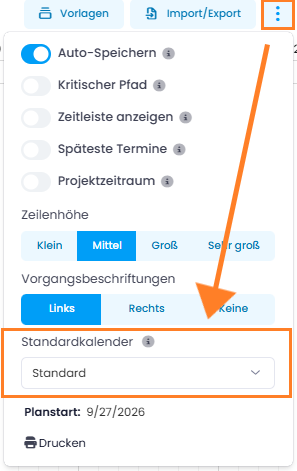
Neue Optionen für Vorgangsbeschriftungen in der Gantt-Planung

Sie können nun flexibel einstellen, wo die Beschriftungen Ihrer Vorgänge erscheinen sollen. Wählen Sie zwischen einer Anzeige links oder rechts neben dem Planungselementoder blenden Sie die Beschriftungen vollständig aus, wenn Sie eine besonders klare, reduzierte Ansicht bevorzugen.

Vorgangsbeschriftungen in der Gantt-Planung anordnen oder ausblenden

Hilfe-Artikel: Planung drucken

|Version 12.3WebDashboards
Neues Feature

Dashboard: Neue Vorlage "Projekt Gesundheit"

Mit der neuen Dashboard-Vorlage "Projekt Gesundheit" behalten Sie den Gesamtzustand Ihrer Projekte jederzeit im Blick – kompakt, visuell und aussagekräftig. Das Dashboard zeigt Ihnen den Status aus drei zentralen Perspektiven:

  • Zeit: Basiert auf den Zeitwarnungen "Planende überschritten" und "Projektende überschritten"
  • Budget: Vergleicht Plan- vs. Ist-Werte. Über die Dashboard-Parameter-Einstellung (Button ganz oben rechts) können Sie die Prozentrange für Budgetwarnungen individuell festlegen
  • Risiko: Bewertet nach Höhe des Risikos (Einstellung auf der Betreuungsseite) im Projekt

Daraus ergibt sich ein Gesamtstatus, welcher sich aus dem Durchschnitt der drei Werte Zeit, Budget und Risiko berechnet.

Dieses und weitere Templates können Sie unter Vorlagen herunterladen und anschließend in InLoox importieren.

Dashboard "Projekt Gesundheit": Gesamtzustand Ihrer Projekte basierend auf Zeit, Budget und Risiko

|Version 12.3WebProjekte
Verbesserung

Suche: Zuletzt angesehene Projekte

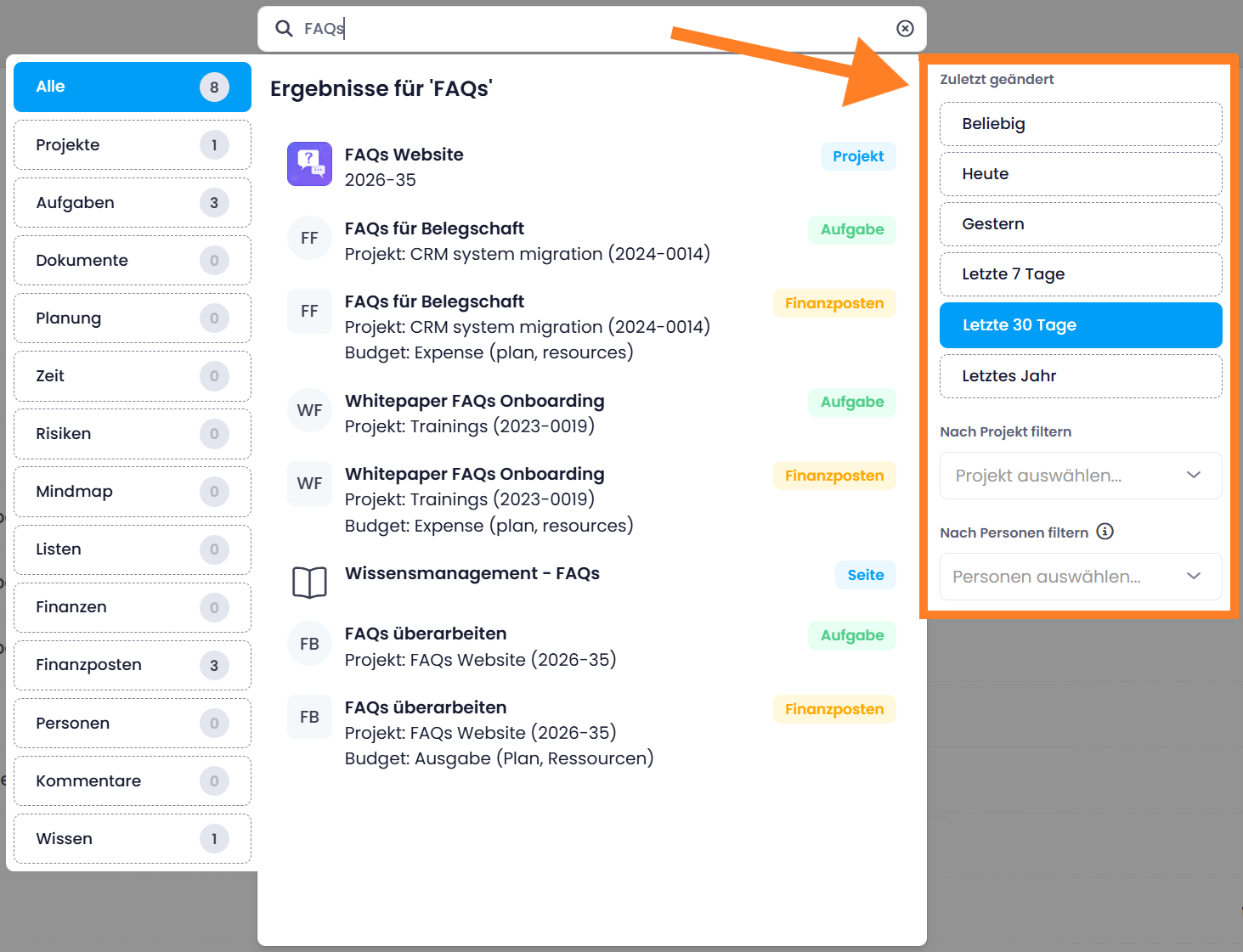
Die allgemeine Suchfunktion oben in InLoox ist jetzt noch praktischer: Sobald Sie in das Suchfeld klicken, werden Ihnen neben den normalen Suchergebnissen auch Ihre zuletzt aufgerufenen Projekte angezeigt. So können Sie besonders schnell auf die zuletzt bearbeiteten Projekte zugreifen, ohne lange in der Projektliste suchen zu müssen.

Zuletzt angesehene Projekte in InLoox öffnen

|Version 12.3Webemail
Verbesserung

Erfassen: Zusätzliche Einstellungsmöglichkeiten

Im Bereich "Erfassen" wird das Verbuchen von Kalenderterminen oder Ablegen von Mails auf Projekte jetzt deutlich übersichtlicher. Dank zwei neuer Regler können Sie die Anzeige gezielt steuern und mehr Fokus auf das Wesentliche schaffen:

  • Verbuchte Elemente anzeigen: Blenden Sie bisher erfasste Zeiten aus und vermeiden somit überlange, unübersichtliche Listen.
  • Abgeschlossene Projekte anzeigen: Reduzieren Sie die Ansicht auf aktuell laufende Projekte, indem Sie abgeschlossene Projekte ausblenden.

Neue Regler beim Erfassen von Kalenderterminen

|Version 12.3Webemail
Neues Feature

Erfassen: Dokumente in Ordner verschieben

Wenn Sie E-Mails oder Anhänge über den Bereich "Erfassen" in InLoox ablegen, wählen Sie zunächst wie gewohnt ein Projekt aus, in dem die Inhalte gespeichert werden. Neu ist jetzt: Abgelegte Mails, Anhänge oder Dokumente können Sie anschließend in einen bestimmten Ordner innerhalb des Projekts verschieben.

Neben dem Dokumentennamen finden Sie ein neues Symbol, mit dem Sie den Dialog "Verschieben in Ordner" öffnen. Dort können Sie das Dokument in einen bestehenden Ordner verschieben oder bei Bedarf direkt einen neuen Ordner anlegen.

Erfassen von Mails und Anhängen: Datei verschieben in spezifischen Projektordner

Hilfe-Artikel: Erfassen

|Version 12.3MobileZeiterfassung
Neues Feature

Mobile App: Zeiterfassung von Aufgaben

Die InLoox Mobile App wurde um ein weiteres zentrales Element im Projektmanagement erweitert: die Zeiterfassung. Damit können Sie nun auch von unterwegs Zeiten direkt auf Projektaufgaben buchen.

Sobald eine Aufgabe einem Projekt zugeordnet ist, erscheint in der oberen Navigationsleiste der neue Reiter "Zeit". Über das Plus-Symbol wählen Sie die gewünschte Dauer und können anschließend (wie aus der Web App bekannt) weitere Informationen ergänzen, etwa eine Beschreibung.

Zeiterfassung für Aufgaben in der InLoox Mobile App

Hilfe-Artikel: InLoox Mobile App

|Version 12.3WebDokumente
Neues Feature

Dokumente: Favoriten markieren und erweiterte Vorschau

Dokumente als Favoriten markieren

Im Bereich "Dokumente" steht Ihnen jetzt die neue Spalte "Favorit" zur Verfügung. Per Klick auf das Sternsymbol können Sie Dokumente markieren, die Sie besonders häufig verwenden oder schnell wiederfinden möchten.

Zusätzlich gibt es im linken Ordner-Menü den neuen Ordner "Dokumenten-Favoriten". Dort werden alle als Favorit markierten Dokumente angezeigt – unabhängig davon, in welchem Unterordner sie abgelegt sind. So finden Sie wichtige Dateien noch schneller.

Dokumente als Favoriten in InLoox markieren

Weitere Vorschaumöglichkeiten bei Dokumenten

Für angebundene SharePoint Online-Bibliotheken steht die Vorschau im Browser nun auch für speziellere Dateiformate wie z.B. MSG, ZIP oder Audio-Dateien zur Verfügung – ein Download ist damit nicht mehr nötig.

|Version 12.3WebAufgaben
Verbesserung

Globale Aufgabenliste: Erweiterte Optionen

In der globalen Aufgabenliste stehen Ihnen im Kontextmenü (drei Punkte rechts neben dem Aufgabennamen) jetzt zusätzliche Aktionen zur Verfügung. Bisher konnten Sie hier neue Aufgaben erstellen, die ausgewählte Aufgabe als erledigt markieren oder löschen. Neu hinzugekommen sind folgende Optionen:

  • Aufgabe duplizieren: Erstellt eine exakte Kopie der Aufgabe.
  • Projekt öffnen: Springt direkt zur Betreuungsseite des zugehörigen Projekts.
  • Projekt-Aufgabenansicht öffnen: Öffnet die Aufgaben des Projekts in der Kanban-Board-Ansicht.

Weitere Bearbeitungsmöglichkeiten in globaler Aufgabenliste: Duplizieren, Projekt öffnen, Kanban-Ansicht öffnen

Hilfe-Artikel: Listenansichten

|Version 12.3WebBerichte
Neues Feature

Berichte: Root-Datenquelle für Kontakte

Für Berichte stehen Ihnen jetzt zwei weitere Root-Datenquellen zur Verfügung:

  • Kontakte >> Aufgaben
  • Kontakte >> Zeiterfassung

Damit können Sie Auswertungen nicht nur projektzentriert, sondern auch kontaktzentriert erstellen. So sehen Sie beispielsweise, welche Aufgaben einem bestimmten Kontakt zugeordnet sind oder welche Zeiten ein Kontakt erfasst hat – unabhängig davon, in welchem Projekt diese liegen.

Hilfe-Artikel: Berichte

|Version 12.3WebPersonen
Neues Feature

Personen: Neue Spalte "Organisationseinheit"

Im Bereich "Personen" steht Ihnen jetzt die neue Spalte "Organisationseinheit" zur Verfügung. Die Information wird automatisch aus Azure Active Directory übernommen und aktualisiert sich, sobald sich dort etwas ändert. So sehen Sie auf einen Blick, in welchem Unternehmensbereich eine Person laut Azure AD organisatorisch eingeordnet ist. Zusätzlich werden auch weitere Informationen wie Adresse und Telefonnummer automatisch übernommen, sofern in Azure gepflegt. Diese Daten sind schreibgeschützt und können ausschließlich in Azure gepflegt werden.

Organisationseinheit bei Personen

info

Diese Organisationseinheit hat nichts mit der Abteilung zu tun, die Sie in den InLoox Account-Einstellungen definieren.

Hilfe-Artikel: Personen und Kontakte

Juli 2025
|Version 12.2WebAnsichtenEinstellungen
Neues Feature

Anpassen der Benutzeroberfläche

Sie haben nun die volle Kontrolle über das Layout Ihrer Arbeitsumgebung. Gestalten Sie die Benutzeroberfläche so, wie es am besten zu Ihrem persönlichen Arbeitsstil passt:

Anpassbare Hauptmenüleiste

Über das Drei-Punkte-Menü können Sie die Reihenfolge der einzelnen Menüpunkte anpassen.

  • Sie arbeiten viel mit dem Erfassen-Feature? Ziehen Sie es weiter nach oben.
  • Den Bereich Personen benötigen Sie nicht? Blenden Sie diesen einfach aus.
  • Und für mehr Übersicht können Sie Trennlinien einfügen und Inhalte so thematisch gruppieren.

Anpassbares Hauptmenü in InLoox

Anpassbare Projektreiter

Auch innerhalb eines Projekts entscheiden Sie selbst, welche Reiter in welcher Reihenfolge angezeigt werden. Ob Betreuung, Aufgaben, Listen, Planung, Mindmaps, Dokumente, Zeit oder Finanzen – ziehen Sie die Reiter per Drag & Drop an die für Sie passende Stelle.

Anpassbare Projektreiter in InLoox

Individuelle Detail-Seitenpanels

Selbst auf der Ebene einzelner Aufgaben, Zeiteinträge etc. passen Sie die Ansicht individuell an: Verschieben Sie oft genutzte Felder nach oben, oder blenden Sie Felder, die Sie nicht benötigen, einfach aus.

Die Änderung nehmen Sie entweder über das Zahnrad-Symbol neben dem jeweiligen Bereich vor, oder Sie gelangen über das Drei-Punkte-Menü in den Layout-Modus, in dem Sie alle Anpassungen vornehmen können.

Anpassbares Seitenpanel in InLoox

info

Alle Einstellungen gelten nur für Sie persönlich. Und falls Sie doch wieder auf die bewährte Standardansicht zurückkehren möchten, können Sie das Layout jederzeit mit einem Klick zurücksetzen.

|Version 12.2WebAufgaben
Neues Feature

Import von Aufgaben aus Excel-Datei

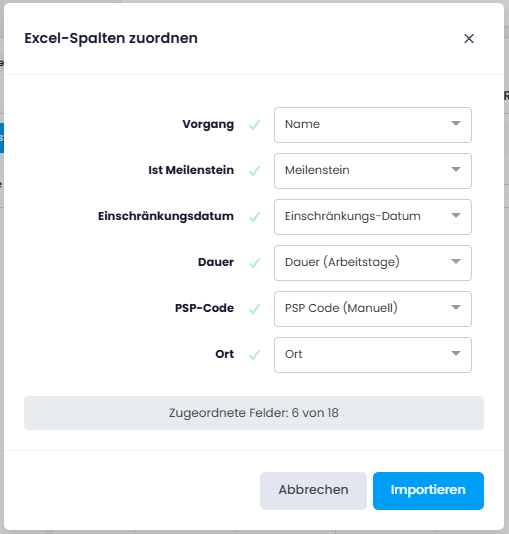
Sie starten neu mit InLoox und möchten Ihre bisher in Excel gepflegten Aufgabenlisten übernehmen? Gar kein Problem: Ab sofort können Sie Aufgaben ganz einfach aus Excel-Dateien importieren.

Dabei unterstützt Sie ein Matching-Assistent, mit dem Sie Ihre individuellen Excel-Spalten den entsprechenden InLoox-Spalten zuordnen. So werden alle Daten direkt korrekt übertragen und Sie können sofort mit der Bearbeitung in InLoox loslegen.

Aufgaben aus Excel importieren

Hilfe-Artikel: Aufgabenvorlagen

|Version 12.2WebPlanung
Verbesserung

Umbenennen von Planungs-Schnappschüssen

Wie Sie wissen, können Sie von Ihrer Gantt-Planung Momentaufnahmen aufnehmen, sogenannte Schnappschüsse. Ab sofort können Sie diese Schnappschüsse individuell benennen, um besser nachvollziehen zu können, welche Änderungen dieser Planungs-Schnappschuss eventuell beinhaltet. Einfach per Doppelklick auf den Namen klicken und den gewünschten Titel eintragen, fertig!

Schnappschuss umbenennen

|Version 12.2WebPlanung
Verbesserung

Gantt-Druck im A0-Format

Mit InLoox 12.2 können Sie Ihre Gantt-Diagramme jetzt auch im A0-Format ausdrucken. So haben Sie selbst umfangreiche Projektpläne in maximaler Größe griffbereit – ideal für große Vorhaben und Projektwände.

Hilfe-Artikel: Planung drucken

|Version 12.2WebZeiterfassungAufgaben
Neues Feature

Schnellerfassung von Zeiten in Aufgaben

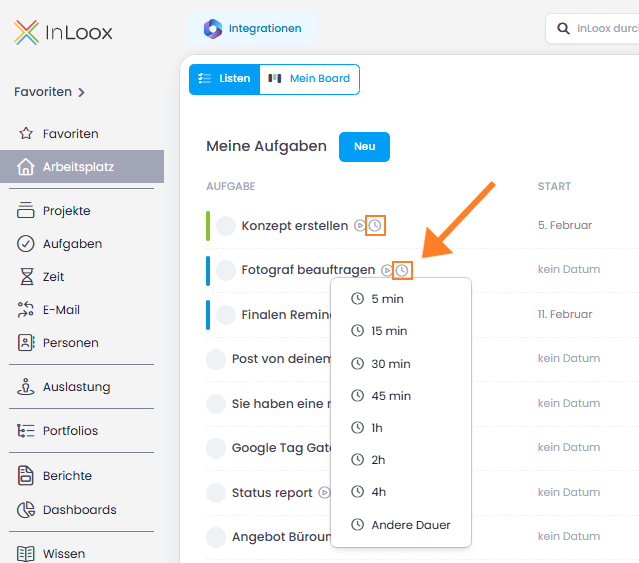
Sie möchten direkt in der Aufgabe die Zeit erfassen? InLoox macht das jetzt noch einfacher! Mit der neuen Schnellerfassung wählen Sie per Klick aus vordefinierten Zeitintervallen: 5, 15, 30 oder 45 Minuten sowie 1, 2 oder 4 Stunden.

Ist das passende Zeitintervall nicht dabei? Dann tragen Sie wie gewohnt eine benutzerdefinierte Dauer ein. So dokumentieren Sie Ihren Aufwand in Sekundenschnelle – flexibel und unkompliziert.

Natürlich können Sie auch nach wie vor die anderen Zeiterfassungsmöglichkeiten wie zum Beispiel die Stoppuhr verwenden.

Schnellerfassung der Arbeitszeit in InLoox

Hilfe-Artikel: Zeiterfassung

|Version 12.2WebZeiterfassungIntegrationen
Neues Feature

Outlook-Termine direkt aus Aufgaben verbuchen

InLoox bietet nun eine weitere komfortable Möglichkeit zur Zeiterfassung von Outlook-Kalenderterminen. Ab sofort finden Sie in Aufgaben innerhalb InLoox Web App den neuen Button "Kalender". Wenn Sie Ihr Microsoft 365-Konto verbunden und den Kalenderzugriff freigegeben haben, sehen Sie dort Ihre aktuellen Termine des Tages.

Per Klick können Sie diese direkt als Zeiteintrag verbuchen – ideal, wenn ein Termin zu der Aufgabe gehört, an der Sie gerade arbeiten.

Natürlich können Sie Kalendertermine auch weiterhin wie gewohnt über den Reiter "Erfassen" oder direkt in Outlook mithilfe des InLoox Add-ins für Outlook erfassen.

Hilfe-Artikel: Zeiterfassung

|Version 12.2WebBerichte
Verbesserung

Berichte direkt aus dem Projekt erstellen

Sie möchten einen projektspezifischen Bericht erstellen? Ab sofort müssen Sie dafür nicht mehr zwingend in den separaten Bereich "Berichte" wechseln – es geht jetzt auch komfortabel direkt im Projekt.

Über einen neuen Button, den Sie oben rechts im Projekt finden, können Sie wie gewohnt Ihren Bericht gestalten. Den Schritt der Projektauswahl sparen Sie sich dabei – der Bericht bezieht sich automatisch auf das aktuelle Projekt.

Bericht im Projekt erstellen

Hilfe-Artikel: Berichte

|Version 12.2WebEinstellungen
Verbesserung

Arbeitszeitkalender minutengenau einstellen

Sie möchten Ihre Arbeitszeiten noch präziser festlegen? Ab sofort können Sie den Arbeitszeitkalender minutengenau einstellen – bisher war dies nur in halbstündigen Schritten möglich. Klicken Sie einfach den entsprechenden Zeitbalken an. Im Fenster "Arbeitszeit bearbeiten" können Sie nun die Start- und Endzeit manuell auf die Minute genau eingeben.

hinweis

Diese Einstellung kann ausschließlich von Administratoren in den InLoox-Einstellungen vorgenommen werden.

Arbeitszeitkalender minutengenau einstellen

Juni 2025
|Version 12.1WebPersonenEinstellungen
Neues Feature

Suche nach Fertigkeiten bei Ressourcenzuweisung

Ab sofort wird die Ressourcenzuweisung in Projekten noch effizienter: InLoox ermöglicht die gezielte Suche nach Fertigkeiten direkt im Ressourcenfeld. Basierend auf zuvor in den Organisationseinstellungen angelegten Skills – z. B. "CRM-Erfahrung", "Excel" oder "Photoshop" – zeigt das System automatisch alle Personen an, die diese Kompetenzen besitzen. So finden Projektleiter im Handumdrehen genau die richtige Ansprechperson für jede Aufgabe. Das spart Zeit und stellt sicher, dass Know-how optimal eingesetzt wird.

Fertigkeiten bei Ressourcenzuweisung

|Version 12.1WebDokumente
Neues Feature

Direkter Ordnerzugriff bei Dokumenten

Mit der neuen Option "Ordner öffnen" lassen sich Dokumente jetzt direkt im zugehörigen Speicherort anzeigen – ganz gleich, ob Sie mit SharePoint oder dem Dateiserver mittels InLoox Desktop Tools arbeiten. So gelangen Sie ohne Umwege zum Speicherpfad des Dokuments.

hinweis

Für Filestore wird ein Update der Desktop Tools auf Version 12.1 benötigt. Diese können Sie unter Produktdownload herunterladen.

Speicherort / Ordner eines Dokumentes öffnen

|Version 12.1WebDokumente
Neues Feature

Virtueller Sammelordner "Alle Dokumente"

Ein neuer virtueller Ordner "Alle Dokumente" bündelt auf Wunsch vieler Nutzer nun alle Projektdokumente, selbst wenn diese in verschiedenen Unterordnern abgelegt sind. Mit der Suche können Sie nun gezielt über alle Ordner hinweg nach bestimmten Dokumenten suchen. Auch hilfreich: Die neue Spalte "Ordnername" zeigt an, wo ein Dokument ursprünglich liegt.

Virtueller Ordner - Alle Dokumente einsehen

|Version 12.1WebProjekte
Verbesserung

Erweiterter Änderungsverlauf

Der Reiter "Änderungen" in Projekten wurde deutlich verbessert: Ab sofort erfasst InLoox noch mehr Informationen im Änderungsverlauf – darunter Änderungen in benutzerdefinierten Feldern, das Löschen von Elementen, Dokumenten-Uploads sowie den Archivierungsstatus und Genehmigungen von Projektanträgen. Damit entsteht ein umfassenderes Protokoll aller Aktivitäten und Entscheidungen im Projekt. Übrigens: Beim Genehmigen oder Ablehnen eines Projektantrags wird nun zusätzlich automatisch ein Kommentar mit einem Hinweis dazu verfasst.

Erweiterter Änderungsverlauf im Projekt

Hilfe-Artikel: Änderungsverlauf

|Version 12.1WebAnsichten
Verbesserung

Listen in der Globalen Suche

Ab sofort können auch die Namen von Listen über die Globale Suche gefunden werden. Damit deckt die Suchfunktion jetzt noch mehr Elementtypen ab – ideal, um schnell beispielsweise auf wichtige Checklisten zuzugreifen, ganz ohne Umwege.

Hilfe-Artikel: Suche

|Version 12.1WebAnsichten
Verbesserung

Listen in Verknüpfte Elemente

Auch die Funktion "Verknüpfte Elemente" wurde um die Listen erweitert, sodass Sie beispielsweise eine Aufgabe mit einer Liste verknüpfen und direkt zu dieser springen können. Das ist besonders nützlich, wenn eine Aufgabe auf einer Liste basiert oder durch sie ergänzt wird. So behalten Sie alle relevanten Informationen direkt im Blick und steigern die Übersichtlichkeit bei der täglichen Projektarbeit.

Verknüpfte Elemente - Listen

|Version 12.1WebPlanung
Neues Feature

Neue Spalte "Aufwand (Arbeitstage)" in der Planung

Ab sofort steht Ihnen in der Gantt-Planung zusätzlich zur Spalte "Aufwand (Arbeitsstunden)" auch die neue Spalte "Aufwand (Arbeitstage)" zur Verfügung. So können Sie wählen, ob Sie Ihre Planung fein granular in Stunden oder übersichtlich in ganzen Tagen vornehmen möchten – je nachdem, was besser zu Ihrem Projektansatz passt.

Planung: Neue Spalte Aufwand (Arbeitstage)

Hilfe-Artikel: Übersicht der Spalten

|Version 12.1WebAufgabenPlanung
Verbesserung

Warnung bei Aufgaben außerhalb des Vorgangs

InLoox warnt Sie, wenn eine Aufgabe außerhalb des Zeitrahmens ihres zugeordneten Vorgangs liegt – zum Beispiel, wenn das Enddatum der Aufgabe manuell verlängert wurde und nach dem Ende des Vorgangs liegt. In der Aufgabe erscheint dann ein entsprechender Hinweis.

Ab sofort wird diese Abweichung auch im Arbeitsplatz und im Kanban-Kärtchen sichtbar: Ein oranges Warndreieck erscheint hinter dem Fälligkeitsdatum, sodass Terminüberschreitungen auf einen Blick erkennbar sind.

Warnung bei Aufgaben außerhalb des Vorgangs

|Version 12.1WebAnsichten
Verbesserung

Filter inkl. Suchfunktion im einfachen Modus

In globalen Listen wie z. B. der globalen Aufgabenliste wurde die Filterfunktion um eine Suchleiste innerhalb der Spaltenfilter erweitert. Besonders bei einer großen Anzahl an Einträgen ist das ein echter Vorteil: Statt mühsam durch lange Listen zu scrollen, können Sie nun gezielt nach Begriffen suchen und mehrere Werte schnell und komfortabel auswählen. So gelangen Sie schneller zu den gewünschten Ergebnissen.

Übrigens: Für diesen Filter müssen Sie nicht mehr in den Fortgeschrittenen Modus wechseln: Einfach im einfachen Modus über die Spaltenüberschrift hovern, und das Filtersymbol erscheint an gewohnter Stelle.

Filter inkl. Suchfunktion im einfachen Modus

|Version 12.1WebAufgabenPersonen
Verbesserung

Verbesserung bei Ressourcenzuweisung in Aufgaben

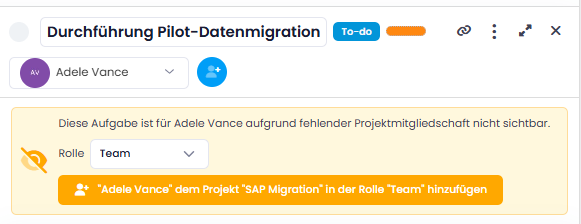
Ab sofort zeigt InLoox bei der Ressourcenzuweisung innerhalb einer Aufgabe zuerst die Projektmitglieder an – übersichtlich getrennt von "Allen Personen". Das erleichtert die Auswahl erheblich, denn Sie sehen auf einen Blick, wer bereits Teil des Projekts ist.

Aufgabe zuweisen - Projektmitglieder vs. Alle Personen

Hilfe-Artikel: Aufgabe bearbeiten

|Version 12.1WebAnsichten
Verbesserung

Projektverlinkung in globalen Listenansichten

Ab sofort können Sie direkt aus der globalen Aufgabenliste oder der Zeiterfassungsliste in das zugehörige Projekt springen. Die jeweilige Projektspalte ist jetzt klickbar und führt Sie mit einem Klick zur Projektbetreuungs-Seite. So sparen Sie eventuelle Umwege und gelangen schneller dorthin, wo Sie weiterarbeiten möchten.

Hilfe-Artikel: Listenansichten