Fehlerbehebung
Auf dieser Seite finden Sie Lösungen für häufige Fehlermeldungen und Probleme, die bei der Nutzung von InLoox auftreten können.
Anmeldefehler
"Für den verwendeten Microsoft-Account existiert kein entsprechendes InLoox-Konto"
Vollständige Fehlermeldung: "Für den verwendeten Microsoft-Account existiert kein entsprechendes InLoox-Konto. Bitte überprüfen Sie Ihre Anmeldedaten oder versuchen Sie es erneut in einem privaten Browser-Tab."
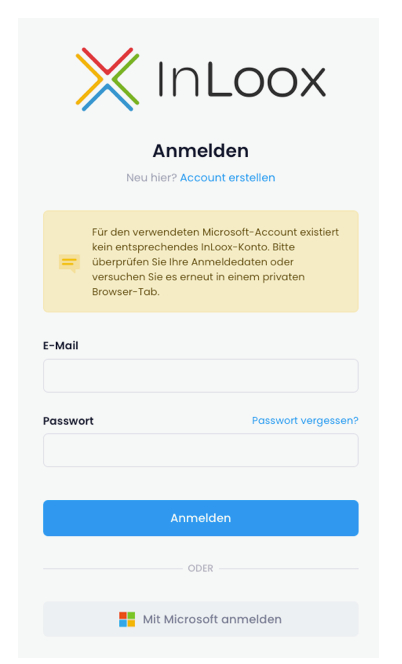
Ursache: Ihr Microsoft 365-Konto ist nicht mit Ihrem InLoox-Konto verknüpft. InLoox kann den Microsoft-Account, mit dem Sie sich anmelden, keinem vorhandenen InLoox-Benutzerkonto zuordnen.
Lösung:
- Öffnen Sie die InLoox-Anmeldeseite und melden Sie sich mit Ihrer E-Mail-Adresse und Ihrem Passwort an, anstatt die Microsoft-Anmeldung zu verwenden.
- Falls Ihnen Ihr Passwort nicht bekannt ist, klicken Sie auf der Anmeldeseite auf Passwort vergessen, um es zurückzusetzen.
- Verknüpfen Sie nach der Anmeldung Ihr Microsoft 365-Konto über eine der folgenden Optionen:
- Öffnen Sie das Integration Center und klicken Sie auf Mit Microsoft 365 verbinden.
- Navigieren Sie zu Mein Profil > Einstellungen und verknüpfen Sie dort Ihr Microsoft 365-Konto.
Nach der Verknüpfung können Sie sich künftig mit Ihren Microsoft 365-Zugangsdaten bei InLoox anmelden.
Eine ausführliche Anleitung zum Verbinden Ihres Microsoft 365-Kontos finden Sie unter Microsoft 365-Konto verbinden.
Fehler bei der Microsoft 365-Verbindung
"Zugriff durch bedingte Zugriffsrichtlinie blockiert"
Meldungstext: "Zugriff durch bedingte Zugriffsrichtlinie blockiert. Bitte fordern Sie erneut Zugriff an, um die erforderlichen Zugriffsrechte zu erhalten."
Ursache: Ihr Microsoft 365-Konto ist mit InLoox verbunden, aber eine bedingte Zugriffsrichtlinie in Ihrer Microsoft 365-Organisation verweigert InLoox den Zugriff auf Ihr Postfach. InLoox kann Ihr Outlook-Postfach daher nicht im Bereich E-Mail anzeigen. Es handelt sich nicht um ein Anmeldeproblem — eine erneute Verbindung Ihres Kontos hebt die Sperre nicht auf. Dieselbe Meldung erscheint im Bereich Kalender, wenn die Richtlinie auch den Zugriff auf Ihren Kalender verweigert.
Lösung:
- Klicken Sie in der Meldung auf Zugriff erneut anfordern. Ein Microsoft-Anmeldefenster öffnet sich.
- Melden Sie sich erneut mit Ihrem Microsoft 365-Konto an und schließen Sie alle zusätzlichen Anforderungen der Richtlinie ab, beispielsweise die Geräteregistrierung oder die Zwei-Faktor-Authentifizierung. InLoox lädt anschließend Ihr Postfach.
Falls die Meldung nach der erneuten Zugriffsanforderung erneut erscheint, verweigert die bedingte Zugriffsrichtlinie den Zugriff weiterhin. Bitten Sie Ihren Microsoft 365-Administrator, den Zugriff für InLoox zuzulassen oder Ihr Konto von der blockierenden Richtlinie auszunehmen.