Outlook-Kalendereinträge in InLoox nacherfassen
Mit der Microsoft 365-Integration werden Ihre Outlook-Kalendertermine direkt im Zeiterfassungs-Kalender von InLoox angezeigt. Von dort können Sie diese mit wenigen Klicks als Zeiteinträge verbuchen.
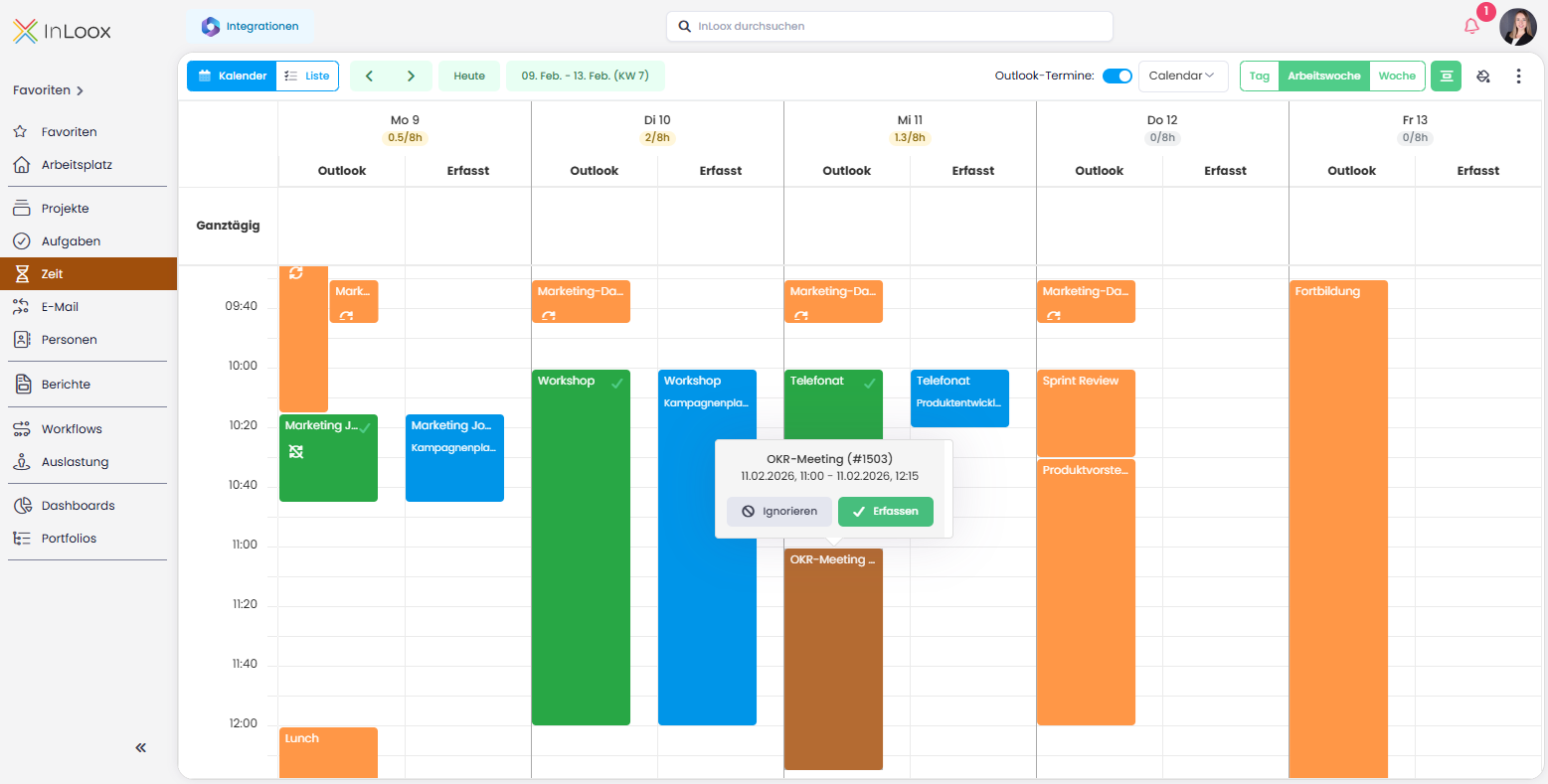
Diese Funktionalität war zuvor als Erfassen verfügbar. Seit InLoox 26.1 (Februar 2026) wurde die Zeiterfassung aus Outlook-Kalendereinträgen in den Bereich Zeit verschoben.
Voraussetzungen
Zum Nacherfassen von Outlook-Kalendereinträgen in InLoox müssen folgende Anforderungen erfüllt sein:
Erforderlich:
- Aktive Verbindung zu Microsoft 365
- Berechtigung Outlook-Kalender für Zeiterfassung nutzen aktiviert
Optional:
- Berechtigung Kategorie beim Buchen von Terminen aktiviert
- Berechtigung Änderungen an InLoox-Aufgaben aktualisieren Kalendereinträge aktiviert
- Berechtigung Änderungen an Kalendereinträgen aktualisieren die InLoox-Aufgabe aktiviert
Die Microsoft 365-Verbindung und Berechtigungen werden im Integration Center in InLoox konfiguriert.
Kalenderansicht konfigurieren
- Navigieren Sie zu Zeit und wechseln Sie in die Ansicht Kalender.
- Aktivieren Sie oben rechts Outlook-Termine.
- Klicken Sie in das Feld Kalender, um Ihren eigenen Kalender oder freigegebene Kalender auszuwählen.
- Ändern Sie bei Bedarf die Ansicht von Arbeitswoche (Standard) auf Tag oder Woche.
- Klicken Sie auf das Zeitintervall-Symbol, um die Standarddauer zu ändern (z. B. von 30 auf 60 Minuten).
- Klicken Sie auf , um zu konfigurieren:
- Kapazitätsanzeige — Zeigt die täglich geplanten Stunden basierend auf Ihren Kalenderarbeitszeiten und Kapazitätseinstellungen an.
- Zeiteintrag nach Anlegen öffnen — Öffnet den Zeiteintrag im Seitenbereich zur Bearbeitung der Details.
- Zeiteintrag nach Duplizieren öffnen — Öffnet den Zeiteintrag im Seitenbereich, nachdem er in die nächste Woche dupliziert wurde.
- Private Termine anzeigen — Zeigt als privat markierte Outlook-Termine an.
- Termin-Beschreibung erfassen — Übernimmt den Beschreibungstext des Termins in die Beschreibung des Zeiteintrags.
- Kategorie auf Termin setzen — Erfordert, dass Sie InLoox in Ihren Profileinstellungen Schreibzugriff auf den Kalender gewähren.
Outlook-Einträge nacherfassen
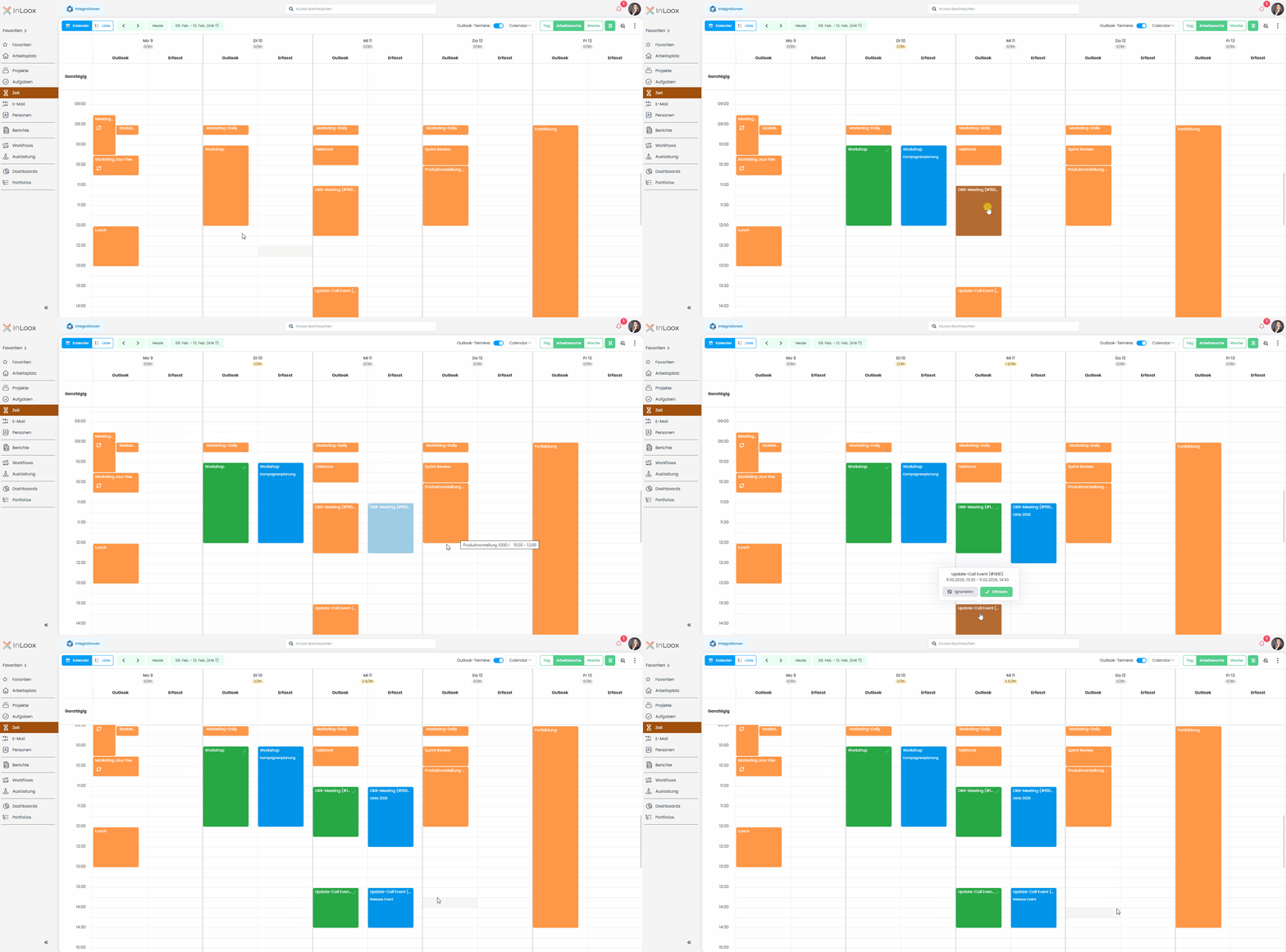
- Ziehen Sie einen Kalendereintrag in die Spalte "Erfasst" oder klicken Sie darauf und wählen Erfassen.
- Wählen Sie das Projekt, dem der Zeiteintrag zugeordnet werden soll.
- Um in einem abgeschlossenen Projekt zu erfassen, aktivieren Sie Abgeschlossene Projekte anzeigen.
- InLoox öffnet den Zeiteintrag, in dem Sie Details ändern oder ergänzen können.
Wenn einem erfassten Eintrag eine Kostengruppe zugewiesen wird, berechnet InLoox automatisch die tatsächlichen Ausgaben in den Projektfinanzen.
Wenn der Titel eines Outlook-Termins einen Teil einer InLoox-Projektnummer mit vorangestelltem # enthält (z. B. #1234), schlägt InLoox beim Verbuchen automatisch passende Projekte vor. So entfällt die manuelle Suche nach dem Projekt.
Kategorie automatisch setzen
Zusätzliche Voraussetzung: Aktivieren Sie im Integration Center die Berechtigung Kategorie zum Termin nach Buchung hinzufügen.
So weisen Sie erfassten Terminen automatisch eine Kategorie zu:
- Klicken Sie auf oben rechts.
- Aktivieren Sie Kategorie zum Termin hinzufügen.
- Nach der Erfassung wird der Outlook-Termin grün markiert und erhält die Kategorie InLoox.
Diese Kategorisierung hilft, Doppelbuchungen zu vermeiden, da sofort erkennbar ist, welche Termine bereits in InLoox erfasst wurden.
Mehrere Zeiteinträge auswählen und bearbeiten
In der Kalenderansicht können Sie mehrere Zeiteinträge gleichzeitig auswählen und Massenaktionen ausführen:
- Halten Sie Strg gedrückt und klicken Sie auf einzelne Zeiteinträge, oder halten Sie Umschalt gedrückt und klicken Sie, um einen Bereich auszuwählen.
- Eine Aktionsleiste erscheint am unteren Bildschirmrand mit folgenden Aktionen:
- Duplizieren in die nächste Woche — Kopiert die ausgewählten Einträge auf denselben Wochentag in der folgenden Woche.
- Erfassen auf Projekt — Weist die ausgewählten Einträge einem Projekt zu.
- Löschen — Entfernt die ausgewählten Zeiteinträge.