Stoppuhr
Die InLoox Stoppuhr ermöglicht es Ihnen, die für eine Aufgabe aufgewendete Zeit minutengenau zu erfassen und direkt einem Projekt zuzuordnen.
Stoppuhr starten
Sie können die Stoppuhr an folgenden Stellen starten:
In einer Aufgabe
-
Öffnen Sie eine projektbezogene Aufgabe Ihrer Wahl.
-
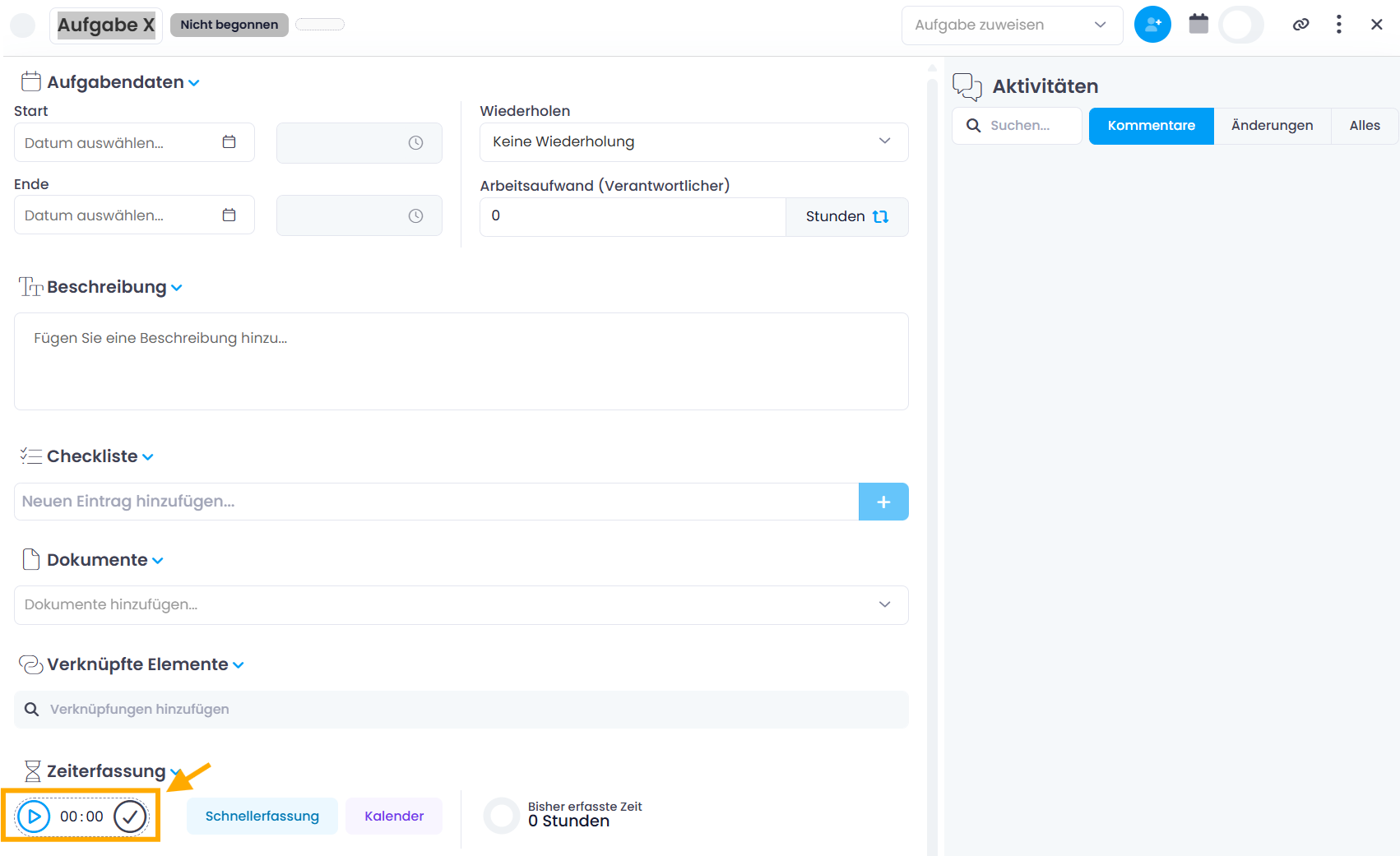
In der Aufgabe können Sie wie bekannt manuell die aufgewendete Zeit erfassen oder die Stoppuhr nutzen.
-
Starten Sie die Stoppuhr per Klick auf den Play-Button.
In der Projektaufgabenliste
Im Aufgaben-Tab eines Projekts (Listenansicht) finden Sie neben jeder Aufgabenzeile ein kleines , das die Zeiterfassung mit nur einem Klick startet. Die Stoppuhr steht nur bei Aufgaben zur Verfügung, die noch nicht abgerechnet wurden.
Im Arbeitsplatz
Im Arbeitsplatz finden Sie neben jeder Aufgabe ein kleines , das die Zeiterfassung mit nur einem Klick startet. Die Stoppuhr steht nur bei Aufgaben zur Verfügung, die einem Projekt zugewiesen sind.
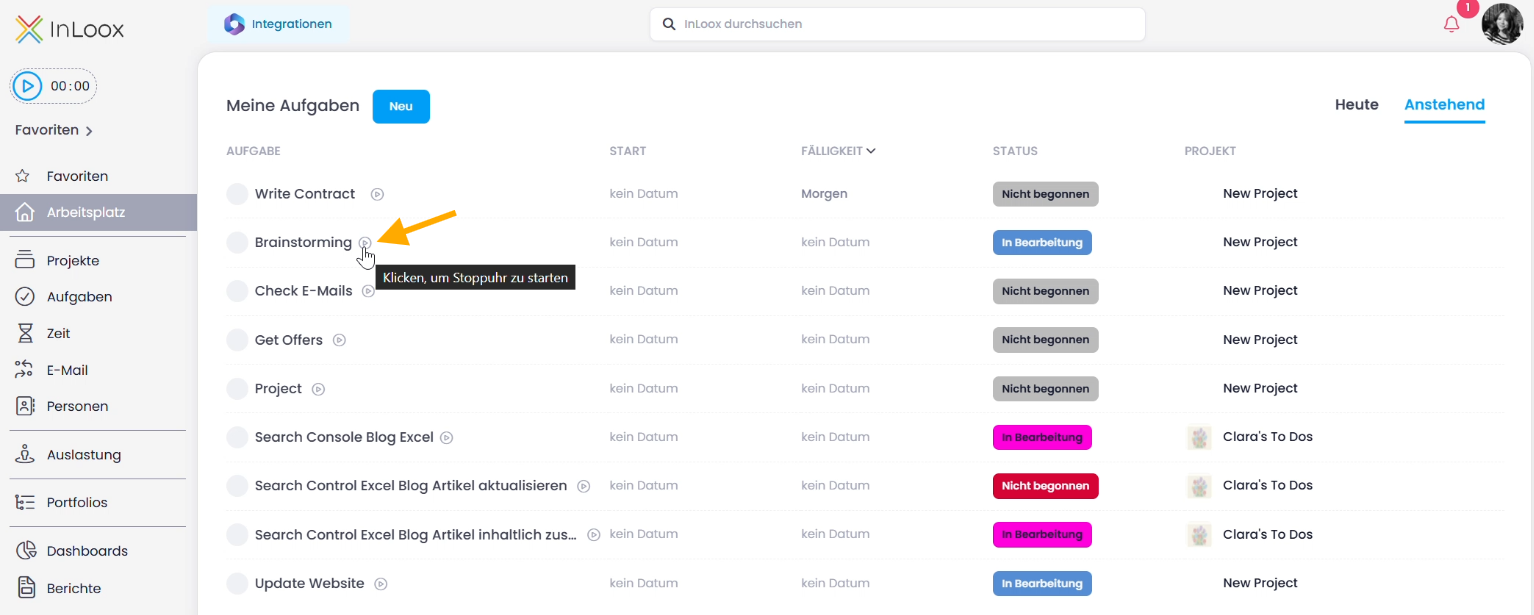
Sobald die Stoppuhr läuft, sehen Sie das am rot blinkenden Button neben der Aufgabe.

Im InLoox für Outlook Add-in
Sie können die Stoppuhr auch über das InLoox für Outlook Add-in starten.
Stoppuhr pausieren, löschen und verbuchen
Sobald die Stoppuhr läuft, können Sie diese pausieren, fortsetzen, verbuchen oder löschen. Es kann immer nur eine Stoppuhr aktiv sein — wird eine Stoppuhr für eine neue Aufgabe aktiviert, wird die vorherige automatisch pausiert.
In einer Aufgabe
In der Aufgabenansicht werden die Stoppuhr-Steuerelemente direkt neben dem Timer angezeigt:
-
Klicken Sie auf die zwei vertikalen Striche, um die Stoppuhr zu pausieren.

-
Klicken Sie auf das Häkchen, um die Stoppuhr gänzlich zu stoppen und die erfasste Zeit auf das Projekt zu verbuchen.

In der Projektaufgabenliste und im Arbeitsplatz
In der Projektaufgabenliste und im Arbeitsplatz wird die Stoppuhr durch Klick auf den rot blinkenden Button pausiert. Der Play-Button wird dann orange — das bedeutet, dass bereits Zeit aufgenommen wurde, diese aber noch nicht im Projekt verbucht ist.

In der Statusanzeige
Ob die Stoppuhr läuft, erkennen Sie an der Statusanzeige links oben im Menü. Hier finden Sie alle Aufgaben, für die Sie die Stoppuhr gestartet, aber die Zeitverbuchung noch nicht abgeschlossen haben.
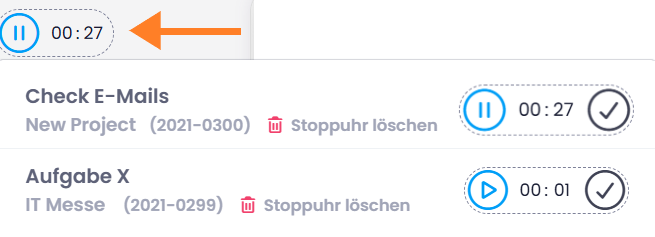
Über die Statusanzeige können Sie Ihre Stoppuhren verwalten:
- Pausieren — Klicken Sie auf , um die Stoppuhr vorübergehend anzuhalten. Die erfasste Zeit bleibt erhalten und die Stoppuhr kann jederzeit fortgesetzt werden.
- Fortsetzen — Klicken Sie auf einer pausierten Stoppuhr, um die Zeiterfassung fortzusetzen. Die Zeiten werden über alle Pausen hinweg addiert.
- Verbuchen — Klicken Sie auf , um die Stoppuhr gänzlich zu stoppen und die erfasste Zeit auf das Projekt zu buchen. Die Dauer und der Endzeitpunkt werden in den entsprechenden Zeiteintrag übernommen. Möchten Sie den Zeiteintrag um weitere Informationen ergänzen, öffnen Sie die Details.
- Löschen — Klicken Sie auf , um die Stoppuhr und die erfasste Zeit zu verwerfen, ohne sie zu buchen.