Zeiteintrag anlegen
Sie haben mehrere Möglichkeiten, einen neuen Zeiteintrag zu erstellen:
- Zeiteintrag direkt aus einer Projektaufgabe
- Zeiteintrag im Projekt-Tab "Zeit"
- Zeiteintrag aus der globalen Zeiterfassungsansicht
- Zeiteintrag per Stoppuhr
- Schnellerfassung im Arbeitsplatz
- Zeiteintrag basierend auf einem Kalendertermin:
Zeiteintrag aus einer Projektaufgabe
Sie können einen Zeiteintrag direkt aus einer Aufgabe erstellen – per Stoppuhr, Schnellerfassung oder Kalendertermin.
- Klicken Sie links im Menü auf Projekte und öffnen Sie ein bestehendes Projekt.
- Klicken Sie auf den Tab Aufgaben und wählen Sie die Aufgabe, für die Sie Zeit erfassen möchten.
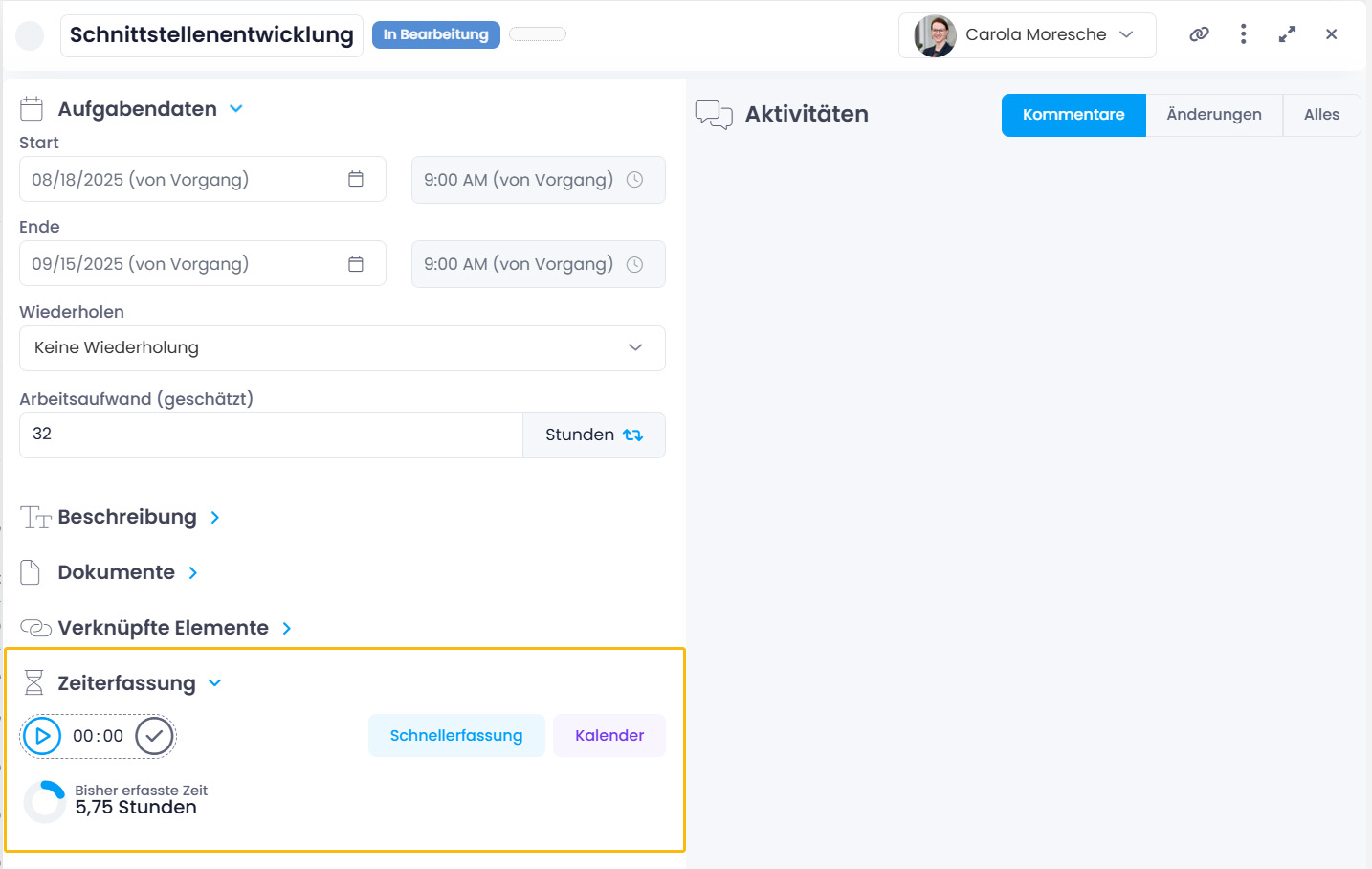
- In der geöffneten Aufgabe sehen Sie, wie viel Zeit bereits gebucht wurde. Für einen neuen Eintrag:
- Klicken Sie auf den Start-Button, um die Stoppuhr zu nutzen. Klicken Sie auf das Häkchen, um die erfasste Zeit zu buchen.
- Klicken Sie auf Schnellerfassung, um z. B. 15 Minuten oder 2 Stunden zu erfassen.
- Klicken Sie auf Kalender, um die Dauer eines Termins als Arbeitszeit zu erfassen.
Ein mit der Aufgabe verknüpfter Zeiteintrag wird erstellt und direkt geöffnet. Alle Informationen aus der Aufgabe werden übernommen.
Zeiteintrag im Projekt
- Klicken Sie links im Menü auf Projekte und öffnen Sie ein bestehendes Projekt.
- Klicken Sie auf den Tab Zeit und dann auf den blauen Button Neuer Zeiteintrag.

- Fügen Sie die relevanten Details hinzu.
- Alternativ können Sie einen bestehenden Eintrag mit den lila Buttons Kopieren und Einfügen.
Auch beim Kopieren gilt die Rückdatierungsgrenze. Wenn das kopierte Startdatum älter ist als die erlaubten Rückdatierungstage, benötigen Sie die Berechtigung Rückdatierung in Zeiten zulassen.
Zeiteintrag aus der globalen Ansicht
- Klicken Sie links im Menü auf Zeit, um die globale Zeiterfassungsliste zu öffnen.
- Wechseln Sie oben zwischen den Ansichten Liste und Kalender.
Listenansicht
- Wählen Sie oben ein Projekt aus und klicken Sie auf den blauen Button Neuer Zeiteintrag.

- Verknüpfen Sie den Zeiteintrag optional über die Aufgabenauswahl mit einer Projektaufgabe.
Sortieren Sie nach Startdatum (neueste zuerst), um Ihren neuen Eintrag schnell zu finden.
Kalenderansicht
In der Kalenderansicht arbeiten Sie in einer Tages-, Wochen- oder Arbeitswochenansicht — wählen Sie die gewünschte Ansicht oben rechts aus. Klicken Sie auf oben rechts, um folgende Einstellungen zu konfigurieren:
- Kapazitätsanzeige — Zeigt gebuchte Zeit und Sollstunden pro Tag an.
- Zeiteintrag nach Anlegen öffnen — Öffnet den Zeiteintrag nach dem Erstellen automatisch im Seitenpanel.
Die Spalte Erfasst zeigt auf einen Blick, welche Zeiteinträge bereits bestehen. Um einen neuen Eintrag zu erstellen, klicken Sie beim entsprechenden Tag und Uhrzeit im Kalender auf den Plus-Button, wählen Sie das Projekt aus und der Zeiteintrag wird erstellt. Geben Sie anschließend einen Titel ein und passen Sie Dauer sowie weitere Details nach Bedarf an.
Besonders praktisch wird diese Ansicht, wenn Sie ein Microsoft 365-Konto verknüpft haben. Aktivieren Sie den Regler Outlook-Termine, um Outlook-Kalendertermine direkt im Kalender einzublenden und als Zeiterfassungseinträge zu verbuchen.
Mehrfachauswahl und Massenaktionen
In der Kalenderansicht können Sie mehrere Zeiteinträge gleichzeitig auswählen und Aktionen auf alle ausgewählten Einträge anwenden.
- STRG+Klick (oder Cmd+Klick auf dem Mac) — Einzelne Einträge zur Auswahl hinzufügen oder entfernen.
- UMSCHALT+Klick — Alle Einträge zwischen dem zuletzt ausgewählten und dem angeklickten Eintrag auswählen, sortiert nach Startzeit.
Ausgewählte Einträge werden hervorgehoben; alle anderen Einträge werden abgedunkelt.
Sobald ein oder mehrere Einträge ausgewählt sind, erscheint am unteren Bildschirmrand eine Befehlsleiste mit folgenden Aktionen:
- Kopieren in Kommende Woche — Dupliziert alle ausgewählten Zeiteinträge und verschiebt sie jeweils um 7 Tage nach vorne.
- Erfassen auf Projekt — Weist alle ausgewählten Einträge einem anderen Projekt zu. Über der Befehlsleiste öffnet sich eine Projektauswahl.
- Löschen — Löscht alle ausgewählten Einträge nach einer Bestätigungsabfrage.
Um die Auswahl aufzuheben, drücken Sie Escape oder klicken Sie ohne Zusatztaste auf einen Eintrag.
Zeiteintrag mit Details ausfüllen
Klicken Sie auf den erstellten Zeiteintrag, um ihn zu bearbeiten. Erfahren Sie mehr über alle verfügbaren Felder und Optionen unter Zeiteintrag bearbeiten.