Installation durch den Microsoft Teams Admin
Sie können die InLoox App auch als benutzerdefinierte App in Teams hochladen.
Hierfür benötigen Sie die ZIP-Datei der InLoox für Teams App, die alle erforderlichen Komponenten wie das Manifest und die zugehörigen Ressourcen enthält. Administratoren können diese Datei in den InLoox Account-Einstellungen unter Integrationen herunterladen.
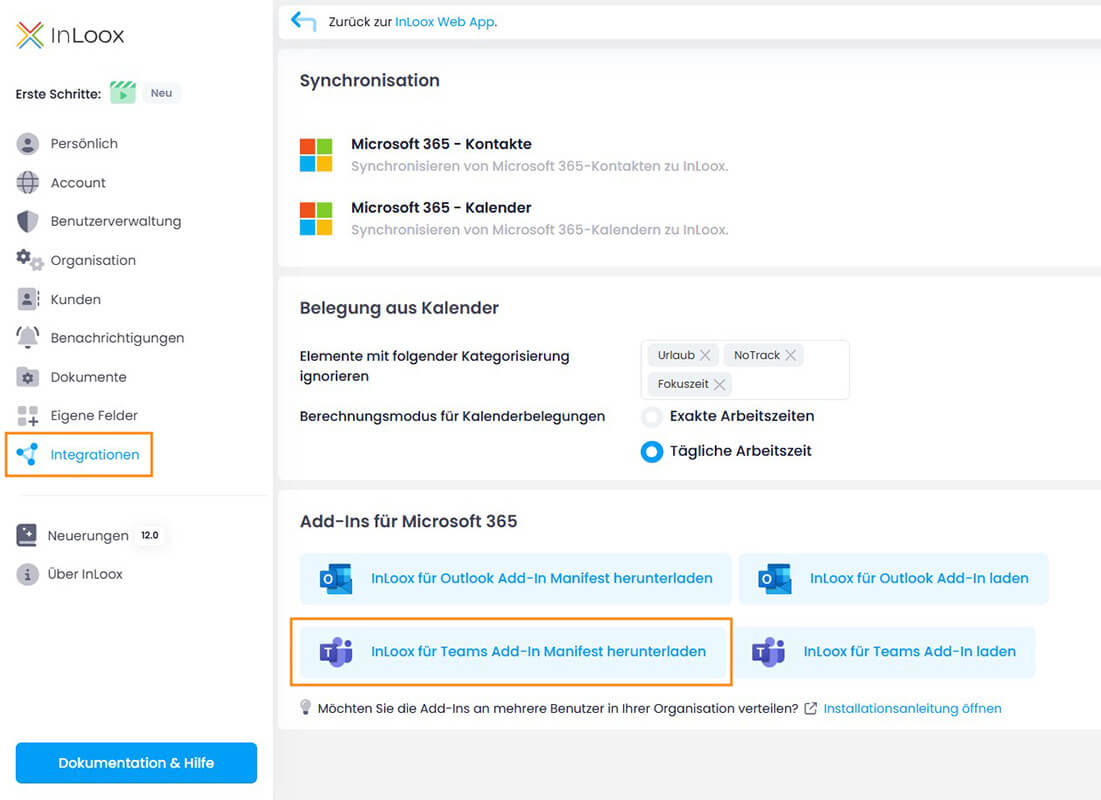
Gehen Sie wie folgt vor:
-
Öffnen Sie Microsoft Teams.
-
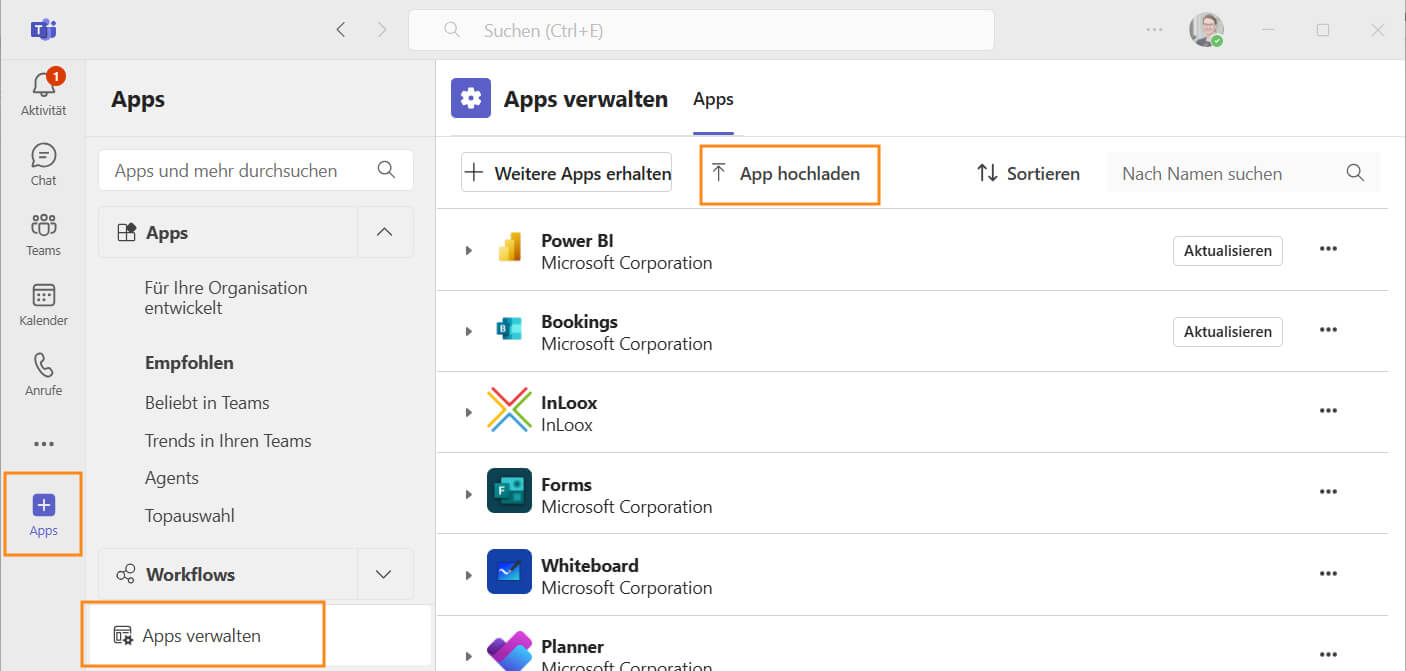
Klicken Sie unten links auf Apps.
-
Wählen Sie in der App-Store-Oberfläche unten links Apps verwalten und dann App hochladen. Die genaue Bezeichnung kann je nach Teams-Version variieren.
-
Wählen Sie Benutzerdefinierte App hochladen und navigieren Sie zur ZIP-Datei auf Ihrem Computer. Wählen Sie die Datei aus und bestätigen Sie den Upload.
-
Möglicherweise müssen Sie einige Berechtigungen oder Einstellungen bestätigen. Folgen Sie den Anweisungen auf dem Bildschirm, um die Installation abzuschließen.
-
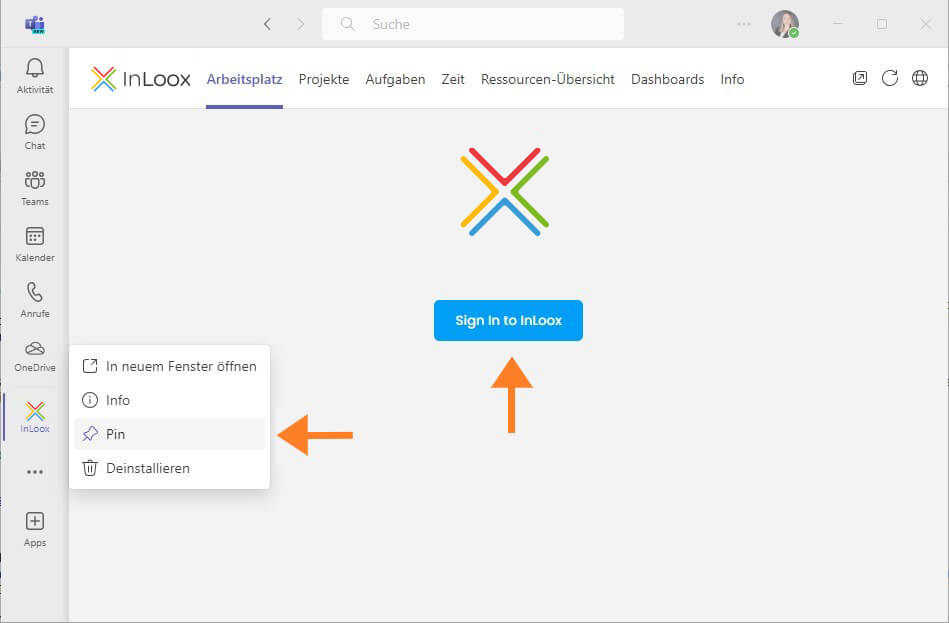
Nach erfolgreicher Installation finden Sie InLoox in der App-Leiste auf der linken Seite oder unter Apps.
tippDamit die App dauerhaft in der App-Leiste angezeigt wird, klicken Sie mit der rechten Maustaste auf das InLoox-Symbol und wählen Sie Pin.
-
Klicken Sie auf Sign In to InLoox und melden Sie sich mit Ihren Zugangsdaten an.