Aufgabenmanagement im Team mit Kanban
Um mit dem Kanban-Board zu arbeiten, erstellen Sie ein neues Projekt oder öffnen Sie ein bestehendes Projekt und klicken Sie auf den Reiter Aufgaben.

Im Projektmanagement ist Kanban eine Methode, Aufgaben zu visualisieren und den Fluss der Arbeit zu steuern. Dabei werden Aufgaben in Kategorien eingeteilt, die als Spalten auf einer Tafel dargestellt werden. Status von Aufgaben und Zuständigkeiten sind so jederzeit klar ersichtlich. Im klassischen Kanban werden Aufgaben nicht terminiert, allerdings können Sie in InLoox Projektaufgaben mit oder ohne Terminbindung anlegen.
So ist eine Kanban-Tafel aufgebaut
Eine Kanban-Tafel wird von links nach rechts gelesen:
- Ganz links stehen immer die unerledigten Aufgaben bzw. der Backlog.
- Ganz rechts stehen immer die erledigten Aufgaben.
Standardmäßig stellt InLoox vier Spalten bereit:
- Nicht begonnen — Aufgaben, die noch nicht gestartet wurden.
- Blockiert — Aufgaben, die derzeit blockiert sind.
- In Bearbeitung — Aufgaben, an denen gerade gearbeitet wird.
- Erledigt — Abgeschlossene Aufgaben.
Status (Kanban-Spalten) ändern, hinzufügen und löschen
Sie können Anzahl und Benennung der Spalten so anpassen, wie es zu Ihrer Arbeitsweise passt.
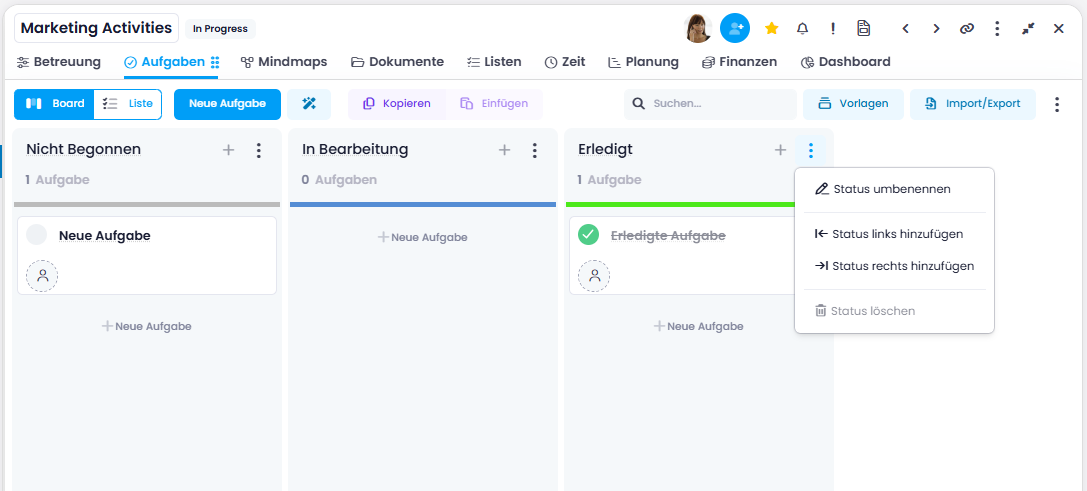
- Klicken Sie hierfür auf auf der rechten Seite eines Status. Hier haben Sie die Möglichkeit, den Status umzubenennen, links oder rechts davon einen neuen Status hinzuzufügen oder den Status zu löschen. Alternativ können Sie zum Umbenennen auch direkt auf den Namen des Status klicken und diesen ändern.
- Sie können auch die Anordnung der Kanban-Spalten steuern — per Drag and Drop können Sie eine Spalte ganz einfach nach links oder rechts verschieben.
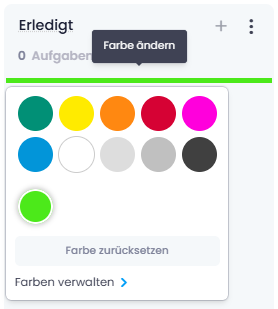
- Um die Farbe des Status zu ändern, klicken Sie auf den Farbbalken und wählen eine neue Farbe aus der Farbpalette aus. Sie können auch eigene Farben hinzufügen — klicken Sie hierfür auf Farben verwalten und wählen Sie entweder mit dem Farbpicker die gewünschte Farbe aus oder geben Sie einen Hex-Code ein.
Neue Aufgaben
Klicken Sie auf den Button Neue Aufgabe, um eine neue Aufgabe zu erstellen. Diese erscheint standardmäßig in der Spalte ganz links. Alternativ können Sie auch direkt innerhalb einer bestimmten Spalte auf Neue Aufgabe klicken, um die Aufgabe dort zu erstellen.
Sie können auch den KI-Assistenten zur Aufgabenerstellung nutzen.

Status einer Aufgabe ändern
Sie können Aufgaben mit der Maus in eine andere Spalte ziehen, um ihren Status und ihre Farbzuordnung zu ändern. Wenn beispielsweise ein Teammitglied mit der Bearbeitung einer Aufgabe beginnt, kann es diese mit der Maus von der Spalte Nicht begonnen in die Spalte In Bearbeitung ziehen. So sehen alle Teammitglieder, wer gerade woran arbeitet. Sobald Sie die Aufgabe in die Spalte ganz rechts ziehen, gilt sie als erledigt.
- Überfällige Aufgaben erkennen Sie an der roten Kennzeichnung von Start- und/oder Endzeitpunkt.

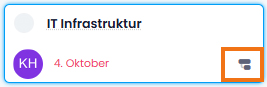
- Wenn eine Aufgabe zu einem Planungselement im Gantt-Diagramm hinzugefügt wird, erscheint das Gantt-Symbol in der Kanban-Aufgabenkarte. Die Aufgabe erhält automatisch das Start- und Enddatum des Planungselements. Dieses Datum wird auch in der Kanban-Aufgabenkarte angezeigt.
- Die Aufwandsanzeige auf jeder Kanban-Aufgabenkarte zeigt den geplanten Aufwand in Tagen, Stunden und Minuten mit lokalisierten Abkürzungen an — zum Beispiel 2d 3h 15m auf Englisch oder 2T 3Std 15Min auf Deutsch. Erreicht oder überschreitet der geplante Aufwand zwei Arbeitstage, erscheint neben dem Aufwandwert ein blauer Warnungs-Blitz.

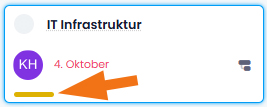
- Wenn Sie Ihre Aufgaben farblich kennzeichnen, wird die Farbe auch in der Kanban-Aufgabenkarte unter der Ressource angezeigt.
Egal, wie Sie die Spalten benennen und anordnen — in InLoox werden die Aufgaben in der Spalte ganz links immer als unerledigt geführt und die Aufgaben in der Spalte ganz rechts immer als erledigt.
Anpassungen an der Kanban-Tafel sind immer für das gesamte Projekt sichtbar. Wenn eine Kanban-Struktur für alle Projekte in der Datenbank festgelegt werden soll, muss der InLoox Administrator dies in den Account Settings festlegen.
Mehrere Aufgaben auswählen
Sie können auf der Kanban-Tafel mehrere Aufgabenkarten gleichzeitig auswählen, um Massenaktionen auszuführen.
- Halten Sie Strg oder Umschalt gedrückt und klicken Sie auf eine Aufgabenkarte — die ausgewählte Karte wird mit einem blauen Rand hervorgehoben.
- Klicken Sie auf weitere Karten, um sie zur Auswahl hinzuzufügen.
- Am unteren Bildschirmrand erscheint eine Aktionsleiste mit den verfügbaren Massenaktionen.
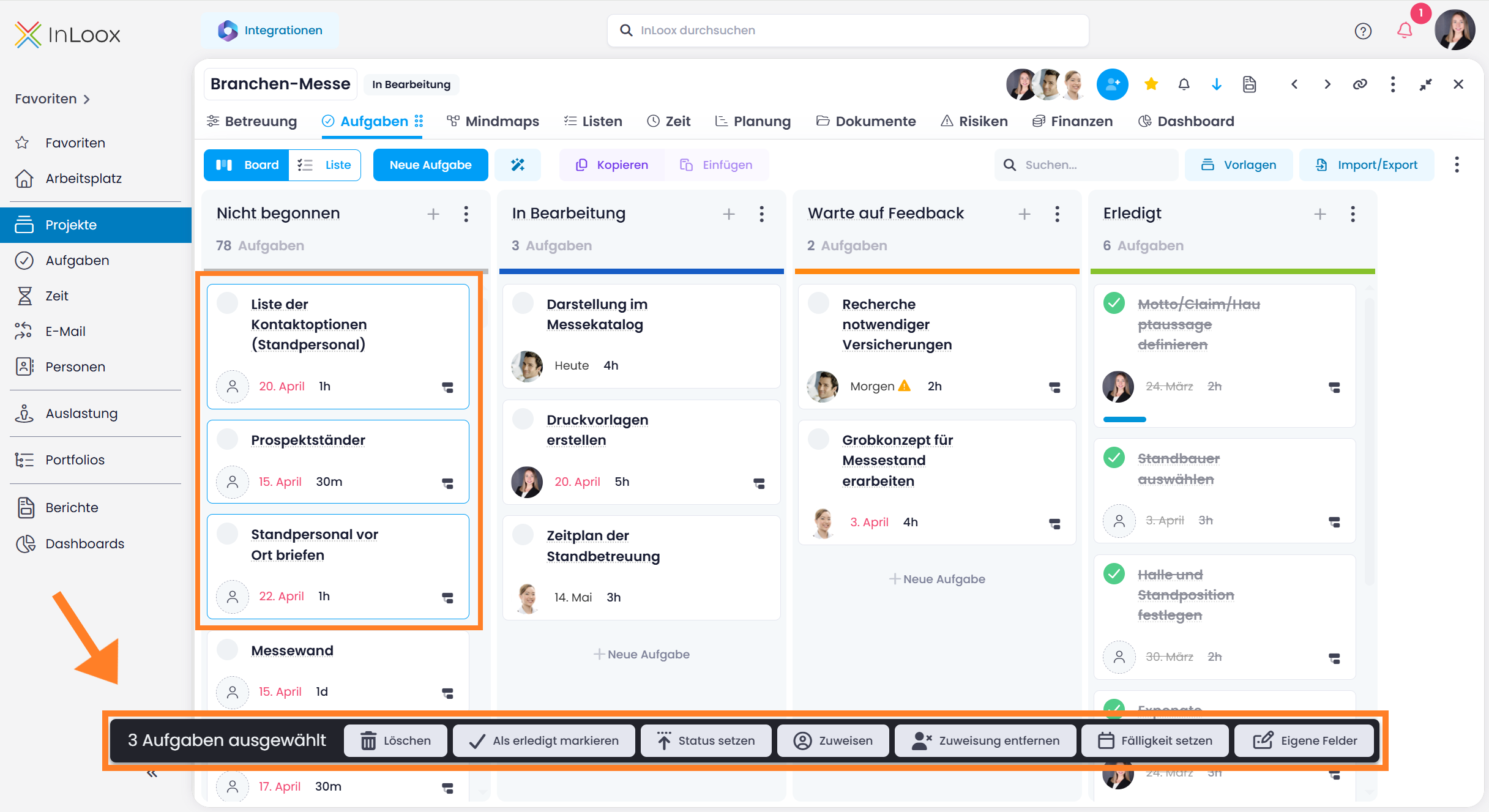
Folgende Massenaktionen stehen zur Verfügung, wenn mehrere Kanban-Karten ausgewählt sind:
- Löschen
- Als erledigt markieren
- Status setzen
- Zuweisen
- Zuweisung entfernen
- Fälligkeit setzen
- Eigene Felder bearbeiten
Um die Auswahl aufzuheben, klicken Sie auf eine freie Stelle auf der Tafel.