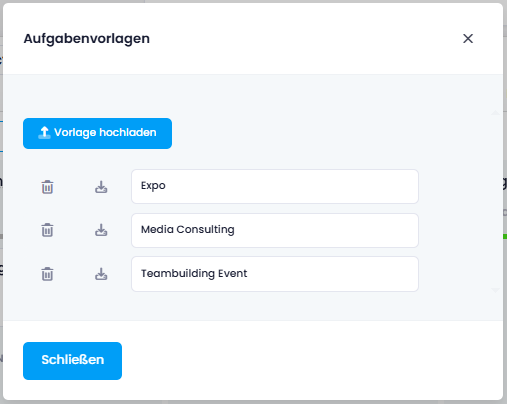
Aufgaben-Vorlagen
Wenn ein bestimmtes Set von Aufgaben in Ihren Projekten immer wieder auftaucht, macht es Sinn, diese als Aufgaben-Vorlage zu speichern. Das können z.B. Aufgaben sein, die typischerweise bei einem Messeauftritt oder einem Produkt-Launch anfallen. So müssen Sie diese Aufgaben nicht immer wieder von neuem anlegen, sondern nur Anpassungen für Ihr aktuelles Projekt vornehmen.
Um Aufgaben-Vorlagen zu verwenden, benötigen Sie Rollenberechtigungen für den Bereich Aufgaben. Das Speichern, Laden, Importieren, Exportieren und Verwalten von Aufgaben-Vorlagen erfordert mindestens die Berechtigung Lesen & Schreiben für Aufgaben. Details finden Sie unter Berechtigungen.
Speichern und Laden einer Aufgaben-Vorlage
-
Legen Sie zunächst in einem Projekt die Aufgaben an, die Sie in Ihrer Vorlage verwenden möchten. Wie das geht, erfahren Sie unter Aufgaben erstellen und Aufgabe bearbeiten.
-
Um die Aufgaben-Vorlage direkt in InLoox zu speichern, klicken Sie im Projekt im Bereich Aufgaben ganz rechts auf Vorlagen und dann auf Aufgaben in Vorlage speichern. Vergeben Sie einen Namen für Ihre Vorlage und speichern Sie.
hinweisWenn Sie einen Namen eingeben, der bereits von einer vorhandenen Vorlage verwendet wird, erscheint der Dialog Name existiert bereits. Klicken Sie auf Überschreiben, um die bestehende Vorlage zu ersetzen, oder auf Abbrechen, um die bestehende Vorlage unverändert zu belassen.
-
Die Aufgaben-Vorlage steht Ihnen nun in allen Ihren InLoox-Projekten zur Verfügung. Sie finden diese ebenfalls unter dem Button Vorlagen. Um eine Aufgaben-Vorlage in Ihr Projekt zu laden, klicken Sie einfach die gewünschte Vorlage an.
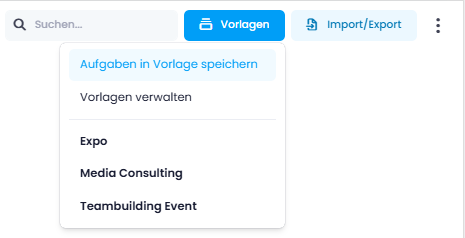
- Falls noch keine Aufgaben in Ihrem Projekt vorhanden sind, erscheinen nun die Aufgaben aus der Vorlage in der Kanban-Ansicht, die Sie dort weiterbearbeiten können. Falls Ihr Projekt bereits Aufgaben enthält, werden die Aufgaben aus der Vorlage dazu ergänzt.
Eine neu gespeicherte Vorlage ist zunächst privat: Nur Sie selbst sehen und verwenden sie. Damit andere Personen die Vorlage nutzen können, veröffentlichen Sie die Vorlage.
Aufgaben-Vorlage veröffentlichen
Aufgaben-Vorlagen sind standardmäßig privat. Über die Veröffentlichung legen Sie fest, wer die Vorlage zusätzlich finden und laden kann.
Um Aufgaben-Vorlagen für andere Personen verfügbar zu machen, benötigen Sie die Berechtigung Vorlagen veröffentlichen. Details finden Sie unter Berechtigungen.
-
Klicken Sie im Projekt im Bereich Aufgaben auf den Button Vorlagen und wählen Sie Vorlagen verwalten. Im Fenster Aufgabenvorlagen sehen Sie alle Vorlagen, die Ihnen zur Verfügung stehen.
-
Das Symbol rechts neben jeder Vorlage zeigt den aktuellen Veröffentlichungsstatus an.
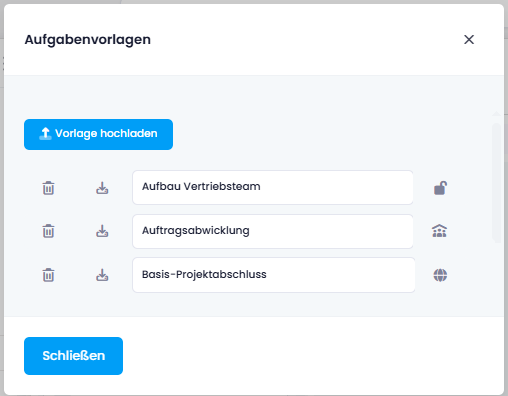
- — Die Vorlage ist für die gesamte Organisation veröffentlicht.
- — Die Vorlage ist privat und nur für Sie sichtbar.
- — Die Vorlage ist für bestimmte Abteilungen, Gruppen oder Personen veröffentlicht.
-
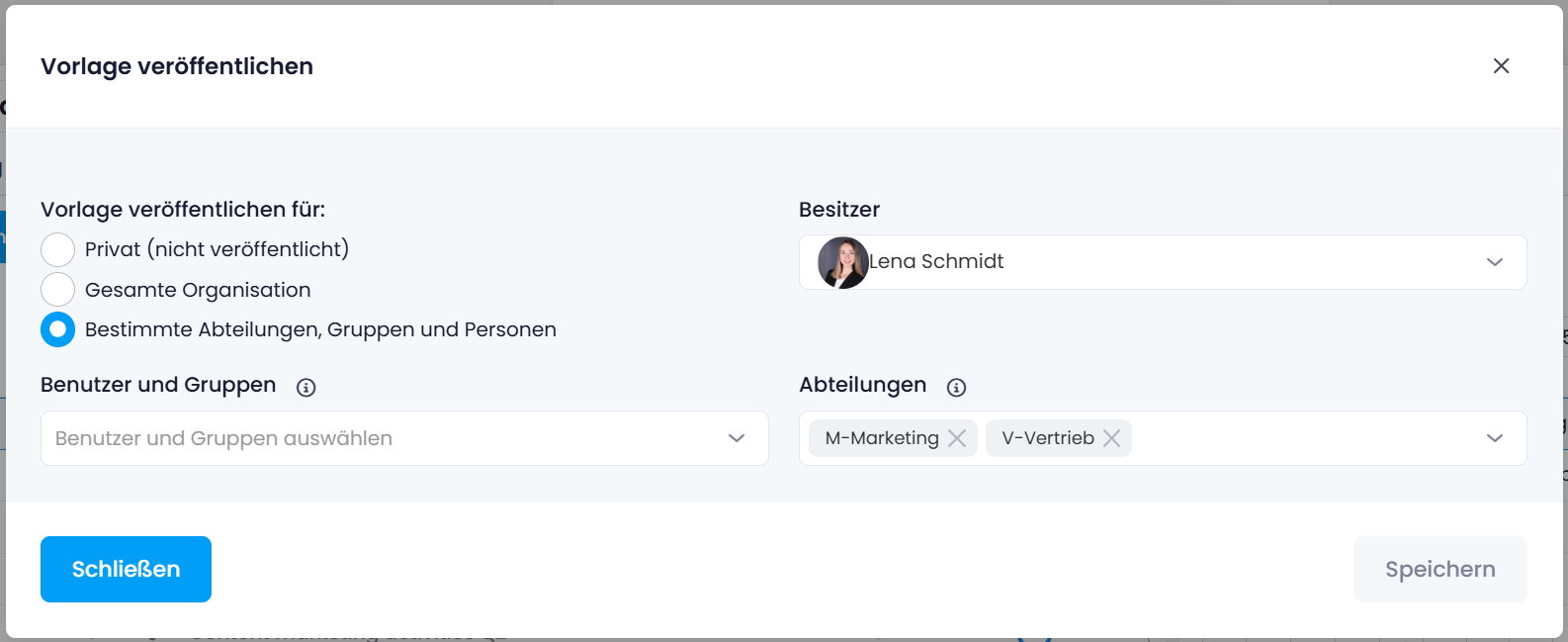
Klicken Sie auf das Statussymbol, um das Fenster Vorlage veröffentlichen zu öffnen.
-
Wählen Sie unter Vorlage veröffentlichen für eine der folgenden Optionen aus:
- Privat (nicht veröffentlicht) — Nur Sie selbst sehen und verwenden die Vorlage.
- Gesamte Organisation — Alle Personen in Ihrem Account sehen und verwenden die Vorlage.
- Bestimmte Abteilungen, Gruppen und Personen — Nur die ausgewählten Empfänger sehen und verwenden die Vorlage. Wählen Sie die Empfänger unter Benutzer und Gruppen und Abteilungen aus.
-
Als Besitzer ist automatisch die Person eingetragen, die die Vorlage erstellt hat. Optional können Sie einen anderen Besitzer festlegen.
-
Klicken Sie auf Speichern.
Personen mit Administratorrechten sehen stets alle Aufgaben-Vorlagen im Account — auch Vorlagen, die andere Personen privat gespeichert haben — und können diese bearbeiten, zum Beispiel den Veröffentlichungsstatus oder den Besitzer ändern. So geht eine Vorlage nicht verloren, wenn die Person, die sie erstellt hat, das Unternehmen verlässt: Administratoren können sie weiterhin verwalten und die Sichtbarkeit steuern.
Aufgaben importieren und exportieren
Neben dem Button Vorlagen im Bereich Aufgaben finden Sie den Button Import / Export. Dort stehen folgende Optionen zur Verfügung:
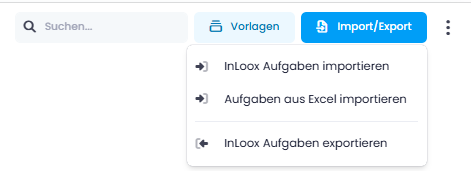
- InLoox Aufgaben importieren — Aufgaben aus einer InLoox-Vorlagendatei importieren.
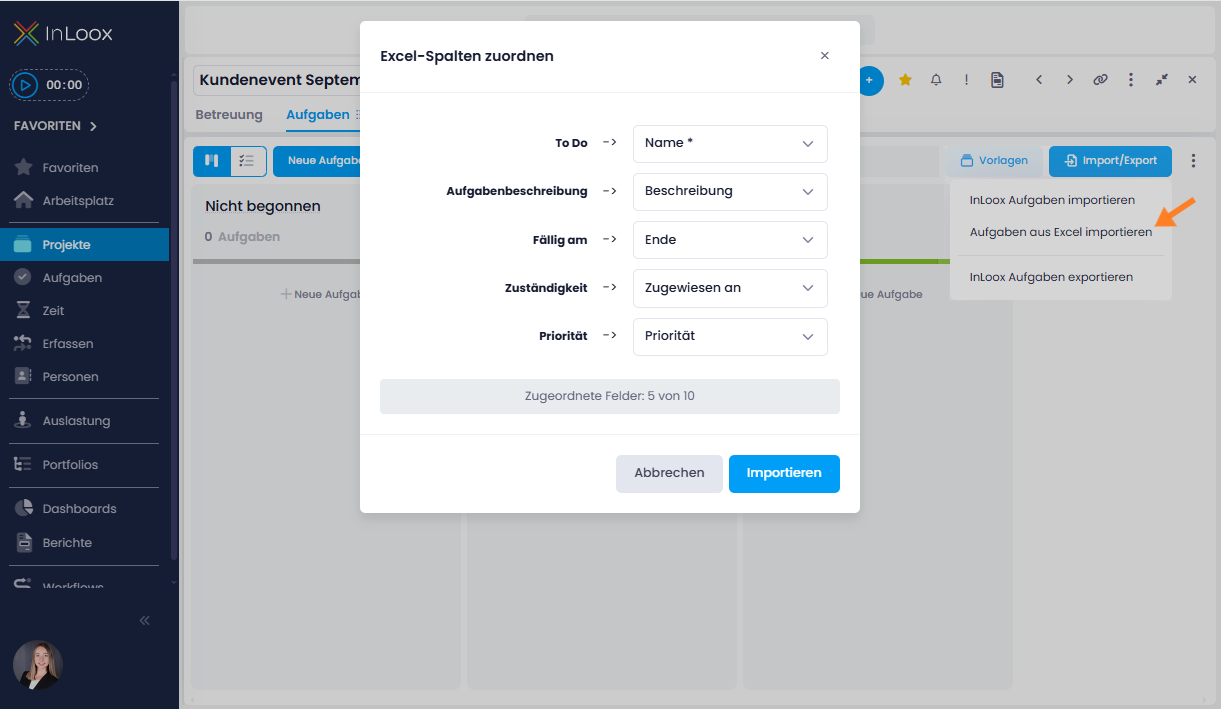
- Aufgaben aus Excel importieren — Aufgaben aus einer Excel-Datei importieren. Ein Matching-Assistent führt Sie durch die Zuordnung der Spalten. Siehe auch Import aus Excel für Details.
- InLoox Aufgaben exportieren — Die aktuellen Projektaufgaben als Datei exportieren.
Vorlagen verwalten
- Klicken Sie im Bereich Aufgaben auf den Button Vorlagen und auf Vorlagen verwalten.
- Im Dialogfenster können Sie bestehende Vorlagen umbenennen, herunterladen, veröffentlichen oder über Vorlage hochladen neue Vorlagen hochladen. Das Symbol neben jeder Vorlage zeigt den aktuellen Veröffentlichungsstatus an — siehe Aufgaben-Vorlage veröffentlichen.