Aufgaben erstellen
Projektaufgaben können in InLoox auf folgende Arten erstellt werden:
- Manuell in einem Projekt
- KI-unterstützt in einem Projekt
- Aus E-Mails mit dem KI-Assistenten
- Aus einem Zeiterfassungseintrag
- Kopieren und Einfügen bestehender Aufgaben
- In der globalen Aufgabenliste
- Im InLoox für Outlook Add-in
- Per Flag-Kennzeichnung in Microsoft Outlook
- Im Arbeitsplatz
- Aus einer Mindmap
- Aus einer Excel-Datei
- Aus Vorlagen
Aufgaben im Projekt erstellen
Möchten Sie eine Aufgabe anlegen, die direkt einem Projekt zugeordnet werden soll, können Sie Aufgaben direkt im Bereich Projekte erstellen. Gehen Sie hierfür in der linken Sidebar auf Projekte und wählen Sie das gewünschte Projekt durch einen Klick aus. Sie befinden sich nun direkt im Projekt, für das Sie eine neue Aufgabe anlegen möchten.
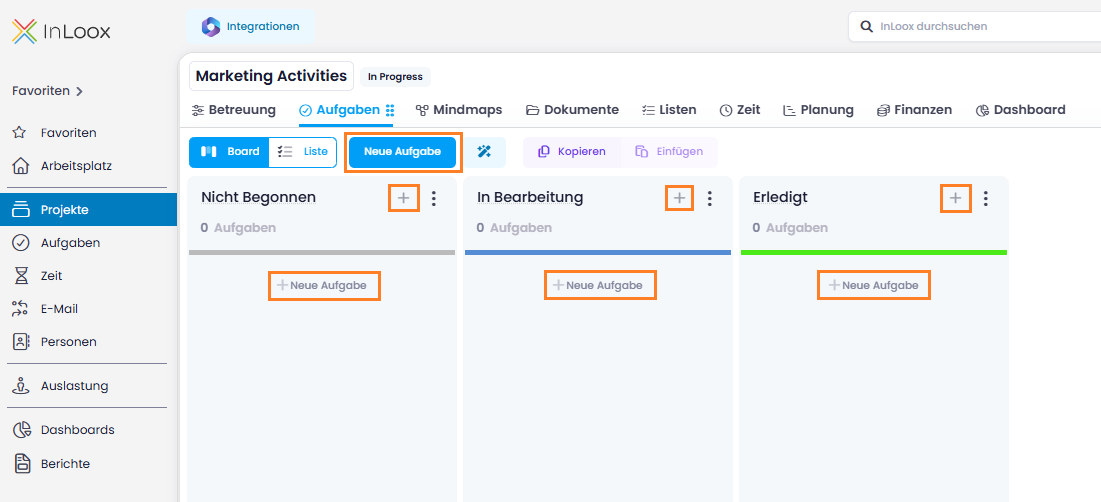
- Klicken Sie auf den Reiter Aufgaben, wodurch sich das Kanban-Board öffnet.
- Um eine Aufgabe zu erstellen, klicken Sie links oben auf den Button Neue Aufgabe. Die neue Aufgabe erscheint im Kanban-Board in der Spalte ganz links und an oberster Stelle.
- Alternativ können Sie auch direkt in der gewünschten Spalte auf klicken, und eine neue Aufgabe erscheint in der gewählten Kategorie.
- Nun können Sie der Aufgabe Informationen wie z.B. Name, Beschreibung, Fälligkeitsdatum etc. hinzufügen, indem Sie diese bearbeiten. Mehr Informationen finden Sie unter Aufgabe bearbeiten.
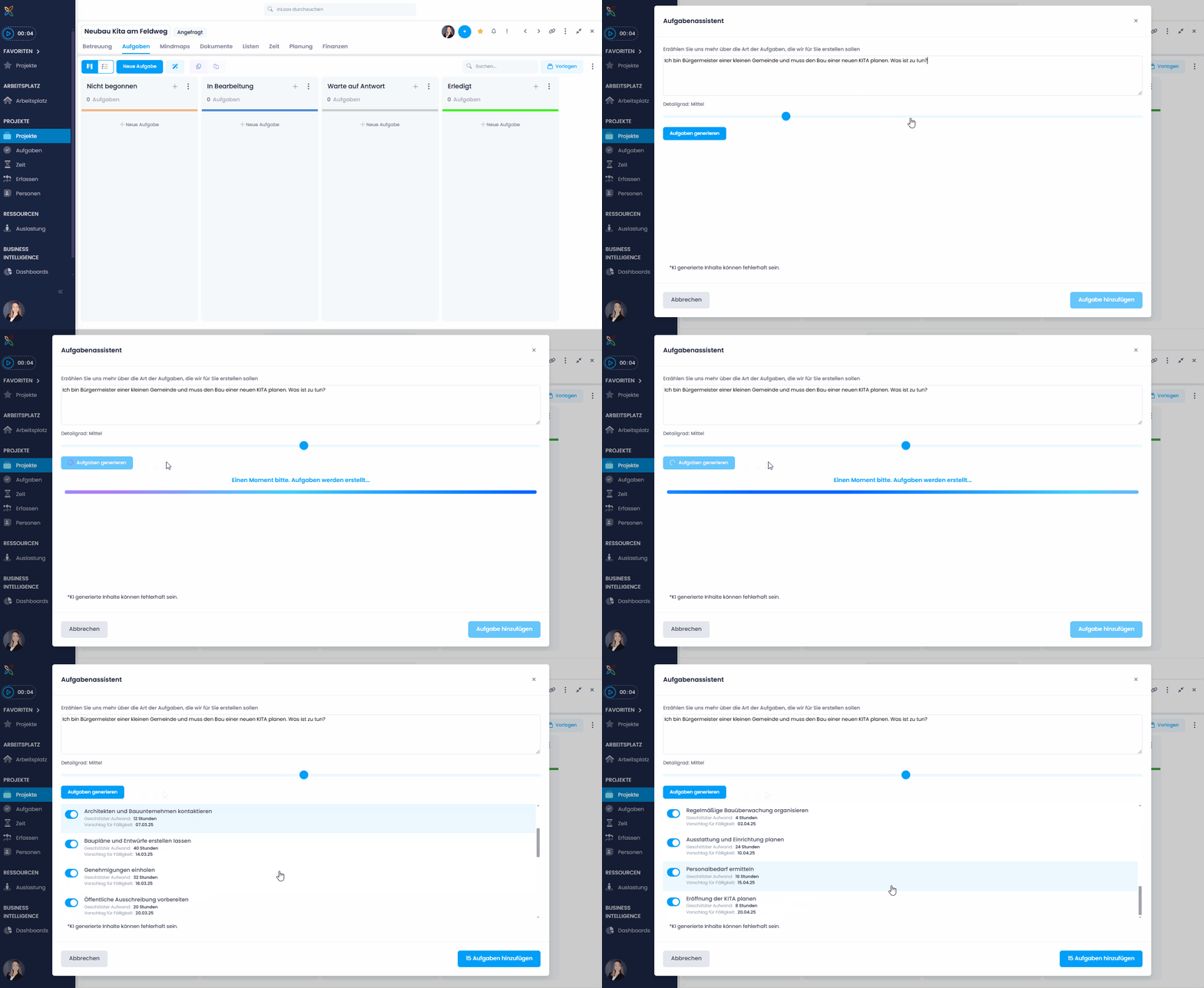
KI-Assistent zur Aufgabenerstellung im Projekt
Zunächst müssen Sie die KI-Unterstützung für Ihren InLoox Account zulassen: Gehen Sie dazu in die InLoox-Einstellungen unter InLoox AI und aktivieren Sie den Regler KI-Unterstützung in diesem Account erlauben. Dazu benötigen Sie Administratorrechte für Ihren InLoox Account. In InLoox Self-Hosted ist zusätzlich ein eigenes angebundenes Modell erforderlich. Siehe InLoox AI.
Nachdem Sie ein neues Projekt angelegt und die grundlegenden Projektinformationen auf der Verwaltungsseite eingegeben haben, gehen Sie zu Aufgaben.
- Klicken Sie auf das KI-Assistent-Symbol neben der Schaltfläche Neue Aufgabe.

- Der InLoox Aufgaben-Assistent öffnet sich. Geben Sie Ihre Beschreibung in das Feld ein. Beschreiben Sie z.B. Ihr Projekt und das Projektziel und wer die Beteiligten sind.
- Legen Sie über den Regler fest, wie detailliert der KI-Assistent die Aufgaben aufschlüsseln soll. Gering erstellt 5 Aufgaben, Mittel (Stufe 1) erstellt 10 Aufgaben, Mittel (Stufe 2) erstellt 15 Aufgaben, Hoch erstellt 20 Aufgaben, Sehr hoch erstellt 25 Aufgaben.
- Klicken Sie auf Aufgaben generieren und der Assistent macht sich an die Arbeit. Die Aufgaben werden mit Namen, geplantem Aufwand und Fälligkeitsdatum versehen.
- Wenn Sie die generierten Aufgaben geprüft haben, wählen Sie die Aufgaben aus, die Sie in Ihrem Projekt verwenden möchten, und klicken Sie auf Aufgaben hinzufügen.
Wenn Sie mit den Ergebnissen nicht zufrieden sind, fügen Sie entweder weitere Details zu Ihrer Eingabeaufforderung hinzu oder passen Sie den Detaillierungsgrad mit der Bereichswahl an.
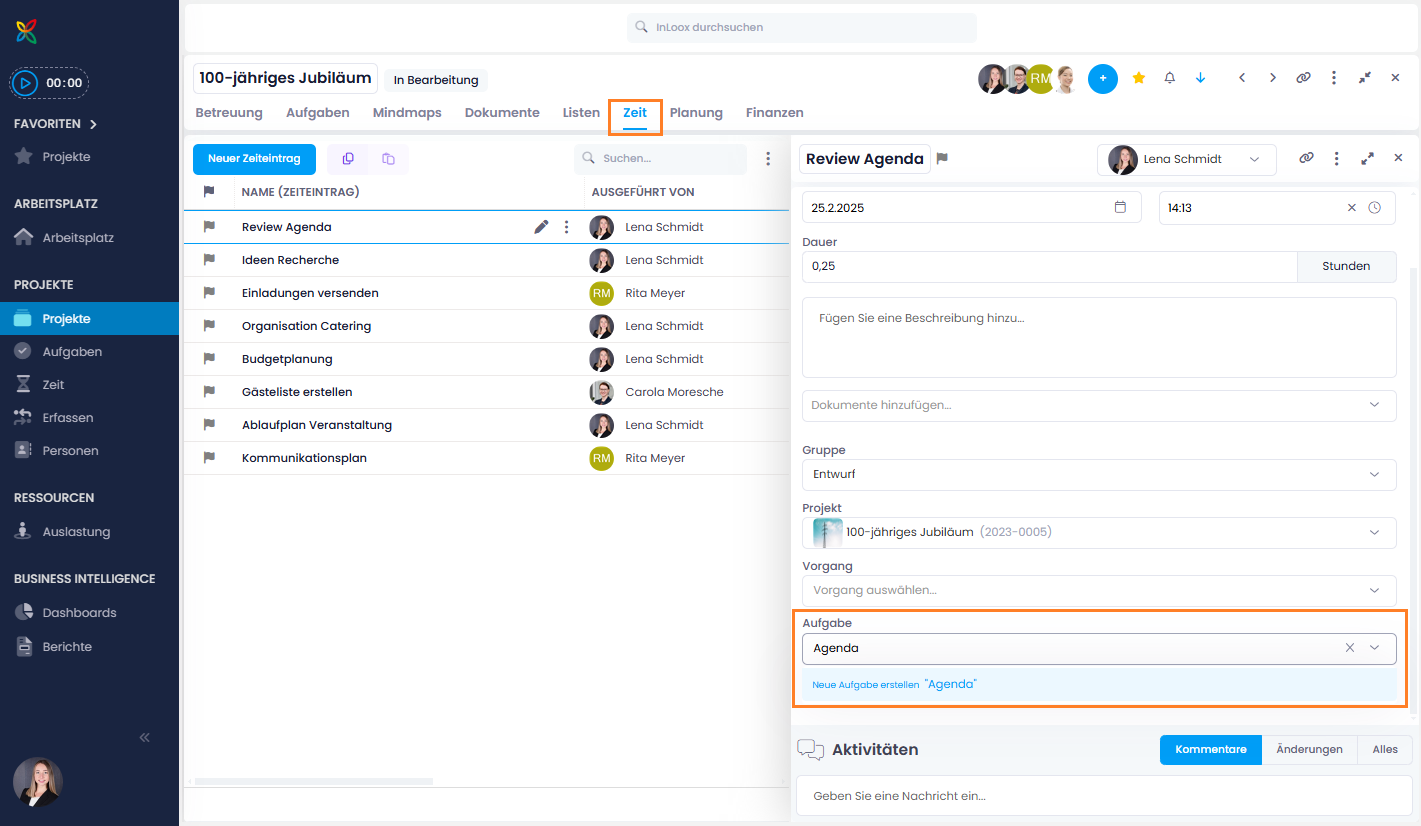
Eine Aufgabe aus einem Zeiterfassungseintrag erstellen
Wenn Sie einen Zeiterfassungseintrag in Ihrem Projekt haben, können Sie daraus eine Aufgabe erstellen, die mit diesem Zeiterfassungseintrag verknüpft ist. Dies ist nützlich, wenn Sie z.B. die für ein Telefonat oder eine Besprechung aufgewendete Zeit erfassen, sie in ein Projekt einbuchen und feststellen, dass mehr Arbeit zu erledigen ist.
- Öffnen Sie ein Projekt, gehen Sie zu Zeit und klicken Sie auf einen Zeiteintrag, um ihn zu bearbeiten.
- Geben Sie in der Seitenleiste den Namen der neuen Aufgabe in das Feld Aufgabe ein und drücken Sie die Eingabetaste.
- Die neue Aufgabe ist nun erstellt und der Zeiteintrag ist mit ihr verknüpft.
Aufgaben im Projekt kopieren und einfügen
Sie können eine Projektaufgabe in der Kanban-Ansicht oder in der Listenansicht markieren, kopieren und einfügen.
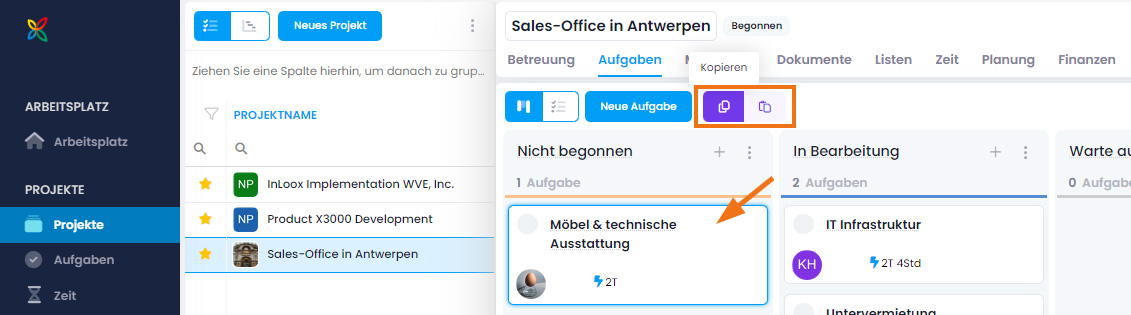
- Markieren Sie die Aufgabe.
- Klicken Sie im Menü auf den lila Kopieren-Button.
- Klicken Sie dann im Menü auf den lila Einfügen-Button.
Dabei werden folgende Informationen von der kopierten in die eingefügte Aufgabe nicht übernommen:
- Zeiterfassungseinträge
- Dokumente
- Kommentare
- Änderungen
- Abrechnungsstatus (Abgerechnet wird auf Nein zurückgesetzt)
Die Einstellung Abrechenbar bleibt in der kopierten Aufgabe erhalten.
Multi-Select von Aufgaben
Wenn Sie vom Kanban-Board in die Listenansicht der Projektaufgaben wechseln, können Sie mehrere Aufgaben markieren (Strg + auf Aufgaben klicken) und diese kopieren und einfügen.
Aufgaben in der globalen Aufgabenliste erstellen
Um eine globale Aufgabe anzulegen, wählen Sie in der linken Sidebar Aufgaben aus. Sie befinden sich nun in der globalen Aufgabenliste.
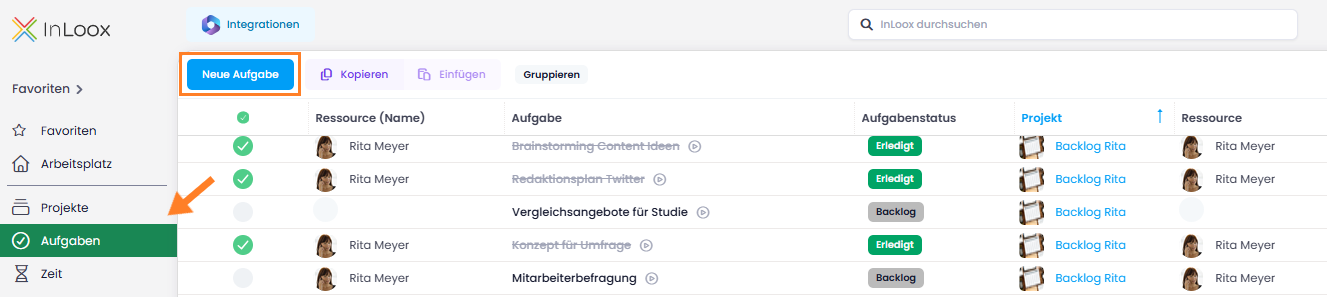
- Klicken Sie auf den blauen Button Neue Aufgabe. Nun erscheint in Ihrer Aufgabenliste eine neue Aufgabe mit dem Namen Neue Aufgabe.
- Klicken Sie diese Aufgabe an, so öffnet sich auf der rechten Seite ein Seitenpanel, in welchem Sie Ihre Aufgabe bearbeiten und wichtige Informationen hinterlegen können.
- Geben Sie der Aufgabe einen Namen, wählen Sie Start- und Enddatum mit entsprechender Uhrzeit aus und fügen Sie eine Beschreibung hinzu. Darüber hinaus können Sie aufgabenrelevante Dokumente ergänzen und die Aufgabe einer Gruppe oder einem Projekt zuweisen. Details finden Sie unter Aufgabe bearbeiten.
Aufgaben aus einer Excel-Datei importieren
Mit InLoox können Sie Aufgaben schnell und einfach aus einer Excel-Datei importieren. Das spart Zeit und erleichtert die Übernahme bestehender Daten.
- Öffnen Sie das entsprechende Projekt in InLoox oder legen ein neues Projekt an.
- Klicken Sie im oberen Menü auf den Reiter Aufgaben.
- Klicken Sie rechts oben auf den Button Import / Export und wählen im Dropdown-Menü Aufgaben aus Excel importieren.
- Es öffnet sich ein Dialogfenster, in dem Sie die gewünschte Excel-Datei hochladen können.
- Anschließend müssen Sie im Dialogfenster Excel-Spalten zuordnen die Spalten aus Ihrer Excel-Datei mit den in InLoox vorhandenen Spalten abgleichen:
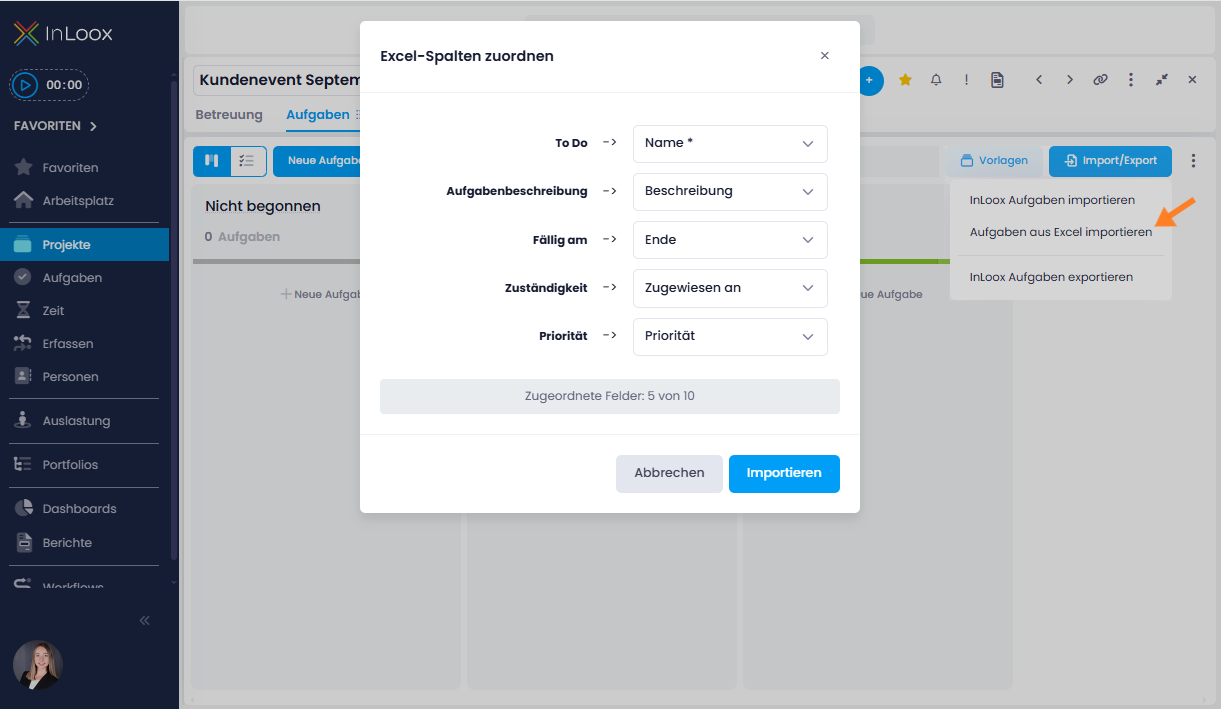
- Auf der linken Seite sehen Sie die Spalten aus Ihrer eigenen Excel-Datei. Auf der rechten Seite werden die InLoox-Spalten ausgewählt.
- Der Matching-Assistent erkennt dabei automatisch gleich oder ähnlich benannte Spalten und schlägt ggf. ein direktes Matching vor.
- Alternativ können Sie die Spalten manuell zuordnen. Folgende Standard-Aufgabenfelder gibt es in InLoox:
| InLoox-Feld | Beschreibung |
|---|---|
| Name | Titel der Aufgabe (Pflichtfeld) |
| Beschreibung | Detaillierte Informationen zur Aufgabe |
| Start | Geplanter Starttermin |
| Ende | Geplanter Endtermin / Fälligkeitsdatum |
| Aufwand | Geschätzter Arbeitsaufwand (z.B. in Stunden oder Tagen) |
| Status | Aktueller Bearbeitungsstatus (z.B. Nicht begonnen, In Bearbeitung, Erledigt) |
| Zugewiesen an | Verantwortliche Person für die Aufgabe |
| Eigene Felder | Benutzerdefiniert |
Sie können weitere Ihrer Excel-Spalten mit den eigenen Feldern in InLoox abbilden. Beachten Sie jedoch, dass eigene Felder bereits vor dem Import in InLoox angelegt und richtig konfiguriert sein müssen. Mehr Informationen zur Einrichtung finden Sie im Hilfeartikel Eigene Felder. Eigene Felder sind nur in den Editionen InLoox Enterprise (Plus) und InLoox On-Prem verfügbar.
- Wenn Sie mit der Zuordnung zufrieden sind, klicken Sie auf Importieren. Die Aufgaben werden dann ins Kanban-Board geladen.
Aufgaben per Flag-Kennzeichnung in Microsoft Outlook erstellen
Diese Funktion wurde mit InLoox Version 26.1 (Februar 2026) verfügbar gemacht.
Voraussetzungen:
- Ihr InLoox Account ist mit Ihrem Microsoft 365 Account verknüpft.
- Die Berechtigung Aufgaben aus gekennzeichneten E-Mails erstellen ist im Integration Center aktiviert.
- Optional: Die Berechtigung Kennzeichnung in E-Mails aktualisieren ist aktiviert, um die Kennzeichnungen zwischen InLoox und Microsoft Outlook synchron zu halten.
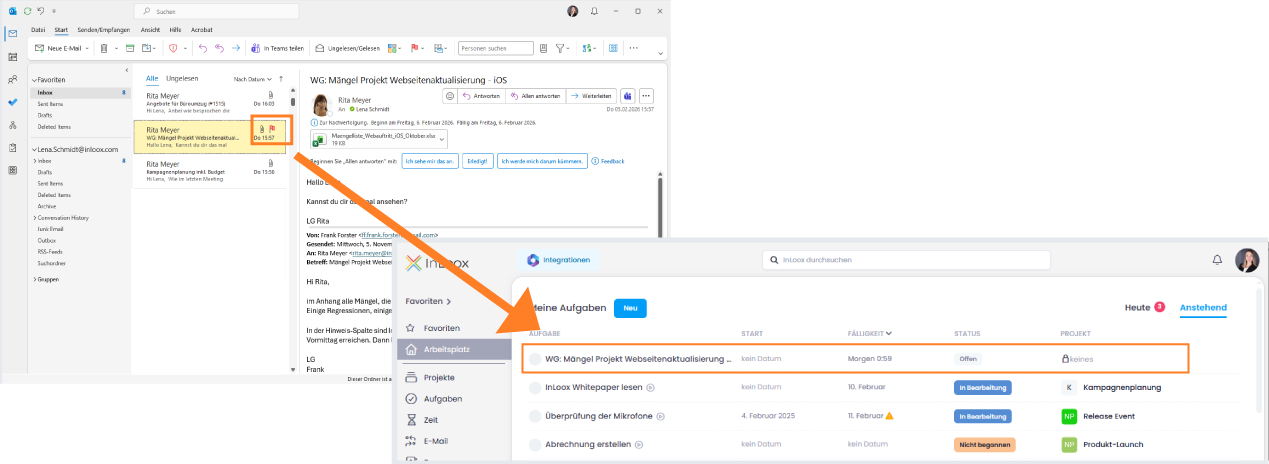
Wenn Sie nun in Microsoft Outlook eine E-Mail per Klick auf kennzeichnen, wird daraus zunächst eine persönliche Aufgabe in InLoox angelegt. Diese wird Ihnen zum Beispiel im Arbeitsplatz angezeigt, wo Sie diese weiter bearbeiten und einem Projekt zuweisen können.
Per Rechtsklick auf können Sie ein Fälligkeitsdatum festlegen, z.B. morgen. Dieses wird bei der Erstellung der InLoox-Aufgabe berücksichtigt.
Wenn Sie die optionale Berechtigung Kennzeichnung in E-Mails aktualisieren aktiviert haben, dann wird die E-Mail in Microsoft Outlook als erledigt markiert, sobald Sie die Aufgabe in InLoox auf den Status erledigt gesetzt haben.
Aufgaben im InLoox für Outlook Add-in erstellen
Sie können Aufgaben auch direkt in Microsoft Outlook mit dem InLoox für Outlook Add-in erstellen. Das Add-in stellt ein InLoox-Seitenpanel direkt in Outlook bereit, in dem Sie Aufgaben erstellen und verwalten können, ohne Ihren Posteingang verlassen zu müssen. Weitere Details finden Sie im Hilfeartikel zu Aufgaben in InLoox für Outlook.